Geografi: Artikel ini berlaku untuk nasabah ANZ Transactive - Global yang melakukan transaksi perbankan di semua wilayah geografis ANZ.
Detail lengkap tersedia di Fitur berdasarkan Geografi.
Detail lengkap tersedia di Fitur berdasarkan Geografi.
Ikhtisar Inkaso Dokumen
ANZ Transactive Trade memungkinkan Anda melihat dan mengelola portofolio Inkaso Impor dan Ekspor Anda secara online. Anda dapat melihat Jadwal Inkaso, Konfirmasi Inkaso, dan mengelola Instruksi Keuangan dan Penyelesaian Anda dalam aplikasi berdasarkan hak akses pengguna Anda. Anda juga dapat membuat dan memelihara data referensi, melihat, dan mengunduh laporan; menyesuaikan laporan khusus perusahaan; serta memulai, melihat, dan menanggapi pesan email.
Notifikasi akan dikirim di ANZ Transactive yang memberitahukan bahwa Inkaso Impor atau Ekspor telah diproses di bank.
Apa itu Inkaso Dokumen?
Inkaso dokumen adalah transaksi perdagangan di mana eksportir menyerahkan kepada bank tugas untuk menagih pembayaran atas barang. Bank mengirimkan dokumen pengiriman ke bank importir beserta instruksi pembayaran.
Dokumen ekspor yang relevan, bersama dengan wesel (atau instrumen keuangan lainnya) yang sesuai, diteruskan oleh bank eksportir sesuai dengan instruksi eksportir ke bank importir untuk diserahkan kepada importir.
Dokumen ekspor dilepaskan kepada importir setelah pembayaran (dikenal sebagai dokumen terhadap pembayaran) atau akseptasi wesel (dikenal sebagai dokumen terhadap akseptasi) dan pembayaran dilakukan kepada eksportir setelah menerima hasil.
Dokumen ekspor yang relevan, bersama dengan wesel (atau instrumen keuangan lainnya) yang sesuai, diteruskan oleh bank eksportir sesuai dengan instruksi eksportir ke bank importir untuk diserahkan kepada importir.
Dokumen ekspor dilepaskan kepada importir setelah pembayaran (dikenal sebagai dokumen terhadap pembayaran) atau akseptasi wesel (dikenal sebagai dokumen terhadap akseptasi) dan pembayaran dilakukan kepada eksportir setelah menerima hasil.
Jenis transaksi Inkaso Dokumen
Jenis transaksi yang dapat dikaitkan dengan instrumen Inkaso Dokumen adalah sebagai berikut:
| JENIS TRANSAKSI | DESKRIPSI |
| Penyesuaian | Penagihan atau pengembalian biaya, ongkos, atau jumlah lain-lain. |
| Perubahan | Perubahan pada instruksi instrumen Inkaso Dokumen. |
| Inkaso Masuk | Instruksi Inkaso Masuk yang menguraikan syarat dan ketentuan yang ditetapkan dalam inkaso dokumen. |
| Akseptasi Inkaso | Akseptasi menunjukkan dokumen yang diserahkan untuk Inkaso Dokumen dengan Syarat Pembayaran = Tersedia melalui Negosiasi, dan dokumen diterima. Transaksi ini akan menghasilkan referensi awalan 'Instrumen Waktu' yaitu 'TI' (Impor) dan 'TO' (Ekspor) dan digunakan dalam komunikasi selanjutnya mengenai akseptasi. |
| Buat Usance | Terkait dengan pemrosesan Akseptasi, transaksi ini akan menghasilkan referensi awalan 'Instrumen Waktu' yaitu 'TI' (Impor) dan 'TO' (Ekspor) dan digunakan dalam komunikasi selanjutnya mengenai akseptasi. |
| Penerbitan | Instruksi Inkaso Ekspor yang menguraikan syarat dan ketentuan yang ditetapkan dalam inkaso dokumen. |
| Likuidasi Usance | Pembayaran untuk Akseptasi. |
| Pembayaran | Pembayaran atau penutupan Inkaso Dokumen. |
| Permintaan Pembiayaan Kembali | Meminta pembiayaan untuk Inkaso Ekspor. |
| Tanggapan Instruksi Penyelesaian | Berikan instruksi Pembayaran untuk Inkaso Dokumen atau Akseptasi. |
Menu Panel Konteks
Menu Panel Konteks yang disajikan di sebelah kanan layar transaksi akan terlihat oleh pengguna berdasarkan Jenis Transaksi, Status Alur Kerja, dan Hak Akses Pengguna. Lihat contoh di bawah ini: 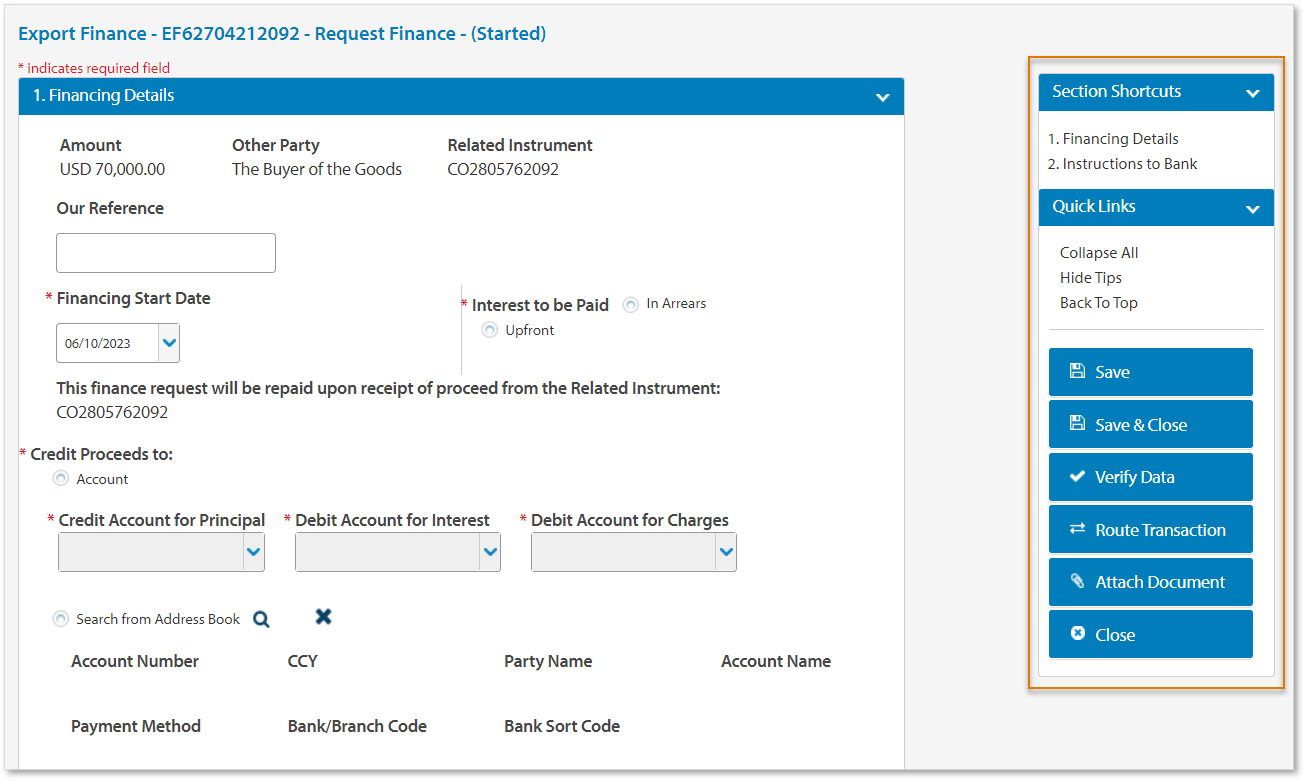
Tombol Panel Konteks yang ditampilkan akan bergantung pada layar transaksi Inkaso Dokumen yang Anda akses, status alur kerja, dan hak akses pengguna Anda.
| TOMBOL | DESKRIPSI |
| Lampirkan Dokumen | Klik untuk melampirkan dokumen pendukung ke transaksi dalam format DOCX, PDF, dan XLSX. |
| Otorisasi | Klik untuk Otorisasi transaksi.
Transaksi mungkin memerlukan beberapa Otorisasi berdasarkan mandat penandatanganan Organisasi Anda.
|
| Otorisasi dan Hapus | Klik Otorisasi dan Hapus untuk mengotorisasi transaksi dan menghapus pesan dari Pesan Email. |
| Tutup | Klik untuk menutup transaksi. |
| Edit | Klik untuk mengedit detail transaksi sebelum transaksi diotorisasi. |
| Cetak Permintaan Pembiayaan | Klik untuk mencetak formulir perdagangan instruksi permintaan pembiayaan. |
| Cetak Detail Instruksi Penyelesaian | Klik untuk mencetak formulir perdagangan instruksi penyelesaian. |
| Balas ke Bank | Tanggapi bank dengan instruksi lebih lanjut tentang cara mengelola transaksi dan/atau melampirkan dokumentasi pendukung. |
| Rute Transaksi | Klik untuk merutekan transaksi ke pengguna lain di Organisasi atau anak perusahaan. |
| Simpan | Klik untuk menyimpan data yang dimasukkan dalam transaksi secara berkala. |
| Simpan & Tutup | Klik untuk menyimpan data yang dimasukkan dan menutup transaksi. |
| Kirim untuk Perbaikan | Klik untuk mengirim transaksi dalam status Siap Diperiksa, Siap Diotorisasi, atau Sebagian Diotorisasi kepada pengguna di Organisasi Anda untuk Memperbaiki dan memperbarui detail yang diperlukan. |
| Verifikasi Data | Klik untuk memverifikasi data di kolom detail transaksi. Sistem akan mengembalikan kesalahan atau peringatan untuk informasi yang hilang atau tidak konsisten. Transaksi akan berlanjut ke tahap Siap Diotorisasi jika berhasil. |
| Lihat Ketentuan yang Dimasukkan | Klik untuk melihat data yang dimasukkan saat membuat dan mengotorisasi transaksi, dengan status Diproses oleh Bank. |
Permintaan Pembiayaan Ekspor - Inkaso Ekspor
Proses alur kerja standar untuk membuat permintaan pembiayaan ekspor untuk Inkaso Dokumen Ekspor adalah sebagai berikut:
Layar Permintaan Pembiayaan Ekspor
Layar Pembiayaan Ekspor menyediakan kolom input wajib dan tambahan yang diperlukan untuk mengajukan permintaan pembiayaan.
1. Detail Pembiayaan
| NAMA KOLOM | GAMBAR |
Detail Pembiayaan
|
2. Instruksi kepada Bank
| NAMA KOLOM | GAMBAR |
Instruksi Tambahan kepada Bank
|
Permintaan Pembiayaan Ekspor
Ada beberapa cara untuk membuat permintaan Pembiayaan Ekspor untuk Inkaso Dokumen Ekspor. Silakan pilih salah satu metode berikut:
-
Metode 1:
- Klik Transaksi dari menu Spanduk Aplikasi, lalu Permintaan Pembiayaan Ekspor
- Cari dan pilih Inkaso Ekspor dari jendela Instrumen yang Akan Dibiayai
- Pilih Jenis Instrumen (Inkaso Ekspor) dan klik Pilih.
-
Metode 2:
- Buka instrumen Inkaso Ekspor sebelumnya, lalu klik Permintaan Pembiayaan
1. Detail Pembiayaan
Permintaan pembiayaan ini akan dilunasi setelah menerima hasil dari Instrumen Terkait.
| LANGKAH | TINDAKAN |
| 1 | Jika diperlukan, masukkan Referensi Kami |
| 2 | Masukkan Tanggal Mulai Pembiayaan |
| 3 | Pilih Bunga yang Akan Dibayar
|
| 4 | Pilih Kredit Hasil ke:
|
2. Instruksi kepada Bank
| LANGKAH | TINDAKAN |
| 1 | Jika diperlukan, masukkan Instruksi Tambahan untuk Bank. Silakan pilih salah satu metode berikut:
|
Lampirkan Dokumen ke Pembiayaan Ekspor
Pengguna yang memenuhi syarat dapat melampirkan dokumentasi pendukung ke transaksi, seperti format dan teks yang akan diterbitkan. Dokumen dikirim ke ANZ secara elektronik dalam format DOCX, PDF, dan XLSX, dari dalam layar transaksi.
Ukuran file dokumen maksimum tidak boleh melebihi 5mb per file, dengan maksimum 20 file per transaksi. Nama File harus kurang dari 30 karakter.
Untuk melampirkan dokumen, ikuti langkah-langkah di bawah ini:
| LANGKAH | TINDAKAN |
| 1 | Klik Lampirkan Dokumen dari menu Panel Konteks |
| 2 | Silakan pilih salah satu metode berikut:
HASIL: Dokumen yang dilampirkan muncul sebagai ikon sebelum diunggah.
|
| 3 | Jika diperlukan, perbarui Nama File. Nama File harus kurang dari 30 karakter. |
| 4 |
Masukkan Kategori untuk file:
|
| 5 | Klik Unggah File
HASIL: Dokumen muncul di Lampiran.
Anda dapat melihat dokumen yang dilampirkan dengan memilih nama dokumen. Alternatifnya, Anda dapat menghapus dokumen yang dilampirkan dengan memilih kotak centang dokumen dan mengklik Hapus Dokumen dari menu Panel Konteks.
|
Verifikasi Pembiayaan Ekspor
Klik Verifikasi Data dari menu Panel Konteks untuk memvalidasi input data dan dokumen pendukung yang dilampirkan. Sistem akan memverifikasi bahwa semua kolom wajib yang ditandai dengan tanda bintang telah lengkap.
Jika diperlukan, klik Cetak Permintaan Pembiayaan dari Panel Konteks
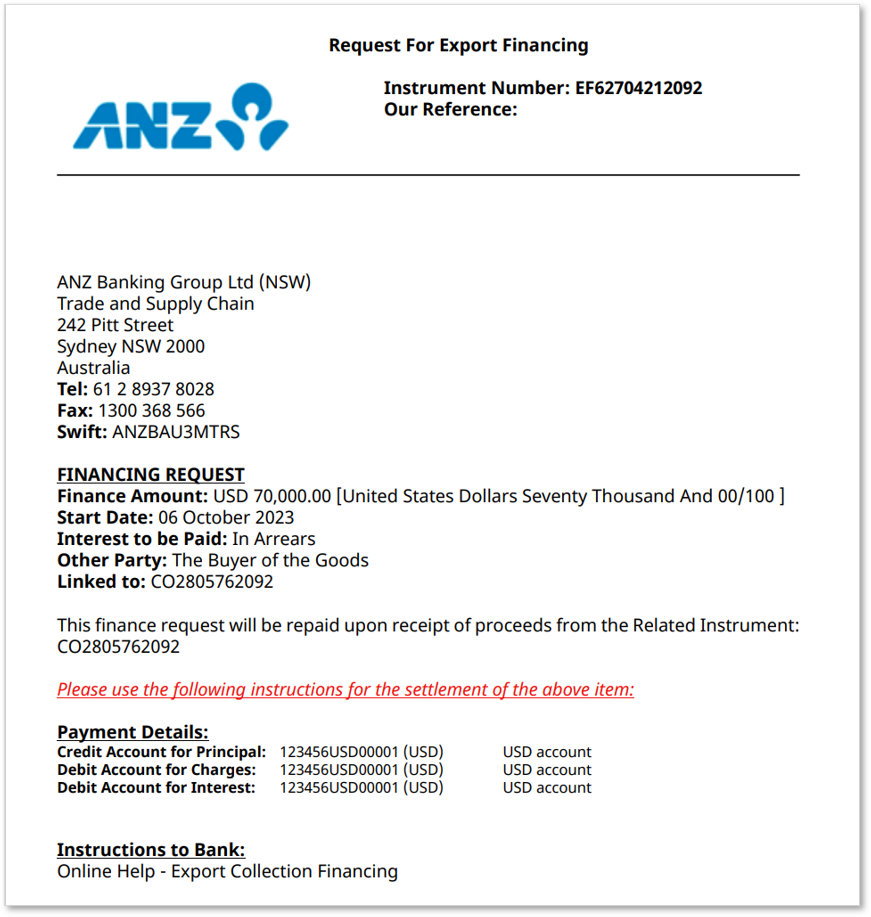
Lihat contoh formulir perdagangan Permintaan Pembiayaan
| JENIS PESAN | DESKRIPSI |
| Berhasil | Data berhasil diverifikasi, dan Status Alur Kerja diperbarui menjadi Siap Diotorisasi.
HASIL: <Nomor Instrumen> berhasil diperbarui. Disimpan pada <Waktu>.
|
| Kesalahan |
Data tidak berhasil, dan kolom perlu diperhatikan. Klik hyperlink pesan kesalahan untuk membawa Anda ke kolom yang terpengaruh.
Status Alur Kerja akan tetap dalam status Dimulai.
HASIL: Contoh: Instruksi Pembayaran Sebagian diperlukan.
Perbarui kolom yang terpengaruh, lalu klik Verifikasi lagi.
|
Otorisasi Pembiayaan Ekspor
Klik Otorisasi dari menu Panel Konteks untuk menyetujui transaksi dalam status Siap Diotorisasi atau Sebagian Diotorisasi dari dalam layar transaksi. Anda juga dapat Mengotorisasi transaksi dari layar Transaksi Tertunda.
Ikuti instruksi di bawah ini yang berlaku untuk Anda:
Otorisasi melalui Kata Sandi Sekali Pakai (OTP)
| LANGKAH | TINDAKAN |
| 1 | Tekan dan tahan tombol < panah dan ikon kunci pada perangkat keamanan VASCO Anda |
| 2 | Masukkan PIN 6 digit Anda |
| 3 | Tekan 1 pada perangkat Anda untuk menampilkan kode otorisasi |
| 4 | Masukkan kode otorisasi Anda, lalu klik Setujui
HASIL: Pesan konfirmasi mengonfirmasi bahwa transaksi disetujui.
|
Otorisasi melalui Kode Tanda Tangan (SIG)
| LANGKAH | TINDAKAN |
| 1 | Tekan dan tahan tombol < panah dan ikon kunci pada perangkat keamanan VASCO Anda |
| 2 | Masukkan PIN 6 digit Anda |
| 3 | Tekan 2 pada perangkat Anda dan masukkan kode token dari layar Anda |
| 4 | Tekan tombol < panah untuk menampilkan kode otorisasi |
| 5 | Masukkan kode otorisasi Anda, lalu klik Setujui
HASIL: Pesan konfirmasi mengonfirmasi bahwa transaksi disetujui.
|
Otorisasi melalui Notifikasi Push
| LANGKAH | TINDAKAN |
| 1 | Ketuk notifikasi ANZ Digital Key di perangkat seluler Anda untuk meluncurkan aplikasi ANZ Digital Key |
| 2 | Ketuk Masuk dan otentikasi akses dengan memasukkan PIN, Face ID, atau Fingerprint ID Anda. Layar akan menampilkan detail permintaan yang memerlukan persetujuan |
| 3 | Tinjau detail permintaan tertunda yang ditampilkan di ANZ Digital Key dan ketuk untuk Menerima atau Menolak permintaan |
| 4 | Permintaan akan diproses dan diselesaikan. Tutup aplikasi karena tidak ada tindakan lebih lanjut yang diperlukan |
Otorisasi melalui Kode QR
| LANGKAH | TINDAKAN |
| 1 | Ketuk Masuk di ANZ Digital Key dan otentikasi akses dengan memasukkan PIN, Face ID, atau Fingerprint ID Anda |
| 2 |
Ketuk Pindai Kode QR di layar.
ANZ Digital Key akan beralih ke mode kamera. Gunakan kamera untuk memindai Kode QR persetujuan permintaan dari komputer desktop atau laptop Anda. |
| 3 | Tinjau detail permintaan tertunda yang ditampilkan di ANZ Digital Key dan ketuk untuk Menerima atau Menolak permintaan |
| 4 | Permintaan akan diproses dan diselesaikan. Tutup aplikasi karena tidak ada tindakan lebih lanjut yang diperlukan. |
Buat Instruksi Penyelesaian - Inkaso Impor
Instruksi Penyelesaian memungkinkan Anda untuk mengajukan instruksi pembayaran Inkaso Impor Anda.
Layar Instruksi Penyelesaian Inkaso Impor
Layar Instruksi Penyelesaian menyediakan kolom input wajib dan tambahan yang diperlukan untuk mengajukan instruksi penyelesaian Inkaso Impor.
| NAMA KOLOM | GAMBAR |
Ringkasan Pinjaman
|
|
Instruksi Penyelesaian
|
|
Detail Pembayaran
|
|
|
Instruksi Tambahan
|
|
Detail Kurs Valuta Asing
|
|
Instruksi FX Lainnya
|
Terbitkan Instruksi Penyelesaian Inkaso Impor
Untuk informasi lebih lanjut, silakan merujuk ke Cara membuat instrumen.
| LANGKAH | TINDAKAN |
| 1 | Klik Transaksi dari menu Spanduk Aplikasi, lalu Buat Instruksi Penyelesaian |
| 2 | Cari dan pilih Inkaso Impor untuk mengajukan Instruksi Penyelesaian |
| 3 | Jika diperlukan, masukkan Referensi Anda. Referensi ini akan muncul pada laporan dan rekening koran Anda. |
| 4 | Masukkan Instruksi Penyelesaian
Silakan pilih dari instruksi berikut untuk penyelesaian:
|
| 5 | Jika diperlukan, masukkan Syarat Pembiayaan
Silakan pilih dari metode berikut:
|
| 6 | Masukkan tanggal pembayaran |
| 7 | Masukkan Detail Pembayaran
Silakan pilih dari metode berikut:
|
| 8 | Jika diperlukan, masukkan Instruksi Tambahan lainnya untuk Permintaan Penyelesaian Anda |
| 9 | Jika diperlukan, masukkan Detail Kurs Valuta Asing Anda
Silakan pilih dari metode berikut:
|
Lampirkan Dokumen ke Instruksi Penyelesaian
Pengguna yang memenuhi syarat dapat melampirkan dokumentasi pendukung ke transaksi. Dokumen dikirim ke ANZ secara elektronik dalam format DOCX, PDF, dan XLSX, dari dalam layar transaksi.
Ukuran file dokumen maksimum tidak boleh melebihi 5mb per file, dengan maksimum 20 file per transaksi. Nama File harus kurang dari 30 karakter.
Untuk melampirkan dokumen, ikuti langkah-langkah di bawah ini:
| LANGKAH | TINDAKAN |
| 1 | Klik Lampirkan Dokumen dari menu Panel Konteks |
| 2 | Silakan pilih salah satu metode berikut:
HASIL: Dokumen yang dilampirkan muncul sebagai ikon sebelum diunggah.
|
| 3 | Jika diperlukan, perbarui Nama File. Nama File harus kurang dari 30 karakter. |
| 4 | Masukkan Kategori untuk file:
|
| 5 | Klik Unggah File
HASIL: Dokumen muncul di Lampiran.
Anda dapat melihat dokumen yang dilampirkan dengan memilih nama dokumen. Alternatifnya, Anda dapat menghapus dokumen yang dilampirkan dengan memilih kotak centang dokumen dan mengklik Hapus Dokumen dari menu Panel Konteks.
|
Verifikasi Instruksi Penyelesaian
Klik Verifikasi Data dari menu Panel Konteks untuk memvalidasi input data dan dokumen pendukung yang dilampirkan. Sistem akan memverifikasi bahwa semua kolom wajib yang ditandai dengan tanda bintang telah lengkap.
| JENIS PESAN | DESKRIPSI |
| Berhasil | Data berhasil diverifikasi, dan Status Alur Kerja diperbarui menjadi Siap Diotorisasi.
HASIL: <Nomor Instrumen> berhasil diperbarui. Disimpan pada <Waktu>.
|
| Kesalahan |
Data tidak berhasil, dan kolom perlu diperhatikan. Klik hyperlink pesan kesalahan untuk membawa Anda ke kolom yang terpengaruh.
Status Alur Kerja akan tetap dalam status Dimulai.
HASIL: Contoh: Mata uang rekening berbeda dengan mata uang instrumen. Berikan Detail Kurs Valuta Asing.
Perbarui kolom yang terpengaruh, lalu klik Verifikasi lagi.
|
| Peringatan | Data berhasil tetapi memberikan peringatan untuk memberitahu Anda tentang kolom tertentu. Jika diperlukan, perbarui kolom dan Verifikasi ulang.
Status Alur Kerja diperbarui menjadi Siap Diotorisasi. |
Otorisasi Instruksi Penyelesaian
Klik Otorisasi dari menu Panel Konteks untuk menyetujui transaksi dalam status Siap Diotorisasi atau Sebagian Diotorisasi dari dalam layar transaksi. Anda juga dapat Mengotorisasi transaksi dari layar Transaksi Tertunda.
Ikuti instruksi di bawah ini yang berlaku untuk Anda:
Otorisasi melalui Kata Sandi Sekali Pakai (OTP)
| LANGKAH | TINDAKAN |
| 1 | Tekan dan tahan tombol < panah dan ikon kunci pada perangkat keamanan VASCO Anda |
| 2 | Masukkan PIN 6 digit Anda |
| 3 | Tekan 1 pada perangkat Anda untuk menampilkan kode otorisasi |
| 4 | Masukkan kode otorisasi Anda, lalu klik Setujui
HASIL: Pesan konfirmasi mengonfirmasi bahwa transaksi disetujui.
|
Otorisasi melalui Kode Tanda Tangan (SIG)
| LANGKAH | TINDAKAN |
| 1 | Tekan dan tahan tombol < panah dan ikon kunci pada perangkat keamanan VASCO Anda |
| 2 | Masukkan PIN 6 digit Anda |
| 3 | Tekan 2 pada perangkat Anda dan masukkan kode token dari layar Anda |
| 4 | Tekan tombol < panah untuk menampilkan kode otorisasi |
| 5 | Masukkan kode otorisasi Anda, lalu klik Setujui
HASIL: Pesan konfirmasi mengonfirmasi bahwa transaksi disetujui.
|
Otorisasi melalui Notifikasi Push
| LANGKAH | TINDAKAN |
| 1 | Ketuk notifikasi ANZ Digital Key di perangkat seluler Anda untuk meluncurkan aplikasi ANZ Digital Key |
| 2 | Ketuk Masuk dan otentikasi akses dengan memasukkan PIN, Face ID, atau Fingerprint ID Anda. Layar akan menampilkan detail permintaan yang memerlukan persetujuan |
| 3 | Tinjau detail permintaan tertunda yang ditampilkan di ANZ Digital Key dan ketuk untuk Menerima atau Menolak permintaan |
| 4 | Permintaan akan diproses dan diselesaikan. Tutup aplikasi karena tidak ada tindakan lebih lanjut yang diperlukan |
Otorisasi melalui Kode QR
| LANGKAH | TINDAKAN |
| 1 | Ketuk Masuk di ANZ Digital Key dan otentikasi akses dengan memasukkan PIN, Face ID, atau Fingerprint ID Anda |
| 2 |
Ketuk Pindai Kode QR di layar.
ANZ Digital Key akan beralih ke mode kamera. Gunakan kamera untuk memindai Kode QR persetujuan permintaan dari komputer desktop atau laptop Anda. |
| 3 | Tinjau detail permintaan tertunda yang ditampilkan di ANZ Digital Key dan ketuk untuk Menerima atau Menolak permintaan |
| 4 | Permintaan akan diproses dan diselesaikan. Tutup aplikasi karena tidak ada tindakan lebih lanjut yang diperlukan. |
Kelola Inkaso Ekspor
Lihat transaksi, advis, dan konfirmasi yang terkait dengan Inkaso Ekspor:
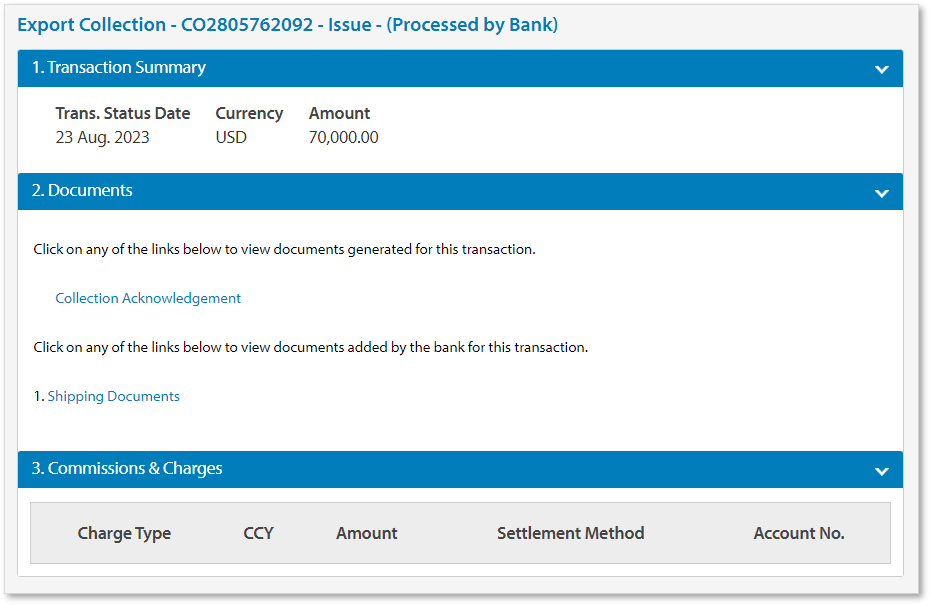
Lihat Inkaso Ekspor - Penerbitan
Pengguna yang memenuhi syarat dapat melihat detail transaksi yang disediakan dalam instrumen. Anda juga dapat melihat detail transaksi melalui Laporan Perdagangan. Untuk informasi lebih lanjut, silakan merujuk ke Laporan di ANZ Transactive Trade. Untuk melihat transaksi, ikuti langkah-langkah di bawah ini:
| LANGKAH | TINDAKAN |
| 1 |
Ada beberapa cara untuk melihat transaksi Inkaso Ekspor. Silakan pilih salah satu metode berikut:
|
| 2 | Klik Tutup dari menu Panel Konteks |
Layar Penerbitan Inkaso Ekspor menyediakan ringkasan Inkaso Ekspor yang diajukan oleh nasabah ini ke ANZ untuk diproses dan diteruskan ke bank lain serta mencakup Konfirmasi Inkaso dan dokumen apa pun yang ditambahkan oleh ANZ.
Di bawah ini adalah kolom yang terkait dengan layar:
| 1. RINGKASAN TRANSAKSI | |
| Tanggal Status Trans. | Tanggal status transaksi. |
| Mata Uang | Mata uang Instrumen. |
| Jumlah | Jumlah Instrumen. |
| 2. DOKUMEN | |
| Konfirmasi Inkaso | Konfirmasi Inkaso yang diterbitkan kepada eksportir oleh ANZ.
Lihat contoh Konfirmasi Inkaso
|
| 3. KOMISI & BIAYA | |
| Jenis Biaya | Jenis biaya instrumen. |
| CCY | Mata uang jenis biaya. |
| Jumlah | Jumlah jenis biaya. |
| Metode Penyelesaian | Metode Penyelesaian jenis biaya. |
| No. Rekening | Nomor rekening tempat jenis biaya didebet. |
Lihat Inkaso Ekspor - Pembayaran
Pengguna yang memenuhi syarat dapat melihat detail transaksi yang disediakan dalam instrumen. Anda juga dapat melihat detail transaksi melalui Laporan Perdagangan. Untuk informasi lebih lanjut, silakan merujuk ke Laporan di ANZ Transactive Trade. Untuk melihat transaksi, ikuti langkah-langkah di bawah ini:
| LANGKAH | TINDAKAN |
| 1 |
Ada beberapa cara untuk melihat transaksi Inkaso Ekspor. Silakan pilih salah satu metode berikut:
|
| 2 | Klik Tutup dari menu Panel Konteks |
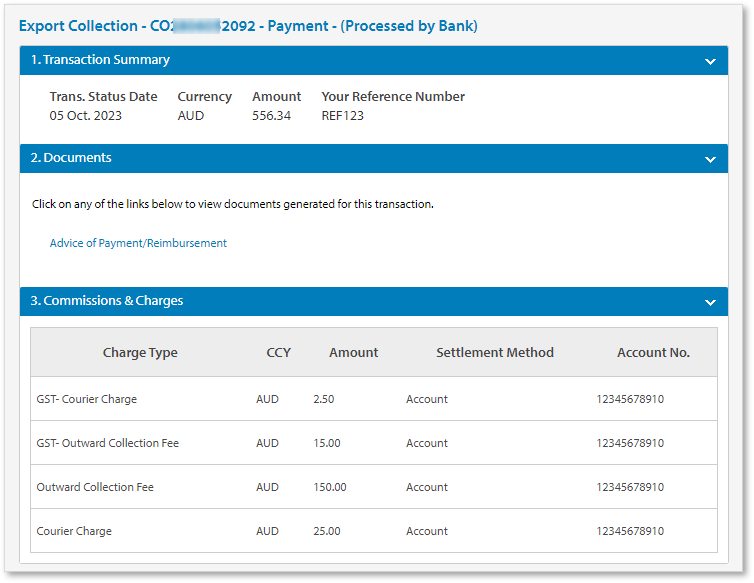
Layar Pembayaran Inkaso Ekspor menyediakan ringkasan detail pembayaran Inkaso Ekspor yang diajukan dan diproses oleh ANZ serta mencakup Advis Pembayaran/Penggantian.
Di bawah ini adalah kolom yang terkait dengan layar:
| 1. RINGKASAN TRANSAKSI | |
| Tanggal Status Trans. | Tanggal status transaksi. |
| Mata Uang | Mata uang Instrumen. |
| Jumlah | Jumlah Instrumen. |
| Nomor Referensi Anda | Referensi Anda. |
| 2. DOKUMEN | |
| Advis Pembayaran/Penggantian | Advis Pembayaran/Penggantian yang diterbitkan kepada importir oleh ANZ.
Lihat contoh Advis Pembayaran/Penggantian
|
| 3. KOMISI & BIAYA | |
| Jenis Biaya | Jenis biaya instrumen, mis., biaya Kurir, Biaya Inkaso. |
| CCY | Mata uang jenis biaya. |
| Jumlah | Jumlah jenis biaya. |
| Metode Penyelesaian | Metode Penyelesaian jenis biaya. |
| No. Rekening | Nomor rekening tempat jenis biaya didebet. |
Lihat Inkaso Ekspor - Akseptasi
Pengguna yang memenuhi syarat dapat melihat detail transaksi yang disediakan dalam instrumen. Anda juga dapat melihat detail transaksi melalui Laporan Perdagangan. Untuk informasi lebih lanjut, silakan merujuk ke Laporan di ANZ Transactive Trade. Untuk melihat transaksi, ikuti langkah-langkah di bawah ini:
| LANGKAH | TINDAKAN |
| 1 |
Ada beberapa cara untuk melihat transaksi Inkaso Ekspor. Silakan pilih salah satu metode berikut:
|
| 2 | Klik Tutup dari menu Panel Konteks |
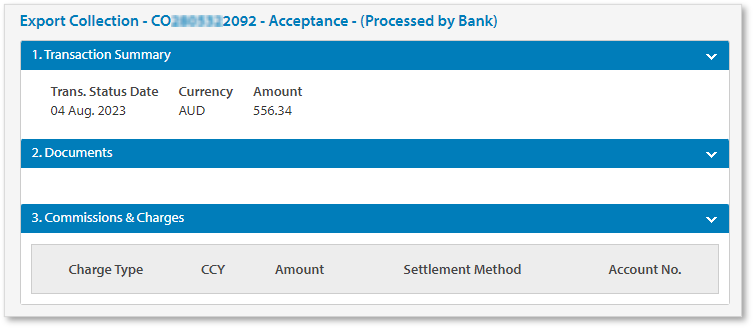
Layar Akseptasi Inkaso Ekspor menyediakan ringkasan detail instrumen berjangka Inkaso Ekspor yang diajukan dan diproses oleh ANZ.
Di bawah ini adalah kolom yang terkait dengan layar:
| 1. RINGKASAN TRANSAKSI | |
| Tanggal Status Trans. | Tanggal status transaksi. |
| Mata Uang | Mata uang Instrumen. |
| Jumlah | Jumlah Instrumen. |
| 2. DOKUMEN | |
| NIHIL | NIHIL |
| 3. KOMISI & BIAYA | |
| Jenis Biaya | Jenis biaya instrumen. |
| CCY | Mata uang jenis biaya. |
| Jumlah | Jumlah jenis biaya. |
| Metode Penyelesaian | Metode Penyelesaian jenis biaya. |
| No. Rekening | Nomor rekening tempat jenis biaya didebet. |
Lihat Inkaso Ekspor - Buat Usance
Pengguna yang memenuhi syarat dapat melihat detail transaksi yang disediakan dalam instrumen. Anda juga dapat melihat detail transaksi melalui Laporan Perdagangan. Untuk informasi lebih lanjut, silakan merujuk ke Laporan di ANZ Transactive Trade. Untuk melihat transaksi, ikuti langkah-langkah di bawah ini:
| LANGKAH | TINDAKAN |
| 1 |
Ada beberapa cara untuk melihat transaksi Inkaso Ekspor. Silakan pilih salah satu metode berikut:
|
| 2 | Klik Tutup dari menu Panel Konteks |
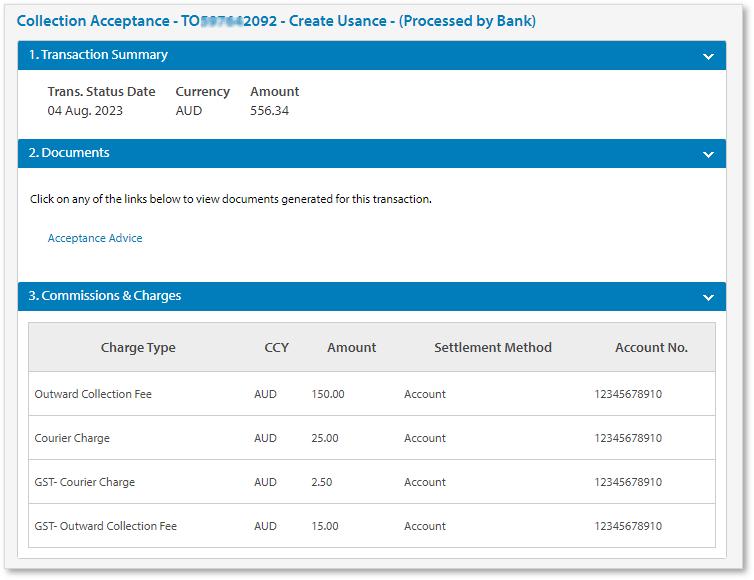
Layar Buat Usance Inkaso Ekspor menyediakan ringkasan syarat usance Inkaso Ekspor yang diajukan dan diproses oleh ANZ serta mencakup Advis Akseptasi.
Di bawah ini adalah kolom yang terkait dengan layar:
| 1. RINGKASAN TRANSAKSI | |
| Tanggal Status Trans. | Tanggal status transaksi. |
| Mata Uang | Mata uang Instrumen. |
| Jumlah | Jumlah Instrumen. |
| 2. DOKUMEN | |
| Advis Akseptasi | Advis Akseptasi yang diterbitkan kepada importir oleh ANZ.
Lihat contoh Advis Akseptasi
|
| 3. KOMISI & BIAYA | |
| Jenis Biaya | Jenis biaya instrumen, mis., Biaya Kurir, Biaya Inkaso. |
| CCY | Mata uang jenis biaya. |
| Jumlah | Jumlah jenis biaya. |
| Metode Penyelesaian | Metode Penyelesaian jenis biaya. |
| No. Rekening | Nomor rekening tempat jenis biaya didebet. |
Lihat Inkaso Ekspor - Likuidasi Usance
Pengguna yang memenuhi syarat dapat melihat detail transaksi yang disediakan dalam instrumen. Anda juga dapat melihat detail transaksi melalui Laporan Perdagangan. Untuk informasi lebih lanjut, silakan merujuk ke Laporan di ANZ Transactive Trade. Untuk melihat transaksi, ikuti langkah-langkah di bawah ini:
| LANGKAH | TINDAKAN |
| 1 |
Ada beberapa cara untuk melihat transaksi Inkaso Ekspor. Silakan pilih salah satu metode berikut:
|
| 2 | Klik Tutup dari menu Panel Konteks |
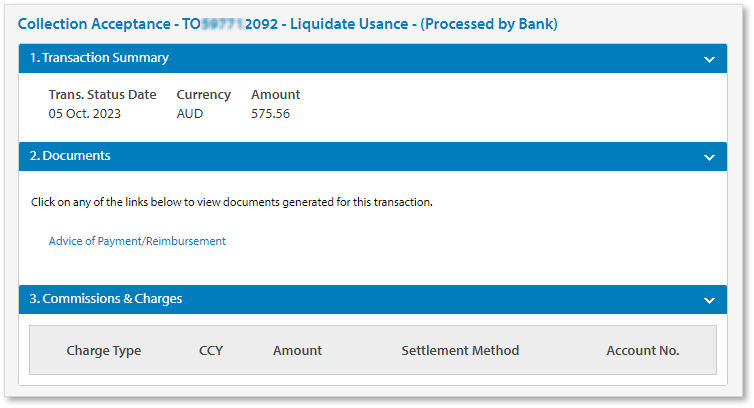
Layar Likuidasi Usance Inkaso Ekspor menyediakan ringkasan syarat pembayaran Inkaso Ekspor yang diajukan dan diproses oleh ANZ serta mencakup Advis Pembayaran/Penggantian.
Di bawah ini adalah kolom yang terkait dengan layar:
| 1. RINGKASAN TRANSAKSI | |
| Tanggal Status Trans. | Tanggal status transaksi. |
| Mata Uang | Mata uang Instrumen. |
| Jumlah | Jumlah Instrumen. |
| 2. DOKUMEN | |
| Advis Pembayaran/Penggantian | Advis Pembayaran/Penggantian yang diterbitkan kepada importir oleh ANZ.
Lihat contoh Advis Pembayaran/Penggantian
|
| 3. KOMISI & BIAYA | |
| Jenis Biaya | Jenis biaya instrumen, mis., Biaya Kurir, Biaya Inkaso. |
| CCY | Mata uang jenis biaya. |
| Jumlah | Jumlah jenis biaya. |
| Metode Penyelesaian | Metode Penyelesaian jenis biaya. |
| No. Rekening | Nomor rekening tempat jenis biaya didebet. |
Kelola Inkaso Impor
Lihat transaksi, advis, dan konfirmasi yang terkait dengan Inkaso Impor:
Lihat Inkaso Impor - Inkaso Masuk
Pengguna yang memenuhi syarat dapat melihat detail transaksi yang disediakan dalam instrumen. Anda juga dapat melihat detail transaksi melalui Laporan Perdagangan. Untuk informasi lebih lanjut, silakan merujuk ke Laporan di ANZ Transactive Trade. Untuk melihat transaksi, ikuti langkah-langkah di bawah ini:
| LANGKAH | TINDAKAN |
| 1 |
Ada beberapa cara untuk melihat transaksi Inkaso Impor. Silakan pilih salah satu metode berikut:
|
| 2 | Klik Tutup dari menu Panel Konteks |
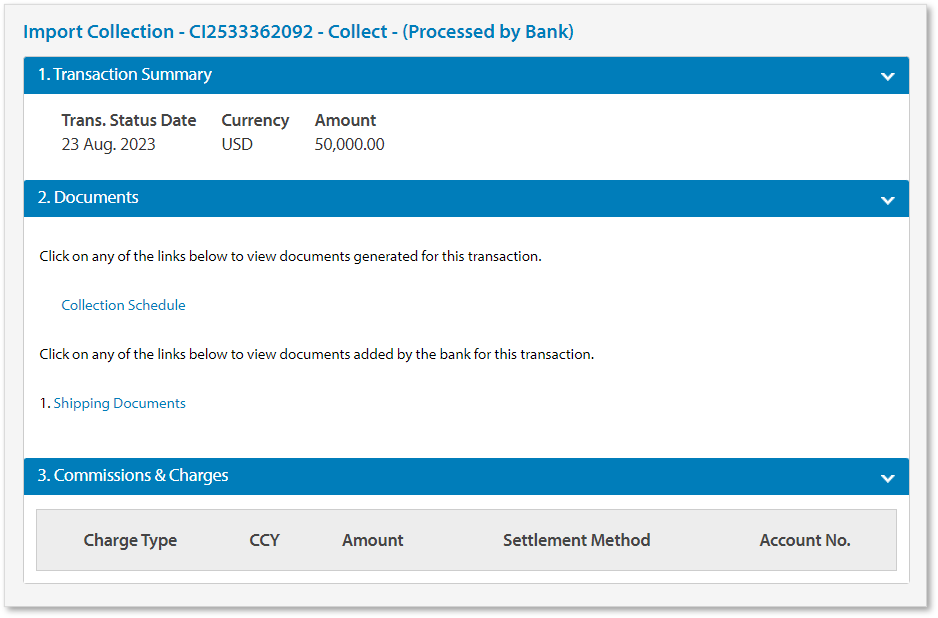
Layar Inkaso Masuk Inkaso Impor menyediakan ringkasan Inkaso Impor yang diajukan oleh bank Importir dan diproses oleh ANZ serta mencakup Jadwal Inkaso dan dokumen apa pun yang ditambahkan oleh ANZ.
Di bawah ini adalah kolom yang terkait dengan layar:
| 1. RINGKASAN TRANSAKSI | |
| Tanggal Status Trans. | Tanggal status transaksi. |
| Mata Uang | Mata uang Instrumen. |
| Jumlah | Jumlah Instrumen. |
| 2. DOKUMEN | |
| Jadwal Inkaso | Jadwal Inkaso yang diterbitkan kepada importir oleh ANZ.
Lihat contoh Jadwal Inkaso
|
| 3. KOMISI & BIAYA | |
| Jenis Biaya | Jenis biaya instrumen. |
| CCY | Mata uang jenis biaya. |
| Jumlah | Jumlah jenis biaya. |
| Metode Penyelesaian | Metode Penyelesaian jenis biaya. |
| No. Rekening | Nomor rekening tempat jenis biaya didebet. |
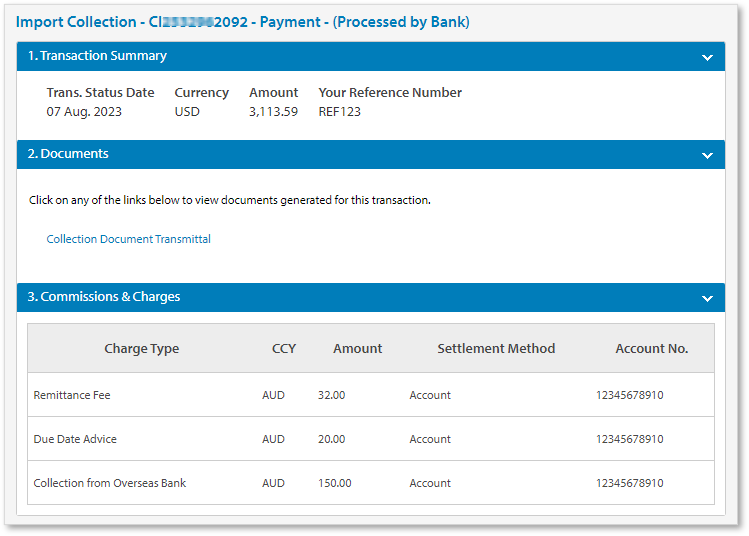
Lihat Inkaso Impor - Pembayaran
Pengguna yang memenuhi syarat dapat melihat detail transaksi yang disediakan dalam instrumen. Anda juga dapat melihat detail transaksi melalui Laporan Perdagangan. Untuk informasi lebih lanjut, silakan merujuk ke Laporan di ANZ Transactive Trade. Untuk melihat transaksi, ikuti langkah-langkah di bawah ini:
| LANGKAH | TINDAKAN |
| 1 |
Ada beberapa cara untuk melihat transaksi Inkaso Impor. Silakan pilih salah satu metode berikut:
|
| 2 | Klik Tutup dari menu Panel Konteks |
Layar Pembayaran Inkaso Impor menyediakan ringkasan pembayaran Inkaso Impor yang diajukan dan diproses oleh ANZ serta mencakup Pengiriman Dokumen Inkaso.
Di bawah ini adalah kolom yang terkait dengan layar:
| 1. RINGKASAN TRANSAKSI | |
| Tanggal Status Trans. | Tanggal status transaksi. |
| Mata Uang | Mata uang Instrumen. |
| Jumlah | Jumlah Instrumen. |
| Nomor Referensi Anda | Referensi Anda. |
| 2. DOKUMEN | |
| Pengiriman Dokumen Inkaso | Pengiriman Dokumen Inkaso yang diterbitkan kepada importir oleh ANZ.
Lihat contoh Pengiriman Dokumen Inkaso
|
| 3. KOMISI & BIAYA | |
| Jenis Biaya | Jenis biaya instrumen, mis., Biaya Pengiriman Uang, Advis Tanggal Jatuh Tempo |
| CCY | Mata uang jenis biaya. |
| Jumlah | Jumlah jenis biaya. |
| Metode Penyelesaian | Metode Penyelesaian jenis biaya. |
| No. Rekening | Nomor rekening tempat jenis biaya didebet. |
Lihat Inkaso Impor - Akseptasi
Pengguna yang memenuhi syarat dapat melihat detail transaksi yang disediakan dalam instrumen. Anda juga dapat melihat detail transaksi melalui Laporan Perdagangan. Untuk informasi lebih lanjut, silakan merujuk ke Laporan di ANZ Transactive Trade. Untuk melihat transaksi, ikuti langkah-langkah di bawah ini:
| LANGKAH | TINDAKAN |
| 1 |
Ada beberapa cara untuk melihat transaksi Inkaso Impor. Silakan pilih salah satu metode berikut:
|
| 2 | Klik Tutup dari menu Panel Konteks |
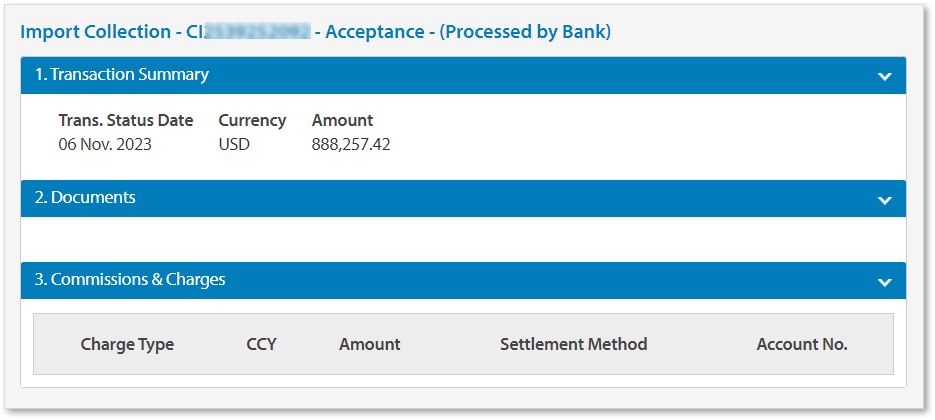
Layar Akseptasi Inkaso Impor menyediakan ringkasan Inkaso Impor yang diterima.
Di bawah ini adalah kolom yang terkait dengan layar:
| 1. RINGKASAN TRANSAKSI | |
| Tanggal Status Trans. | Tanggal status transaksi. |
| Mata Uang | Mata uang Instrumen. |
| Jumlah | Jumlah Instrumen. |
| 2. DOKUMEN | |
| NIHIL | NIHIL |
| 3. KOMISI & BIAYA | |
| Jenis Biaya | Jenis biaya instrumen. |
| CCY | Mata uang jenis biaya. |
| Jumlah | Jumlah jenis biaya. |
| Metode Penyelesaian | Metode Penyelesaian jenis biaya. |
| No. Rekening | Nomor rekening tempat jenis biaya didebet. |
Lihat Inkaso Impor - Buat Usance
Pengguna yang memenuhi syarat dapat melihat detail transaksi yang disediakan dalam instrumen. Anda juga dapat melihat detail transaksi melalui Laporan Perdagangan. Untuk informasi lebih lanjut, silakan merujuk ke Laporan di ANZ Transactive Trade. Untuk melihat transaksi, ikuti langkah-langkah di bawah ini:
| LANGKAH | TINDAKAN |
| 1 |
Ada beberapa cara untuk melihat transaksi Inkaso Impor. Silakan pilih salah satu metode berikut:
|
| 2 | Klik Tutup dari menu Panel Konteks. |
Layar Akseptasi Inkaso Impor menyediakan ringkasan akseptasi Inkaso Impor yang diproses oleh ANZ dan mencakup Advis Akseptasi. 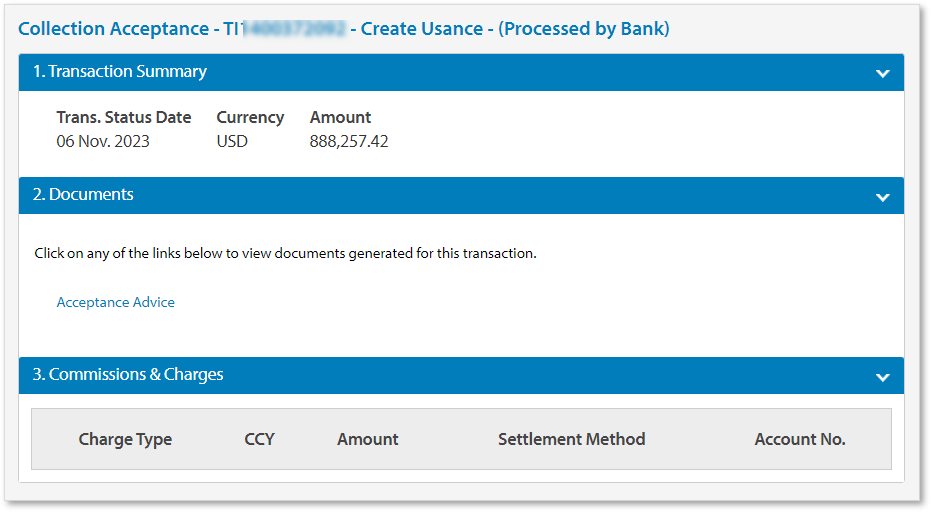
Di bawah ini adalah kolom yang terkait dengan layar:
| 1. RINGKASAN TRANSAKSI | |
| Tanggal Status Trans. | Tanggal status transaksi. |
| Mata Uang | Mata uang Instrumen. |
| Jumlah | Jumlah Instrumen. |
| 2. DOKUMEN | |
| Advis Akseptasi | Advis Akseptasi yang diterbitkan kepada eksportir.
Lihat contoh Advis Akseptasi
|
| 3. KOMISI & BIAYA | |
| Jenis Biaya | Jenis biaya instrumen. |
| CCY | Mata uang jenis biaya. |
| Jumlah | Jumlah jenis biaya. |
| Metode Penyelesaian | Metode Penyelesaian jenis biaya. |
| No. Rekening | Nomor rekening tempat jenis biaya didebet. |
Lihat Inkaso Impor - Likuidasi Usance
Pengguna yang memenuhi syarat dapat melihat detail transaksi yang disediakan dalam instrumen. Anda juga dapat melihat detail transaksi melalui Laporan Perdagangan. Untuk informasi lebih lanjut, silakan merujuk ke Laporan di ANZ Transactive Trade. Untuk melihat transaksi, ikuti langkah-langkah di bawah ini:
| LANGKAH | TINDAKAN |
| 1 |
Ada beberapa cara untuk melihat transaksi Inkaso Impor. Silakan pilih salah satu metode berikut:
|
| 2 | Klik Tutup dari menu Panel Konteks. |
Layar Likuidasi Usance Inkaso Impor menyediakan ringkasan pembayaran Inkaso Impor yang diproses oleh ANZ dan mencakup Advis Penyelesaian. 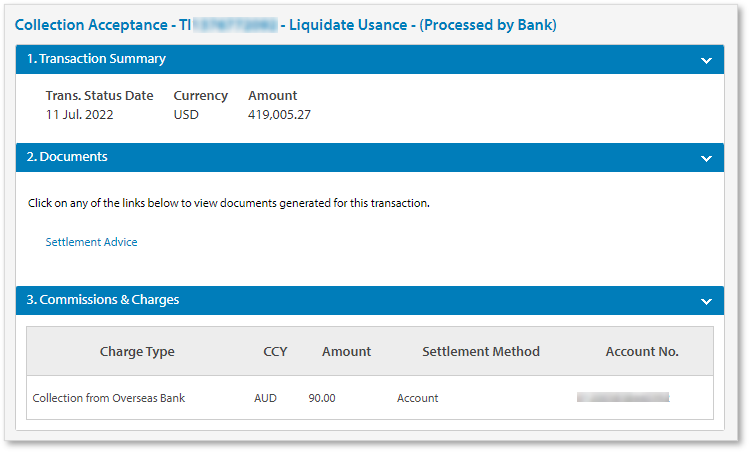
Di bawah ini adalah kolom yang terkait dengan layar:
| 1. RINGKASAN TRANSAKSI | |
| Tanggal Status Trans. | Tanggal status transaksi. |
| Mata Uang | Mata uang Instrumen. |
| Jumlah | Jumlah Instrumen. |
| 2. DOKUMEN | |
| Advis Penyelesaian | Advis Penyelesaian yang diterbitkan kepada importir.
Lihat contoh Advis Penyelesaian
|
| 3. KOMISI & BIAYA | |
| Jenis Biaya | Jenis biaya instrumen, mis., Inkaso dari Bank Luar Negeri |
| CCY | Mata uang jenis biaya. |
| Jumlah | Jumlah jenis biaya. |
| Metode Penyelesaian | Metode Penyelesaian jenis biaya. |
| No. Rekening | Nomor rekening tempat jenis biaya didebet. |
Laporan Inkaso Dokumen
Laporan Inkaso Dokumen mencantumkan Inkaso Impor dan Ekspor yang diterbitkan, diterima, dan belum diselesaikan dalam rentang tanggal tertentu. Anda juga dapat mengunduh daftar transaksi dari layar Persetujuan Tertunda, Instrumen Saat Ini, dan Instrumen Sebelumnya di ANZ Transactive - Global.
Untuk daftar lengkap laporan Perdagangan, silakan merujuk ke Transactive Trade - Laporan.
Untuk daftar lengkap laporan Perdagangan, silakan merujuk ke Transactive Trade - Laporan.
Laporan Inkaso Dokumen di ANZ Transactive Trade
Di ANZ Transactive Trade, laporan Inkaso Dokumen menyediakan daftar Inkaso Impor dan Ekspor yang diterbitkan, diterima, dan belum diselesaikan dalam rentang tanggal tertentu. Anda dapat mengunduh laporan ini dalam format CSV, PDF, dan XLSX.
LAPORAN
| NAMA LAPORAN | DESKRIPSI |
| Inkaso Ekspor - Saat Ini | Inkaso Ekspor yang belum diselesaikan. Lihat contoh laporan di FAQ Inkaso Dokumen. |
| Inkaso Ekspor - Historis | Transaksi Inkaso Ekspor dalam rentang tanggal tertentu. Lihat contoh laporan di FAQ Inkaso Dokumen. |
| Inkaso Impor - Saat Ini | Inkaso Impor yang belum diselesaikan. Lihat contoh laporan di FAQ Inkaso Dokumen. |
| Inkaso Impor - Historis | Transaksi Inkaso Impor dalam rentang tanggal tertentu. Lihat contoh laporan di FAQ Inkaso Dokumen. |
LIHAT DAN UNDUH
Untuk melihat dan mengunduh laporan Letter of Credit Ekspor di ANZ Transactive Trade, ikuti langkah-langkah di bawah ini:
| LANGKAH | TINDAKAN |
| 1 | Klik Laporan > Laporan Standar dari menu Spanduk Aplikasi |
| 2 | Filter untuk Menampilkan Perdagangan |
| 3 | Klik Nama Laporan dari kisi |
| 4 | Jika diperlukan, masukkan Kriteria Laporan, mis., Rentang Tanggal |
| 5 | Klik Tampilkan Laporan
HASIL: Laporan terlihat di layar.
|
| 6 | Jika diperlukan, klik Perluas untuk melihat laporan dalam ukuran yang sama dengan layar Anda. |
| 7 | Jika diperlukan, klik Simpan Sebagai untuk menyimpan salinan laporan, lalu masukkan Nama Laporan, Deskripsi Laporan, Jenis Laporan, dan simpan sebagai Laporan Standar atau Kustom. Lalu klik Simpan. |
| 8 | Jika diperlukan, klik ikon untuk mengunduh laporan dalam format CSV, PDF, atau XLSX |
| 9 | Klik Tutup untuk keluar dari laporan |
Laporan Inkaso Dokumen di ANZ Transactive - Global
Di ANZ Transactive - Global, laporan Inkaso Dokumen menyediakan daftar semua transaksi di layar Persetujuan Tertunda, Instrumen Saat Ini, dan Instrumen Sebelumnya.
FAQ Inkaso Dokumen
Saya memerlukan bantuan untuk melengkapi instrumen perdagangan saya secara online. Siapa yang dapat saya hubungi?
Silakan hubungi Perwakilan Perdagangan ANZ Anda untuk bantuan.
Seperti apa laporan Inkaso Ekspor Saat Ini?
Seperti apa laporan Inkaso Ekspor Historis?
Seperti apa laporan Inkaso Impor Saat Ini?
Seperti apa laporan Inkaso Impor Historis?