| 18 |
Laporan Pembayaran
Saran Penerima (Beneficiary Advice)
-
Format Laporan yang tersedia adalah PDF.
-
Bahasa Laporan yang tersedia adalah bahasa Inggris.
-
Pengodean Laporan yang tersedia adalah Unicode (UTF-8).
-
Pilih Tampilkan Data Untuk (Tanggal Valuta).
Pilih dari:
- Hari Ini
- Kemarin
- Minggu Ini hingga Hari Ini (minggu berjalan, mulai hari Senin, hingga hari ini)
- Minggu Sebelumnya (Senin–Minggu dari minggu sebelumnya)
- Bulan Ini hingga Hari Ini
- Bulan Sebelumnya
- Jika diperlukan, masukkan ID Pembayaran.
- Jika diperlukan, masukkan Referensi Pembayaran.
- Tambahkan satu atau beberapa Divisi ke laporan:
- Klik + untuk menampilkan jendela Cari Divisi.
- Pilih satu atau beberapa Divisi.
- Klik Tambah.
- Jika diperlukan, tambahkan pembayaran yang didanai dari Rekening tertentu:
- Klik Tambah untuk menampilkan jendela Tambah Rekening.
- Pilih satu atau beberapa rekening.
- Klik Ok.
Laporan Audit Penerima
-
Format Laporan yang tersedia adalah CSV atau PDF.
-
Bahasa Laporan yang tersedia adalah bahasa Inggris atau Tionghoa Sederhana.
-
Pengodean Laporan yang tersedia untuk CSV adalah UTF-8 atau US-ASCII.
-
Pilih Tampilkan Data Untuk (Terakhir Diubah).
Pilih dari:
- Hari Ini
- Kemarin
- Minggu Ini hingga Hari Ini (minggu berjalan, mulai hari Senin, hingga hari ini)
- Minggu Sebelumnya (Senin-Minggu dari minggu sebelumnya)
- Bulan Ini hingga Hari Ini (bulan berjalan hingga hari ini)
- Bulan Sebelumnya
- Jika diperlukan, masukkan ID Penerima.
- Jika diperlukan, masukkan Nama Penerima.
- Jika diperlukan, masukkan Nama Panggilan Penerima.
-
Jika diperlukan, pilih Status penerima.
Pilih dari:
- Disetujui
- Menunggu Persetujuan
- Pembuatan Ditolak
- Modifikasi Ditolak
- Modifikasi Menunggu Persetujuan
- Penghapusan Menunggu Persetujuan, atau
- Penghapusan disetujui
- Tambahkan satu atau beberapa Divisi ke laporan:
- Klik + untuk menampilkan jendela Cari Divisi window.
- Pilih satu atau beberapa Divisi.
- Klik Tambah.
- Jika diperlukan, masukkan Negara Penerima.
Laporan Ringkasan Impor File
-
Format Laporan yang tersedia adalah CSV, PDF, atau XLSX.
-
Bahasa Laporan adalah bahasa Inggris, Tionghoa Tradisional, Jepang, Vietnam, Khmer, atau Tionghoa Sederhana.
-
Pengodean Laporan yang tersedia untuk CSV adalah:
Pilih dari
- Bahasa Inggris: UTF-8, US-ASCII
- Tionghoa Tradisional: Big5, UTF-8
- Jepang: Shift-JIS, 1byte Kana, UTF-8
- Vietnam: Windows, UTF-8
- Khmer: UTF-8
- Tionghoa Sederhana: GB2312, UTF-8
-
Pilih Tampilkan Data Untuk (Tanggal File Diunggah).
Pilih dari
- Hari Ini
- Kemarin
- Minggu Ini hingga Hari Ini (minggu berjalan, mulai hari Senin, hingga hari ini)
- Minggu Sebelumnya (Senin-Minggu dari minggu sebelumnya)
- Bulan Ini hingga Hari Ini (bulan berjalan hingga hari ini)
- Bulan Sebelumnya
- Jika diperlukan, masukkan ID File.
- Jika diperlukan, masukkan Nama File.
- Tambahkan satu atau beberapa Divisi:
- Klik + to display the Cari Divisi window.
- Pilih satu atau beberapa Divisi.
- Klik Tambah.
-
Jenis File adalah PAYMENT.
- Jika diperlukan, pilih Format File tertentu.
- Jika diperlukan, tambahkan Status File tertentu:
- Klik + untuk menampilkan jendela Cari Status File.
- Pilih satu atau beberapa status file.
- Klik Tambah.
Laporan Audit Pembayaran
-
Format Laporan yang tersedia adalah CSV, PDF, atau XLSX.
-
Bahasa Laporan adalah bahasa Inggris atau Tionghoa Sederhana.
-
Pengodean Laporan yang tersedia untuk CSV adalah UTF-8 or US-ASCII.
-
Pilih Tampilkan Data Untuk (Tanggal Valuta).
Pilih dari
- Hari Ini
- Kemarin
- Minggu Ini hingga Hari Ini (minggu berjalan, mulai hari Senin, hingga hari ini)
- Minggu Sebelumnya (Senin-Minggu dari minggu sebelumnya)
- Bulan Ini hingga Hari Ini (bulan berjalan hingga hari ini)
- Bulan Sebelumnya
- Jika diperlukan, masukkan ID Pembayaran.
- Jika diperlukan, masukkan Referensi Pembayaran.
- Tambahkan satu atau beberapa Divisi ke laporan:
- Klik + untuk menampilkan jendela Cari Divisi.
- Pilih satu atau beberapa Divisi.
- Klik Tambah.
- Jika diperlukan, tambahkan pembayaran yang didanai dari Rekening tertentu ke laporan:
- Klik + untuk menampilkan jendela Tambah Rekening.
- Pilih satu atau beberapa rekening
- Klik Ok.
- Jika diperlukan, tambahkan Jenis Pembayaran:
- Klik + untuk menampilkan jendela Cari Jenis Pembayaran.
- Pilih satu atau beberapa jenis pembayaran
- Klik Tambah
- Jika diperlukan, pilih Tujuan Pembayaran. Pilih dari Normal atau Gaji (Salary).
- Jika diperlukan, tambahkan Status Pembayaran:
- Klik + untuk menampilkan jendela Cari Status Pembayaran.
- Pilih satu atau beberapa status pembayaran.
- Klik Tambah.
Laporan Rincian Pembayaran
-
Format Laporan yang tersedia adalah CSV, PDF, atau XLSX.
-
Bahasa Laporan adalah bahasa Inggris atau Tionghoa Sederhana.
-
Pengodean Laporan yang tersedia untuk CSV adalah UTF-8 atau US-ASCII.
-
Pilih Tampilkan Data Untuk (Tanggal Valuta).
Pilih dari
- Hari Ini
- Kemarin
- Minggu Ini hingga Hari Ini (minggu berjalan, mulai hari Senin, hingga hari ini)
- Minggu Sebelumnya (Senin-Minggu dari minggu sebelumnya)
- Bulan Ini hingga Hari Ini (bulan berjalan hingga hari ini)
- Bulan Sebelumnya
- Pilih Pembayaran Dari - Pembayaran Saat Ini atau Pembayaran Sebelumnya.
- Jika diperlukan, masukkan ID Pembayaran.
- Jika diperlukan, masukkan Referensi Pembayaran.
- Tambahkan satu atau beberapa Divisi ke laporan:
- Klik + untuk menampilkan jendela Cari Divisi.
- Pilih satu atau beberapa Divisi.
- Klik Tambah.
- Jika diperlukan, tambahkan pembayaran yang didanai dari Rekening tertentu ke laporan:
- Klik + untuk menampilkan jendela Tambah Rekening.
- Pilih satu atau beberapa rekening.
- Klik Ok.
- Jika diperlukan, tambahkan Jenis Pembayaran:
- Klik + untuk menampilkan jendela Cari Jenis Pembayaran.
- Pilih satu atau beberapa jenis pembayaran.
- Klik Tambah.
- Jika diperlukan, pilih Tujuan Pembayaran dari Normal atau Gaji (Salary).
- Jika diperlukan, tambahkan Status Pembayaran ke laporan:
- Klik + untuk menampilkan jendela Cari Status Pembayaran.
- Pilih satu atau beberapa status pembayaran.
- Klik Tambah.
Laporan Ringkasan Pembayaran
-
Format Laporan yang tersedia adalah CSV, PDF, atau XLSX.
-
Bahasa Laporan adalah bahasa Inggris atau Tionghoa Sederhana.
-
Pengodean Laporan yang tersedia untuk CSV adalah UTF-8 atau US-ASCII.
-
Pilih Tampilkan Data Untuk (Tanggal Valuta).
Pilih dari
- Hari Ini
- Kemarin
- Minggu Ini hingga Hari Ini (minggu berjalan, mulai hari Senin, hingga hari ini)
- Minggu Sebelumnya (Senin-Minggu dari minggu sebelumnya)
- Bulan Ini hingga Hari Ini (bulan berjalan hingga hari ini)
- Bulan Sebelumnya
- Pilih Pembayaran Dari - Pembayaran Saat Ini atau Pembayaran Sebelumnya.
- Jika diperlukan, masukkan ID Pembayaran.
- Jika diperlukan, masukkan Referensi Pembayaran.
- Tambahkan satu atau beberapa Divisi ke laporan:
- Klik + untuk menampilkan jendela Cari Divisi.
- Pilih satu atau beberapa Divisi.
- Klik Tambah.
- Jika diperlukan, tambahkan pembayaran yang didanai dari Rekening tertentu ke laporan:
- Klik + untuk menampilkan jendela Tambah Rekening.
- Pilih satu atau beberapa rekening.
- Klik Ok.
- Jika diperlukan, tambahkan Jenis Pembayaran tertentu ke laporan:
- Klik + untuk menampilkan jendela Cari Jenis Pembayaran .
- Pilih satu atau beberapa jenis pembayaran.
- Klik Tambah.
- Jika diperlukan, masukkan Total Jumlah Pembayaran.
- Jika diperlukan, pilih Tujuan Pembayaran dari Normal atau Gaji (Salary).
- Jika diperlukan, pilih Mata Uang Pembayaran tertentu.
- Jika diperlukan, tambahkan Status Pembayaran tertentu:
- Klik + untuk menampilkan jendela Cari Status Pembayaran.
- Pilih satu atau beberapa status pembayaran.
- Klik Tambah.
- Centang kotak untuk Sertakan Rincian Penerima.
Laporan Pernyataan Biaya
Laporan ini hanya tersedia di Tiongkok.
-
Format Laporan yang tersedia adalah CSV atau PDF.
-
Bahasa Laporan adalah bahasa Inggris atau Tionghoa Sederhana.
-
Pengodean Laporan yang tersedia untuk CSV adalah Bahasa Inggris: UTF-8 atau Tionghoa Sederhana: GB2312, UTF-8.
-
Pilih Tampilkan Data Untuk (Tanggal Biaya).
Pilih dari
- Hari Ini
- Kemarin
- Minggu Ini hingga Hari Ini (minggu berjalan, mulai hari Senin, hingga hari ini)
- Minggu Sebelumnya (Senin-Minggu dari minggu sebelumnya)
- Bulan Ini hingga Hari Ini (bulan berjalan hingga hari ini)
- Bulan Sebelumnya
- Jika diperlukan, masukkan ID Pembayaran.
- Tambahkan satu atau beberapa Divisi ke laporan:
- Klik + untuk menampilkan jendela Cari Divisi.
- Pilih satu atau beberapa Divisi.
- Klik Tambah.
- Jika diperlukan, tambahkan pembayaran yang didanai dari Rekening tertentu ke laporan:
- Klik + untuk menampilkan jendela Tambah Rekening.
- Pilih satu atau beberapa rekening.
- Klik Ok.
- Jika diperlukan, tambahkan Jenis Pembayaran ke laporan:
- Klik + untuk menampilkan jendela Cari Jenis Pembayaran.
- Pilih satu atau beberapa jenis pembayaran.
- Klik Tambah.
- Centang kotak untuk Sertakan biaya tingkat instruksi jika tersedia.
Laporan Audit Templat
-
Format Laporan yang tersedia adalah CSV atau PDF.
-
Bahasa Laporan adalah bahasa Inggris atau Tionghoa Sederhana.
-
Pengodean Laporan yang tersedia untuk CSV adalah Bahasa Inggris: UTF-8 atau Tionghoa Sederhana: GB2312, UTF-8.
-
Pilih Tampilkan Data Untuk (Terakhir Diubah).
Pilih dari
- Hari Ini
- Kemarin
- Minggu Ini hingga Hari Ini (minggu berjalan, mulai hari Senin, hingga hari ini)
- Minggu Sebelumnya (Senin-Minggu dari minggu sebelumnya)
- Bulan Ini hingga Hari Ini (bulan berjalan hingga hari ini)
- Bulan Sebelumnya
- Jika diperlukan, masukkan Nama Templat.
- Jika diperlukan, masukkan Deskripsi Templat.
- Jika diperlukan, tambahkan templat dalam Status Templat tertentu:
- Klik + untuk menampilkan jendela Cari Status Templat .
- Pilih satu atau beberapa status templat.
- Klik Tambah.
- Tambahkan templat yang termasuk dalam Divisi:
- Klik + untuk menampilkan jendela Cari Divisi.
- Pilih satu atau beberapa Divisi.
- Klik Tambah.
- Jika diperlukan, tambahkan templat dengan Rekening pendanaan tertentu:
- Klik + untuk menampilkan jendela Tambah Rekening.
- Pilih satu atau beberapa rekening.
- Klik Ok.
- Jika diperlukan, tambahkan templat dengan Jenis Pembayaran tertentu:
- Klik + untuk menampilkan jendela Cari Jenis Pembayaran.
- Pilih satu atau beberapa jenis pembayaran.
- Klik Tambah.
- Jika diperlukan, pilih Tujuan Pembayaran dari Normal atau Gaji (Salary).
Laporan Piutang
Saran Kredit (Credit Advice)
Laporan ini hanya tersedia di Tiongkok.
-
Format Laporan yang tersedia adalah PDF.
-
Bahasa Laporan yang tersedia adalah bahasa Inggris.
-
Pilih Tampilkan Data Untuk (Tanggal Valuta).
Pilih dari
- Hari Ini
- Kemarin
- Minggu Ini hingga Hari Ini (minggu berjalan, mulai hari Senin, hingga hari ini)
- Minggu Sebelumnya (Senin-Minggu dari minggu sebelumnya)
- Bulan Ini hingga Hari Ini (bulan berjalan hingga hari ini)
- Bulan Sebelumnya
- Jika diperlukan, masukkan Referensi ANZ.
- Tambahkan satu atau beberapa Divisi ke laporan:
- Klik + untuk menampilkan jendela Cari Divisi.
- Pilih satu atau beberapa Divisi.
- Klik Tambah.
- Jika diperlukan, tambahkan pembayaran yang didanai dari satu atau beberapa Rekening ke laporan:
- Klik + untuk menampilkan jendela Tambah Rekening.
- Pilih satu atau beberapa rekening.
- Klik Ok.
Laporan Audit Debit Langsung
Lihat sampel Laporan Audit Debit Langsung
Sampel Laporan hanya merupakan indikasi untuk mengilustrasikan tata letak informasi. Laporan dapat diunduh dalam format CSV, PDF, atau XLSX. 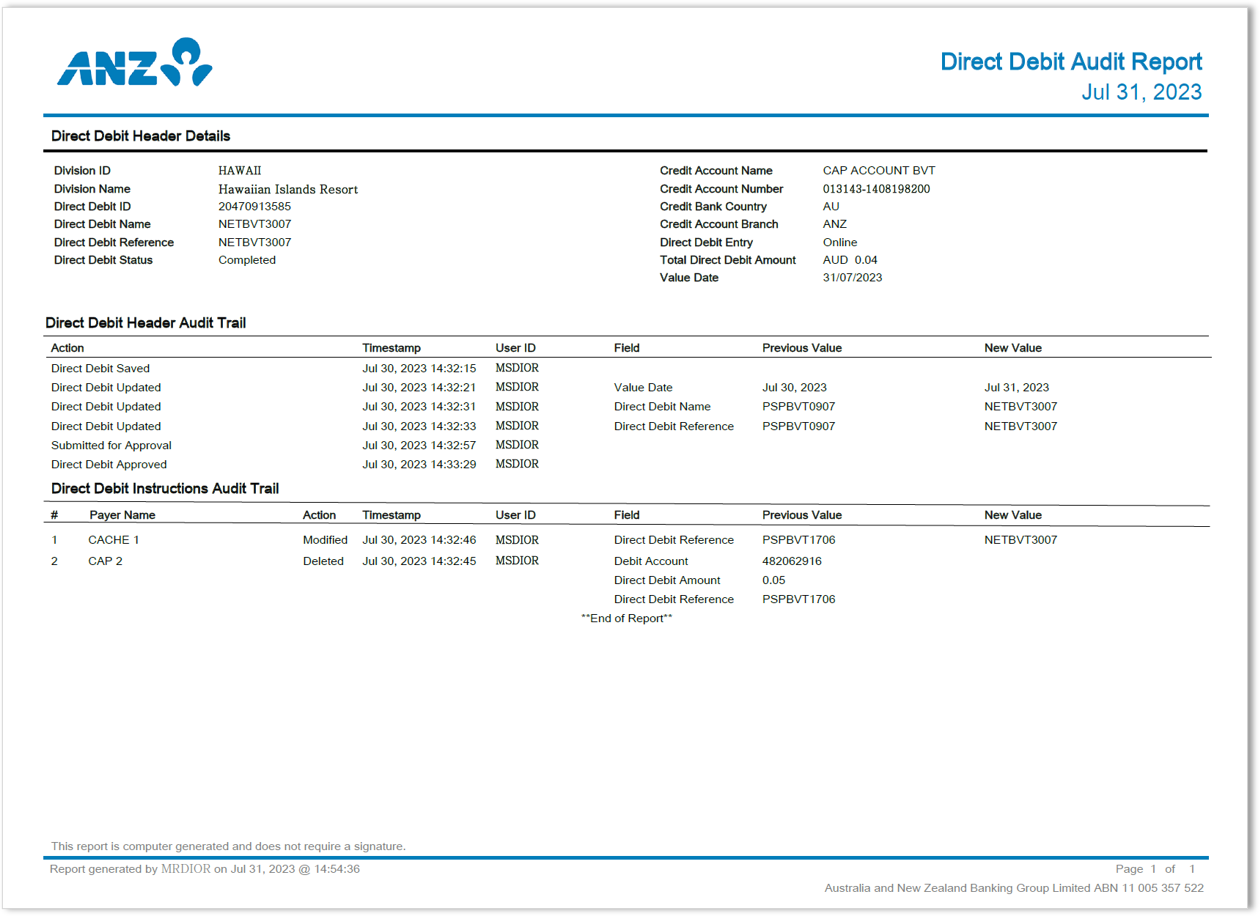
-
Format Laporan yang tersedia adalah CSV, PDF, atau XLSX.
-
Bahasa Laporan yang tersedia adalah bahasa Inggris, Tionghoa Tradisional, Jepang, Vietnam, Khmer, atau Tionghoa Sederhana.
-
Pengodean Laporan yang tersedia untuk CSV adalah:
Pilih dari
- Bahasa Inggris: UTF-8, US-ASCII
- Tionghoa Tradisional: Big5, UTF-8
- Jepang: Shift-JIS, 1byte Kana, UTF-8
- Vietnam: Windows, UTF-8
- Khmer: UTF-8
- Tionghoa Sederhana: GB2312, UTF-8
-
Pilih Tampilkan Data Untuk (Tanggal Valuta).
Pilih dari
- Hari Ini
- Kemarin
- Minggu Ini hingga Hari Ini (minggu berjalan, mulai hari Senin, hingga hari ini)
- Minggu Sebelumnya (Senin-Minggu dari minggu sebelumnya)
- Bulan Ini hingga Hari Ini (bulan berjalan hingga hari ini)
- Bulan Sebelumnya
- Jika diperlukan, masukkan ID Debit Langsung.
- Jika diperlukan, masukkan Referensi Debit Langsung.
- Tambahkan satu atau beberapa Divisi ke laporan:
- Klik + untuk menampilkan jendela Cari Divisi.
- Pilih satu atau beberapa Divisi.
- Klik Tambah.
- Jika diperlukan, tambahkan debit langsung dari Rekening tertentu ke laporan:
- Klik + untuk menampilkan jendela Tambah Rekening.
- Pilih satu atau beberapa rekening.
- Klik Ok.
- Jika diperlukan, tambahkan Status Debit Langsung tertentu ke laporan:
- Klik + untuk menampilkan jendela Cari Status Pembayaran.
- Pilih satu atau beberapa status pembayaran.
- Klik Tambah.
Laporan Ringkasan Impor File Debit Langsung
Lihat sampel Laporan Ringkasan Impor File Debit Langsung
Sampel Laporan hanya merupakan indikasi untuk mengilustrasikan tata letak informasi. Laporan dapat diunduh dalam format CSV, PDF, atau XLSX. 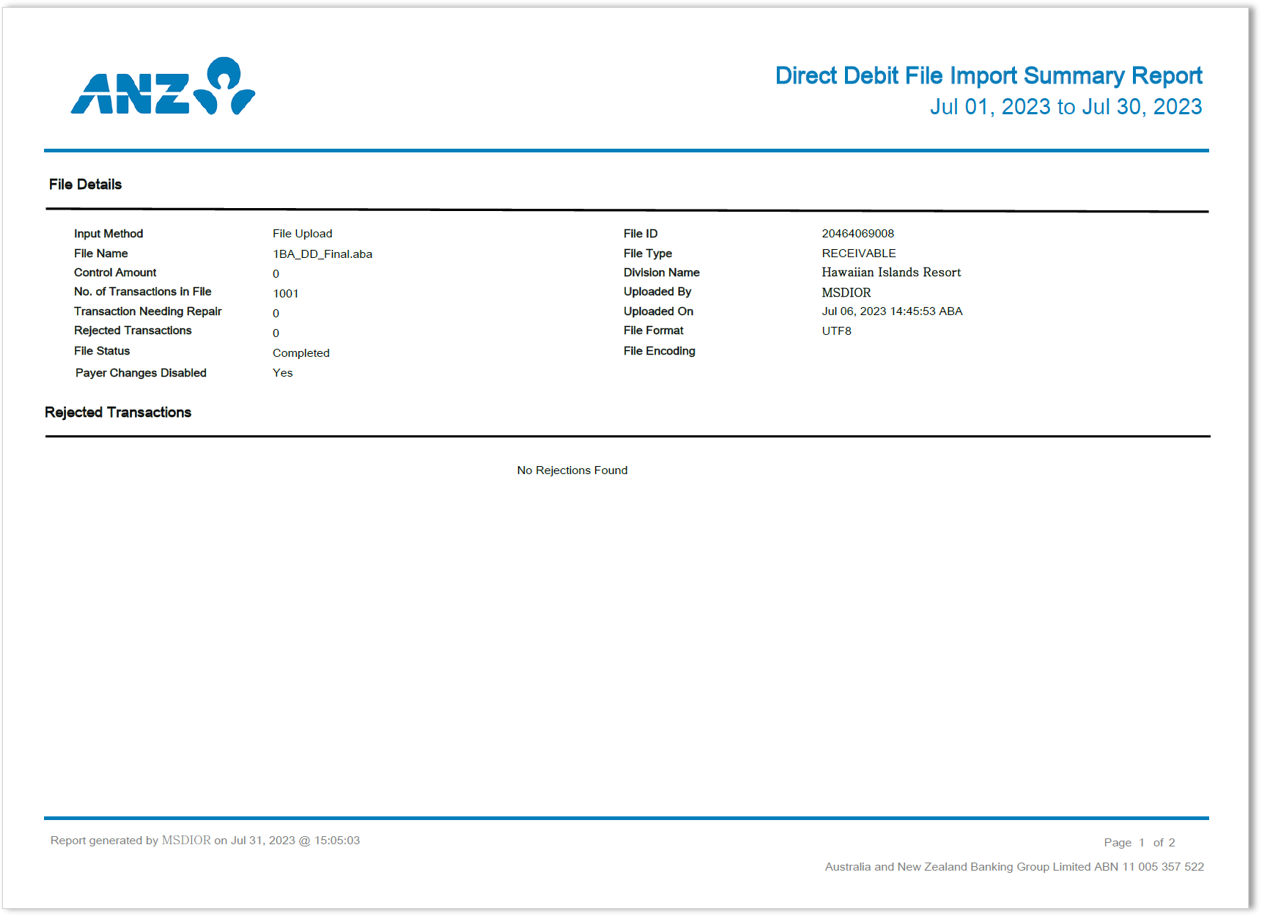
-
Format Laporan yang tersedia adalah CSV, PDF, atau XLSX.
-
Bahasa Laporan yang tersedia adalah bahasa Inggris, Tionghoa Tradisional, Jepang, Vietnam, Khmer, atau Tionghoa Sederhana.
-
Pengodean Laporan yang tersedia untuk CSV adalah:
Pilih dari
- Bahasa Inggris: UTF-8, US-ASCII
- Tionghoa Tradisional: Big5, UTF-8
- Jepang: Shift-JIS, 1byte Kana, UTF-8
- Vietnam: Windows, UTF-8
- Khmer: UTF-8
- Tionghoa Sederhana: GB2312, UTF-8
-
Pilih Tampilkan Data Untuk (Tanggal File Diunggah).
Pilih dari
- Hari Ini
- Kemarin
- Minggu Ini hingga Hari Ini (minggu berjalan, mulai hari Senin, hingga hari ini)
- Minggu Sebelumnya (Senin-Minggu dari minggu sebelumnya)
- Bulan Ini hingga Hari Ini (bulan berjalan hingga hari ini)
- Bulan Sebelumnya
- Jika diperlukan, masukkan ID File.
- Jika diperlukan, masukkan Nama File.
- Tambahkan satu atau beberapa Divisi ke laporan:
- Klik + untuk menampilkan jendela Cari Divisi.
- Pilih satu atau beberapa Divisi.
- Klik Tambah.
- Jika diperlukan, pilih Format File tertentu.
- Jika diperlukan, tambahkan Status File tertentu ke laporan:
- Klik + untuk menampilkan jendela Cari Status File.
- Pilih satu atau beberapa status file.
- Klik Tambah.
Laporan Ringkasan Debit Langsung
Lihat sampel Laporan Ringkasan Debit Langsung
Sampel Laporan hanya merupakan indikasi untuk mengilustrasikan tata letak informasi. Laporan dapat diunduh dalam format CSV, PDF, atau XLSX. 
-
Format Laporan yang tersedia adalah CSV, PDF, atau XLSX.
-
Bahasa Laporan yang tersedia adalah bahasa Inggris, Tionghoa Tradisional, Jepang, Vietnam, Khmer, atau Tionghoa Sederhana.
-
Pengodean Laporan yang tersedia untuk CSV adalah:
Pilih dari
- Bahasa Inggris: UTF-8, US-ASCII
- Tionghoa Tradisional: Big5, UTF-8
- Jepang: Shift-JIS, 1byte Kana, UTF-8
- Vietnam: Windows, UTF-8
- Khmer: UTF-8
- Tionghoa Sederhana: GB2312, UTF-8
-
Pilih Tampilkan Data Untuk (Tanggal Valuta).
Pilih dari
- Hari Ini
- Kemarin
- Minggu Ini hingga Hari Ini (minggu berjalan, mulai hari Senin, hingga hari ini)
- Minggu Sebelumnya (Senin-Minggu dari minggu sebelumnya)
- Bulan Ini hingga Hari Ini (bulan berjalan hingga hari ini)
- Bulan Sebelumnya
- Pilih untuk menyertakan Debit Langsung Dari Debit Langsung Saat Ini atau Debit Langsung Sebelumnya.
- Jika diperlukan, masukkan ID Debit Langsung.
- Jika diperlukan, masukkan Referensi Debit Langsung.
- Tambahkan templat yang termasuk dalam Divisi:
- Klik + untuk menampilkan jendela Cari Divisi .
- Pilih satu atau beberapa Divisi.
- Klik Tambah.
- Jika diperlukan, tambahkan debit langsung dari Rekening tertentu ke laporan:
- Klik + untuk menampilkan jendela Tambah Rekening.
- Pilih satu atau beberapa rekening.
- Klik Ok.
- Jika diperlukan, masukkan Total Jumlah Debit Langsung
- Jika diperlukan, pilih Mata Uang Debit Langsung tertentu.
- Jika diperlukan, tambahkan Status Debit Langsung tertentu ke laporan:
- Klik Tambah untuk menampilkan jendela Cari Status Pembayaran.
- Pilih satu atau beberapa status pembayaran.
- Klik Tambah.
- Centang kotak untuk Sertakan Rincian Pembayar.
Laporan Audit Templat Debit Langsung
Lihat sampel Laporan Audit Templat Debit Langsung
Sampel Laporan hanya merupakan indikasi untuk mengilustrasikan tata letak informasi. Laporan dapat diunduh dalam format CSV atau PDF. 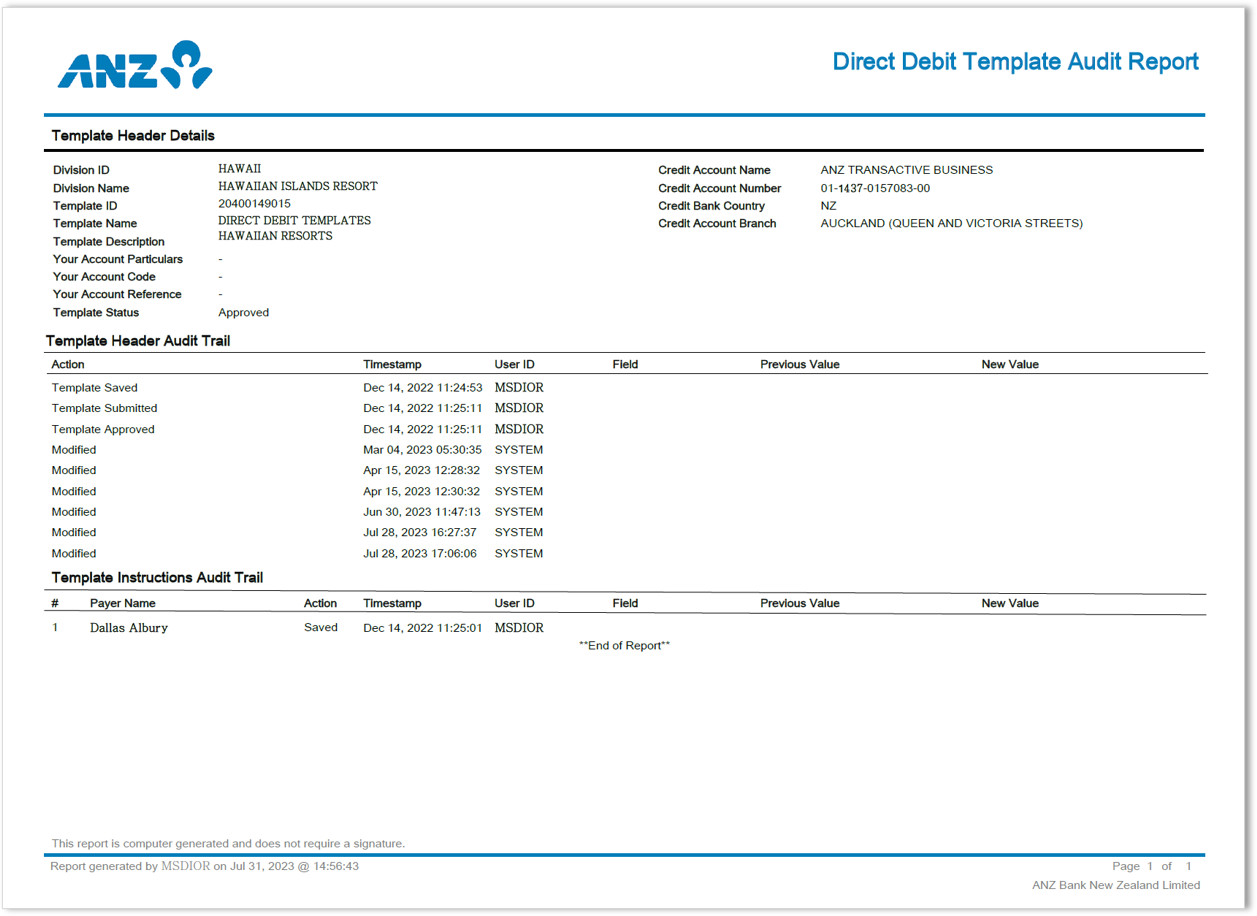
-
Format Laporan yang tersedia adalah CSV atau PDF.
-
Bahasa Laporan yang tersedia adalah bahasa Inggris, Tionghoa Tradisional, Jepang, Vietnam, Khmer, atau Tionghoa Sederhana.
-
Pengodean Laporan yang tersedia untuk CSV adalah:
Pilih dari
- Bahasa Inggris: UTF-8, US-ASCII
- Tionghoa Tradisional: Big5, UTF-8
- Jepang: Shift-JIS, 1byte Kana, UTF-8
- Vietnam: Windows, UTF-8
- Khmer: UTF-8
- Tionghoa Sederhana: GB2312, UTF-8
-
Pilih Tampilkan Data Untuk (Terakhir Diubah).
Pilih dari
- Hari Ini
- Kemarin
- Minggu Ini hingga Hari Ini (minggu berjalan, mulai hari Senin, hingga hari ini)
- Minggu Sebelumnya (Senin-Minggu dari minggu sebelumnya)
- Bulan Ini hingga Hari Ini (bulan berjalan hingga hari ini)
- Bulan Sebelumnya
- Jika diperlukan, masukkan Nama Templat.
- Jika diperlukan, masukkan Deskripsi Templat.
- Tambahkan templat yang termasuk dalam Divisi:
- Klik + untuk menampilkan jendela pop-up Cari Divisi
- Pilih satu atau beberapa Divisi.
- Klik Tambah.
- Jika diperlukan, tambahkan templat dalam Status Templat tertentu:
- Klik + untuk menampilkan jendela Cari Status Templat.
- Pilih satu atau beberapa status templat.
- Klik Tambah.
Laporan Ringkasan Templat Debit Langsung
Lihat sampel Laporan Ringkasan Templat Debit Langsung
Sampel Laporan hanya merupakan indikasi untuk mengilustrasikan tata letak informasi. Laporan dapat diunduh dalam format CSV, PDF, atau XLSX. 
-
Format Laporan yang tersedia adalah CSV, PDF, atau XLSX.
-
Bahasa Laporan yang tersedia adalah bahasa Inggris, Tionghoa Tradisional, Jepang, Vietnam, Khmer, atau Tionghoa Sederhana.
-
Pengodean Laporan yang tersedia untuk CSV adalah:
Pilih dari
- Bahasa Inggris: UTF-8, US-ASCII
- Tionghoa Tradisional: Big5, UTF-8
- Jepang: Shift-JIS, 1byte Kana, UTF-8
- Vietnam: Windows, UTF-8
- Khmer: UTF-8
- Tionghoa Sederhana: GB2312, UTF-8
- Jika diperlukan, masukkan ID Templat.
- Jika diperlukan, masukkan Nama Templat.
- Jika diperlukan, masukkan sebagian atau seluruh Referensi Debit Langsung.
- Tambahkan templat yang termasuk dalam Divisi:
- Klik + untuk menampilkan jendela Cari Divisi.
- Pilih satu atau beberapa Divisi.
- Klik Tambah.
- Jika diperlukan, masukkan Total Jumlah Debit Langsung.
- Jika diperlukan, pilih Mata Uang Debit Langsung tertentu.
- Jika diperlukan, tambahkan templat dalam Status Templat tertentu:
- Klik + untuk menampilkan jendela Cari Status Templat.
- Pilih satu atau beberapa status templat.
- Klik Tambah.
- Centang kotak untuk Sertakan Rincian Pembayar.
Laporan Rincian Piutang
Laporan ini hanya tersedia di Tiongkok.
-
Format Laporan yang tersedia adalah CSV atau PDF.
-
Bahasa Laporan yang tersedia adalah bahasa Inggris atau Tionghoa Sederhana.
-
Pengodean Laporan untuk CSV adalah: Bahasa Inggris: UTF-8 atau Tionghoa Sederhana: GB2312, UTF-8.
-
Pilih Tampilkan Data Untuk (Tanggal Valuta).
Pilih dari
- Hari Ini
- Kemarin
- Minggu Ini hingga Hari Ini (minggu berjalan, mulai hari Senin, hingga hari ini)
- Minggu Sebelumnya (Senin-Minggu dari minggu sebelumnya)
- Bulan Ini hingga Hari Ini (bulan berjalan hingga hari ini)
- Bulan Sebelumnya
- Jika diperlukan, pilih Referensi.
- Jika diperlukan, masukkan Total Jumlah Pembayaran.
- Tambahkan satu atau beberapa Divisi ke laporan:
- Klik + untuk menampilkan jendela Cari Divisi.
- Pilih satu atau beberapa Divisi.
- Klik Tambah.
- Jika diperlukan, tambahkan pembayaran yang didanai dari satu atau beberapa Rekening ke laporan:
- Klik + untuk menampilkan jendela Tambah Rekening.
- Pilih satu atau beberapa rekening.
- Klik Ok.
- Jika diperlukan, tambahkan Jenis Pembayaran ke laporan:
- Klik Tambah untuk menampilkan jendela Cari Jenis Pembayaran.
- Pilih satu atau beberapa jenis pembayaran.
- Klik Tambah.
|