地理: この記事は、ANZ Transactive - Globalをご利用のすべてのお客様に適用されます。
詳細については、地域別機能をご覧ください。
詳細については、地域別機能をご覧ください。
輸出信用状の概要
ANZ Transactive Tradeでは、輸出信用状(Export LC)ポートフォリオをオンラインで表示および管理できます。ユーザー権限に基づいて、通知および修正活動の表示、確認の追加、メールメッセージングによるANZとの連絡、不一致通知への対応、リファイナンス、輸出LCの譲渡および移転をアプリケーション内で行うことができます。また、参照データの作成と維持、レポートの表示とダウンロード、会社固有のレポートのカスタマイズ、メールメッセージの開始、表示、返信も可能です。
輸出信用状が受領されたことを通知するメッセージがANZ Transactiveに送信されます。
輸出信用状とは?
輸出信用状(Export LC)は、輸入者の銀行が輸出者に対して発行するもので、信用状に定められた条件に合致する特定の書類を受領した際に、輸入者が商品またはサービスの代金を支払うことを要求するものです。
輸出信用状は、輸入者と輸出者が貿易取引におけるそれぞれの利益を保護し、リスクを最小限に抑えるための信頼性が高く安全な方法です。
輸出信用状は、輸入者と輸出者が貿易取引におけるそれぞれの利益を保護し、リスクを最小限に抑えるための信頼性が高く安全な方法です。
輸出信用状の取引タイプ
輸出信用状(Export LC)に紐付けられる取引タイプは以下の通りです。
| 取引タイプ | 説明 |
| 通知 | 輸出信用状に定められた条件を概説する指示。 |
| 引受 | 引受とは、支払条件が「Available by Negotiation(買取り可能)」である輸出信用状に対して提示された書類が受理されたことを示します。 この取引により、「Time Instrument」の接頭辞「BX」が生成され、その後の引受に関する連絡に使用されます。 |
| 調整 | 手数料、料金、その他の雑費の徴収または払い戻し。 |
| 修正 | 輸出信用状の指示に対する修正。 |
| 代金譲渡 | 既存の輸出信用状からの代金の全部または一部を第三受益者に譲渡します。 |
| 変更 | 銀行による基礎となる輸出信用状の更新または訂正。 |
| ユーザンス作成 | 引受処理に関連付けられ、この取引により「Time Instrument」の接頭辞「BX」が生成され、その後の引受に関する連絡に使用されます。 |
| 無効化 | 輸出信用状は有効期限から15日後に無効とみなされます。輸出信用状に関する未払いの債務はすべて清算されます。 |
| 繰延支払 | 繰延支払とは、支払条件が「Available by Deferred Payment(繰延支払可能)」である輸出信用状に対して提示された書類が受理されたことを示します。
この取引により、「Time Instrument」の接頭辞「PX」が生成され、その後の引受に関する連絡に使用されます。 |
| 不一致通知 | 輸出信用状に基づいて不一致書類が提示されたことを通知するものです。 |
| 書類審査 | 輸出信用状に基づいて作成された書類を審査します。 |
| 期限切れ | 輸出信用状が期限切れになったことを示します。 |
| ユーザンス決済 | 引受/繰延支払の決済。 |
| 支払 | 輸出信用状の支払いまたはクローズ。 |
| 再有効化 | 無効化された輸出信用状を再開します。 |
| 融資依頼 | 輸出信用状に対する融資を依頼します。この取引により、融資の接頭辞「EF」が生成され、輸出LC融資に関するその後の連絡に使用されます。 |
| 決済指示応答 | 輸出信用状または引受/繰延支払の支払指示を提供します。 |
| 譲渡 | 既存の輸出信用状を二次受益者に譲渡します。 |
コンテキストパネルメニュー
取引画面の右側に表示されるコンテキストパネルメニューは、取引タイプ、ワークフローステータス、およびユーザーの権限に基づいてユーザーに表示されます。以下の例をご覧ください。
| ボタン | 説明 |
| ドキュメントを添付 | DOCX、PDF、XLSX形式で補足書類を取引に添付するには、クリックします。 |
| 承認 | 取引を承認するには、クリックします。
組織の署名権限によっては、複数の承認が必要となる場合があります。
|
| 承認して削除 | 「承認して削除」をクリックすると、取引が承認され、メールメッセージからメッセージが削除されます。 |
| 閉じる | 取引を終了するには、クリックします。 |
| 削除 | メールメッセージ、通知、取引などを削除するには、クリックします。 |
| ドキュメントを削除 | 添付されている補足書類を削除するには、クリックします。 |
| 編集 | 取引が承認される前に、取引の詳細を編集するには、クリックします。 |
| 融資依頼を印刷 | 融資依頼の指示を印刷するには、クリックします。 |
| 銀行に返信 | 取引の管理方法に関する追加指示を銀行に返信したり、補足書類を添付したりします。 |
| 転送 | メールメッセージを組織または子会社の別のユーザーに転送するには、クリックします。 |
| 取引を転送 | 取引を組織または子会社の別のユーザーに転送するには、クリックします。 |
| 保存 | 取引に入力されたデータを定期的に保存するには、クリックします。 |
| 保存して閉じる | 入力されたデータを保存し、取引を終了するには、クリックします。 |
| 修正のために送信 | 「確認準備完了」、「承認準備完了」、または「一部承認済み」ステータスの取引を、組織内のユーザーに送信して、必要な詳細を修正および更新するには、クリックします。 |
| 銀行に送信 | メールメッセージ(例:事前確認依頼、確認依頼など)を銀行に送信して、審査と処理を依頼するには、クリックします。 |
| データを検証 | 取引詳細フィールドのデータを検証するには、クリックします。システムは、不足または不整合な情報に関するエラーまたは警告を返します。成功すると、取引は「承認準備完了」段階に進みます。 |
| 入力された条件を表示 | 取引の作成および承認時に、銀行処理済みステータスで入力されたデータを表示するには、クリックします。 |
書類の提示
書類審査取引タイプのために銀行に書類が提示されると、ANZの書類審査の結果として以下の結果が生じる可能性があります。
クリーンな書類
書類が審査され、不一致がない「クリーン」であると判断された場合、書類が処理されたことを確認する受領書が届きます。
不一致書類
不一致通知とは、輸出信用状に基づいて不一致書類を提示したことをANZが通知するメッセージです。不一致に関する詳細情報が記載されたメールメッセージが届きます。不一致書類をどのように処理するかについて、銀行に指示を出すことができます。
輸出信用状の不一致通知を表示
資格のあるユーザーは、銀行から提供された不一致通知の詳細を表示できます。不一致通知を表示するには、以下の手順に従ってください。
| ステップ | アクション |
| 1 | 輸出LCの不一致通知を表示する方法は複数あります。以下のいずれかの方法を選択してください。
|
| 3 | コンテキストパネルメニューから「閉じる」をクリックします。 |
輸出信用状の不一致通知に返信
資格のあるユーザーは、銀行から提供された不一致通知を承認または拒否できます。不一致通知に対する指示を提供するには、以下の手順に従ってください。
| ステップ | アクション |
| 1 | 輸出LCの不一致通知を表示する方法は複数あります。以下のいずれかの方法を選択してください。
|
| 2 | 不一致通知を確認し、「銀行に返信」をクリックします。
結果: 不一致応答画面が表示されます。
|
| 3 | 以下の指示から選択してください。
|
| 4 | 必要に応じて、コンテキストパネルメニューから「ドキュメントを添付」をクリックします。 |
| 5 | コンテキストパネルメニューから「検証」をクリックして、選択されたデータを検証し、補足書類を添付します。システムは、アスタリスクでマークされたすべての必須フィールドが完了していることを確認します。 |
| 6 |
取引画面内から「承認準備完了 」ステータスの取引を承認するには、コンテキストパネルメニューから「承認」または「承認して削除」をクリックします。 保留中の取引画面から取引を承認することもできます。
結果: 取引は正常に承認され、処理のために銀行に送信されました。
|
輸出融資を依頼
輸出信用状の輸出融資依頼を作成するための標準的なワークフロープロセスは以下の通りです。
輸出融資依頼画面
輸出融資画面には、融資依頼を提出するために必要な必須および追加の入力フィールドが表示されます。
1. 融資詳細
| フィールド名 | 画像 |
融資詳細
|
2. 銀行への指示
| フィールド名 | 画像 |
銀行への追加指示
|
輸出融資を依頼
輸出信用状の輸出融資依頼を作成する方法は複数あります。以下のいずれかの方法を選択してください。
-
方法1:
- アプリケーションバナーメニューから「取引」をクリックし、次に「輸出融資依頼」をクリックします。
- 「融資対象証書」ウィンドウから輸出LCを検索して選択します。
- 取引タイプ(書類審査)を選択し、「選択」をクリックします。
-
方法2:
- 以前の輸出LC証書を開き、「融資依頼」をクリックします。
- 取引タイプ(書類審査)を選択し、「選択」をクリックします。
1. 融資詳細
この融資依頼は、関連証書からの入金受領時に返済されます。
| ステップ | アクション |
| 1 | 必要に応じて、「当社参照番号」を入力します。 |
| 2 | 「融資開始日」を入力します。 |
| 3 | 「支払利息」を選択します。
|
| 4 | 「資金の入金先」を選択します。
|
2. 銀行への指示
| ステップ | アクション |
| 1 | 必要に応じて、銀行への追加指示を入力します。以下のいずれかの方法を選択してください。
|
輸出融資に書類を添付
資格のあるユーザーは、発行される形式やテキストなどの補足書類を取引に添付できます。書類は、取引画面内からDOCX、PDF、XLSX形式でANZに電子的に送信されます。
1ファイルあたりの最大ドキュメントサイズは5MBを超えてはならず、1取引あたりの最大ファイル数は20ファイルです。ファイル名は30文字未満である必要があります。
書類を添付するには、以下の手順に従ってください。
| ステップ | アクション |
| 1 | コンテキストパネルメニューから「ドキュメントを添付」をクリックします。 |
| 2 | 以下のいずれかの方法を選択してください。
結果: 添付されたドキュメントは、アップロードされる前にアイコンとして表示されます。
|
| 3 | 必要に応じて、「ファイル名」を更新します。ファイル名は30文字未満である必要があります。 |
| 4 |
ファイルのカテゴリを入力します。
|
| 5 | 「ファイルをアップロード」をクリックします。
結果: ドキュメントは「添付ファイル」に表示されます。
添付されたドキュメントは、ドキュメント名を選択することで表示できます。または、ドキュメントのチェックボックスを選択し、コンテキストパネルメニューから「ドキュメントを削除」をクリックすることで、添付されたドキュメントを削除できます。
|
輸出融資を検証
コンテキストパネルメニューから「データを検証」をクリックして、データ入力と添付された補足書類を検証します。システムは、アスタリスクでマークされたすべての必須フィールドが完了していることを確認します。
必要に応じて、コンテキストパネルから「融資依頼を印刷」をクリックします。
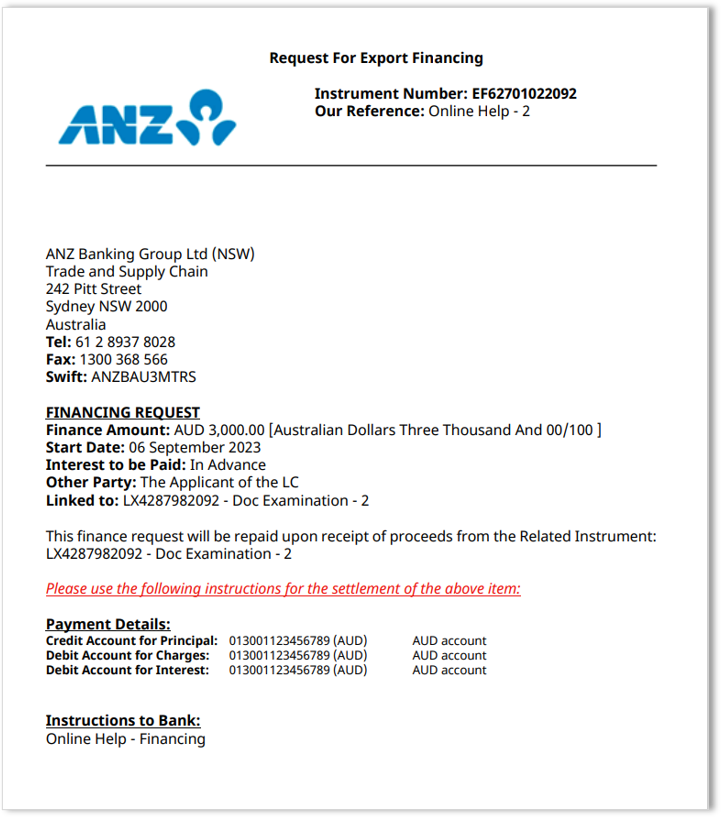
融資依頼の取引フォームのサンプルを表示
| メッセージタイプ | 説明 |
| 成功 | データは正常に検証され、ワークフローステータスは「承認準備完了」に更新されます。
結果: <証書番号>が正常に更新されました。<時間>に保存されました。
|
| エラー |
データは不成功であり、フィールドに注意が必要です。エラーメッセージのハイパーリンクをクリックすると、影響を受けるフィールドに移動します。
ワークフローステータスは「開始済み」のままになります。
結果: 例:一部支払指示が必要です。
影響を受けるフィールドを更新し、再度「検証」をクリックします。
|
輸出融資を承認
取引画面内から「承認準備完了」または「一部承認済み」ステータスの取引を承認するには、コンテキストパネルメニューから「承認」をクリックします。保留中の取引画面から取引を承認することもできます。
該当する以下の指示に従ってください。
ワンタイムパスワード(OTP)による承認
| ステップ | アクション |
| 1 | VASCOセキュリティデバイスの「<」矢印とロックアイコンを長押しします。 |
| 2 | 6桁のPINを入力します。 |
| 3 | デバイスで「1」を押して承認コードを表示します。 |
| 4 |
承認コードを入力し、「承認」をクリックします。
結果: 確認メッセージにより、取引が承認されたことが確認されます。
|
署名コード(SIG)による承認
| ステップ | アクション |
| 1 | VASCOセキュリティデバイスの「<」矢印とロックアイコンを長押しします。 |
| 2 | 6桁のPINを入力します。 |
| 3 | デバイスで「2」を押し、画面に表示されたトークンコードを入力します。 |
| 4 | 「<」矢印を押して承認コードを表示します。 |
| 5 |
承認コードを入力し、「承認」をクリックします。
結果: 確認メッセージにより、取引が承認されたことが確認されます。
|
プッシュ通知による承認
| ステップ | アクション |
| 1 | モバイルデバイスのANZ Digital Key通知をタップして、ANZ Digital Keyアプリを起動します。 |
| 2 | 「ログイン」をタップし、PIN、Face ID、または指紋IDを入力してアクセスを認証します。画面には、承認が必要なリクエストの詳細が表示されます。 |
| 3 | ANZ Digital Keyに表示される保留中のリクエストの詳細を確認し、リクエストを「承認」または「拒否」するためにタップします。 |
| 4 | リクエストは処理され、完了します。それ以上の操作は不要なため、アプリを閉じます。 |
QRコードによる承認
| ステップ | アクション |
| 1 | ANZ Digital Keyで「ログイン」をタップし、PIN、Face ID、または指紋IDを入力してアクセスを認証します。 |
| 2 |
画面上の「QRコードをスキャン」をタップします。
ANZ Digital Keyはカメラモードに切り替わります。カメラを使用して、デスクトップまたはラップトップコンピューターからリクエスト承認QRコードをスキャンします。 |
| 3 | ANZ Digital Keyに表示される保留中のリクエストの詳細を確認し、リクエストを「承認」または「拒否」するためにタップします。 |
| 4 | リクエストは処理され、完了します。それ以上の操作は不要なため、アプリを閉じます。 |
輸出信用状を譲渡
輸出信用状の代金譲渡を作成するための標準的なワークフロープロセスは以下の通りです。
代金譲渡画面
輸出信用状の代金譲渡画面には、譲渡依頼を提出するために必要な必須および追加の入力フィールドが表示されます。
1. 条件
| フィールド名 | 画像 |
譲受人
|
|
譲受人の銀行
|
|
譲渡金額詳細
|
|
分割払い
|
2. その他の条件
| フィールド名 | 画像 |
その他の条件
|
3. 銀行への指示
| フィールド名 | 画像 |
銀行への指示
|
|
手数料および費用
|
輸出信用状を譲渡
輸出信用状の譲渡を作成する方法は複数あります。以下のいずれかの方法を選択してください。
- 方法1:アプリケーションバナーメニューから「取引」をクリックし、次に「譲渡を作成」をクリックします。「貿易検索」ウィンドウから輸出LCを検索して選択します。
- 方法2:以前の輸出LC証書を開き、「譲渡」をクリックします。
1. 条件
| ステップ | アクション |
| 1 |
譲受人の詳細を入力します。
譲受人の詳細を追加する方法は複数あります。以下のいずれかの方法を選択してください。
|
| 2 |
譲受人の銀行詳細を入力します。
譲受人の銀行詳細を追加する方法は複数あります。以下のいずれかの方法を選択してください。
|
| 3 | 譲渡金額を入力します。 |
| 4 |
分割払いの指示を選択します(例:)。
|
2. その他の条件
| ステップ | アクション |
| 1 | 必要に応じて、その他の条件テキストを入力します。以下のいずれかの方法を選択してください。
|
3. 銀行への指示
| ステップ | アクション |
| 1 | 必要に応じて、銀行への指示を入力します。以下のいずれかの方法を選択してください。
|
| 2 | 必要に応じて、手数料および費用の指示を入力します。
|
| 3 | 必要に応じて、ANZへの追加指示を入力します。以下のいずれかの方法を選択してください。
|
代金譲渡に書類を添付
資格のあるユーザーは、発行される形式やテキストなどの補足書類を取引に添付できます。書類は、取引画面内からDOCX、PDF、XLSX形式でANZに電子的に送信されます。
1ファイルあたりの最大ドキュメントサイズは5MBを超えてはならず、1取引あたりの最大ファイル数は20ファイルです。ファイル名は30文字未満である必要があります。
書類を添付するには、以下の手順に従ってください。
| ステップ | アクション |
| 1 | コンテキストパネルメニューから「ドキュメントを添付」をクリックします。 |
| 2 | 以下のいずれかの方法を選択してください。
結果: 添付されたドキュメントは、アップロードされる前にアイコンとして表示されます。
|
| 3 | 必要に応じて、「ファイル名」を更新します。ファイル名は30文字未満である必要があります。 |
| 4 |
ファイルのカテゴリを入力します。
|
| 5 | 「ファイルをアップロード」をクリックします。
結果: ドキュメントは「添付ファイル」に表示されます。
添付されたドキュメントは、ドキュメント名を選択することで表示できます。または、ドキュメントのチェックボックスを選択し、コンテキストパネルメニューから「ドキュメントを削除」をクリックすることで、添付されたドキュメントを削除できます。
|
代金譲渡を検証
コンテキストパネルメニューから「データを検証」をクリックして、データ入力と添付された補足書類を検証します。システムは、アスタリスクでマークされたすべての必須フィールドが完了していることを確認します。
| メッセージタイプ | 説明 |
| 成功 | データは正常に検証され、ワークフローステータスは「承認準備完了」に更新されます。
結果: <証書番号>が正常に更新されました。<時間>に保存されました。
|
| エラー |
データは不成功であり、フィールドに注意が必要です。エラーメッセージのハイパーリンクをクリックすると、影響を受けるフィールドに移動します。
ワークフローステータスは「開始済み」のままになります。
結果: 例:一部支払指示が必要です。
影響を受けるフィールドを更新し、再度「検証」をクリックします。
|
代金譲渡を承認
取引画面内から「承認準備完了」または「一部承認済み」ステータスの取引を承認するには、コンテキストパネルメニューから「承認」をクリックします。保留中の取引画面から取引を承認することもできます。
該当する以下の指示に従ってください。
ワンタイムパスワード(OTP)による承認
| ステップ | アクション |
| 1 | VASCOセキュリティデバイスの「<」矢印とロックアイコンを長押しします。 |
| 2 | 6桁のPINを入力します。 |
| 3 | デバイスで「1」を押して承認コードを表示します。 |
| 4 |
承認コードを入力し、「承認」をクリックします。
結果: 確認メッセージにより、取引が承認されたことが確認されます。
|
署名コード(SIG)による承認
| ステップ | アクション |
| 1 | VASCOセキュリティデバイスの「<」矢印とロックアイコンを長押しします。 |
| 2 | 6桁のPINを入力します。 |
| 3 | デバイスで「2」を押し、画面に表示されたトークンコードを入力します。 |
| 4 | 「<」矢印を押して承認コードを表示します。 |
| 5 |
承認コードを入力し、「承認」をクリックします。
結果: 確認メッセージにより、取引が承認されたことが確認されます。
|
プッシュ通知による承認
| ステップ | アクション |
| 1 | モバイルデバイスのANZ Digital Key通知をタップして、ANZ Digital Keyアプリを起動します。 |
| 2 | 「ログイン」をタップし、PIN、Face ID、または指紋IDを入力してアクセスを認証します。画面には、承認が必要なリクエストの詳細が表示されます。 |
| 3 | ANZ Digital Keyに表示される保留中のリクエストの詳細を確認し、リクエストを「承認」または「拒否」するためにタップします。 |
| 4 | リクエストは処理され、完了します。それ以上の操作は不要なため、アプリを閉じます。 |
QRコードによる承認
| ステップ | アクション |
| 1 | ANZ Digital Keyで「ログイン」をタップし、PIN、Face ID、または指紋IDを入力してアクセスを認証します。 |
| 2 |
画面上の「QRコードをスキャン」をタップします。
ANZ Digital Keyはカメラモードに切り替わります。カメラを使用して、デスクトップまたはラップトップコンピューターからリクエスト承認QRコードをスキャンします。 |
| 3 | ANZ Digital Keyに表示される保留中のリクエストの詳細を確認し、リクエストを「承認」または「拒否」するためにタップします。 |
| 4 | リクエストは処理され、完了します。それ以上の操作は不要なため、アプリを閉じます。 |
輸出信用状を譲渡
輸出信用状の譲渡を作成するための標準的なワークフロープロセスは以下の通りです。
輸出LC - 譲渡画面
輸出信用状の譲渡画面には、譲渡依頼を提出するために必要な必須および追加の入力フィールドが表示されます。
1. 条件
| フィールド名 | 画像 |
被譲渡人
|
|
被譲渡人の銀行
|
2. その他の条件
| フィールド名 | 画像 |
商品説明
|
|
|
その他の条件
|
3. 銀行への指示
| フィールド名 | 画像 |
銀行への特別指示
|
|
譲渡手数料および費用
|
|
|
追加テキスト
|
譲渡を発行
譲渡を発行すると、LXP接頭辞を持つ新しい証書番号が生成され、関連する証書IDにリンクされます。
第二受益者に譲渡する場合、以下の条件のみ変更できます。
輸出信用状の譲渡を発行するには、以下の指示に従ってください。第二受益者に譲渡する場合、以下の条件のみ変更できます。
- LC金額
- 商品の単価
- 船積日
- 最終提示日
- 有効期限
- アプリケーションバナーメニューから「新規証書」をクリックし、次に「輸出LC譲渡」をクリックします。
- 「輸出LC譲渡検索」ウィンドウから輸出LCを検索して選択します。
- このリストには譲渡可能なLCのみが表示されます。
- 必要に応じて、銀行/支店セレクターから銀行/支店を選択します。
1. 条件
| ステップ | アクション |
| 1 |
被譲渡人名詳細を入力します。 被譲渡人の詳細を追加する方法は複数あります。以下のいずれかの方法を選択してください。
|
| 2 | 検索アイコンをクリックして、被譲渡人の銀行詳細を検索して選択します。 |
| 3 | 必要に応じて、被譲渡人の参照番号を入力します。 |
| 4 | 通貨を選択します。 |
| 5 | 譲渡金額を入力します。 |
| 6 | 必要に応じて、金額許容範囲を入力します。 |
| 7 | 有効期限を入力します。 |
| 8 | 必要に応じて、最終船積日を入力します。 |
2. その他の条件
| ステップ | アクション |
| 1 | 必要に応じて、商品説明の変更を入力します。以下のいずれかの方法を選択してください。
|
| 2 | 必要に応じて、その他の条件を入力します。以下のいずれかの方法を選択してください。
|
3. 銀行への指示
| ステップ | アクション |
| 1 | 必要に応じて、銀行への特別指示を入力します。以下のいずれかの方法を選択してください。
|
| 2 | 必要に応じて、譲渡手数料および費用の指示を入力します。
|
| 3 | 必要に応じて、譲渡手数料および費用に関する追加指示を入力します。以下のいずれかの方法を選択してください。
|
譲渡に書類を添付
資格のあるユーザーは、発行される形式やテキストなどの補足書類を取引に添付できます。書類は、取引画面内からDOCX、PDF、XLSX形式でANZに電子的に送信されます。
1ファイルあたりの最大ドキュメントサイズは5MBを超えてはならず、1取引あたりの最大ファイル数は20ファイルです。ファイル名は30文字未満である必要があります。
書類を添付するには、以下の手順に従ってください。
| ステップ | アクション |
| 1 | コンテキストパネルメニューから「ドキュメントを添付」をクリックします。 |
| 2 | 以下のいずれかの方法を選択してください。
結果: 添付されたドキュメントは、アップロードされる前にアイコンとして表示されます。
|
| 3 | 必要に応じて、「ファイル名」を更新します。ファイル名は30文字未満である必要があります。 |
| 4 |
ファイルのカテゴリを入力します。
|
| 5 | 「ファイルをアップロード」をクリックします。
結果: ドキュメントは「添付ファイル」に表示されます。
添付されたドキュメントは、ドキュメント名を選択することで表示できます。または、ドキュメントのチェックボックスを選択し、コンテキストパネルメニューから「ドキュメントを削除」をクリックすることで、添付されたドキュメントを削除できます。
|
譲渡を検証
コンテキストパネルメニューから「データを検証」をクリックして、データ入力と添付された補足書類を検証します。システムは、アスタリスクでマークされたすべての必須フィールドが完了していることを確認します。
| メッセージタイプ | 説明 |
| 成功 | データは正常に検証され、ワークフローステータスは「承認準備完了」に更新されます。
結果: <証書番号>が正常に更新されました。<時間>に保存されました。
|
| エラー |
データは不成功であり、フィールドに注意が必要です。エラーメッセージのハイパーリンクをクリックすると、影響を受けるフィールドに移動します。
ワークフローステータスは「開始済み」のままになります。
結果: 例:譲渡金額が必要です。
影響を受けるフィールドを更新し、再度「検証」をクリックします。
|
譲渡を承認
取引画面内から「承認準備完了」または「一部承認済み」ステータスの取引を承認するには、コンテキストパネルメニューから「承認」をクリックします。保留中の取引画面から取引を承認することもできます。
該当する以下の指示に従ってください。
ワンタイムパスワード(OTP)による承認
| ステップ | アクション |
| 1 | VASCOセキュリティデバイスの「<」矢印とロックアイコンを長押しします。 |
| 2 | 6桁のPINを入力します。 |
| 3 | デバイスで「1」を押して承認コードを表示します。 |
| 4 |
承認コードを入力し、「承認」をクリックします。
結果: 確認メッセージにより、取引が承認されたことが確認されます。
|
署名コード(SIG)による承認
| ステップ | アクション |
| 1 | VASCOセキュリティデバイスの「<」矢印とロックアイコンを長押しします。 |
| 2 | 6桁のPINを入力します。 |
| 3 | デバイスで「2」を押し、画面に表示されたトークンコードを入力します。 |
| 4 | 「<」矢印を押して承認コードを表示します。 |
| 5 |
承認コードを入力し、「承認」をクリックします。
結果: 確認メッセージにより、取引が承認されたことが確認されます。
|
プッシュ通知による承認
| ステップ | アクション |
| 1 | モバイルデバイスのANZ Digital Key通知をタップして、ANZ Digital Keyアプリを起動します。 |
| 2 | 「ログイン」をタップし、PIN、Face ID、または指紋IDを入力してアクセスを認証します。画面には、承認が必要なリクエストの詳細が表示されます。 |
| 3 | ANZ Digital Keyに表示される保留中のリクエストの詳細を確認し、リクエストを「承認」または「拒否」するためにタップします。 |
| 4 | リクエストは処理され、完了します。それ以上の操作は不要なため、アプリを閉じます。 |
QRコードによる承認
| ステップ | アクション |
| 1 | ANZ Digital Keyで「ログイン」をタップし、PIN、Face ID、または指紋IDを入力してアクセスを認証します。 |
| 2 |
画面上の「QRコードをスキャン」をタップします。
ANZ Digital Keyはカメラモードに切り替わります。カメラを使用して、デスクトップまたはラップトップコンピューターからリクエスト承認QRコードをスキャンします。 |
| 3 | ANZ Digital Keyに表示される保留中のリクエストの詳細を確認し、リクエストを「承認」または「拒否」するためにタップします。 |
| 4 | リクエストは処理され、完了します。それ以上の操作は不要なため、アプリを閉じます。 |
譲渡を修正
輸出LC - 譲渡修正画面
輸出LC - 譲渡修正画面には、輸出LC修正依頼のための編集可能な入力フィールドが表示されます。
1. 条件
| フィールド名 | 画像 |
|
|
2. その他の条件
| フィールド名 | 画像 |
|
3. 銀行への指示
| フィールド名 | 画像 |
|
輸出LC - 譲渡修正
資格のあるユーザーは、輸出LC譲渡の条件が変更された場合、「有効」または「無効」ステータスの輸出LC譲渡を修正できます。
輸出LC譲渡を修正するには、以下の指示に従ってください。
輸出LC譲渡を修正するには、以下の指示に従ってください。
- 方法1:アプリケーションバナーメニューから「取引」>「修正を作成」をクリックし、修正する取引を検索して選択します。
- 方法2:以前の輸出LC譲渡の現在の条件概要画面の証書IDを開き、「修正」をクリックします。
1. 条件
| ステップ | アクション |
| 1 | 必要に応じて、譲渡条件を修正します。以下のオプションから選択してください。
|
2. その他の条件
| ステップ | アクション |
| 1 | 必要に応じて、その他の条件を入力します。以下のオプションから選択してください。
|
3. 銀行への指示
| ステップ | アクション |
| 1 | 必要に応じて、銀行への指示を入力します。以下のオプションから選択してください。
|
譲渡修正に書類を添付
資格のあるユーザーは、発行される形式やテキストなどの補足書類を取引に添付できます。書類は、取引画面内からDOCX、PDF、XLSX形式でANZに電子的に送信されます。
1ファイルあたりの最大ドキュメントサイズは5MBを超えてはならず、1取引あたりの最大ファイル数は20ファイルです。ファイル名は30文字未満である必要があります。
書類を添付するには、以下の手順に従ってください。
| ステップ | アクション |
| 1 | コンテキストパネルメニューから「ドキュメントを添付」をクリックします。 |
| 2 | 以下のいずれかの方法を選択してください。
結果: 添付されたドキュメントは、アップロードされる前にアイコンとして表示されます。
|
| 3 | 必要に応じて、「ファイル名」を更新します。ファイル名は30文字未満である必要があります。 |
| 4 |
ファイルのカテゴリを入力します。
|
| 5 | 「ファイルをアップロード」をクリックします。
結果: ドキュメントは「添付ファイル」に表示されます。
添付されたドキュメントは、ドキュメント名を選択することで表示できます。または、ドキュメントのチェックボックスを選択し、コンテキストパネルメニューから「ドキュメントを削除」をクリックすることで、添付されたドキュメントを削除できます。
|
譲渡修正を検証
コンテキストパネルメニューから「データを検証」をクリックして、データ入力と添付された補足書類を検証します。システムは、アスタリスクでマークされたすべての必須フィールドが完了していることを確認します。
| メッセージタイプ | 説明 |
| 成功 | データは正常に検証され、ワークフローステータスは「承認準備完了」に更新されます。
結果: <証書番号>が正常に更新されました。<時間>に保存されました。
|
| エラー |
データは不成功であり、フィールドに注意が必要です。エラーメッセージのハイパーリンクをクリックすると、影響を受けるフィールドに移動します。
ワークフローステータスは「開始済み」のままになります。
結果: 例:金額形式が無効です。
影響を受けるフィールドを更新し、再度「検証」をクリックします。
|
譲渡修正を承認
取引画面内から「承認準備完了」または「一部承認済み」ステータスの取引を承認するには、コンテキストパネルメニューから「承認」をクリックします。保留中の取引画面から取引を承認することもできます。
該当する以下の指示に従ってください。
ワンタイムパスワード(OTP)による承認
| ステップ | アクション |
| 1 | VASCOセキュリティデバイスの「<」矢印とロックアイコンを長押しします。 |
| 2 | 6桁のPINを入力します。 |
| 3 | デバイスで「1」を押して承認コードを表示します。 |
| 4 |
承認コードを入力し、「承認」をクリックします。
結果: 確認メッセージにより、取引が承認されたことが確認されます。
|
署名コード(SIG)による承認
| ステップ | アクション |
| 1 | VASCOセキュリティデバイスの「<」矢印とロックアイコンを長押しします。 |
| 2 | 6桁のPINを入力します。 |
| 3 | デバイスで「2」を押し、画面に表示されたトークンコードを入力します。 |
| 4 | 「<」矢印を押して承認コードを表示します。 |
| 5 |
承認コードを入力し、「承認」をクリックします。
結果: 確認メッセージにより、取引が承認されたことが確認されます。
|
プッシュ通知による承認
| ステップ | アクション |
| 1 | モバイルデバイスのANZ Digital Key通知をタップして、ANZ Digital Keyアプリを起動します。 |
| 2 | 「ログイン」をタップし、PIN、Face ID、または指紋IDを入力してアクセスを認証します。画面には、承認が必要なリクエストの詳細が表示されます。 |
| 3 | ANZ Digital Keyに表示される保留中のリクエストの詳細を確認し、リクエストを「承認」または「拒否」するためにタップします。 |
| 4 | リクエストは処理され、完了します。それ以上の操作は不要なため、アプリを閉じます。 |
QRコードによる承認
| ステップ | アクション |
| 1 | ANZ Digital Keyで「ログイン」をタップし、PIN、Face ID、または指紋IDを入力してアクセスを認証します。 |
| 2 |
画面上の「QRコードをスキャン」をタップします。
ANZ Digital Keyはカメラモードに切り替わります。カメラを使用して、デスクトップまたはラップトップコンピューターからリクエスト承認QRコードをスキャンします。 |
| 3 | ANZ Digital Keyに表示される保留中のリクエストの詳細を確認し、リクエストを「承認」または「拒否」するためにタップします。 |
| 4 | リクエストは処理され、完了します。それ以上の操作は不要なため、アプリを閉じます。 |
輸出信用状を管理
輸出信用状に関連する取引、通知、および受領書を表示します。
資格のあるユーザーは、既存の信用状に対してメールメッセージ内で輸出LC書類事前確認を作成できます。
通知条件をダウンロード
資格のあるユーザーは、証書の現在の条件概要内で通知条件を表示およびダウンロードできます。
| ステップ | アクション |
| 1 |
輸出LC取引を表示する方法は複数あります。以下のいずれかの方法を選択してください。
|
| 2 | 現在の条件概要画面の通知取引から「通知条件をダウンロード」をクリックすると、SWIFT700/701、MT710/711、MT720/721をSWIFT TXTまたはXML形式でダウンロードできます。ご希望のオプションの設定については、貿易担当者にお問い合わせください。
ダウンロード条件のサンプルを表示
|
確認依頼を作成
資格のあるユーザーは、既存の信用状に対してメールメッセージ内で輸出LC確認依頼を作成できます。
その他のすべてのメールメッセージについては、メールメッセージと通知を参照してください。
| ステップ | アクション |
| 1 | 確認依頼を作成する方法は複数あります。以下のいずれかの方法を選択してください。
|
| 2 | 「メールメッセージタイプを選択」ウィンドウから「輸出LC:確認依頼」を選択し、「選択」をクリックします。 |
| 3 | 件名を入力します。 |
| 4 | 輸出信用状に基づく確認を依頼するための証書IDを検索、選択、または入力します。 |
| 5 | メッセージに確認開始日と参照番号を入力します。 |
| 6 | 必要に応じて、書類を添付します。 |
| 7 | 「銀行に送信」をクリックします。
結果: 確認依頼は、審査と処理のために銀行に送信されました。
|
書類事前確認を作成
- このサービスは、EXPORT DC PRE-CHECK AUTHORITYに従って提供されます。
ANZとの権限設定が完了していない場合は、サポートのためにお問い合わせください。 - その他のすべてのメールメッセージについては、メールメッセージと通知を参照してください。
| ステップ | アクション |
| 1 | 書類事前確認依頼を作成する方法は複数あります。以下のいずれかの方法を選択してください。
|
| 2 | 「メールメッセージタイプを選択」ウィンドウから「輸出LC:書類事前確認」を選択し、「選択」をクリックします。 |
| 3 | 件名を入力します。 |
| 4 | 輸出信用状に基づく添付書類の事前確認を依頼するための証書IDを検索、選択、または入力します。 |
| 5 | メッセージフィールドに追加情報を入力します。 |
| 6 | 事前確認に必要なすべての書類(船積書類を含む)を添付するには、「ドキュメントを添付」をクリックします。 |
| 7 | 「銀行に送信」をクリックします。
結果: 事前確認依頼は、書類確認のために銀行に送信されました。
|
輸出信用状 - 通知取引を表示
資格のあるユーザーは、証書内で提供される取引詳細を表示できます。貿易レポートを通じて取引詳細を表示することもできます。詳細については、ANZ Transactive Tradeのレポートを参照してください。取引を表示するには、以下の手順に従ってください。
| ステップ | アクション |
| 1 |
輸出LC取引を表示する方法は複数あります。以下のいずれかの方法を選択してください。
|
| 2 |
コンテキストパネルメニューから「閉じる」をクリックします。 |
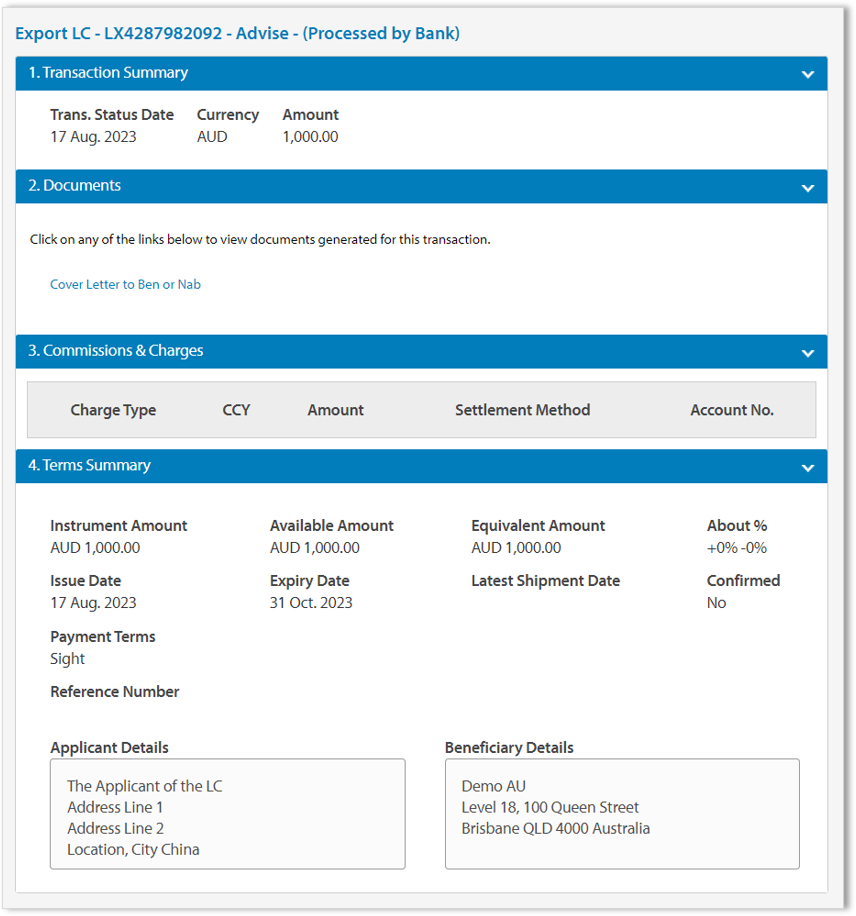
輸出信用状通知画面には、輸入者の銀行によって提出され、銀行によって処理された輸出LCの概要が表示され、カバーレターが含まれます。
画面に関連するフィールドは以下の通りです。
| 1. 取引概要 | |
| 取引ステータス日付 | 取引開始日。 |
| 通貨 | 証書の通貨。 |
| 金額 | 証書の金額。 |
| 2. 書類 | |
| 受益者またはNABへのカバーレター | 銀行が輸出者に発行するカバーレターで、SWIFT700メッセージの内容(利用可能な場合)、免責事項、および承認済み署名のためのフィールドが含まれます。
カバーレターのサンプルを表示
|
| 3. 手数料および費用 | |
| 料金タイプ | 証書料金タイプ。 |
| CCY | 料金タイプの通貨。 |
| 金額 | 料金タイプの金額。 |
| 決済方法 | 料金タイプの決済方法。 |
| 口座番号 | 料金タイプが引き落とされる口座番号。 |
| 4. 条件概要 | |
| 証書金額 | 証書の通貨と金額(修正を含むが、許容範囲は除く)。 |
| 利用可能金額 | 利用可能な通貨と金額(支払い、修正、調整、許容範囲を含む)。 |
| 相当額 | 相当する基本通貨と金額。 |
| 約 % | 金額許容範囲。 |
| 発行日 | 証書発行日。 |
| 有効期限 | 証書有効期限。 |
| 最終船積日 | 最終船積日。 |
| 確認済み | 輸出信用状の確認(はい/いいえ)。 |
| 支払条件 | 証書の支払条件(例:一覧払い)。 |
| 参照番号 | 受益者の参照番号。 |
| 申請者詳細 | 申請者の氏名と住所。 |
| 受益者詳細 | 受益者の氏名と住所。 |
輸出信用状 - 修正を表示
資格のあるユーザーは、証書内で提供される取引詳細を表示できます。貿易レポートを通じて取引詳細を表示することもできます。詳細については、ANZ Transactive Tradeのレポートを参照してください。取引を表示するには、以下の手順に従ってください。
| ステップ | アクション |
| 1 |
輸出LC取引を表示する方法は複数あります。以下のいずれかの方法を選択してください。
|
| 2 | コンテキストパネルメニューから「閉じる」をクリックします。 |
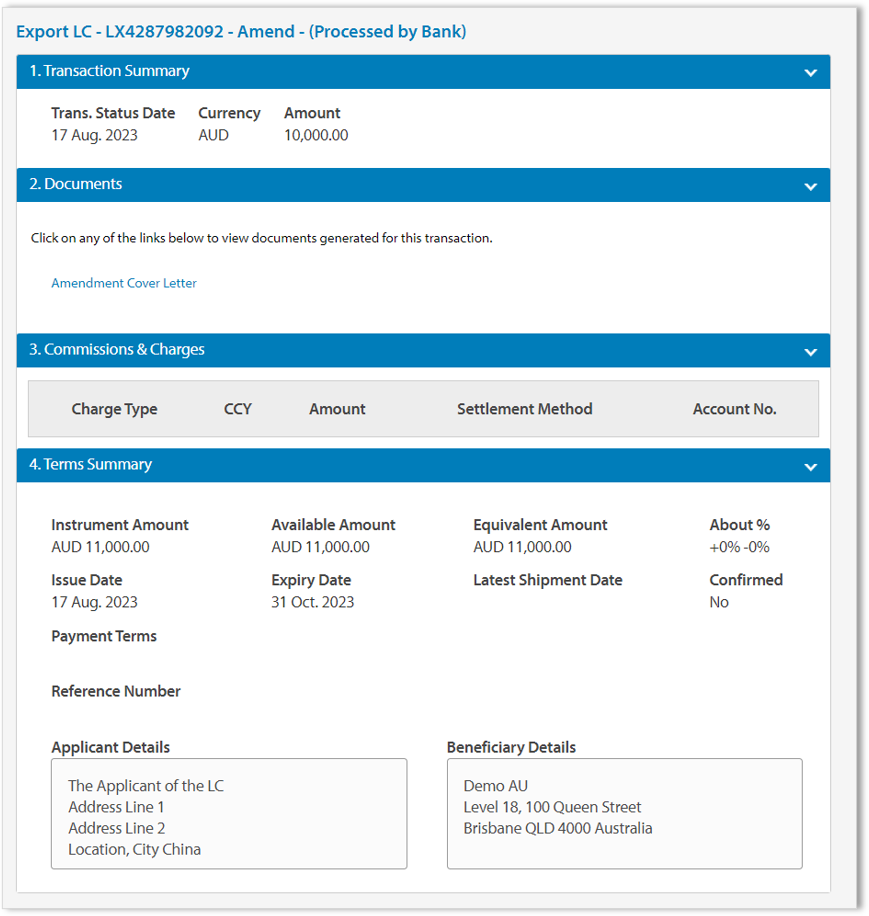
輸出信用状修正画面には、受領した輸出LCの概要が表示され、SWIFT 707メッセージのコピーに修正詳細を概説した修正カバーレターが含まれます。
画面に関連するフィールドは以下の通りです。
| 1. 取引概要 | |
| 取引ステータス日付 | 取引開始日。 |
| 通貨 | 証書の通貨。 |
| 金額 | 証書の金額。 |
| 2. 書類 | |
| 修正カバーレター | 銀行が輸出者に発行する修正カバーレターで、SWIFT707メッセージの内容(利用可能な場合)および手数料または費用が含まれます。
修正カバーレターのサンプルを表示
|
| 3. 手数料および費用 | |
| 料金タイプ | 証書料金タイプ。 |
| CCY | 料金タイプの通貨。 |
| 金額 | 料金タイプの金額。 |
| 決済方法 | 料金タイプの決済方法。 |
| 口座番号 | 料金タイプが引き落とされる口座番号。 |
| 4. 条件概要 | |
| 証書金額 | 証書の通貨と金額(修正を含むが、許容範囲は除く)。 |
| 利用可能金額 | 利用可能な通貨と金額(支払い、修正、調整、許容範囲を含む)。 |
| 相当額 | 相当する基本通貨と金額。 |
| 約 % | 金額許容範囲。 |
| 発行日 | 証書発行日。 |
| 有効期限 | 証書有効期限。 |
| 最終船積日 | 最終船積日。 |
| 確認済み | 輸出信用状の確認(はい/いいえ)。 |
| 支払条件 | 証書の支払条件(例:一覧払い)。 |
| 参照番号 | 受益者の参照番号。 |
| 申請者詳細 | 申請者の氏名と住所。 |
| 受益者詳細 | 受益者の氏名と住所。 |
輸出信用状 - 代金譲渡を表示
資格のあるユーザーは、証書内で提供される取引詳細を表示できます。貿易レポートを通じて取引詳細を表示することもできます。詳細については、ANZ Transactive Tradeのレポートを参照してください。取引を表示するには、以下の手順に従ってください。
| ステップ | アクション |
| 1 |
輸出LC取引を表示する方法は複数あります。以下のいずれかの方法を選択してください。
|
| 2 | 「入力された条件を表示」をクリックすると、取引の作成および承認時に入力されたデータを表示できます。 |
| 3 | コンテキストパネルメニューから「閉じる」をクリックします。 |
輸出信用状の代金譲渡画面には、銀行によって処理された輸出LC譲渡の概要が表示されます。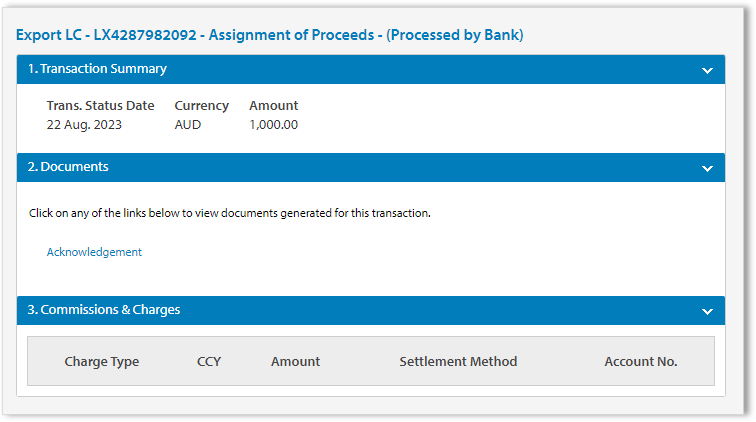
画面に関連するフィールドは以下の通りです。
| 1. 取引概要 | |
| 取引ステータス日付 | 取引開始日。 |
| 通貨 | 証書の通貨。 |
| 金額 | 証書の金額。 |
| 2. 書類 | |
| 受領書 | 輸出者に発行される受領書には、カバーレターと譲受人への連絡が含まれます。
受領書のサンプルを表示
|
| 3. 手数料および費用 | |
| 料金タイプ | 証書料金タイプ。 |
| CCY | 料金タイプの通貨。 |
| 金額 | 料金タイプの金額。 |
| 決済方法 | 料金タイプの決済方法。 |
| 口座番号 | 料金タイプが引き落とされる口座番号。 |
輸出信用状 - 譲渡を表示
資格のあるユーザーは、証書内で提供される取引詳細を表示できます。貿易レポートを通じて取引詳細を表示することもできます。詳細については、ANZ Transactive Tradeのレポートを参照してください。取引を表示するには、以下の手順に従ってください。
| ステップ | アクション |
| 1 |
輸出LC取引を表示する方法は複数あります。以下のいずれかの方法を選択してください。
|
| 2 | 「入力された条件を表示」をクリックすると、取引の作成および承認時に入力されたデータを表示できます。 |
| 3 | コンテキストパネルメニューから「閉じる」をクリックします。 |
輸出信用状の譲渡画面には、銀行によって処理された輸出LC譲渡の概要が表示されます。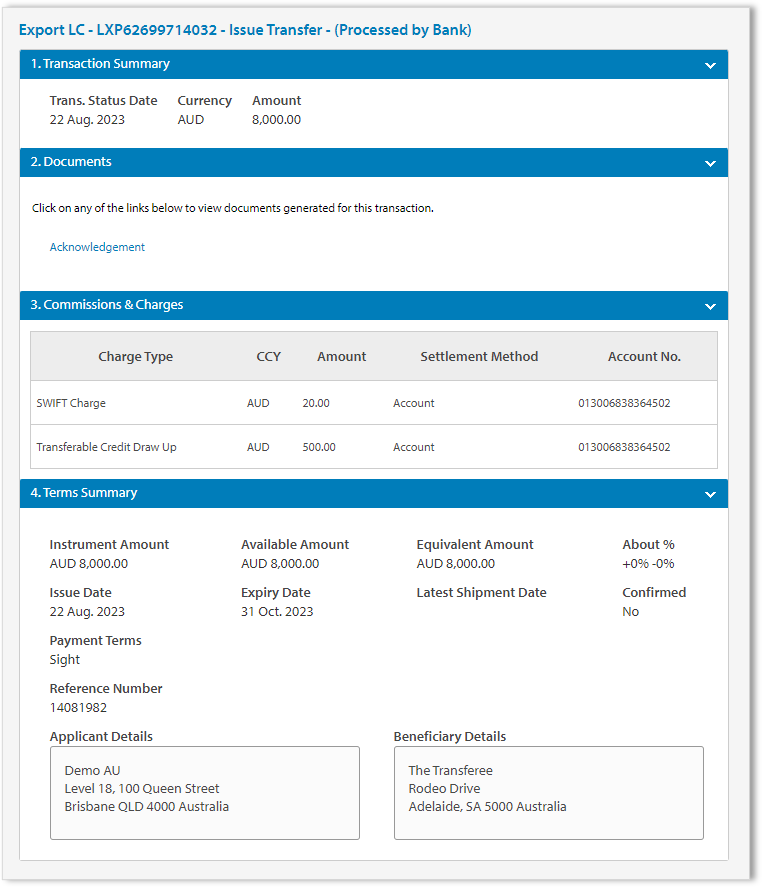
画面に関連するフィールドは以下の通りです。
| 1. 取引概要 | |
| 取引ステータス日付 | 取引開始日。 |
| 通貨 | 証書の通貨。 |
| 金額 | 証書の譲渡金額。 |
| 2. 書類 | |
| 受領書 | 輸出者に発行される受領書には、カバーレター、手数料、およびSWIFT720メッセージのコピーが含まれます。
受領書のサンプルを表示
|
| 3. 手数料および費用 | |
| 料金タイプ | 証書料金タイプ(例:SWIFT Charge、Transferable Credit Draw Up) |
| CCY | 料金タイプの通貨。 |
| 金額 | 料金タイプの金額。 |
| 決済方法 | 料金タイプの決済方法(例:口座) |
| 口座番号 | 料金タイプが引き落とされる口座番号。 |
| 4. 条件概要 | |
| 証書金額 | 証書の通貨と金額(修正を含むが、許容範囲は除く)。 |
| 利用可能金額 | 利用可能な通貨と金額(支払い、修正、調整、許容範囲を含む)。 |
| 相当額 | 相当する基本通貨と金額。 |
| 約 % | 金額許容範囲。 |
| 発行日 | 証書発行日。 |
| 有効期限 | 証書有効期限。 |
| 最終船積日 | 最終船積日。 |
| 確認済み | 輸出信用状譲渡の確認(はい/いいえ)。 |
| 支払条件 | 証書の支払条件(例:一覧払い)。 |
| 参照番号 | 第二受益者の参照番号。 |
| 申請者詳細 | 申請者の氏名と住所。 |
| 受益者詳細 | 第二受益者の氏名と住所。 |
輸出信用状 - 書類審査を表示
資格のあるユーザーは、証書内で提供される取引詳細を表示できます。貿易レポートを通じて取引詳細を表示することもできます。詳細については、ANZ Transactive Tradeのレポートを参照してください。取引を表示するには、以下の手順に従ってください。
| ステップ | アクション |
| 1 |
輸出LC取引を表示する方法は複数あります。以下のいずれかの方法を選択してください。
|
| 2 | コンテキストパネルメニューから「閉じる」をクリックします。 |
輸出信用状書類審査画面には、輸入者の銀行によって提出され、銀行によって処理された輸出LCの概要が表示され、受領書および不一致通知(もしあれば)が含まれます。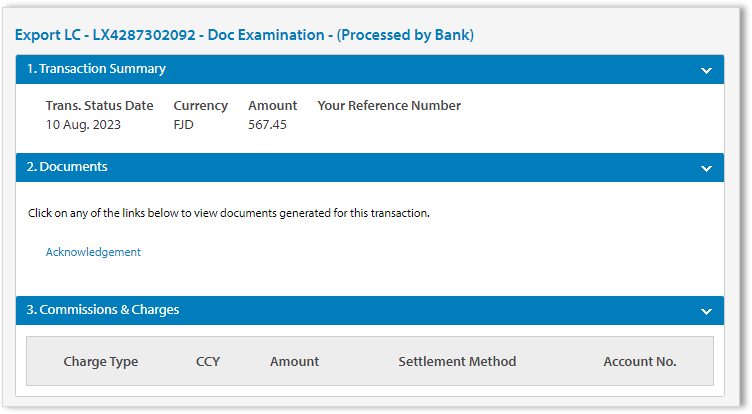
画面に関連するフィールドは以下の通りです。
| 1. 取引概要 | |
| 取引ステータス日付 | 取引開始日。 |
| 通貨 | 証書の通貨。 |
| 金額 | 証書の金額。 |
| お客様の参照番号 | お客様の参照番号。 |
| 2. 書類 | |
| 受領書 | 輸出者に発行される受領書には、輸出LCの概要が含まれます。
受領書のサンプルを表示
|
| 不一致通知(もしあれば) | 輸出者に発行される不一致通知には、不一致および手数料または費用が含まれます。
不一致通知のサンプルを表示
|
| 3. 手数料および費用 | |
| 料金タイプ | 証書料金タイプ。 |
| CCY | 料金タイプの通貨。 |
| 金額 | 料金タイプの金額。 |
| 決済方法 | 料金タイプの決済方法。 |
| 口座番号 | 料金タイプが引き落とされる口座番号。 |
輸出信用状 - 不一致通知を表示
資格のあるユーザーは、証書内で提供される取引詳細を表示できます。貿易レポートを通じて取引詳細を表示することもできます。詳細については、ANZ Transactive Tradeのレポートを参照してください。不一致通知を表示して返信するには、以下の手順に従ってください。
| ステップ | アクション |
| 1 |
輸出LC取引を表示する方法は複数あります。以下のいずれかの方法を選択してください。
|
| 2 | コンテキストパネルメニューから「閉じる」をクリックします。 |
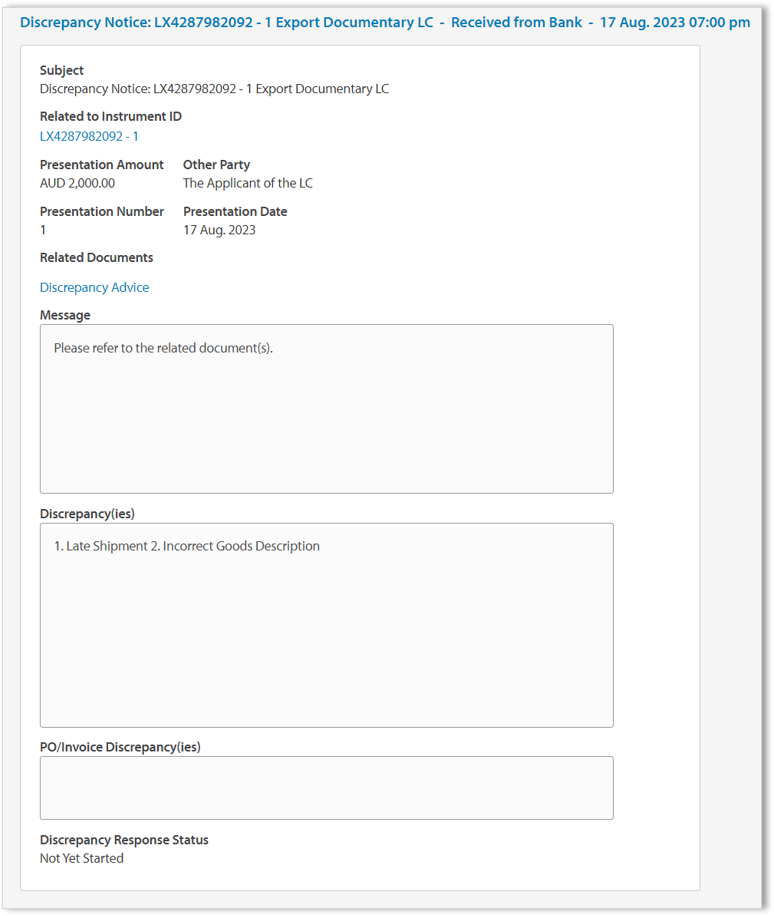
輸出信用状不一致通知画面には、輸出LCに基づいて提示された書類の不一致詳細が表示され、不一致通知が含まれます。
画面に関連するフィールドは以下の通りです。
| 不一致通知 | |
| 件名 | 不一致通知:<証書番号 - x> 輸出信用状。 |
| 関連証書ID | 証書番号。 |
| 提示金額 | 書類提示金額。 |
| 相手方 | 申請者名。 |
| 提示番号 | 連続書類提示番号。 |
| 提示日 | 書類提示日。 |
| 関連書類 | 不一致通知。
不一致通知のサンプルを表示
|
| メッセージ | 追加情報。 |
| 不一致 | 提示された書類から特定された不一致のリスト。 |
| PO/請求書不一致 | 提示された注文書または請求書から特定された不一致のリスト。 |
| 不一致応答ステータス | 不一致応答の現在のステータス(例:未開始、開始済み、承認済み) |
輸出信用状 - ユーザンス作成を表示
資格のあるユーザーは、証書内で提供される取引詳細を表示できます。貿易レポートを通じて取引詳細を表示することもできます。詳細については、ANZ Transactive Tradeの<a href="https://help