| 3 |
Hoàn thành Thông tin báo cáo và Bộ lọc báo cáo cho Loại báo cáo liên quan như chi tiết dưới đây:
Báo cáo khoản vay
Báo cáo tóm tắt cơ sở
- Chọn Báo cáo tóm tắt cơ sở từ danh sách thả xuống Loại báo cáo
- Chọn Định dạng báo cáo từ danh sách thả xuống. Chọn từ CSV hoặc PDF.
-
Ngôn ngữ báo cáo là tiếng Anh
- Nếu bạn đã chọn định dạng CSV, bạn có thể chọn Mã hóa báo cáo từ danh sách thả xuống. Chọn từ:
Mã hóa tệp xác định dữ liệu nào có thể được lưu trữ trong tệp. Ví dụ, ASCII chỉ có thể lưu trữ bộ ký tự tiếng Anh cơ bản trong khi UTF-8 có thể lưu trữ mọi ký tự Unicode.
- Nếu cần, nhập Tên báo cáo tối đa 20 ký tự
- Nếu cần, nhập Mô tả báo cáo tối đa 100 ký tự
- Đánh dấu vào ô Lên lịch để lên lịch báo cáo chạy vào một ngày và giờ cụ thể
- Báo cáo sẽ Hiển thị dữ liệu cho Ngày hôm qua
Báo cáo thanh toán
Thông báo người thụ hưởng
Các hệ thống hạ nguồn tạo và gửi Thông báo người thụ hưởng cho SCP New Zealand. Thông báo này không có sẵn để bạn tải xuống trực tiếp từ ANZ Transactive - Global.
- Chọn Thông báo người thụ hưởng từ danh sách thả xuống Loại báo cáo
- Chọn PDF từ danh sách thả xuống Định dạng báo cáo
-
Ngôn ngữ báo cáo là tiếng Anh
-
Mã hóa báo cáo là Unicode (UTF-8)
- Nếu cần, nhập Tên báo cáo tối đa 20 ký tự
- Nếu cần, nhập Mô tả báo cáo tối đa 100 ký tự
- Đánh dấu vào ô Lên lịch để lên lịch báo cáo chạy vào một ngày và giờ cụ thể
- Chọn một phạm vi dữ liệu từ danh sách thả xuống Hiển thị dữ liệu cho (Ngày giá trị). Chọn từ:
- Hôm nay
- Hôm qua
- Tuần đến hôm qua (tuần hiện tại, bắt đầu từ Thứ Hai, đến hôm qua, ví dụ: nếu là Thứ Tư, dữ liệu sẽ bao gồm Thứ Hai, Thứ Ba của tuần hiện tại)
- Tuần trước (Thứ Hai – Chủ Nhật của tuần trước)
- Tháng đến hôm qua (tháng hiện tại đến hôm qua, ví dụ: nếu là Thứ Tư ngày 3 tháng 12, sẽ bao gồm ngày 1, 2 tháng 12)
- Tháng trước
- Ngày cụ thể
- Phạm vi ngày
- Nếu có thể, nhập một phần hoặc toàn bộ ID thanh toán
- Nếu có thể, nhập một phần hoặc toàn bộ Tham chiếu thanh toán
- Thêm một hoặc nhiều Phòng ban vào báo cáo:
- Nhấp vào Thêm để hiển thị cửa sổ bật lên Tìm kiếm phòng ban
- Chọn một hoặc nhiều Phòng ban
Để chọn tất cả Phòng ban, đánh dấu vào ô bên cạnh ID Phòng ban trong tiêu đề.
- Nhấp vào Thêm
- Nếu có thể, thêm các khoản thanh toán được tài trợ từ các Tài khoản cụ thể vào báo cáo:
- Nhấp vào Thêm để hiển thị cửa sổ bật lên Thêm tài khoản
- Chọn một hoặc nhiều tài khoản
Để chọn tất cả tài khoản, đánh dấu vào ô bên cạnh Số tài khoản trong tiêu đề.
- Nhấp vào Ok
Báo cáo kiểm toán người thụ hưởng
- Chọn Báo cáo kiểm toán người thụ hưởng từ danh sách thả xuống Loại báo cáo
- Chọn Định dạng báo cáo từ danh sách thả xuống. Chọn từ PDF hoặc CSV.
- Chọn Ngôn ngữ báo cáo từ danh sách thả xuống. Chọn từ tiếng Anh hoặc tiếng Trung giản thể.
- Nếu bạn đã chọn định dạng CSV, bạn có thể chọn Mã hóa báo cáo từ danh sách thả xuống. Chọn từ:
Mã hóa tệp xác định dữ liệu nào có thể được lưu trữ trong tệp. Ví dụ, ASCII chỉ có thể lưu trữ bộ ký tự tiếng Anh cơ bản trong khi UTF-8 có thể lưu trữ mọi ký tự Unicode.
- Nếu cần, nhập Tên báo cáo tối đa 20 ký tự
- Nếu cần, nhập Mô tả báo cáo tối đa 100 ký tự
- Đánh dấu vào ô Lên lịch để lên lịch báo cáo chạy vào một ngày và giờ cụ thể
- Chọn một phạm vi dữ liệu từ danh sách thả xuống Hiển thị dữ liệu cho (Lần sửa đổi cuối cùng). Chọn từ:
- Hôm nay
- Hôm qua
- Tuần đến hôm qua (tuần hiện tại, bắt đầu từ Thứ Hai, đến hôm qua, ví dụ: nếu là Thứ Tư, dữ liệu sẽ bao gồm Thứ Hai, Thứ Ba của tuần hiện tại)
- Tuần trước (Thứ Hai – Chủ Nhật của tuần trước)
- Tháng đến hôm qua (tháng hiện tại đến hôm qua, ví dụ: nếu là Thứ Tư ngày 3 tháng 12, sẽ bao gồm ngày 1, 2 tháng 12)
- Tháng trước
- Ngày cụ thể
- Phạm vi ngày
- Nếu có thể, nhập một phần hoặc toàn bộ ID người thụ hưởng
- Nếu có thể, nhập một phần hoặc toàn bộ Tên người thụ hưởng
- Nếu có thể, nhập một phần hoặc toàn bộ Biệt danh người thụ hưởng
- Nếu có thể, chọn Trạng thái người thụ hưởng từ danh sách thả xuống. Chọn từ Đã duyệt, Đang chờ duyệt, Tạo bị từ chối, Sửa đổi bị từ chối, Sửa đổi đang chờ duyệt, Xóa đang chờ duyệt hoặc Xóa đã duyệt.
- Thêm một hoặc nhiều Phòng ban vào báo cáo:
- Nhấp vào Thêm để hiển thị cửa sổ bật lên Tìm kiếm phòng ban
- Chọn một hoặc nhiều Phòng ban
Để chọn tất cả Phòng ban, đánh dấu vào ô bên cạnh ID Phòng ban trong tiêu đề.
- Nhấp vào Thêm
- Nếu có thể, nhập một phần hoặc toàn bộ Quốc gia người thụ hưởng
Báo cáo tóm tắt nhập tệp
- Chọn Báo cáo tóm tắt nhập tệp từ danh sách thả xuống Loại báo cáo
- Chọn Định dạng báo cáo từ danh sách thả xuống. Chọn từ CSV, PDF hoặc XLSX.
- Chọn Ngôn ngữ báo cáo từ danh sách thả xuống. Chọn từ tiếng Anh, tiếng Trung phồn thể, tiếng Nhật, tiếng Việt, tiếng Khmer hoặc tiếng Trung giản thể.
- Nếu bạn đã chọn định dạng CSV, bạn có thể chọn Mã hóa báo cáo từ danh sách thả xuống. Chọn từ:
- English: UTF-8, US-ASCII
- Traditional Chinese: Big5, UTF-8
- Japanese: Shift-JIS, 1byte Kana, UTF-8
- Vietnamese: Windows, UTF-8
- Khmer: UTF-8
- Simplified Chinese: GB2312, UTF-8
Mã hóa tệp xác định dữ liệu nào có thể được lưu trữ trong tệp. Ví dụ, ASCII chỉ có thể lưu trữ bộ ký tự tiếng Anh cơ bản trong khi UTF-8 có thể lưu trữ mọi ký tự Unicode.
- Nếu cần, nhập Tên báo cáo tối đa 20 ký tự
- Nếu cần, nhập Mô tả báo cáo tối đa 100 ký tự
- Đánh dấu vào ô Lên lịch để lên lịch báo cáo chạy vào một ngày và giờ cụ thể
- Chọn một phạm vi dữ liệu từ danh sách thả xuống Hiển thị dữ liệu cho (Ngày tải tệp lên). Chọn từ:
- Hôm nay
- Hôm qua
- Tuần đến hôm qua (tuần hiện tại, bắt đầu từ Thứ Hai, đến hôm qua, ví dụ: nếu là Thứ Tư, dữ liệu sẽ bao gồm Thứ Hai, Thứ Ba của tuần hiện tại)
- Tuần trước (Thứ Hai – Chủ Nhật của tuần trước)
- Tháng đến hôm qua (tháng hiện tại đến hôm qua, ví dụ: nếu là Thứ Tư ngày 3 tháng 12, sẽ bao gồm ngày 1, 2 tháng 12)
- Tháng trước
- Ngày cụ thể
- Phạm vi ngày
- Nếu có thể, nhập một phần hoặc toàn bộ ID tệp
- Nếu có thể, nhập một phần hoặc toàn bộ Tên tệp
- Thêm một hoặc nhiều Phòng ban vào báo cáo:
- Nhấp vào Thêm để hiển thị cửa sổ bật lên Tìm kiếm phòng ban
- Chọn một hoặc nhiều Phòng ban
Để chọn tất cả Phòng ban, đánh dấu vào ô bên cạnh ID Phòng ban trong tiêu đề.
- Nhấp vào Thêm
-
Loại tệp là THANH TOÁN
- Nếu có thể, chọn Định dạng tệp cụ thể từ danh sách thả xuống
- Nếu có thể, thêm Trạng thái tệp cụ thể vào báo cáo:
- Nhấp vào Thêm để hiển thị cửa sổ bật lên Tìm kiếm trạng thái tệp
- Chọn một hoặc nhiều trạng thái tệp
- Nhấp vào Thêm
Báo cáo kiểm toán thanh toán
- Chọn Báo cáo kiểm toán thanh toán từ danh sách thả xuống Loại báo cáo
- Chọn Định dạng báo cáo từ danh sách thả xuống. Chọn từ CSV, PDF hoặc XLSX.
- Chọn Ngôn ngữ báo cáo từ danh sách thả xuống. Chọn từ tiếng Anh hoặc tiếng Trung giản thể.
- Nếu bạn đã chọn định dạng CSV, bạn có thể chọn Mã hóa báo cáo từ danh sách thả xuống. Chọn từ:
Mã hóa tệp xác định dữ liệu nào có thể được lưu trữ trong tệp. Ví dụ, ASCII chỉ có thể lưu trữ bộ ký tự tiếng Anh cơ bản trong khi UTF-8 có thể lưu trữ mọi ký tự Unicode.
- Nếu cần, nhập Tên báo cáo tối đa 20 ký tự
- Nếu cần, nhập Mô tả báo cáo tối đa 100 ký tự
- Đánh dấu vào ô Lên lịch để lên lịch báo cáo chạy vào một ngày và giờ cụ thể
- Chọn một phạm vi dữ liệu từ danh sách thả xuống Hiển thị dữ liệu cho (Ngày giá trị). Chọn từ:
- Hôm nay
- Hôm qua
- Tuần đến hôm qua (tuần hiện tại, bắt đầu từ Thứ Hai, đến hôm qua, ví dụ: nếu là Thứ Tư, dữ liệu sẽ bao gồm Thứ Hai, Thứ Ba của tuần hiện tại)
- Tuần trước (Thứ Hai – Chủ Nhật của tuần trước)
- Tháng đến hôm qua (tháng hiện tại đến hôm qua, ví dụ: nếu là Thứ Tư ngày 3 tháng 12, sẽ bao gồm ngày 1, 2 tháng 12)
- Tháng trước
- Ngày cụ thể
- Phạm vi ngày
- Nếu có thể, nhập một phần hoặc toàn bộ ID thanh toán
- Nếu có thể, nhập một phần hoặc toàn bộ Tham chiếu thanh toán
- Thêm một hoặc nhiều Phòng ban vào báo cáo:
- Nhấp vào Thêm để hiển thị cửa sổ bật lên Tìm kiếm phòng ban
- Chọn một hoặc nhiều Phòng ban
Để chọn tất cả Phòng ban, đánh dấu vào ô bên cạnh ID Phòng ban trong tiêu đề.
- Nhấp vào Thêm
- Nếu có thể, thêm các khoản thanh toán được tài trợ từ các Tài khoản cụ thể vào báo cáo:
- Nhấp vào Thêm để hiển thị cửa sổ bật lên Thêm tài khoản
- Chọn một hoặc nhiều tài khoản
Để chọn tất cả tài khoản, đánh dấu vào ô bên cạnh Số tài khoản trong tiêu đề.
- Nhấp vào Ok
- Nếu có thể, thêm Loại thanh toán cụ thể vào báo cáo:
- Nhấp vào Thêm để hiển thị cửa sổ bật lên Tìm kiếm loại thanh toán
- Chọn một hoặc nhiều loại thanh toán
- Nhấp vào Thêm
- Nếu có thể, chọn Mục đích thanh toán từ danh sách thả xuống. Chọn từ Bình thường hoặc Lương.
- Nếu có thể, thêm Trạng thái thanh toán cụ thể vào báo cáo:
- Nhấp vào Thêm để hiển thị cửa sổ bật lên Tìm kiếm trạng thái thanh toán
- Chọn một hoặc nhiều trạng thái thanh toán
- Nhấp vào Thêm
Báo cáo chi tiết thanh toán
- Chọn Báo cáo chi tiết thanh toán từ danh sách thả xuống Loại báo cáo
- Chọn Định dạng báo cáo từ danh sách thả xuống. Chọn từ CSV, PDF hoặc XLSX.
- Chọn Ngôn ngữ báo cáo từ danh sách thả xuống. Chọn từ tiếng Anh hoặc tiếng Trung giản thể.
- Nếu bạn đã chọn định dạng CSV, bạn có thể chọn Mã hóa báo cáo từ danh sách thả xuống. Chọn từ:
Mã hóa tệp xác định dữ liệu nào có thể được lưu trữ trong tệp. Ví dụ, ASCII chỉ có thể lưu trữ bộ ký tự tiếng Anh cơ bản trong khi UTF-8 có thể lưu trữ mọi ký tự Unicode.
- Nếu cần, nhập Tên báo cáo tối đa 20 ký tự
- Nếu cần, nhập Mô tả báo cáo tối đa 100 ký tự
- Đánh dấu vào ô Lên lịch để lên lịch báo cáo chạy vào một ngày và giờ cụ thể
- Chọn một phạm vi dữ liệu từ danh sách thả xuống Hiển thị dữ liệu cho (Ngày giá trị). Chọn từ:
- Hôm nay
- Hôm qua
- Tuần đến hôm qua (tuần hiện tại, bắt đầu từ Thứ Hai, đến hôm qua, ví dụ: nếu là Thứ Tư, dữ liệu sẽ bao gồm Thứ Hai, Thứ Ba của tuần hiện tại)
- Tuần trước (Thứ Hai – Chủ Nhật của tuần trước)
- Tháng đến hôm qua (tháng hiện tại đến hôm qua, ví dụ: nếu là Thứ Tư ngày 3 tháng 12, sẽ bao gồm ngày 1, 2 tháng 12)
- Tháng trước
- Ngày cụ thể
- Phạm vi ngày
- Chọn để bao gồm Thanh toán từ Thanh toán hiện tại hoặc Thanh toán quá khứ
- Nếu có thể, nhập một phần hoặc toàn bộ ID thanh toán
- Nếu có thể, nhập một phần hoặc toàn bộ Tham chiếu thanh toán
- Thêm một hoặc nhiều Phòng ban vào báo cáo:
- Nhấp vào Thêm để hiển thị cửa sổ bật lên Tìm kiếm phòng ban
- Chọn một hoặc nhiều Phòng ban
Để chọn tất cả Phòng ban, đánh dấu vào ô bên cạnh ID Phòng ban trong tiêu đề.
- Nhấp vào Thêm
- Nếu có thể, thêm các khoản thanh toán được tài trợ từ các Tài khoản cụ thể vào báo cáo:
- Nhấp vào Thêm để hiển thị cửa sổ bật lên Thêm tài khoản
- Chọn một hoặc nhiều tài khoản
Để chọn tất cả tài khoản, đánh dấu vào ô bên cạnh Số tài khoản trong tiêu đề.
- Nhấp vào Ok
- Nếu có thể, thêm Loại thanh toán cụ thể vào báo cáo:
- Nhấp vào Thêm để hiển thị cửa sổ bật lên Tìm kiếm loại thanh toán
- Chọn một hoặc nhiều loại thanh toán
- Nhấp vào Thêm
- Nếu có thể, chọn Mục đích thanh toán từ danh sách thả xuống. Chọn từ Bình thường hoặc Lương.
- Nếu có thể, thêm Trạng thái thanh toán cụ thể vào báo cáo:
- Nhấp vào Thêm để hiển thị cửa sổ bật lên Tìm kiếm trạng thái thanh toán
- Chọn một hoặc nhiều trạng thái thanh toán
- Nhấp vào Thêm
Báo cáo tóm tắt thanh toán
- Chọn Báo cáo tóm tắt thanh toán từ danh sách thả xuống Loại báo cáo
- Chọn Định dạng báo cáo từ danh sách thả xuống. Chọn từ CSV, PDF hoặc XLSX.
- Chọn Ngôn ngữ báo cáo từ danh sách thả xuống. Chọn từ tiếng Anh hoặc tiếng Trung giản thể.
- Nếu bạn đã chọn định dạng CSV, bạn có thể chọn Mã hóa báo cáo từ danh sách thả xuống. Chọn từ:
Mã hóa tệp xác định dữ liệu nào có thể được lưu trữ trong tệp. Ví dụ, ASCII chỉ có thể lưu trữ bộ ký tự tiếng Anh cơ bản trong khi UTF-8 có thể lưu trữ mọi ký tự Unicode.
- Nếu cần, nhập Tên báo cáo tối đa 20 ký tự
- Nếu cần, nhập Mô tả báo cáo tối đa 100 ký tự
- Đánh dấu vào ô Lên lịch để lên lịch báo cáo chạy vào một ngày và giờ cụ thể
- Chọn một phạm vi dữ liệu từ danh sách thả xuống Hiển thị dữ liệu cho (Ngày giá trị). Chọn từ:
- Hôm nay
- Hôm qua
- Tuần đến hôm qua (tuần hiện tại, bắt đầu từ Thứ Hai, đến hôm qua, ví dụ: nếu là Thứ Tư, dữ liệu sẽ bao gồm Thứ Hai, Thứ Ba của tuần hiện tại)
- Tuần trước (Thứ Hai – Chủ Nhật của tuần trước)
- Tháng đến hôm qua (tháng hiện tại đến hôm qua, ví dụ: nếu là Thứ Tư ngày 3 tháng 12, sẽ bao gồm ngày 1, 2 tháng 12)
- Tháng trước
- Ngày cụ thể
- Phạm vi ngày
- Chọn để bao gồm Thanh toán từ Thanh toán hiện tại hoặc Thanh toán quá khứ
- Nếu có thể, nhập một phần hoặc toàn bộ ID thanh toán
- Nếu có thể, nhập một phần hoặc toàn bộ Tham chiếu thanh toán
- Thêm một hoặc nhiều Phòng ban vào báo cáo:
- Nhấp vào Thêm để hiển thị cửa sổ bật lên Tìm kiếm phòng ban
- Chọn một hoặc nhiều Phòng ban
Để chọn tất cả Phòng ban, đánh dấu vào ô bên cạnh ID Phòng ban trong tiêu đề.
- Nhấp vào Thêm
- Nếu có thể, thêm các khoản thanh toán được tài trợ từ các Tài khoản cụ thể vào báo cáo:
- Nhấp vào Thêm để hiển thị cửa sổ bật lên Thêm tài khoản
- Chọn một hoặc nhiều tài khoản
Để chọn tất cả tài khoản, đánh dấu vào ô bên cạnh Số tài khoản trong tiêu đề.
- Nhấp vào Ok
- Nếu có thể, thêm Loại thanh toán cụ thể vào báo cáo:
- Nhấp vào Thêm để hiển thị cửa sổ bật lên Tìm kiếm loại thanh toán
- Chọn một hoặc nhiều loại thanh toán
- Nhấp vào Thêm
- Nếu có thể, nhập một phần hoặc toàn bộ Tổng số tiền thanh toán
- Nếu có thể, chọn Mục đích thanh toán từ danh sách thả xuống. Chọn từ Bình thường hoặc Lương.
- Nếu có thể, chọn Tiền tệ thanh toán cụ thể từ danh sách thả xuống
- Nếu có thể, thêm Trạng thái thanh toán cụ thể vào báo cáo:
- Nhấp vào Thêm để hiển thị cửa sổ bật lên Tìm kiếm trạng thái thanh toán
- Chọn một hoặc nhiều trạng thái thanh toán
- Nhấp vào Thêm
- Đánh dấu vào ô để Bao gồm chi tiết người thụ hưởng
Báo cáo sao kê phí
Báo cáo này chỉ có sẵn ở Trung Quốc.
- Chọn Báo cáo sao kê phí từ danh sách thả xuống Loại báo cáo
- Chọn Định dạng báo cáo từ danh sách thả xuống. Chọn từ CSV hoặc PDF.
- Chọn Ngôn ngữ báo cáo từ danh sách thả xuống. Chọn từ tiếng Anh hoặc tiếng Trung giản thể.
- Nếu bạn đã chọn Định dạng tệp CSV, bạn có thể chọn Mã hóa báo cáo từ danh sách thả xuống. Chọn từ:
- English: UTF-8
- Simplified Chinese: GB2312, UTF-8
Mã hóa tệp xác định dữ liệu nào có thể được lưu trữ trong tệp. Ví dụ, ASCII chỉ có thể lưu trữ bộ ký tự tiếng Anh cơ bản trong khi UTF-8 có thể lưu trữ mọi ký tự Unicode.
- Nếu cần, nhập Tên báo cáo tối đa 20 ký tự
- Nếu cần, nhập Mô tả báo cáo tối đa 100 ký tự
- Đánh dấu vào ô Lên lịch để lên lịch báo cáo chạy vào một ngày và giờ cụ thể
- Chọn một phạm vi dữ liệu từ danh sách thả xuống Hiển thị dữ liệu cho (Ngày tính phí). Chọn từ:
- Hôm nay
- Hôm qua
- Tuần đến hôm qua (tuần hiện tại, bắt đầu từ Thứ Hai, đến hôm qua, ví dụ: nếu là Thứ Tư, dữ liệu sẽ bao gồm Thứ Hai, Thứ Ba của tuần hiện tại)
- Tuần trước (Thứ Hai – Chủ Nhật của tuần trước)
- Tháng đến hôm qua (tháng hiện tại đến hôm qua, ví dụ: nếu là Thứ Tư ngày 3 tháng 12, sẽ bao gồm ngày 1, 2 tháng 12)
- Tháng trước
- Ngày cụ thể
- Phạm vi ngày
- Nếu có thể, nhập một phần hoặc toàn bộ ID thanh toán
- Thêm một hoặc nhiều Phòng ban vào báo cáo:
- Nhấp vào Thêm để hiển thị cửa sổ bật lên Tìm kiếm phòng ban
- Chọn một hoặc nhiều Phòng ban
Để chọn tất cả Phòng ban, đánh dấu vào ô bên cạnh ID Phòng ban trong tiêu đề.
- Nhấp vào Thêm
- Nếu có thể, thêm các khoản thanh toán được tài trợ từ các Tài khoản cụ thể vào báo cáo:
- Nhấp vào Thêm để hiển thị cửa sổ bật lên Thêm tài khoản
- Chọn một hoặc nhiều tài khoản
Để chọn tất cả tài khoản, đánh dấu vào ô bên cạnh Số tài khoản trong tiêu đề.
- Nhấp vào Ok
- Nếu có thể, thêm Loại thanh toán cụ thể vào báo cáo:
- Nhấp vào Thêm để hiển thị cửa sổ bật lên Tìm kiếm loại thanh toán
- Chọn một hoặc nhiều loại thanh toán
- Nhấp vào Thêm
- Đánh dấu vào ô để Bao gồm phí cấp lệnh nếu có
Báo cáo kiểm toán mẫu
- Chọn Báo cáo kiểm toán mẫu từ danh sách thả xuống Loại báo cáo
- Chọn Định dạng báo cáo từ danh sách thả xuống. Chọn từ CSV hoặc PDF.
- Chọn Ngôn ngữ báo cáo từ danh sách thả xuống. Chọn từ tiếng Anh hoặc tiếng Trung giản thể.
- Nếu bạn đã chọn Định dạng tệp CSV, bạn có thể chọn Mã hóa báo cáo từ danh sách thả xuống. Chọn từ:
- English: UTF-8, US-ASCII
- Simplified Chinese: GB2312, UTF-8
Mã hóa tệp xác định dữ liệu nào có thể được lưu trữ trong tệp. Ví dụ, ASCII chỉ có thể lưu trữ bộ ký tự tiếng Anh cơ bản trong khi UTF-8 có thể lưu trữ mọi ký tự Unicode.
- Nếu cần, nhập Tên báo cáo tối đa 20 ký tự
- Nếu cần, nhập Mô tả báo cáo tối đa 100 ký tự
- Đánh dấu vào ô Lên lịch để lên lịch báo cáo chạy vào một ngày và giờ cụ thể
- Chọn một phạm vi dữ liệu từ danh sách thả xuống Hiển thị dữ liệu cho (Lần sửa đổi cuối cùng). Chọn từ:
- Hôm nay
- Hôm qua
- Tuần đến hôm qua (tuần hiện tại, bắt đầu từ Thứ Hai, đến hôm qua, ví dụ: nếu là Thứ Tư, dữ liệu sẽ bao gồm Thứ Hai, Thứ Ba của tuần hiện tại)
- Tuần trước (Thứ Hai – Chủ Nhật của tuần trước)
- Tháng đến hôm qua (tháng hiện tại đến hôm qua, ví dụ: nếu là Thứ Tư ngày 3 tháng 12, sẽ bao gồm ngày 1, 2 tháng 12)
- Tháng trước
- Ngày cụ thể
- Phạm vi ngày
- Nếu có thể, nhập một phần hoặc toàn bộ Tên mẫu
- Nếu có thể, nhập một phần hoặc toàn bộ Mô tả mẫu
- Nếu có thể, thêm các mẫu có Trạng thái mẫu cụ thể:
- Nhấp vào Thêm để hiển thị cửa sổ bật lên Tìm kiếm trạng thái mẫu
- Chọn một hoặc nhiều trạng thái mẫu
Để chọn tất cả trạng thái mẫu, đánh dấu vào ô bên cạnh Trạng thái mẫu trong tiêu đề.
- Nhấp vào Thêm
- Thêm các mẫu thuộc về một Phòng ban:
- Nhấp vào Thêm để hiển thị cửa sổ bật lên Tìm kiếm phòng ban
- Chọn một hoặc nhiều Phòng ban
Để chọn tất cả Phòng ban, đánh dấu vào ô bên cạnh ID Phòng ban trong tiêu đề.
- Nhấp vào Thêm
- Nếu có thể, thêm các mẫu có Tài khoản tài trợ cụ thể:
- Nhấp vào Thêm để hiển thị cửa sổ bật lên Thêm tài khoản
- Chọn một hoặc nhiều tài khoản
Để chọn tất cả tài khoản, đánh dấu vào ô bên cạnh Số tài khoản trong tiêu đề.
- Nhấp vào Ok
- Nếu có thể, thêm các mẫu có Loại thanh toán cụ thể:
- Nhấp vào Thêm để hiển thị cửa sổ bật lên Tìm kiếm loại thanh toán
- Chọn một hoặc nhiều loại thanh toán
- Nhấp vào Thêm
- Nếu có thể, chọn Mục đích thanh toán từ danh sách thả xuống. Chọn từ Bình thường hoặc Lương.
Báo cáo chi tiết mẫu
- Chọn Báo cáo chi tiết mẫu từ danh sách thả xuống Loại báo cáo
- Chọn Định dạng báo cáo từ danh sách thả xuống. Chọn từ CSV, PDF hoặc XLSX.
- Chọn Ngôn ngữ báo cáo từ danh sách thả xuống. Chọn từ tiếng Anh hoặc tiếng Trung giản thể.
- Nếu bạn đã chọn Định dạng tệp CSV, bạn có thể chọn Mã hóa báo cáo từ danh sách thả xuống. Chọn từ:
- English: UTF-8, US-ASCII
- Simplified Chinese: GB2312, UTF-8
Mã hóa tệp xác định dữ liệu nào có thể được lưu trữ trong tệp. Ví dụ, ASCII chỉ có thể lưu trữ bộ ký tự tiếng Anh cơ bản trong khi UTF-8 có thể lưu trữ mọi ký tự Unicode.
- Nếu cần, nhập Tên báo cáo tối đa 20 ký tự
- Nếu cần, nhập Mô tả báo cáo tối đa 100 ký tự
- Đánh dấu vào ô Lên lịch để lên lịch báo cáo chạy vào một ngày và giờ cụ thể
- Nếu có thể, nhập một phần hoặc toàn bộ ID mẫu
- Nếu có thể, nhập một phần hoặc toàn bộ Tên mẫu
- Nếu có thể, nhập một phần hoặc toàn bộ Tham chiếu thanh toán
- Thêm các mẫu thuộc về một Phòng ban:
- Nhấp vào Thêm để hiển thị cửa sổ bật lên Tìm kiếm phòng ban
- Chọn một hoặc nhiều Phòng ban
Để chọn tất cả Phòng ban, đánh dấu vào ô bên cạnh ID Phòng ban trong tiêu đề.
- Nhấp vào Thêm
- Nếu có thể, thêm các mẫu có Tài khoản tài trợ cụ thể:
- Nhấp vào Thêm để hiển thị cửa sổ bật lên Thêm tài khoản
- Chọn một hoặc nhiều tài khoản
Để chọn tất cả tài khoản, đánh dấu vào ô bên cạnh Số tài khoản trong tiêu đề.
- Nhấp vào Ok
- Nếu có thể, thêm các mẫu có Loại thanh toán cụ thể:
- Nhấp vào Thêm để hiển thị cửa sổ bật lên Tìm kiếm loại thanh toán
- Chọn một hoặc nhiều loại thanh toán
- Nhấp vào Thêm
- Nếu có thể, chọn Mục đích thanh toán từ danh sách thả xuống. Chọn từ Bình thường hoặc Lương.
- Nếu có thể, thêm các mẫu có Trạng thái mẫu cụ thể:
- Nhấp vào Thêm để hiển thị cửa sổ bật lên Tìm kiếm trạng thái mẫu
- Chọn một hoặc nhiều trạng thái mẫu
Để chọn tất cả trạng thái mẫu, đánh dấu vào ô bên cạnh Trạng thái mẫu trong tiêu đề.
- Nhấp vào Thêm
Báo cáo tóm tắt mẫu
- Chọn Báo cáo tóm tắt mẫu từ danh sách thả xuống Loại báo cáo
- Chọn Định dạng báo cáo từ danh sách thả xuống. Chọn từ CSV, PDF hoặc XLSX.
- Chọn Ngôn ngữ báo cáo từ danh sách thả xuống. Chọn từ tiếng Anh hoặc tiếng Trung giản thể.
- Nếu bạn đã chọn Định dạng tệp CSV, bạn có thể chọn Mã hóa báo cáo từ danh sách thả xuống. Chọn từ:
- English: UTF-8, US-ASCII
- Simplified Chinese: GB2312, UTF-8
Mã hóa tệp xác định dữ liệu nào có thể được lưu trữ trong tệp. Ví dụ, ASCII chỉ có thể lưu trữ bộ ký tự tiếng Anh cơ bản trong khi UTF-8 có thể lưu trữ mọi ký tự Unicode.
- Nếu cần, nhập Tên báo cáo tối đa 20 ký tự
- Nếu cần, nhập Mô tả báo cáo tối đa 100 ký tự
- Đánh dấu vào ô Lên lịch để lên lịch báo cáo chạy vào một ngày và giờ cụ thể
- Nếu có thể, nhập một phần hoặc toàn bộ ID mẫu
- Nếu có thể, nhập một phần hoặc toàn bộ Tên mẫu
- Nếu có thể, nhập một phần hoặc toàn bộ Tham chiếu thanh toán
- Thêm các mẫu thuộc về một Phòng ban:
- Nhấp vào Thêm để hiển thị cửa sổ bật lên Tìm kiếm phòng ban
- Chọn một hoặc nhiều Phòng ban
Để chọn tất cả Phòng ban, đánh dấu vào ô bên cạnh ID Phòng ban trong tiêu đề.
- Nhấp vào Thêm
- Nếu có thể, thêm các mẫu có Tài khoản tài trợ cụ thể:
- Nhấp vào Thêm để hiển thị cửa sổ bật lên Thêm tài khoản
- Chọn một hoặc nhiều tài khoản
Để chọn tất cả tài khoản, đánh dấu vào ô bên cạnh Số tài khoản trong tiêu đề.
- Nhấp vào Ok
- Nếu có thể, thêm các mẫu có Loại thanh toán cụ thể:
- Nhấp vào Thêm để hiển thị cửa sổ bật lên Tìm kiếm loại thanh toán
- Chọn một hoặc nhiều loại thanh toán
- Nhấp vào Thêm
- Nếu có thể, chọn Mục đích thanh toán từ danh sách thả xuống. Chọn Bình thường hoặc Lương.
- Nếu có thể, chọn Tiền tệ thanh toán cụ thể từ danh sách thả xuống
- Nếu có thể, nhập một phần hoặc toàn bộ Tổng số tiền thanh toán
- Nếu có thể, thêm các mẫu có Trạng thái mẫu cụ thể:
- Nhấp vào Thêm để hiển thị cửa sổ bật lên Tìm kiếm trạng thái mẫu
- Chọn một hoặc nhiều trạng thái mẫu
Để chọn tất cả trạng thái mẫu, đánh dấu vào ô bên cạnh Trạng thái mẫu trong tiêu đề.
- Nhấp vào Thêm
- Đánh dấu vào ô để Bao gồm chi tiết người thụ hưởng
Báo cáo khoản phải thu
Thông báo tín dụng
Báo cáo này chỉ có sẵn ở Trung Quốc.
- Chọn Thông báo tín dụng từ danh sách thả xuống Loại báo cáo
-
Định dạng báo cáo có sẵn ở PDF
-
Ngôn ngữ báo cáo có sẵn bằng tiếng Anh
- Nếu cần, nhập Tên báo cáo tối đa 20 ký tự
- Nếu cần, nhập Mô tả báo cáo tối đa 100 ký tự
- Đánh dấu vào ô Lên lịch để lên lịch báo cáo chạy vào một ngày và giờ cụ thể
- Chọn một phạm vi dữ liệu từ danh sách thả xuống Hiển thị dữ liệu cho (Ngày giá trị). Chọn từ:
- Hôm nay
- Hôm qua
- Tuần đến hôm qua (tuần hiện tại, bắt đầu từ Thứ Hai, đến hôm qua, ví dụ: nếu là Thứ Tư, dữ liệu sẽ bao gồm Thứ Hai, Thứ Ba của tuần hiện tại)
- Tuần trước (Thứ Hai – Chủ Nhật của tuần trước)
- Tháng đến hôm qua (tháng hiện tại đến hôm qua, ví dụ: nếu là Thứ Tư ngày 3 tháng 12, sẽ bao gồm ngày 1, 2 tháng 12)
- Tháng trước
- Ngày cụ thể
- Phạm vi ngày
- Nếu có thể, nhập một phần hoặc toàn bộ Tham chiếu ANZ
- Thêm một hoặc nhiều Phòng ban vào báo cáo:
- Nhấp vào Thêm để hiển thị cửa sổ bật lên Tìm kiếm phòng ban
- Chọn một hoặc nhiều Phòng ban
Để chọn tất cả Phòng ban, đánh dấu vào ô bên cạnh ID Phòng ban trong tiêu đề.
- Nhấp vào Thêm
- Nếu có thể, thêm các khoản thanh toán được tài trợ từ một hoặc nhiều Tài khoản vào báo cáo:
- Nhấp vào Thêm để hiển thị cửa sổ bật lên Thêm tài khoản
- Chọn một hoặc nhiều tài khoản
Để chọn tất cả tài khoản, đánh dấu vào ô bên cạnh Số tài khoản trong tiêu đề.
- Nhấp vào Ok
Báo cáo kiểm toán ghi nợ trực tiếp
Xem báo cáo kiểm toán ghi nợ trực tiếp mẫu
Báo cáo mẫu chỉ là một chỉ dẫn để minh họa bố cục thông tin. Báo cáo có thể được tải xuống dưới dạng CSV, PDF hoặc XLSX. 
- Chọn Báo cáo kiểm toán ghi nợ trực tiếp từ danh sách thả xuống Loại báo cáo
- Chọn Định dạng báo cáo từ danh sách thả xuống. Chọn từ CSV, PDF hoặc XLSX.
- Chọn Ngôn ngữ báo cáo từ danh sách thả xuống. Chọn từ tiếng Anh, tiếng Trung phồn thể, tiếng Nhật, tiếng Việt, tiếng Khmer hoặc tiếng Trung giản thể.
- Nếu bạn đã chọn định dạng CSV, bạn có thể chọn Mã hóa báo cáo từ danh sách thả xuống. Chọn từ:
- English: UTF-8, US-ASCII
- Traditional Chinese: Big5, UTF-8
- Japanese: Shift-JIS, 1byte Kana, UTF-8
- Vietnamese: Windows, UTF-8
- Khmer: UTF-8
- Simplified Chinese: GB2312, UTF-8
Mã hóa tệp xác định dữ liệu nào có thể được lưu trữ trong tệp. Ví dụ, ASCII chỉ có thể lưu trữ bộ ký tự tiếng Anh cơ bản trong khi UTF-8 có thể lưu trữ mọi ký tự Unicode.
- Nếu cần, nhập Tên báo cáo tối đa 20 ký tự
- Nếu cần, nhập Mô tả báo cáo tối đa 100 ký tự
- Đánh dấu vào ô Lên lịch để lên lịch báo cáo chạy vào một ngày và giờ cụ thể
- Chọn một phạm vi dữ liệu từ danh sách thả xuống Hiển thị dữ liệu cho (Ngày giá trị). Chọn từ:
- Hôm nay
- Hôm qua
- Tuần đến hôm qua (tuần hiện tại, bắt đầu từ Thứ Hai, đến hôm qua, ví dụ: nếu là Thứ Tư, dữ liệu sẽ bao gồm Thứ Hai, Thứ Ba của tuần hiện tại)
- Tuần trước (Thứ Hai – Chủ Nhật của tuần trước)
- Tháng đến hôm qua (tháng hiện tại đến hôm qua, ví dụ: nếu là Thứ Tư ngày 3 tháng 12, sẽ bao gồm ngày 1, 2 tháng 12)
- Tháng trước
- Ngày cụ thể
- Phạm vi ngày
- Nếu có thể, nhập một phần hoặc toàn bộ ID ghi nợ trực tiếp
- Nếu có thể, nhập một phần hoặc toàn bộ Tham chiếu ghi nợ trực tiếp
- Thêm một hoặc nhiều Phòng ban vào báo cáo:
- Nhấp vào Thêm để hiển thị cửa sổ bật lên Tìm kiếm phòng ban
- Chọn một hoặc nhiều Phòng ban
Để chọn tất cả Phòng ban, đánh dấu vào ô bên cạnh ID Phòng ban trong tiêu đề.
- Nhấp vào Thêm
- Nếu có thể, thêm các khoản ghi nợ trực tiếp từ các Tài khoản cụ thể vào báo cáo:
- Nhấp vào Thêm để hiển thị cửa sổ bật lên Thêm tài khoản
- Chọn một hoặc nhiều tài khoản
Để chọn tất cả tài khoản, đánh dấu vào ô bên cạnh Số tài khoản trong tiêu đề.
- Nhấp vào Ok
- Nếu có thể, thêm Trạng thái ghi nợ trực tiếp cụ thể vào báo cáo:
- Nhấp vào Thêm để hiển thị cửa sổ bật lên Tìm kiếm trạng thái thanh toán
- Chọn một hoặc nhiều trạng thái thanh toán
- Nhấp vào Thêm
Báo cáo tóm tắt nhập tệp ghi nợ trực tiếp
Xem báo cáo tóm tắt nhập tệp ghi nợ trực tiếp mẫu
Báo cáo mẫu chỉ là một chỉ dẫn để minh họa bố cục thông tin. Báo cáo có thể được tải xuống dưới dạng CSV, PDF hoặc XLSX. 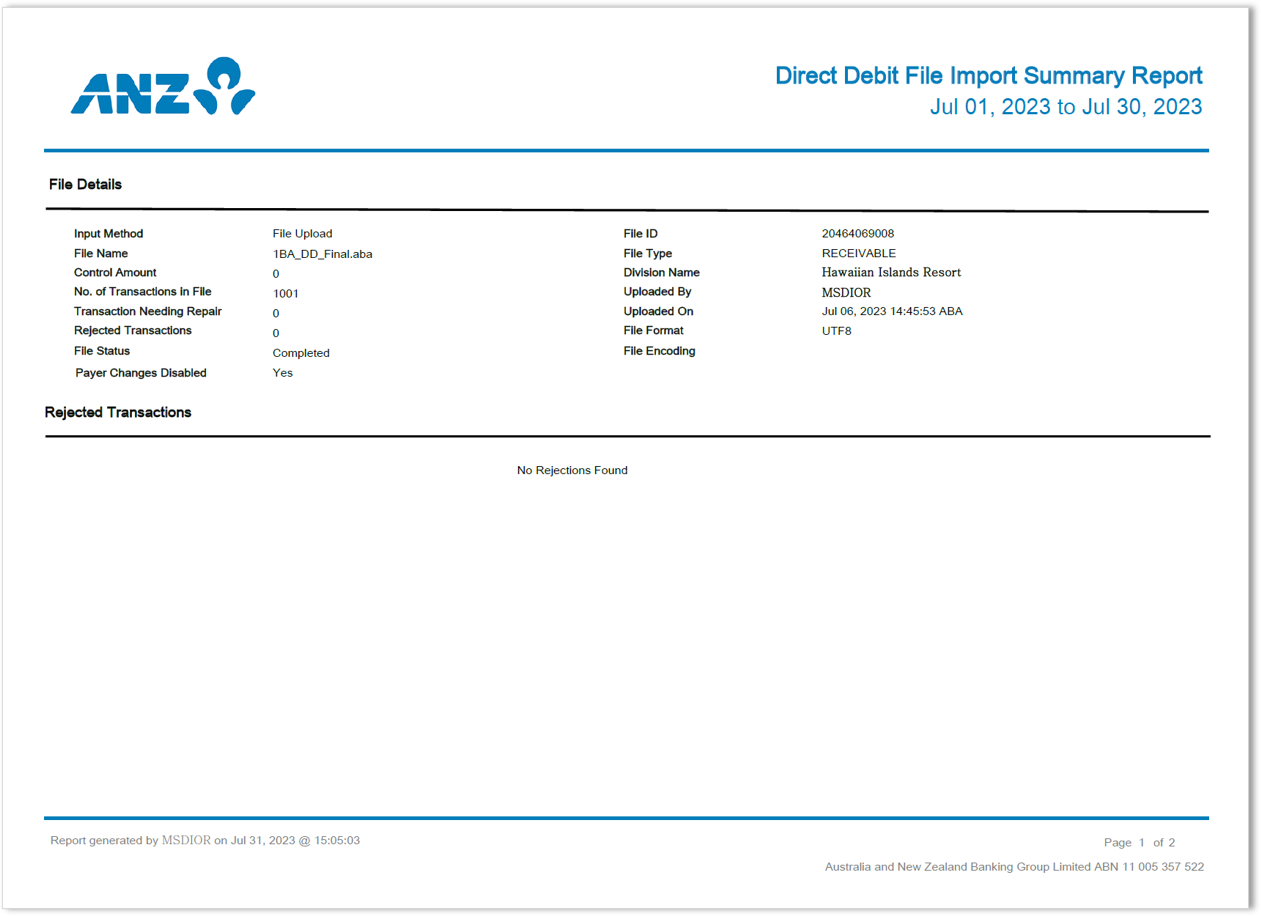
- Chọn Báo cáo tóm tắt nhập tệp ghi nợ trực tiếp từ danh sách thả xuống Loại báo cáo
- Chọn Định dạng báo cáo từ danh sách thả xuống. Chọn từ CSV, PDF hoặc XLSX.
- Chọn Ngôn ngữ báo cáo từ danh sách thả xuống. Chọn từ tiếng Anh, tiếng Trung phồn thể, tiếng Nhật, tiếng Việt, tiếng Khmer hoặc tiếng Trung giản thể.
- Nếu bạn đã chọn định dạng CSV, bạn có thể chọn Mã hóa báo cáo từ danh sách thả xuống. Chọn từ:
- English: UTF-8, US-ASCII
- Traditional Chinese: Big5, UTF-8
- Japanese: Shift-JIS, 1byte Kana, UTF-8
- Vietnamese: Windows, UTF-8
- Khmer: UTF-8
- Simplified Chinese: GB2312, UTF-8
Mã hóa tệp xác định dữ liệu nào có thể được lưu trữ trong tệp. Ví dụ, ASCII chỉ có thể lưu trữ bộ ký tự tiếng Anh cơ bản trong khi UTF-8 có thể lưu trữ mọi ký tự Unicode.
- Nếu cần, nhập Tên báo cáo tối đa 20 ký tự
- Nếu cần, nhập Mô tả báo cáo tối đa 100 ký tự
- Đánh dấu vào ô Lên lịch để lên lịch báo cáo chạy vào một ngày và giờ cụ thể
- Chọn một phạm vi dữ liệu từ danh sách thả xuống Hiển thị dữ liệu cho (Ngày tải tệp lên). Chọn từ:
- Hôm nay
- Hôm qua
- Tuần đến hôm qua (tuần hiện tại, bắt đầu từ Thứ Hai, đến hôm qua, ví dụ: nếu là Thứ Tư, dữ liệu sẽ bao gồm Thứ Hai, Thứ Ba của tuần hiện tại)
- Tuần trước (Thứ Hai – Chủ Nhật của tuần trước)
- Tháng đến hôm qua (tháng hiện tại đến hôm qua, ví dụ: nếu là Thứ Tư ngày 3 tháng 12, sẽ bao gồm ngày 1, 2 tháng 12)
- Tháng trước
- Ngày cụ thể
- Phạm vi ngày
- Nếu có thể, nhập một phần hoặc toàn bộ ID tệp
- Nếu có thể, nhập một phần hoặc toàn bộ Tên tệp
- Thêm một hoặc nhiều Phòng ban vào báo cáo:
- Nhấp vào Thêm để hiển thị cửa sổ bật lên Tìm kiếm phòng ban
- Chọn một hoặc nhiều Phòng ban
Để chọn tất cả Phòng ban, đánh dấu vào ô bên cạnh ID Phòng ban trong tiêu đề.
- Nhấp vào Thêm
- Nếu có thể, chọn Định dạng tệp cụ thể từ danh sách thả xuống
- Nếu có thể, thêm Trạng thái tệp cụ thể vào báo cáo:
- Nhấp vào Thêm để hiển thị cửa sổ bật lên Tìm kiếm trạng thái tệp
- Chọn một hoặc nhiều trạng thái tệp
- Nhấp vào Thêm
Báo cáo tóm tắt ghi nợ trực tiếp
Xem báo cáo tóm tắt ghi nợ trực tiếp mẫu
Báo cáo mẫu chỉ là một chỉ dẫn để minh họa bố cục thông tin. Báo cáo có thể được tải xuống dưới dạng CSV, PDF hoặc XLSX. 
- Chọn Báo cáo tóm tắt ghi nợ trực tiếp từ danh sách thả xuống Loại báo cáo
- Chọn Định dạng báo cáo từ danh sách thả xuống. Chọn từ CSV, PDF hoặc XLSX.
- Chọn Ngôn ngữ báo cáo từ danh sách thả xuống. Chọn từ tiếng Anh, tiếng Trung phồn thể, tiếng Nhật, tiếng Việt, tiếng Khmer hoặc tiếng Trung giản thể.
- Nếu bạn đã chọn định dạng CSV, bạn có thể chọn Mã hóa báo cáo từ danh sách thả xuống. Chọn từ:
- English: UTF-8, US-ASCII
- Traditional Chinese: Big5, UTF-8
- Japanese: Shift-JIS, 1byte Kana, UTF-8
- Vietnamese: Windows, UTF-8
- Khmer: UTF-8
- Simplified Chinese: GB2312, UTF-8
Mã hóa tệp xác định dữ liệu nào có thể được lưu trữ trong tệp. Ví dụ, ASCII chỉ có thể lưu trữ bộ ký tự tiếng Anh cơ bản trong khi UTF-8 có thể lưu trữ mọi ký tự Unicode.
- Nếu cần, nhập Tên báo cáo tối đa 20 ký tự
- Nếu cần, nhập Mô tả báo cáo tối đa 100 ký tự
- Đánh dấu vào ô Lên lịch để lên lịch báo cáo chạy vào một ngày và giờ cụ thể
- Chọn một phạm vi dữ liệu từ danh sách thả xuống Hiển thị dữ liệu cho (Ngày giá trị). Chọn từ:
- Hôm nay
- Hôm qua
- Tuần đến hôm qua (tuần hiện tại, bắt đầu từ Thứ Hai, đến hôm qua, ví dụ: nếu là Thứ Tư, dữ liệu sẽ bao gồm Thứ Hai, Thứ Ba của tuần hiện tại)
- Tuần trước (Thứ Hai – Chủ Nhật của tuần trước)
- Tháng đến hôm qua (tháng hiện tại đến hôm qua, ví dụ: nếu là Thứ Tư ngày 3 tháng 12, sẽ bao gồm ngày 1, 2 tháng 12)
- Tháng trước
- Ngày cụ thể
- Phạm vi ngày
- Chọn để bao gồm Ghi nợ trực tiếp từ Ghi nợ trực tiếp hiện tại hoặc Ghi nợ trực tiếp quá khứ
- Nếu có thể, nhập một phần hoặc toàn bộ ID ghi nợ trực tiếp
- Nếu có thể, nhập một phần hoặc toàn bộ Tham chiếu ghi nợ trực tiếp
- Thêm các mẫu thuộc về một Phòng ban:
- Nhấp vào Thêm để hiển thị cửa sổ bật lên Tìm kiếm phòng ban
- Chọn một hoặc nhiều Phòng ban
Để chọn tất cả Phòng ban, đánh dấu vào ô bên cạnh ID Phòng ban trong tiêu đề.
- Nhấp vào Thêm
- Nếu có thể, thêm các khoản ghi nợ trực tiếp từ các Tài khoản cụ thể vào báo cáo:
- Nhấp vào Thêm để hiển thị cửa sổ bật lên Thêm tài khoản
- Chọn một hoặc nhiều tài khoản
Để chọn tất cả tài khoản, đánh dấu vào ô bên cạnh Số tài khoản trong tiêu đề.
- Nhấp vào Ok
- Nếu có thể, nhập một phần hoặc toàn bộ Tổng số tiền ghi nợ trực tiếp
- Nếu có thể, chọn Tiền tệ ghi nợ trực tiếp cụ thể từ danh sách thả xuống
- Nếu có thể, thêm Trạng thái ghi nợ trực tiếp cụ thể vào báo cáo:
- Nhấp vào Thêm để hiển thị cửa sổ bật lên Tìm kiếm trạng thái thanh toán
- Chọn một hoặc nhiều trạng thái thanh toán
- Nhấp vào Thêm
- Đánh dấu vào ô để Bao gồm chi tiết người trả tiền
Báo cáo kiểm toán mẫu ghi nợ trực tiếp
Xem báo cáo kiểm toán mẫu ghi nợ trực tiếp mẫu
Báo cáo mẫu chỉ là một chỉ dẫn để minh họa bố cục thông tin. Báo cáo có thể được tải xuống dưới dạng CSV hoặc PDF. 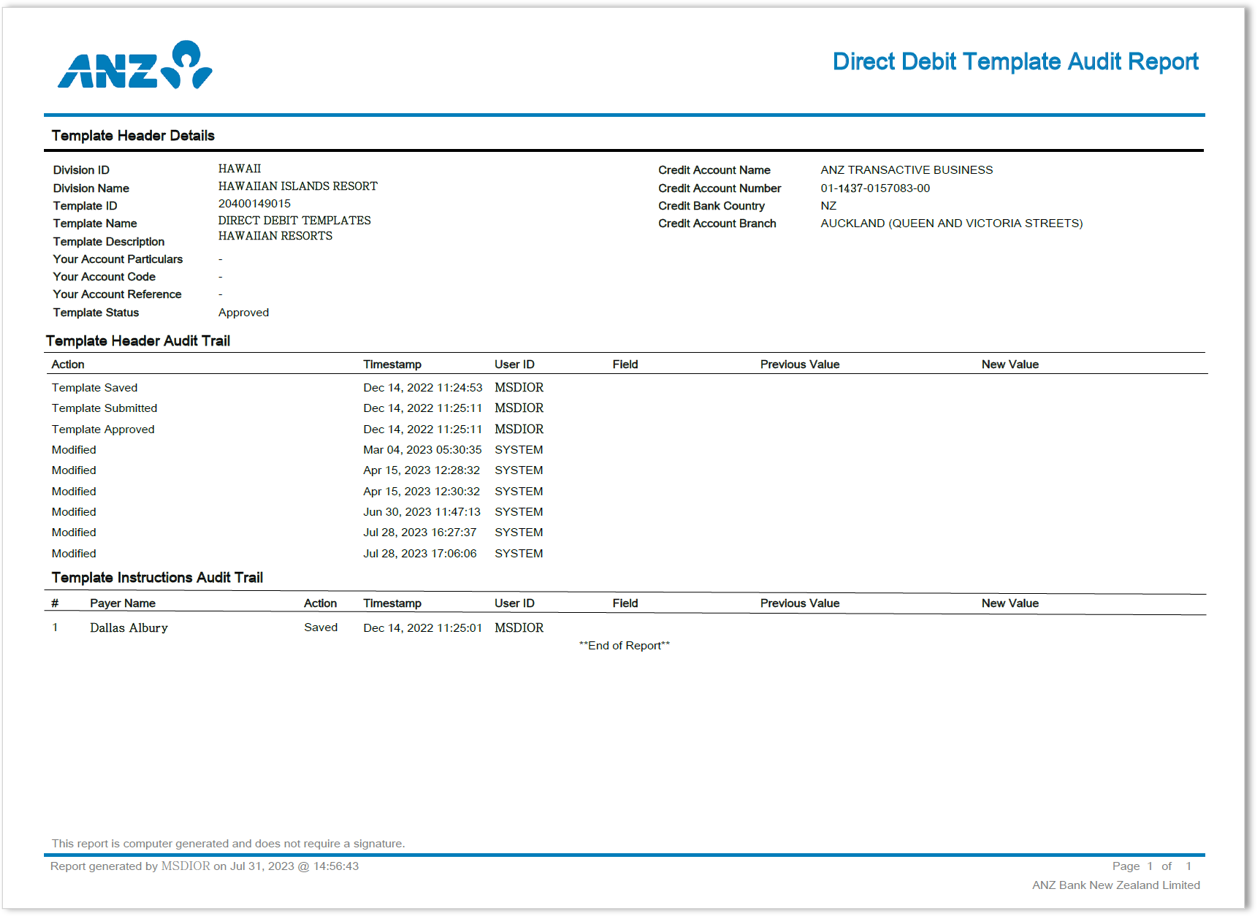
- Chọn Báo cáo kiểm toán mẫu ghi nợ trực tiếp từ danh sách thả xuống Loại báo cáo
- Chọn Định dạng báo cáo từ danh sách thả xuống. Chọn từ CSV hoặc PDF.
- Chọn Ngôn ngữ báo cáo từ danh sách thả xuống. Chọn từ tiếng Anh, tiếng Trung phồn thể, tiếng Nhật, tiếng Việt, tiếng Khmer hoặc tiếng Trung giản thể.
- Nếu bạn đã chọn định dạng CSV, bạn có thể chọn Mã hóa báo cáo từ danh sách thả xuống. Chọn từ:
- English: UTF-8, US-ASCII
- Traditional Chinese: Big5, UTF-8
- Japanese: Shift-JIS, 1byte Kana, UTF-8
- Vietnamese: Windows, UTF-8
- Khmer: UTF-8
- Simplified Chinese: GB2312, UTF-8
Mã hóa tệp xác định dữ liệu nào có thể được lưu trữ trong tệp. Ví dụ, ASCII chỉ có thể lưu trữ bộ ký tự tiếng Anh cơ bản trong khi UTF-8 có thể lưu trữ mọi ký tự Unicode.
- Nếu cần, nhập Tên báo cáo tối đa 20 ký tự
- Nếu cần, nhập Mô tả báo cáo tối đa 100 ký tự
- Đánh dấu vào ô Lên lịch để lên lịch báo cáo chạy vào một ngày và giờ cụ thể
- Chọn một phạm vi dữ liệu từ danh sách thả xuống Hiển thị dữ liệu cho (Lần sửa đổi cuối cùng). Chọn từ:
- Hôm nay
- Hôm qua
- Tuần đến hôm qua (tuần hiện tại, bắt đầu từ Thứ Hai, đến hôm qua, ví dụ: nếu là Thứ Tư, dữ liệu sẽ bao gồm Thứ Hai, Thứ Ba của tuần hiện tại)
- Tuần trước (Thứ Hai – Chủ Nhật của tuần trước)
- Tháng đến hôm qua (tháng hiện tại đến hôm qua, ví dụ: nếu là Thứ Tư ngày 3 tháng 12, sẽ bao gồm ngày 1, 2 tháng 12)
- Tháng trước
- Ngày cụ thể
- Phạm vi ngày
- Nếu có thể, nhập một phần hoặc toàn bộ Tên mẫu
- Nếu có thể, nhập một phần hoặc toàn bộ Mô tả mẫu
- Thêm các mẫu thuộc về một Phòng ban:
- Nhấp vào Thêm để hiển thị cửa sổ bật lên Tìm kiếm phòng ban
- Chọn một hoặc nhiều Phòng ban
Để chọn tất cả Phòng ban, đánh dấu vào ô bên cạnh ID Phòng ban trong tiêu đề.
- Nhấp vào Thêm
- Nếu có thể, thêm các mẫu có Trạng thái mẫu cụ thể:
- Nhấp vào Thêm để hiển thị cửa sổ bật lên Tìm kiếm trạng thái mẫu
- Chọn một hoặc nhiều trạng thái mẫu
Để chọn tất cả trạng thái mẫu, đánh dấu vào ô bên cạnh Trạng thái mẫu trong tiêu đề.
- Nhấp vào Thêm
Báo cáo tóm tắt mẫu ghi nợ trực tiếp
Xem báo cáo tóm tắt mẫu ghi nợ trực tiếp mẫu
Báo cáo mẫu chỉ là một chỉ dẫn để minh họa bố cục thông tin. Báo cáo có thể được tải xuống dưới dạng CSV, PDF hoặc XLSX. 
- Chọn Báo cáo tóm tắt mẫu ghi nợ trực tiếp từ danh sách thả xuống Loại báo cáo
- Chọn Định dạng báo cáo từ danh sách thả xuống. Chọn từ CSV, PDF hoặc XLSX.
- Chọn Ngôn ngữ báo cáo từ danh sách thả xuống. Chọn từ tiếng Anh, tiếng Trung phồn thể, tiếng Nhật, tiếng Việt, tiếng Khmer hoặc tiếng Trung giản thể.
- Nếu bạn đã chọn định dạng CSV, bạn có thể chọn Mã hóa báo cáo từ danh sách thả xuống. Chọn từ:
- English: UTF-8, US-ASCII
- Traditional Chinese: Big5, UTF-8
- Japanese: Shift-JIS, 1byte Kana, UTF-8
- Vietnamese: Windows, UTF-8
- Khmer: UTF-8
- Simplified Chinese: GB2312, UTF-8
Mã hóa tệp xác định dữ liệu nào có thể được lưu trữ trong tệp. Ví dụ, ASCII chỉ có thể lưu trữ bộ ký tự tiếng Anh cơ bản trong khi UTF-8 có thể lưu trữ mọi ký tự Unicode.
- Nếu cần, nhập Tên báo cáo tối đa 20 ký tự
- Nếu cần, nhập Mô tả báo cáo tối đa 100 ký tự
- Đánh dấu vào ô Lên lịch để lên lịch báo cáo chạy vào một ngày và giờ cụ thể
- Nếu có thể, nhập một phần hoặc toàn bộ ID mẫu
- Nếu có thể, nhập một phần hoặc toàn bộ Tên mẫu
- Nếu có thể, nhập một phần hoặc toàn bộ Tham chiếu ghi nợ trực tiếp
- Thêm các mẫu thuộc về một Phòng ban:
- Nhấp vào Thêm để hiển thị cửa sổ bật lên Tìm kiếm phòng ban
- Chọn một hoặc nhiều Phòng ban
Để chọn tất cả Phòng ban, đánh dấu vào ô bên cạnh ID Phòng ban trong tiêu đề.
- Nhấp vào Thêm
- Nếu có thể, nhập một phần hoặc toàn bộ Tổng số tiền ghi nợ trực tiếp
- Nếu có thể, chọn Tiền tệ ghi nợ trực tiếp cụ thể từ danh sách thả xuống
- Nếu có thể, thêm các mẫu có Trạng thái mẫu cụ thể:
- Nhấp vào Thêm để hiển thị cửa sổ bật lên Tìm kiếm trạng thái mẫu
- Chọn một hoặc nhiều trạng thái mẫu
Để chọn tất cả trạng thái mẫu, đánh dấu vào ô bên cạnh Trạng thái mẫu trong tiêu đề.
- Nhấp vào Thêm
- Đánh dấu vào ô để Bao gồm chi tiết người trả tiền
Báo cáo chi tiết khoản phải thu
Báo cáo này chỉ có sẵn ở Trung Quốc.
- Chọn Báo cáo chi tiết khoản phải thu từ danh sách thả xuống Loại báo cáo
- Chọn Định dạng báo cáo từ danh sách thả xuống. Chọn từ CSV hoặc PDF.
- Chọn Ngôn ngữ báo cáo từ danh sách thả xuống. Chọn từ tiếng Anh hoặc tiếng Trung giản thể.
- Nếu bạn đã chọn Định dạng tệp CSV, bạn có thể chọn Mã hóa báo cáo từ danh sách thả xuống. Chọn từ:
- English: UTF-8
- Simplified Chinese: GB2312, UTF-8
Mã hóa tệp xác định dữ liệu nào có thể được lưu trữ trong tệp. Ví dụ, ASCII chỉ có thể lưu trữ bộ ký tự tiếng Anh cơ bản trong khi UTF-8 có thể lưu trữ mọi ký tự Unicode.
- Nếu cần, nhập Tên báo cáo tối đa 20 ký tự
- Nếu cần, nhập Mô tả báo cáo tối đa 100 ký tự
- Đánh dấu vào ô Lên lịch để lên lịch báo cáo chạy vào một ngày và giờ cụ thể
- Chọn một phạm vi dữ liệu từ danh sách thả xuống Hiển thị dữ liệu cho (Ngày giá trị). Chọn từ:
- Hôm nay
- Hôm qua
- Tuần đến hôm qua (tuần hiện tại, bắt đầu từ Thứ Hai, đến hôm qua, ví dụ: nếu là Thứ Tư, dữ liệu sẽ bao gồm Thứ Hai, Thứ Ba của tuần hiện tại)
- Tuần trước (Thứ Hai – Chủ Nhật của tuần trước)
- Tháng đến hôm qua (tháng hiện tại đến hôm qua, ví dụ: nếu là Thứ Tư ngày 3 tháng 12, sẽ bao gồm ngày 1, 2 tháng 12)
- Tháng trước
- Ngày cụ thể
- Phạm vi ngày
- Nếu có thể, chọn Tham chiếu từ danh sách thả xuống
- Nếu có thể, nhập một phần hoặc toàn bộ Tổng số tiền thanh toán
- Thêm một hoặc nhiều Phòng ban vào báo cáo:
- Nhấp vào Thêm để hiển thị cửa sổ bật lên Tìm kiếm phòng ban
- Chọn một hoặc nhiều Phòng ban
Để chọn tất cả Phòng ban, đánh dấu vào ô bên cạnh ID Phòng ban trong tiêu đề.
- Nhấp vào Thêm
- Nếu có thể, thêm các khoản thanh toán được tài trợ từ một hoặc nhiều Tài khoản vào báo cáo:
- Nhấp vào Thêm để hiển thị cửa sổ bật lên Thêm tài khoản
- Chọn một hoặc nhiều tài khoản
Để chọn tất cả tài khoản, đánh dấu vào ô bên cạnh Số tài khoản trong tiêu đề.
- Nhấp vào Ok
- Nếu có thể, thêm Loại thanh toán cụ thể vào báo cáo:
- Nhấp vào Thêm để hiển thị cửa sổ bật lên Tìm kiếm loại thanh toán
- Chọn một hoặc nhiều loại thanh toán
- Nhấp vào Thêm
|