Địa lý: Bài viết này áp dụng cho khách hàng sử dụng ANZ Transactive – Global thực hiện giao dịch ngân hàng tại Philippines
Thông tin chi tiết có sẵn tại Tính năng theo Địa lý.
Thông tin chi tiết có sẵn tại Tính năng theo Địa lý.
Giới thiệu về Mẫu PESONet
Mẫu PESONet là gì?
Mẫu PESONet cho phép bạn thiết lập các hướng dẫn thanh toán thường xuyên sử dụng để chuyển tiền từ tài khoản PHP mở tại Philippines đã đăng ký trên ANZ Transactive – Global của bạn, đến tài khoản PHP mở tại Philippines của người thụ hưởng. Tiền sẽ được ghi có vào tài khoản của người thụ hưởng trong cùng ngày làm việc.Sau khi tạo thành công, bạn có thể sử dụng mẫu đã cấu hình sẵn này để tạo các hướng dẫn thanh toán của mình.
Các quy tắc của Mẫu Thanh toán đối với Thanh toán PESONet
- Vô hiệu hóa thay đổi Người thụ hưởng ngăn người dùng thêm hoặc chỉnh sửa bất kỳ người thụ hưởng nào khi thanh toán được tạo từ một mẫu. Nếu tổ chức của bạn đã bật thiết lập sản phẩm này trong Thiết lập Phân hệ, thì chỉ báo này không thể bị xóa.
- Các trường được đánh dấu bằng dấu sao (*) trong mẫu được coi là bắt buộc. Thông tin bổ sung có thể được thêm vào tại thời điểm thanh toán, bao gồm ngày hiệu lực, thông tin bổ sung, v.v.
- Chỉ báo Ghi nợ Cá nhân sẽ không được hiển thị đối với Thanh toán Lương Trong nước vì tính năng này sẽ tự động bị vô hiệu hóa theo mặc định.
- Phê duyệt Mẫu là bắt buộc nếu tổ chức của bạn yêu cầu Phê duyệt đối với các mẫu khi tạo, chỉnh sửa hoặc xóa mẫu. Sau khi được phê duyệt, mẫu có thể được sử dụng để tạo thanh toán.
- Người thụ hưởng Mới được thêm vào mẫu có thể cần phải được phê duyệt trước khi mẫu đó có thể được sử dụng để tạo thanh toán.
- Các quy tắc về Ký tự không hợp lệ được áp dụng cho loại thanh toán này.
Ai có thể tạo mẫu PESONet?
- Người dùng đủ điều kiện có quyền vai trò Quản lý Thanh toán và quyền truy cập tài khoản có thể tạo và quản lý thanh toán PESONet dựa trên các quyền người dùng và thiết lập thanh toán được xác định trước của tổ chức bạn. Các quyền vai trò này có thể bao gồm:
- Quản lý Thanh toán - Adhoc (Người thụ hưởng Adhoc & Đã được phê duyệt)
- Quản lý Thanh toán - Người thụ hưởng / Mẫu đã được phê duyệt
- Quản lý Thanh toán - Nhập Thanh toán
Ai có thể tạo và thực hiện Mẫu Thanh toán Lương Trong nước?
- Tùy chọn thanh toán Lương Trong nước chỉ hiển thị và có thể thực hiện nếu bạn có các quyền sau:
- Bảng lương - xem đầy đủ hướng dẫn thanh toán
- Ẩn thông tin bảo mật - xem hướng dẫn thanh toán giới hạn khi phê duyệt thanh toán.
- Các trường trong thanh toán lương sẽ bị ẩn, bao gồm tên người thụ hưởng, ngân hàng thụ hưởng, số tài khoản, tham chiếu và số tiền thanh toán. Các trường này sẽ được hiển thị bằng ký tự 'XXXX' và chỉ hiển thị đối với những người dùng có quyền áp dụng.
Để biết thêm thông tin, vui lòng tham khảo Quyền Vai trò và Quyền Người dùng.
Màn hình nhập mẫu thanh toán
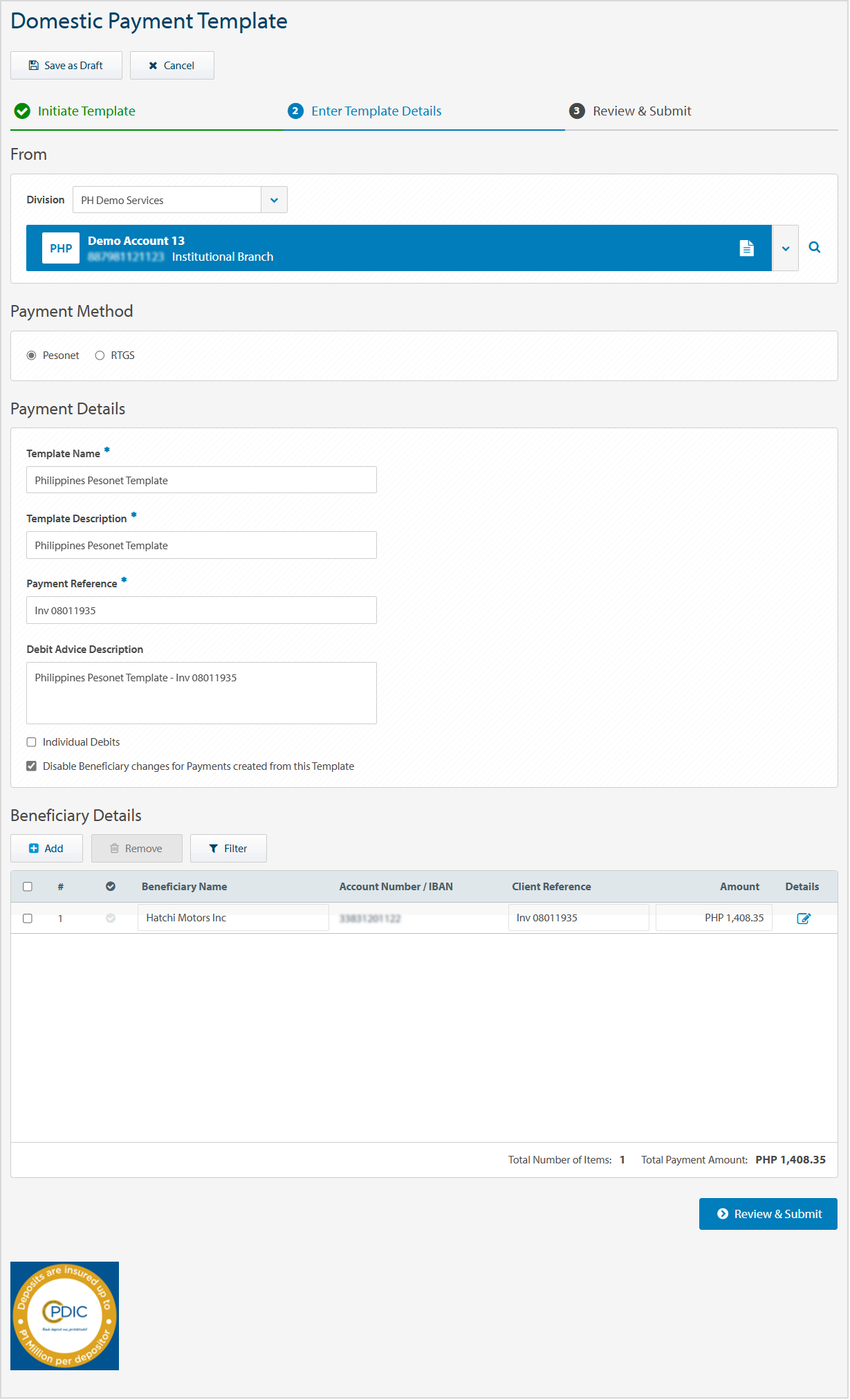
Màn hình mẫu Thanh toán Trong nước
Hình ảnh sau đây là ví dụ về màn hình thanh toán trong nước với các trường bao gồm phân hệ, tài khoản ghi nợ, phương thức thanh toán, tên và mô tả mẫu, và chi tiết người thụ hưởng.
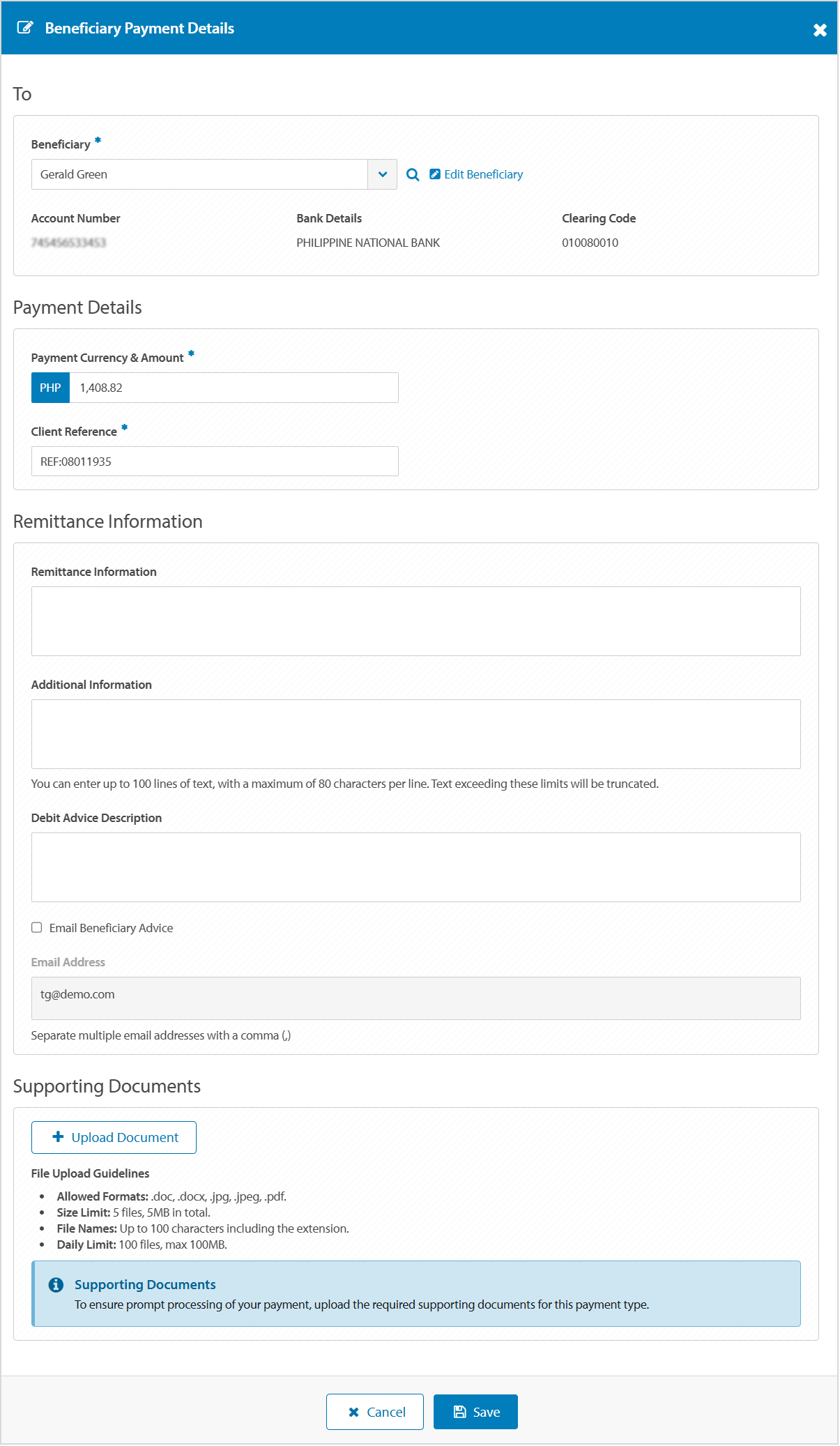
Màn hình Chi tiết Thanh toán Người thụ hưởng
Hình ảnh sau đây là ví dụ về màn hình Chi tiết Thanh toán Người thụ hưởng với các trường bao gồm tên, địa chỉ và chi tiết tài khoản của người thụ hưởng, chi tiết ngân hàng thụ hưởng, tùy chọn thông báo qua email cho người thụ hưởng và thông tin chuyển tiền bổ sung.
Màn hình Chi tiết Người thụ hưởng
Hình ảnh sau đây là ví dụ về màn hình Chi tiết Người thụ hưởng với các trường bao gồm chi tiết ngân hàng thụ hưởng, tên, địa chỉ và chi tiết tài khoản của người thụ hưởng, chi tiết ngân hàng thụ hưởng, và địa chỉ email của người thụ hưởng.
Lưới Chi tiết Người thụ hưởng - Thanh toán lương bị ẩn thông tin
Hình ảnh sau đây là ví dụ về lưới Chi tiết Người thụ hưởng nơi các trường trong thanh toán lương bị ẩn, bao gồm tên người thụ hưởng, số tài khoản, tham chiếu khách hàng và số tiền thanh toán. Các trường này được hiển thị bằng ký tự 'XXXX' và chỉ hiển thị đối với những người dùng có quyền áp dụng.
Người dùng không có quyền áp dụng sẽ nhận được thông báo bật lên, "Bạn không có quyền xem chi tiết hướng dẫn."
Người dùng không có quyền áp dụng sẽ nhận được thông báo bật lên, "Bạn không có quyền xem chi tiết hướng dẫn."
Tạo mẫu PESONET
Để tạo mẫu thanh toán trong nước, hãy làm theo các bước dưới đây:
| BƯỚC | HÀNH ĐỘNG | ||||||||||||||||||||||
| 1 | Nhấp vào menu Thanh toán > Mẫu. | ||||||||||||||||||||||
| 2 | Nhấp vào Mới trên Thanh điều khiển. | ||||||||||||||||||||||
| 3 | Nếu được yêu cầu, hãy chọn Quốc gia hoặc Khu vực nơi tài khoản nguồn được mở. Chọn một trong hai:
|
||||||||||||||||||||||
| 4 | Nhấp vào Mẫu Thanh toán Trong nước hoặc Mẫu Thanh toán Lương Trong nước. | ||||||||||||||||||||||
| 5 | Nếu được yêu cầu, hãy chọn Phân hệ thực hiện thanh toán. Nếu bạn có quyền đối với nhiều phân hệ, bạn có thể thiết lập một phân hệ mặc định cho các khoản thanh toán trong tương lai. |
||||||||||||||||||||||
| 6 | Chọn Tài khoản Ghi nợ. | ||||||||||||||||||||||
| 7 | Chọn Phương thức Thanh toán PESONet. | ||||||||||||||||||||||
| 8 | Nhập Tên Mẫu tối đa 35 ký tự. Đây sẽ là Tên Mẫu khi bạn tạo thanh toán từ mẫu này. | ||||||||||||||||||||||
| 9 | Nhập Mô tả Mẫu tối đa 40 ký tự. | ||||||||||||||||||||||
| 10 | Nhập Tham chiếu Thanh toán tối đa 35 ký tự, thông tin này sẽ xuất hiện trong phần diễn giải trên tài khoản nguồn, sao kê của người thụ hưởng và các báo cáo thanh toán. | ||||||||||||||||||||||
| 11 | Nếu được yêu cầu, hãy nhập Mô tả Báo nợ tối đa 55 ký tự, thông tin này sẽ xuất hiện trên sao kê tài khoản ghi nợ của bạn. | ||||||||||||||||||||||
| 12 | Nếu được yêu cầu, hãy bỏ chọn chỉ báo Vô hiệu hóa thay đổi Người thụ hưởng đối với các Khoản thanh toán được tạo từ Mẫu này để cho phép thêm hoặc chỉnh sửa người thụ hưởng. | ||||||||||||||||||||||
| 13 |
Để giảm thiểu rủi ro gian lận, ANZ khuyên bạn nên luôn xác nhận chi tiết người thụ hưởng khi xử lý thanh toán.
Thanh điều khiển
Nhấp vào Thêm để thêm một hoặc nhiều chi tiết người thụ hưởng bằng các tùy chọn sau: Thêm Người thụ hưởng từ danh sách Người thụ hưởng của bạn
Tìm kiếm và chọn Người thụ hưởng từ trường Tên Người thụ hưởng, sau đó tiến hành các bước tiếp theo. Nếu được yêu cầu, nhấp vào Thêm một lần nữa để thêm người thụ hưởng bổ sung.
Thêm Người thụ hưởng Mới
Người dùng phải có quyền tạo người thụ hưởng mới để hoàn thành các bước này.
|
||||||||||||||||||||||
| 14 | Nếu được yêu cầu, hãy nhập Tham chiếu Khách hàng tối đa 35 ký tự nếu khác với Tham chiếu Thanh toán đã được điền sẵn. | ||||||||||||||||||||||
| 15 | Nếu được yêu cầu, hãy nhập số tiền thanh toán cho Người thụ hưởng. Thông tin này có thể được thêm hoặc cập nhật tại thời điểm thanh toán. |
||||||||||||||||||||||
| 16 | Nếu được yêu cầu, nhấp vào biểu tượng Chi tiết Thanh toán Người thụ hưởng để xem hoặc cập nhật thông tin bổ sung của người thụ hưởng:
Thêm hoặc cập nhật Chi tiết Thanh toán Người thụ hưởng
|
||||||||||||||||||||||
| 17 | Bạn có muốn tiếp tục thanh toán ở giai đoạn sau không?
|
||||||||||||||||||||||
| 18 | Nhấp vào Xem lại & Gửi. | ||||||||||||||||||||||
| 19 | Nhấp vào Gửi.
KẾT QUẢ: Thanh toán đã được gửi và đang chờ phê duyệt.
|
Lỗi và Cảnh báo
Các thông báo lỗi và cảnh báo như 'xác thực trường' hiển thị thông tin về (các) trường bị ảnh hưởng và làm nổi bật (các) trường đó bằng màu đỏ. Thông báo lỗi cụ thể cho từng loại phương thức thanh toán, các trường có sẵn và các xác thực cụ thể. Bạn có thể cập nhật thông tin trong (các) trường bị ảnh hưởng và tiếp tục xử lý thanh toán.
Xác thực trường bắt buộc:
Thông báo cảnh báo người thụ hưởng:
- Lỗi được biểu thị bằng một hình tam giác màu đỏ. Các chi tiết phải được sửa đổi để tiếp tục xử lý thanh toán.
- Cảnh báo có Khuyến cáo được biểu thị bằng một hình tam giác màu hổ phách. Các chi tiết có thể được sửa đổi hoặc chấp nhận để tiếp tục xử lý thanh toán.
Lỗi và Cảnh báo trong màn hình Chi tiết Thanh toán Người thụ hưởng:
- Lỗi được biểu thị bằng một hình tam giác màu đỏ. Các chi tiết phải được sửa đổi để tiếp tục xử lý thanh toán
- Cảnh báo có Khuyến cáo được biểu thị bằng một hình tam giác màu hổ phách. Các chi tiết có thể được sửa đổi hoặc chấp nhận để tiếp tục xử lý thanh toán
Các bước tiếp theo
Khi mẫu thanh toán đã được gửi thành công để phê duyệt và ở trạng thái Chờ Phê duyệt, các bước tiếp theo có thể là:
- Phê duyệt Mẫu Thanh toán hoặc,
- Từ chối Mẫu Thanh toán trả về cho người khởi tạo để chỉnh sửa hoặc xóa.
Khi mẫu thanh toán đã được phê duyệt thành công và ở trạng thái Đã phê duyệt, các bước tiếp theo có thể là:
- Tạo thanh toán từ mẫu
- Quản lý mẫu thanh toán để sao chép, xóa, chỉnh sửa, thu hồi hoặc xem.