Địa lý: Bài viết này áp dụng cho khách hàng ANZ Transactive - Global giao dịch ngân hàng tại Indonesia.
Thông tin chi tiết có sẵn tại Các tính năng theo khu vực địa lý.
Thông tin chi tiết có sẵn tại Các tính năng theo khu vực địa lý.
Giới thiệu về Thanh toán eTax
Thanh toán eTax là gì?
Thanh toán eTax là một khoản thanh toán nội địa cho phép bạn chuyển tiền từ tài khoản Rupiah Indonesia (IDR) của bạn đã đăng ký với ANZ Transactive – Global, đến một tài khoản thụ hưởng eTax IDR cố định tại Indonesia. Sử dụng Mã thanh toán (Billing Code), bạn có thể xác nhận các Chi tiết eTax đã được điền sẵn và thanh toán toàn bộ số tiền thuế.Để biết thêm thông tin, vui lòng tham khảo Các loại thanh toán tại Châu Á & Thái Bình Dương.
Quy tắc phương thức thanh toán cho Thanh toán eTax
- Ngày giá trị sẽ mặc định là ngày làm việc hiện tại hoặc ngày làm việc tiếp theo nếu khoản thanh toán được tạo vào ngày không phải là ngày làm việc. Nếu khoản thanh toán hôm nay bị trễ thời gian cắt, khoản thanh toán của bạn sẽ vẫn ở trạng thái đang xử lý cho đến khi được xử lý vào ngày làm việc tiếp theo.
- Ngày không làm việc - ANZ Transactive – Global sẽ không cho phép bạn tạo khoản thanh toán có Ngày giá trị là ngày không làm việc (ví dụ: cuối tuần, ngày lễ công cộng, ngày nghỉ ngân hàng) hoặc ngày nghỉ tiền tệ
- Thời gian cắt cho các khoản thanh toán eTax là 15:00
- Tiền tệ thanh toán chỉ là IDR
- Giá trị thanh toán tối đa là $999,999,999,999
- Phương thức tạo Sử dụng Mẫu thanh toán, Sử dụng Tệp thanh toán hoặc Thanh toán hiện có của người dùng không khả dụng cho loại thanh toán này
- Báo cáo hoặc Thông báo thụ hưởng không khả dụng cho loại thanh toán này
- Tên người thụ hưởng sẽ mặc định là Rekening Penerimaan Negara Terpusat (Tài khoản Thu ngân sách Nhà nước Trung ương)
- Thanh toán một phần Thanh toán eTax không khả dụng
- Mẫu thanh toán eTax không khả dụng vì Mã thanh toán (Billing Code) là duy nhất trong mỗi trường hợp.
Ai có thể tạo Thanh toán nội địa?
- Người dùng đủ điều kiện có quyền truy cập Người khởi tạo và tài khoản có thể tạo và quản lý thanh toán eTax dựa trên quyền người dùng và cài đặt thanh toán đã được xác định trước của tổ chức bạn. Các quyền vai trò này có thể bao gồm:
- Người khởi tạo
- Khởi tạo/Ủy quyền
- Toàn quyền truy cập
Màn hình nhập thanh toán
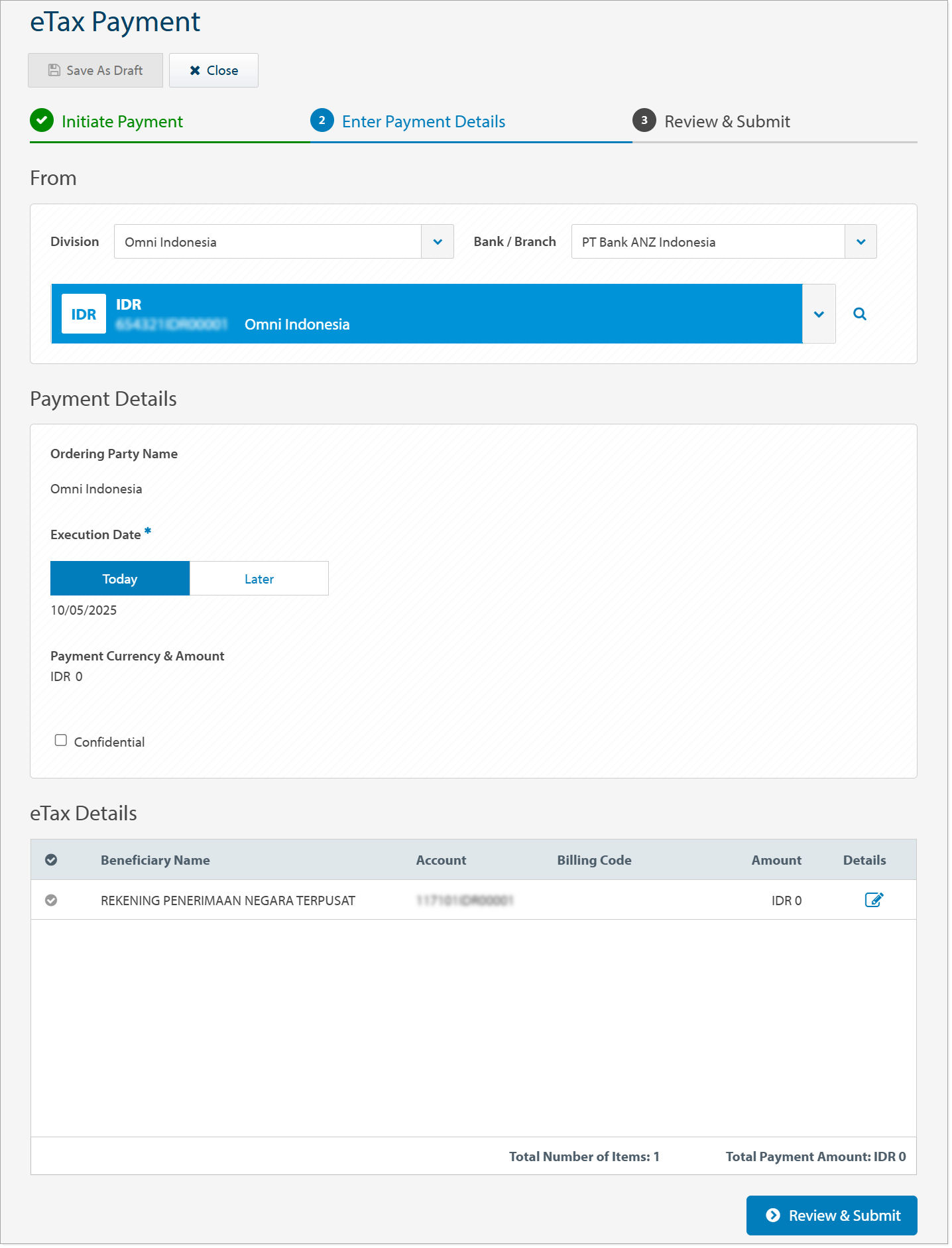
Màn hình Thanh toán eTax
Hình ảnh sau đây là một ví dụ về màn hình thanh toán eTax với các trường bao gồm bộ phận, tài khoản ghi nợ, ngày thực hiện và chi tiết người thụ hưởng.
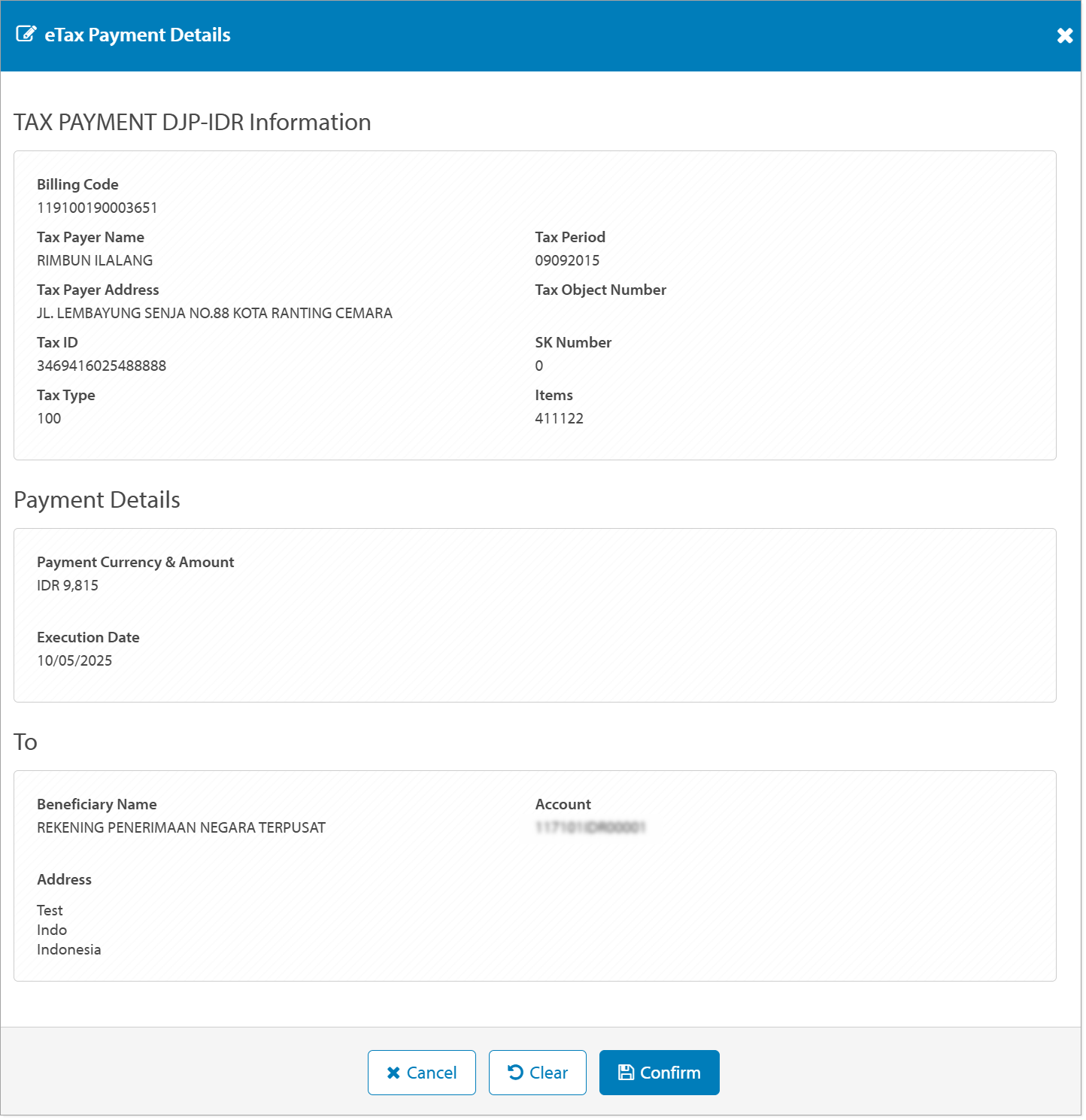
Màn hình Chi tiết eTax
Hình ảnh sau đây là một ví dụ về màn hình Chi tiết eTax với các trường bao gồm tên, địa chỉ và chi tiết tài khoản của người thụ hưởng, mã thanh toán (billing code), tên người nộp thuế, địa chỉ, ID, loại, kỳ hạn và Số đối tượng.
Video Tạo Thanh toán eTax
Sắp ra mắt.
Tạo Thanh toán eTax
Có nhiều cách để bạn có thể tạo Thanh toán eTax từ menu Thanh toán Châu Á & Thái Bình Dương. Chọn từ các tùy chọn sau:
- Nhấp vào Tạo Thanh toán > Thanh toán eTax (xem hướng dẫn từng bước bên dưới)
- Nhấp vào Phê duyệt Thanh toán > Mới > Thanh toán eTax (xem hướng dẫn từng bước bên dưới)
- Nhấp vào Thanh toán Hiện tại > Mới > Thanh toán eTax (xem hướng dẫn từng bước bên dưới)
Để tạo Thanh toán eTax, hãy làm theo các bước dưới đây:
| BƯỚC | HÀNH ĐỘNG |
|---|---|
| 1 | Nhấp vào Thanh toán Châu Á & Thái Bình Dương > menu Tạo Thanh toán hoặc Nhấp vào Thanh toán Châu Á & Thái Bình Dương > menu Thanh toán Hiện tại > Mới hoặc Nhấp vào Thanh toán Châu Á & Thái Bình Dương > menu Phê duyệt Thanh toán > Mới. |
| 2 | Nhấp vào Thanh toán eTax. |
| 3 | Nếu cần, chọn Bộ phận mà khoản thanh toán sẽ được thực hiện. Nếu bạn được quyền truy cập nhiều hơn một bộ phận, bạn có thể đặt một bộ phận mặc định cho các khoản thanh toán trong tương lai. Trường Ngân hàng/Chi nhánh sẽ được điền sẵn từ Bộ phận đã chọn. |
| 4 | Chọn Tài khoản ghi nợ. |
| 5 |
Ngày thực hiện mặc định là ngày làm việc hiện tại. Nếu cần, nhấp vào Sau để chọn ngày giá trị trong tương lai. |
| 6 | Nếu cần, chọn Bảo mật cho thanh toán eTax bảo mật và để hạn chế quyền truy cập xem, chỉnh sửa và phê duyệt khoản thanh toán. |
| 7 | Tên người thụ hưởng eTax sẽ mặc định là Rekening Penerimaan Negara Terpusat (Tài khoản Thu ngân sách Nhà nước Trung ương), và với số tài khoản liên kết. |
| 8 | Nhấp vào biểu tượng Chi tiết Thanh toán eTax. |
| 9 | Nhập Mã thanh toán (Billing Code) và sau đó nhấp vào, Lấy dữ liệu.
KẾT QUẢ: Chi tiết Thanh toán Thuế liên quan đến Mã thanh toán (Billing Code) sẽ hiển thị trên màn hình, bao gồm Tên người nộp thuế, Địa chỉ người nộp thuế, ID thuế, Loại thuế, Kỳ thuế, Số đối tượng thuế, Số SK, Các mục và tên, địa chỉ và tài khoản của người thụ hưởng.
|
| 10 | Nhấp vào Xóa để nhập lại Mã thanh toán (Billing Code) hoặc Xác nhận để xác nhận chi tiết thuế. |
| 11 | Nhấp vào Xem lại & Gửi. |
| 12 | Nhấp vào Gửi. |
Các bước tiếp theo
Khi khoản thanh toán đã được gửi thành công và hiện đang ở trạng thái Chờ phê duyệt, bạn có thể chọn từ các tùy chọn trên màn hình sau:
- Xem lại Thanh toán này từ màn hình Chi tiết Thanh toán
- Xem Phê duyệt Thanh toán từ màn hình Phê duyệt Thanh toán
- Tạo Thanh toán Mới
- Nhấp vào OK để quay lại màn hình Tạo Thanh toán
Khi khoản thanh toán đã được gửi thành công để phê duyệt, các bước tiếp theo có thể là:
- Phê duyệt Thanh toán để xử lý hoặc,
- Quản lý Thanh toán để chỉnh sửa, sửa chữa hoặc xóa
Bản ghi video
Sắp ra mắt.