Địa lý: Bài viết này áp dụng cho các khách hàng của ANZ Transactive Global thực hiện giao dịch ngân hàng tại Indonesia.
Thông tin chi tiết có sẵn tại Tính năng theo Địa lý.
Thông tin chi tiết có sẵn tại Tính năng theo Địa lý.
Giới thiệu về Thanh toán eTax
Thanh toán eTax là gì?
Thanh toán eTax là một hình thức thanh toán nội địa cho phép bạn chuyển tiền từ tài khoản đăng ký tại ANZ Transactive Global bằng đồng Rupiah Indonesia (IDR) sang tài khoản IDR của người thụ hưởng eTax cố định tại Indonesia. Bằng cách sử dụng Mã hóa đơn (Billing Code), bạn có thể xác nhận các Chi tiết eTax được điền sẵn và thanh toán đầy đủ số tiền thuế.Để biết thêm thông tin, vui lòng tham khảo Các loại hình thanh toán Châu Á & Thái Bình Dương.
Quy tắc Phương thức Thanh toán đối với Thanh toán eTax
- Ngày giá trị sẽ mặc định là ngày làm việc hiện tại hoặc ngày làm việc tiếp theo nếu khoản thanh toán được tạo vào ngày không làm việc. Nếu khoản thanh toán hôm nay trễ giờ khóa sổ (cut-off time), khoản thanh toán của bạn sẽ duy trì ở trạng thái đang xử lý cho đến khi được xử lý vào ngày làm việc tiếp theo.
- Ngày không làm việc - ANZ Transactive Global sẽ không cho phép bạn tạo khoản thanh toán có Ngày giá trị là ngày không làm việc (ví dụ: cuối tuần, ngày lễ công cộng, ngày nghỉ ngân hàng) hoặc ngày nghỉ giao dịch tiền tệ
- Giờ khóa sổ (Cut-off time) đối với thanh toán eTax là 15:00
- Tiền tệ thanh toán chỉ là IDR
- Giá trị thanh toán tối đa là $999,999,999,999
- Các phương thức tạo như Sử dụng Mẫu thanh toán (Use Payment Template), Sử dụng Tệp thanh toán (Use Payment File) hoặc Sử dụng Khoản thanh toán hiện có (Use Existing Payment) không khả dụng cho loại thanh toán này
- Báo cáo người thụ hưởng hoặc Giấy báo (Advice) không khả dụng cho loại thanh toán này
- Tên người thụ hưởng sẽ mặc định là Rekening Penerimaan Negara Terpusat (Central State Revenue Account)
- Thanh toán eTax một phần không khả dụng
- Mẫu thanh toán eTax không khả dụng vì Mã hóa đơn (Billing Code) là duy nhất trong mỗi trường hợp.
Ai có thể tạo Khoản thanh toán nội địa?
- Người dùng đủ điều kiện có quyền truy cập Người khởi tạo (Initiator) và tài khoản có thể tạo và quản lý thanh toán eTax dựa trên quyền người dùng và cài đặt thanh toán được thiết lập trước của tổ chức bạn. Các quyền vai trò này có thể bao gồm:
- Người khởi tạo (Initiator)
- Khởi tạo/Phê duyệt (Initiate/Authorise)
- Toàn quyền truy cập (Full Access)
Màn hình nhập thông tin thanh toán
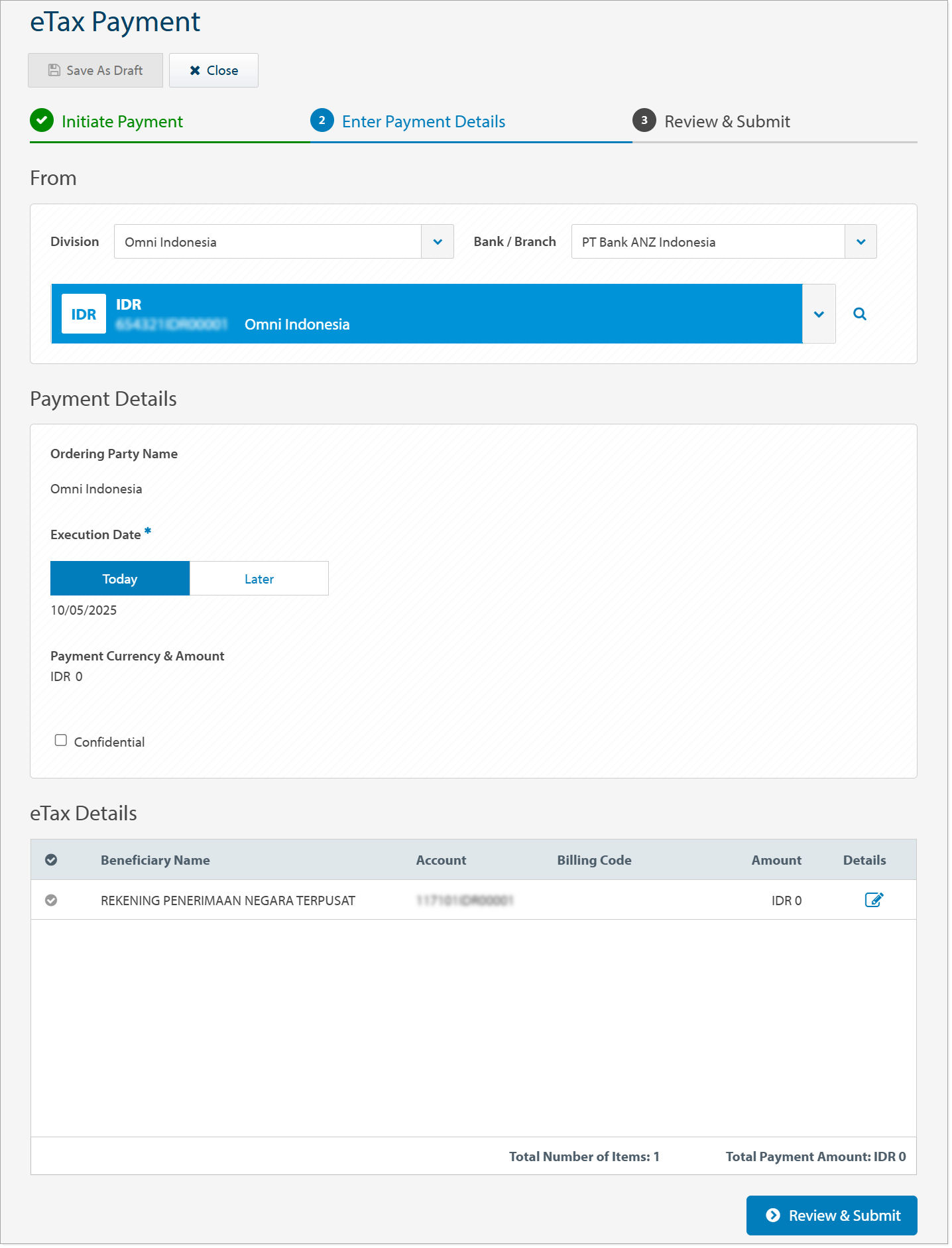
Màn hình Thanh toán eTax
Hình ảnh sau đây là ví dụ về màn hình thanh toán eTax với các trường bao gồm bộ phận, tài khoản ghi nợ, ngày thực hiện và chi tiết người thụ hưởng.
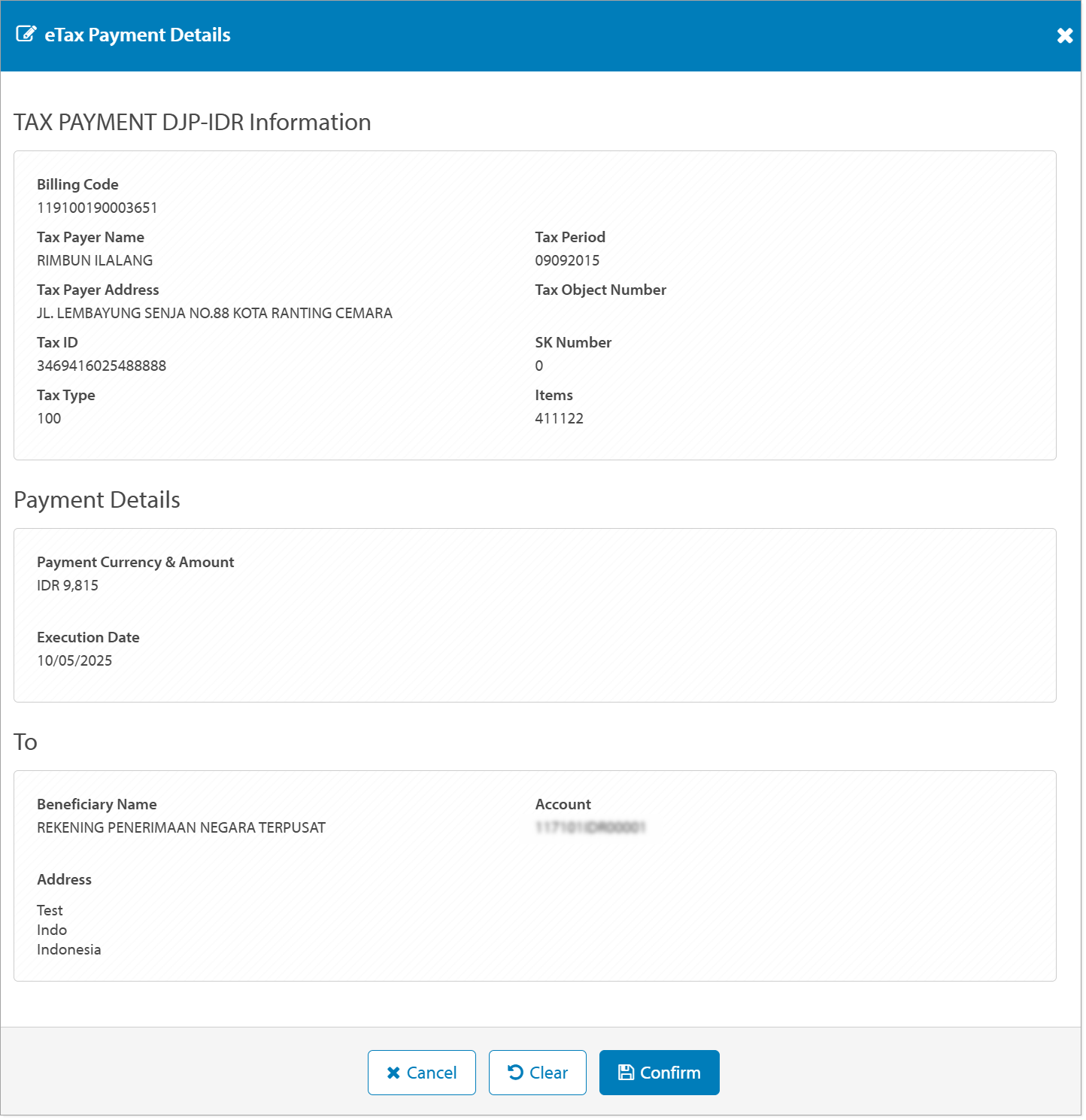
Màn hình Chi tiết eTax
Hình ảnh sau đây là ví dụ về màn hình Chi tiết eTax với các trường bao gồm tên, địa chỉ và chi tiết tài khoản của người thụ hưởng, mã hóa đơn, tên người nộp thuế, địa chỉ, mã số thuế (Tax ID), loại thuế, kỳ tính thuế và Số đối tượng tính thuế (Tax Object Number).
Video Hướng dẫn tạo Thanh toán eTax
Sắp ra mắt.
Tạo Thanh toán eTax
Có nhiều cách để bạn có thể tạo Thanh toán eTax từ menu Thanh toán Châu Á & Thái Bình Dương (Asia & Pacific Payments). Chọn từ các tùy chọn sau:
- Nhấp vào Tạo thanh toán (Create Payment) > Thanh toán eTax (eTax Payment) (xem hướng dẫn từng bước bên dưới)
- Nhấp vào Phê duyệt thanh toán (Approve Payments) > Mới (New) > Thanh toán eTax (eTax Payment) (xem hướng dẫn từng bước bên dưới)
- Nhấp vào Thanh toán hiện tại (Current Payments) > Mới (New) > Thanh toán eTax (eTax Payment) (xem hướng dẫn từng bước bên dưới)
Để tạo Thanh toán eTax, hãy làm theo các bước dưới đây:
| BƯỚC | HÀNH ĐỘNG |
|---|---|
| 1 | Nhấp vào menu Asia & Pacific Payments > Create Payment hoặc Nhấp vào menu Asia & Pacific Payments > Current Payments > New hoặc Nhấp vào menu Asia & Pacific Payments > Approve Payments > New. |
| 2 | Nhấp vào eTax Payment. |
| 3 | Nếu cần, hãy chọn Bộ phận (Division) thực hiện thanh toán. Nếu bạn có quyền truy cập vào nhiều bộ phận, bạn có thể thiết lập một bộ phận mặc định cho các khoản thanh toán trong tương lai. Trường Ngân hàng/Chi nhánh (Bank/Branch) sẽ tự động điền dựa trên Bộ phận đã chọn. |
| 4 | Chọn Tài khoản ghi nợ (Debit Account). |
| 5 |
Ngày thực hiện (Execution Date) mặc định là ngày làm việc hiện tại. Nếu cần, nhấp vào Sau (Later) để chọn một ngày giá trị trong tương lai. |
| 6 | Nếu cần, chọn Bảo mật (Confidential) đối với khoản thanh toán eTax bảo mật và để hạn chế quyền xem, chỉnh sửa và phê duyệt khoản thanh toán. |
| 7 | Tên người thụ hưởng eTax sẽ mặc định là Rekening Penerimaan Negara Terpusat (Central State Revenue Account), cùng với số tài khoản được liên kết. |
| 8 | Nhấp vào biểu tượng Chi tiết thanh toán eTax (eTax Payment Details). |
| 9 | Nhập Mã hóa đơn (Billing Code) và sau đó nhấp vào Tìm nạp (Fetch).
KẾT QUẢ: Chi tiết Thanh toán Thuế liên quan đến Mã hóa đơn sẽ xuất hiện trên màn hình, bao gồm Tên người nộp thuế, Địa chỉ người nộp thuế, Mã số thuế (Tax ID), Loại thuế, Kỳ tính thuế, Số đối tượng tính thuế (Tax Object Number), Số SK, Các khoản mục và tên, địa chỉ cũng như tài khoản của người thụ hưởng.
|
| 10 | Nhấp vào Xóa (Clear) để nhập lại Mã hóa đơn hoặc Xác nhận (Confirm) để xác nhận chi tiết thuế. |
| 11 | Nhấp vào Xem lại & Gửi (Review & Submit). |
| 12 | Nhấp vào Gửi (Submit). |
Các bước tiếp theo
Khi khoản thanh toán đã được gửi thành công và hiện đang ở trạng thái Chờ phê duyệt (Pending Approval), bạn có thể chọn từ các tùy chọn sau trên màn hình:
- Xem lại khoản thanh toán này (Review this Payment) từ màn hình Chi tiết thanh toán
- Xem các khoản thanh toán cần phê duyệt (View Approve Payments) từ màn hình Phê duyệt thanh toán
- Tạo khoản thanh toán mới (Create a New Payment)
- Nhấp vào OK để quay lại màn hình Tạo thanh toán
Khi khoản thanh toán đã được gửi thành công để phê duyệt, các bước tiếp theo có thể là:
- Phê duyệt thanh toán (Approve Payment) để xử lý hoặc,
- Quản lý thanh toán (Manage Payment) để chỉnh sửa, sửa lỗi hoặc xóa
Bản ghi video
Sắp ra mắt.