Geografi: Artikel ini berlaku untuk nasabah ANZ Transactive Global yang melakukan perbankan di Tiongkok.
Detail selengkapnya tersedia di Fitur berdasarkan Geografi.
Detail selengkapnya tersedia di Fitur berdasarkan Geografi.
Tentang Templat Pembayaran Domestik
Apa itu templat Pembayaran Domestik?
Templat pembayaran domestik Tiongkok memungkinkan Anda mengatur instruksi pembayaran yang sering digunakan untuk mentransfer dana dari rekening berdomisili Tiongkok yang terdaftar di ANZ Transactive Global ke rekening CNY berdomisili Tiongkok milik penerima. Pembayaran Domestik dikirimkan dalam batch.Setelah berhasil dibuat, Anda dapat menggunakan templat yang telah dikonfigurasi sebelumnya untuk membuat instruksi pembayaran Anda.
Aturan templat pembayaran untuk Pembayaran Domestik
- Disable Beneficiary changes mencegah pengguna menambahkan atau mengedit penerima saat pembayaran dibuat dari templat. Jika organisasi Anda telah mengaktifkan pengaturan produk ini di Pengaturan Divisi, maka indikator ini tidak dapat dihapus.
- Kolom yang ditandai dengan tanda bintang (*) di dalam templat bersifat wajib diisi. Informasi tambahan dapat ditambahkan pada saat pembayaran, termasuk tanggal valuta (value date), informasi tambahan, dll.
- Indikator Individual Debits akan diaktifkan untuk dipilih ketika dua atau lebih penerima telah ditambahkan ke templat pembayaran. Tidak tersedia untuk pembayaran Gaji Domestik (Domestic Salary).
- Persetujuan Templat diperlukan jika organisasi Anda memerlukan Persetujuan untuk templat saat membuat, mengedit, atau menghapus templat. Setelah disetujui, templat dapat digunakan untuk membuat pembayaran.
- Penerima Baru yang ditambahkan ke templat mungkin perlu disetujui sebelum templat dapat digunakan untuk membuat pembayaran.
Siapa yang dapat membuat templat Pembayaran Domestik?
- Pengguna yang memenuhi syarat dengan izin peran Manajemen Pembayaran (Payment Management) dan akses rekening dapat membuat dan mengelola templat Pembayaran Domestik berdasarkan izin pengguna dan pengaturan pembayaran yang telah ditentukan sebelumnya oleh organisasi Anda. Izin peran ini dapat mencakup:
- Manage Payments - Adhoc (Adhoc & Approved Beneficiaries)
- Manage Payments - Approved Beneficiary / Templates
- Manage Payments - Import Payments
- Opsi Pembayaran Gaji Domestik (Domestic Salary Payment) hanya tersedia untuk dilihat dan ditindaklanjuti jika Anda memiliki izin pengguna Payroll.
Untuk informasi selengkapnya, silakan merujuk ke Izin Peran dan Izin Pengguna.
Layar input templat pembayaran
Layar templat pembayaran domestik
Gambar berikut adalah contoh layar pembayaran domestik dengan kolom yang mencakup divisi, rekening debit, metode pembayaran, nama dan deskripsi templat, deskripsi debit advice, dan detail penerima.
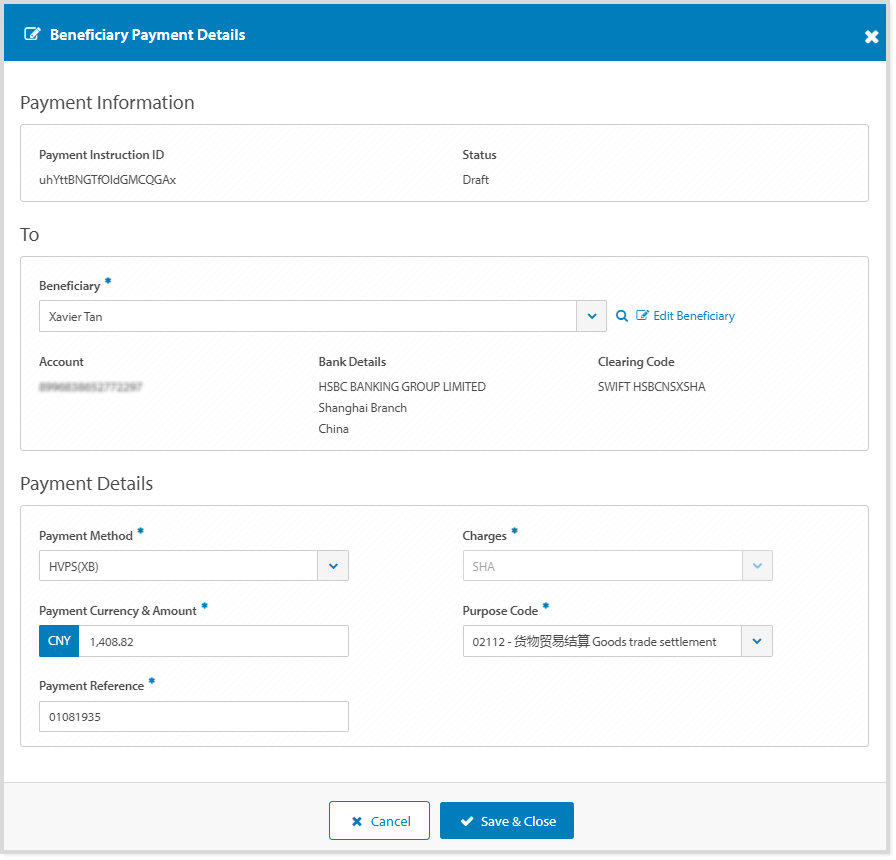
Layar Detail Pembayaran Penerima (Beneficiary Payment Details)
Gambar berikut adalah contoh layar Beneficiary Payment Details dengan kolom yang mencakup nama, alamat, dan detail rekening penerima, detail bank penerima, metode pembayaran, dan kode tujuan (purpose code).
Layar Detail Penerima (Beneficiary Details)
Gambar berikut adalah contoh layar Beneficiary Details dengan kolom yang mencakup detail bank penerima, nama penerima, dan alamat email penerima.
Membuat templat Pembayaran Domestik
Untuk membuat templat pembayaran domestik, ikuti langkah-langkah di bawah ini:
| LANGKAH | TINDAKAN | ||||||||||||||||||||||||||||||||||||||||||||||||||||||||||||||
| 1 | Klik menu Payments > Templates. | ||||||||||||||||||||||||||||||||||||||||||||||||||||||||||||||
| 2 | Klik New pada Control Bar. | ||||||||||||||||||||||||||||||||||||||||||||||||||||||||||||||
| 3 | Jika diperlukan, pilih Country or Region tempat rekening sumber dana berdomisili. Pilih salah satu:
|
||||||||||||||||||||||||||||||||||||||||||||||||||||||||||||||
| 4 | Klik Domestic Payment Template atau Domestic Salary Payment Template. | ||||||||||||||||||||||||||||||||||||||||||||||||||||||||||||||
| 5 | Jika diperlukan, pilih Division asal pembayaran yang akan dilakukan. Jika Anda memiliki hak akses ke lebih dari satu divisi, Anda dapat mengatur divisi default untuk pembayaran mendatang. |
||||||||||||||||||||||||||||||||||||||||||||||||||||||||||||||
| 6 | Pilih Debit Account. Untuk pembayaran domestik di Tiongkok, metode pembayaran dipilih bersamaan dengan rekening penerima. |
||||||||||||||||||||||||||||||||||||||||||||||||||||||||||||||
| 7 | Masukkan Template Name hingga 16 karakter. Ini akan menjadi Nama Templat saat Anda membuat pembayaran dari templat tersebut. | ||||||||||||||||||||||||||||||||||||||||||||||||||||||||||||||
| 8 | Masukkan Template Description hingga 40 karakter. | ||||||||||||||||||||||||||||||||||||||||||||||||||||||||||||||
| 9 | Masukkan Payment Reference hingga 16 karakter yang akan muncul dalam narasi pada rekening sumber dana, rekening koran penerima, dan laporan pembayaran. | ||||||||||||||||||||||||||||||||||||||||||||||||||||||||||||||
| 10 | Jika diperlukan, pilih Payment Currency jika berbeda dengan mata uang rekening debit, dan jika diperlukan, centang Enter Amounts in Debit Currency. | ||||||||||||||||||||||||||||||||||||||||||||||||||||||||||||||
| 11 | Jika diperlukan, pilih indikator Individual Debits untuk menghasilkan entri debit terpisah pada rekening Anda untuk setiap instruksi pembayaran penerima individual. Tidak tersedia untuk pembayaran Domestic Salary. |
||||||||||||||||||||||||||||||||||||||||||||||||||||||||||||||
| 12 | Jika diperlukan, centang Urgent untuk mengirimkan instruksi pembayaran melalui metode kliring tercepat yang tersedia. | ||||||||||||||||||||||||||||||||||||||||||||||||||||||||||||||
| 13 | Jika diperlukan, hapus centang indikator Disable Beneficiary changes for Payments created from this Template untuk mengizinkan penerima ditambahkan atau diedit. | ||||||||||||||||||||||||||||||||||||||||||||||||||||||||||||||
| 14 | Jika diperlukan, masukkan Debit Advice Description hingga 140 karakter yang akan muncul pada Debit Advice. | ||||||||||||||||||||||||||||||||||||||||||||||||||||||||||||||
| 15 |
Untuk mengurangi risiko penipuan, ANZ menyarankan Anda selalu mengonfirmasi detail penerima saat memproses pembayaran.
Control Bar
Klik Add untuk menambahkan satu atau beberapa detail penerima menggunakan opsi berikut: Menambahkan Penerima dari daftar Penerima Anda
Cari dan pilih Penerima dari kolom Beneficiary Name, lalu lanjutkan ke langkah berikutnya. Jika diperlukan, klik Add kembali untuk menambahkan penerima tambahan.
Menambahkan Penerima Baru
Pengguna harus memiliki hak akses untuk membuat penerima baru guna menyelesaikan langkah-langkah ini.
|
||||||||||||||||||||||||||||||||||||||||||||||||||||||||||||||
| 16 | Jika diperlukan, masukkan Reference hingga 16 karakter jika berbeda dari Payment Reference yang telah terisi otomatis. | ||||||||||||||||||||||||||||||||||||||||||||||||||||||||||||||
| 17 | Jika diperlukan, masukkan amount pembayaran Penerima. Ini dapat ditambahkan atau diperbarui pada saat pembayaran. |
||||||||||||||||||||||||||||||||||||||||||||||||||||||||||||||
| 18 | Jika diperlukan, klik ikon Beneficiary Payment Details untuk melihat atau memperbarui informasi penerima tambahan:
Menambahkan atau memperbarui Detail Pembayaran Penerima
|
||||||||||||||||||||||||||||||||||||||||||||||||||||||||||||||
| 19 | Apakah Anda ingin melanjutkan pembayaran di lain waktu?
|
||||||||||||||||||||||||||||||||||||||||||||||||||||||||||||||
| 20 | Klik Review & Submit. | ||||||||||||||||||||||||||||||||||||||||||||||||||||||||||||||
| 21 | Klik Submit.
HASIL: Pembayaran telah dikirimkan dan menunggu persetujuan (pending approval).
|
Kesalahan dan Peringatan
Pesan kesalahan dan peringatan seperti 'validasi kolom' menampilkan informasi tentang kolom yang terdampak dan menandai kolom tersebut dengan warna merah. Pesan kesalahan bersifat khusus untuk jenis metode pembayaran, kolom yang tersedia, dan validasi rincian. Anda dapat memperbarui informasi di dalam kolom yang terdampak dan melanjutkan pemrosesan pembayaran.
Validasi kolom wajib diisi:
Notifikasi peringatan penerima:
- Error ditandai dengan segitiga merah. Detail harus diperbaiki untuk melanjutkan pemrosesan pembayaran.
- Alert with Warning ditandai dengan segitiga kuning. Detail dapat diperbaiki atau diterima untuk melanjutkan pemrosesan pembayaran.
Kesalahan dan Peringatan di dalam layar Beneficiary Payment Details:
- Error ditandai dengan segitiga merah. Detail harus diperbaiki untuk melanjutkan pemrosesan pembayaran
- Alert with Warning ditandai dengan segitiga kuning. Detail dapat diperbaiki atau diterima untuk melanjutkan pemrosesan pembayaran
Langkah Selanjutnya
Ketika templat pembayaran telah berhasil dikirimkan untuk persetujuan dan berada dalam status Pending Approval, langkah selanjutnya dapat berupa:
- Menyetujui Templat Pembayaran atau,
- Menolak Templat Pembayaran kembali ke pembuat untuk diedit atau dihapus.
Ketika templat pembayaran telah berhasil disetujui dan berada dalam status Approved, langkah selanjutnya dapat berupa:
- Membuat pembayaran dari templat
- Mengelola templat pembayaran untuk menyalin, menghapus, mengedit, menarik kembali, atau melihat.