Geografi: Artikel ini berlaku untuk nasabah ANZ Transactive Global yang melakukan aktivitas perbankan di Kepulauan Pasifik dan Laos.
Rincian lengkap tersedia di Fitur berdasarkan Geografi.
Rincian lengkap tersedia di Fitur berdasarkan Geografi.
Tentang Template Pembayaran Domestik (Asia & Pasifik)
Apa itu Template Pembayaran Domestik?
Template pembayaran domestik memungkinkan Anda untuk mengatur instruksi pembayaran yang sering digunakan untuk mentransfer dana dari rekening domisili Anda yang terdaftar di ANZ Transactive Global ke rekening penerima dalam yurisdiksi yang sama menggunakan metode pembayaran yang tersedia di wilayah Anda, termasuk ACH, Book Transfer, dan RTGS.Setelah berhasil dibuat, Anda dapat menggunakan template yang telah dikonfigurasi sebelumnya untuk membuat instruksi pembayaran Anda.
Untuk informasi selengkapnya, silakan merujuk ke Jenis Pembayaran Asia & Pasifik.
Untuk informasi selengkapnya, silakan merujuk ke Jenis Pembayaran Asia & Pasifik.
Aturan Template Pembayaran untuk Pembayaran Domestik
- Template pembayaran tidak tetap: Saat membuat pembayaran dari template, beberapa bidang tidak dapat diedit, termasuk divisi, bank/cabang, rekening debit, dan metode pembayaran.
- Template pembayaran tetap: Saat membuat pembayaran dari template tetap, bidang tambahan akan dibatasi jika kotak centang 'Allow Modifications' belum dipilih, termasuk jumlah, rincian pembayaran, dan rincian faktur.
- Indikator Individual Debits akan diaktifkan untuk pemilihan ketika dua penerima atau lebih telah ditambahkan ke template pembayaran.
- Indikator Confidential akan diaktifkan untuk pemilihan bagi pengguna dengan hak akses Confidential Payments.
- Instruksi pembayaran di dalam template tidak dianggap wajib, karena informasi tambahan dapat ditambahkan pada saat pembayaran, termasuk jumlah pembayaran, informasi tambahan, dll.
Siapa yang dapat membuat template pembayaran domestik
- Pengguna yang memenuhi syarat dengan akses Initiator dan rekening dapat membuat dan mengelola template pembayaran domestik berdasarkan izin pengguna dan pengaturan pembayaran yang telah ditentukan sebelumnya oleh organisasi Anda. Izin peran ini dapat mencakup:
- Initiator
- Initiate/Authorise
- Full Access
- Hanya pengguna yang berhak atas Confidential Payments yang dapat melihat, mengedit, dan menyetujui pembayaran yang dibuat dari template saat indikator confidential dipilih.
Layar input template pembayaran
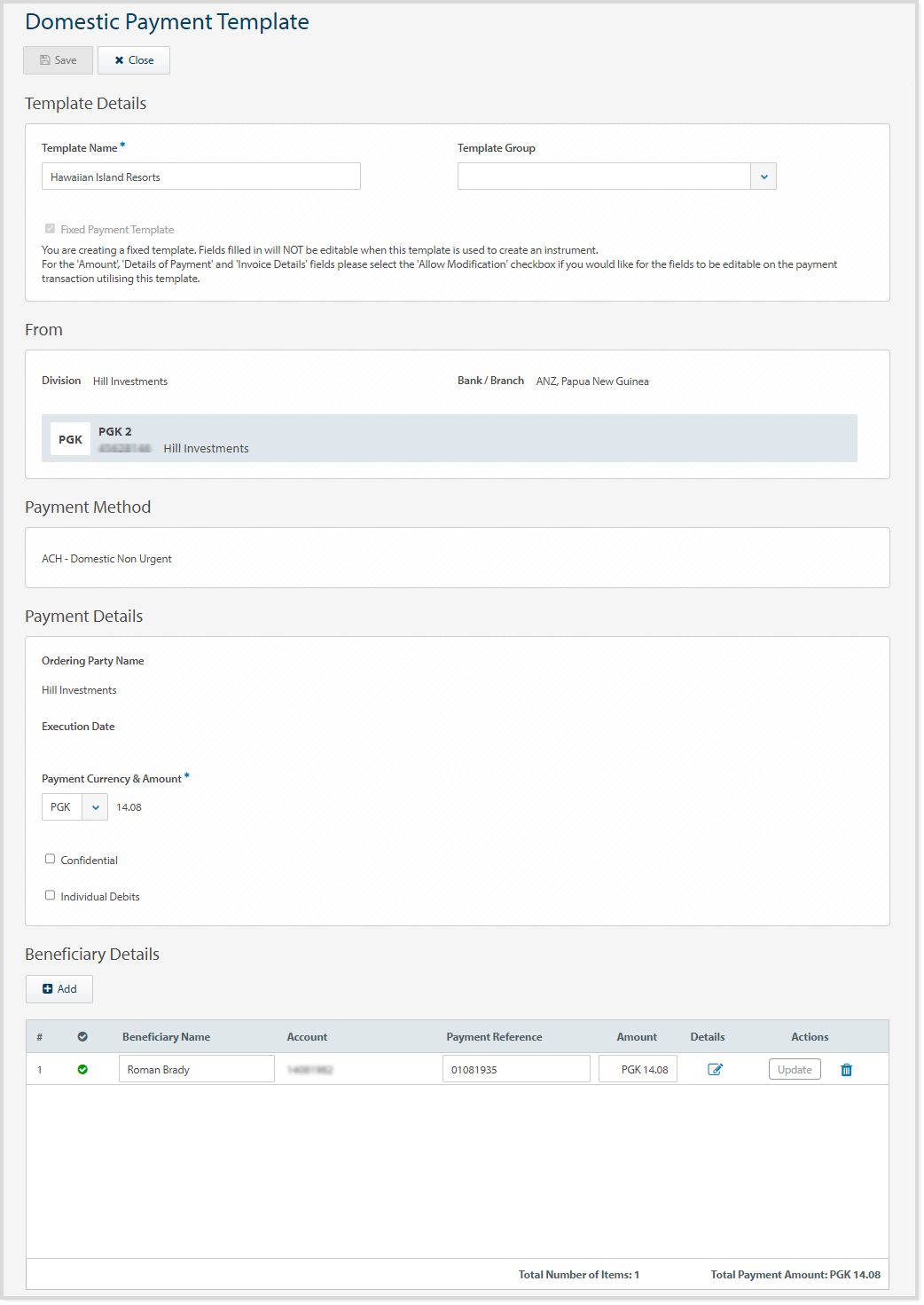
Layar Domestic Payment Template
Berikut ini adalah contoh layar template pembayaran domestik dengan bidang-bidang termasuk nama template dan grup template. Semua bidang lainnya mereplikasi layar Pembayaran Domestik.
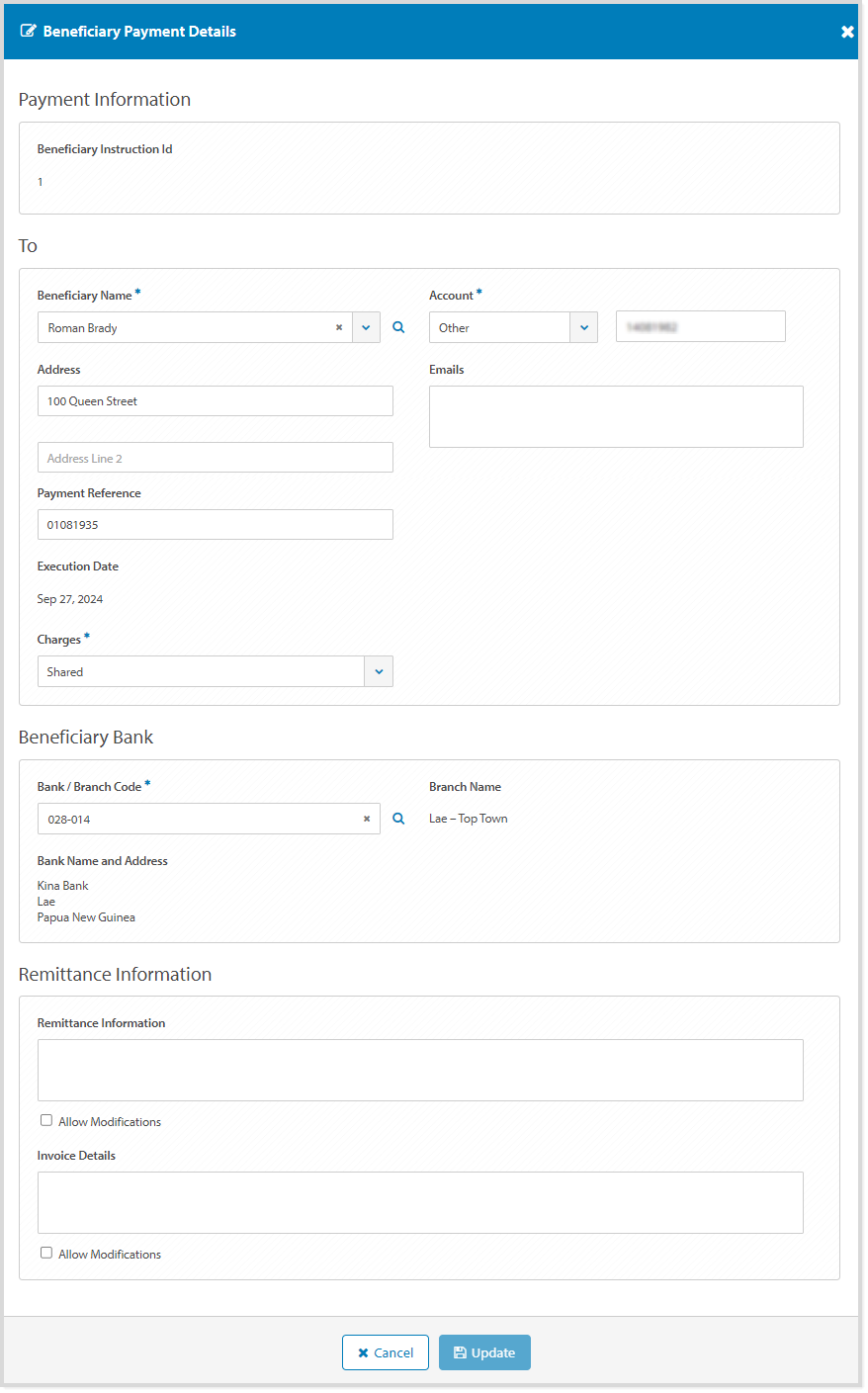
Layar Beneficiary Payment Details
Gambar berikut adalah contoh layar Beneficiary Payment Details dengan bidang-bidang termasuk nama, alamat, dan rincian rekening penerima, rincian bank penerima, referensi pembayaran, rincian pengiriman uang (remittance), dan faktur.
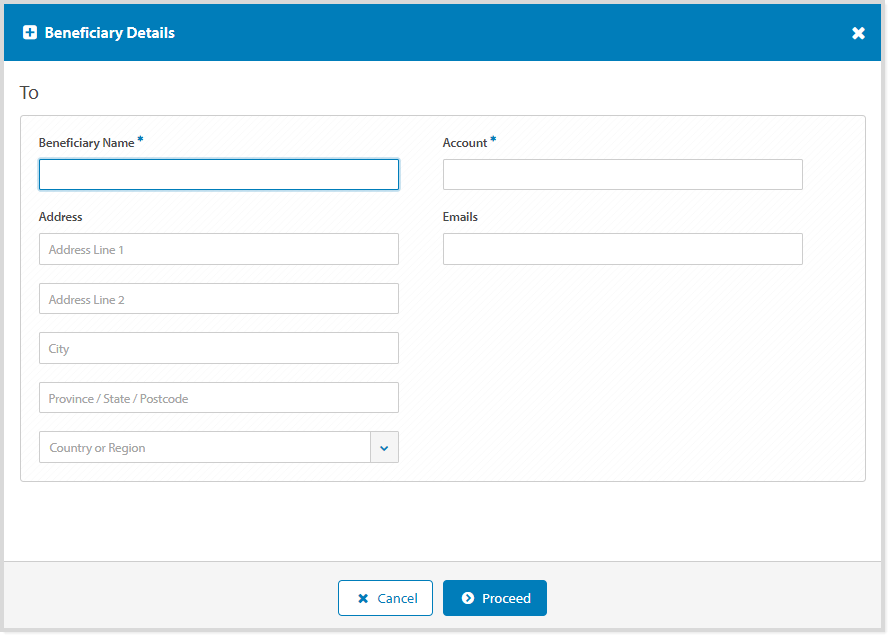
Layar Beneficiary Details
Gambar berikut adalah contoh layar Beneficiary Details dengan bidang-bidang termasuk nama, alamat, rekening penerima, dan alamat email penerima.
Membuat template pembayaran
Untuk membuat template pembayaran domestik Asia & Pasifik, ikuti langkah-langkah di bawah ini:
| LANGKAH | TINDAKAN | ||||||||||||||||||||||||||
|---|---|---|---|---|---|---|---|---|---|---|---|---|---|---|---|---|---|---|---|---|---|---|---|---|---|---|---|
| 1 | Klik menu Asia & Pacific Payments > Templates. | ||||||||||||||||||||||||||
| 2 | Klik New pada Bilah Kontrol (Control Bar). | ||||||||||||||||||||||||||
| 3 | Klik Domestic Payment Template. | ||||||||||||||||||||||||||
| 4 | Masukkan Template Name hingga 70 karakter. Ini akan menjadi Nama Template saat Anda membuat pembayaran dari template tersebut. | ||||||||||||||||||||||||||
| 5 | Jika diperlukan, pilih Template Group. | ||||||||||||||||||||||||||
| 6 | Jika diperlukan, pilih kotak centang Fixed Payment Template untuk membatasi bidang agar tidak dapat diedit saat membuat pembayaran. | ||||||||||||||||||||||||||
| 7 | Jika diperlukan, pilih Division asal pembayaran yang akan dilakukan. Jika Anda memiliki hak akses ke lebih dari satu divisi, Anda dapat mengatur divisi default untuk pembayaran mendatang. Bidang Bank/Branch akan terisi otomatis dari Divisi yang dipilih. |
||||||||||||||||||||||||||
| 8 | Pilih Debit Account. | ||||||||||||||||||||||||||
| 9 | Pilih Payment Method. | ||||||||||||||||||||||||||
| 10 | Jika diperlukan, pilih Payment Currency, jika berbeda dari mata uang rekening debit. Jumlah Pembayaran (Payment Amount) bersih akan terisi saat jumlah Penerima dimasukkan. |
||||||||||||||||||||||||||
| 11 | Jika diperlukan, pilih Confidential untuk membatasi akses melihat, mengedit, dan menyetujui pembayaran yang dibuat dari template. | ||||||||||||||||||||||||||
| 12 | Jika diperlukan, pilih Individual Debits untuk menampilkan entri debit terpisah untuk setiap kredit pada laporan rekening koran Anda. | ||||||||||||||||||||||||||
| 13 | Klik Add untuk menambahkan satu atau beberapa rincian penerima menggunakan opsi berikut:
Tambahkan Penerima dari daftar Penerima Anda
Cari dan pilih Penerima dari bidang Beneficiary Name, lalu lanjutkan ke langkah berikutnya. Jika diperlukan, klik Add kembali untuk menambahkan penerima tambahan.
Tambahkan Penerima Baru (Add New Beneficiary)
Pengguna harus memiliki hak akses untuk membuat penerima baru guna menyelesaikan langkah-langkah ini.
Saat ini, penerima baru tidak dapat disimpan ke menu Beneficiaries Anda.
|
||||||||||||||||||||||||||
| 14 | Jika diperlukan, masukkan Payment Reference hingga 20 karakter. | ||||||||||||||||||||||||||
| 15 | Masukkan Amount pembayaran Penerima. | ||||||||||||||||||||||||||
| 16 | Jika diperlukan, klik ikon Details untuk melihat dan memperbarui informasi penerima tambahan. Bidang yang tersedia:
Menambah atau memperbarui Rincian Pembayaran Penerima
|
||||||||||||||||||||||||||
| 17 | Jika diperlukan, ulangi langkah-langkah di atas untuk menambahkan setiap penerima ke dalam template. | ||||||||||||||||||||||||||
| 18 | Klik Save. | ||||||||||||||||||||||||||
| 19 | Klik Close untuk kembali ke layar Create Payment Template. | ||||||||||||||||||||||||||
| 20 | Klik Close untuk kembali ke layar Templates. |
Langkah Berikutnya
Setelah template berhasil disimpan, langkah berikutnya dapat berupa: