Geografi
Artikel ini berlaku untuk nasabah ANZ Transactive - Global yang melakukan aktivitas perbankan di Singapura.
Selengkapnya tersedia di Fitur berdasarkan Geografi .
Selengkapnya tersedia di Fitur berdasarkan Geografi .
Pembayaran Multibank dapat dibiayai dari jenis akun berikut:
- Rekening ANZ luar negeri (bukan Singapura) yang dimiliki oleh organisasi Anda yang telah terdaftar di ANZ Transactive - Global. Misalnya, rekening ANZ Australia.
- Rekening non-ANZ milik organisasi Anda yang telah terdaftar di ANZ Transactive - Global dan disimpan di lembaga keuangan yang memiliki perjanjian bilateral dengan ANZ. Misalnya, rekening HSBC di Hong Kong atau rekening Bank of America di London.
Tentang Template Multibank
Apa itu template Multibank
Template Multibank memungkinkan Anda untuk mengatur instruksi pembayaran yang sering digunakan dalam bentuk pesan MT101 Keluar melalui jaringan SWIFT. Lembaga keuangan yang memegang akun akan memulai Pembayaran Internasional atau pembayaran Sistem Pembayaran Elektronik MAS (MEPS) atas nama Anda.Setelah berhasil dibuat, Anda dapat menggunakan template yang telah dikonfigurasi sebelumnya untuk membuat instruksi pembayaran Anda.
Aturan template pembayaran untuk pembayaran Multibank
- Nonaktifkan perubahan Penerima Manfaat mencegah pengguna menambahkan atau mengedit penerima manfaat apa pun saat pembayaran dibuat dari template. Jika organisasi Anda telah mengaktifkan ini Pengaturan produk Di Pengaturan Divisi, maka indikator ini tidak dapat dihapus.
- Kolom yang ditandai dengan tanda bintang (*) dalam template wajib diisi. Informasi tambahan dapat ditambahkan pada saat pembayaran, termasuk tanggal valuta, informasi tambahan, dokumen pendukung, dll.
- Persetujuan Template diperlukan jika organisasi Anda membutuhkan Persetujuan untuk template saat membuat, mengedit, atau menghapus template. Setelah disetujui, template dapat digunakan untuk membuat pembayaran.
- Penerima Manfaat Baru ditambahkan ke template mungkin perlu disetujui sebelum template dapat digunakan untuk membuat pembayaran.
- Karakter Tidak Valid Aturan berlaku untuk jenis pembayaran ini.
Siapa yang dapat membuat template Multibank?
- Pengguna yang memenuhi syarat dengan izin peran Manajemen Pembayaran dan akses akun dapat membuat dan mengelola template Multibank berdasarkan izin pengguna dan pengaturan pembayaran yang telah ditentukan sebelumnya oleh organisasi Anda. Izin peran ini dapat mencakup:
- Kelola Pembayaran - Adhoc (Penerima Manfaat Adhoc & Disetujui)
- Kelola Pembayaran - Penerima Manfaat/Template yang Disetujui
- Kelola Pembayaran - Impor Pembayaran
Untuk informasi lebih lanjut, silakan merujuk ke
Izin Peran
dan
Izin Pengguna
.
Layar input template pembayaran
Layar template pembayaran multibank
Gambar berikut adalah contoh layar pembayaran multibank dengan kolom-kolom yang mencakup divisi, akun debit, nama dan deskripsi template, serta detail penerima manfaat dan kode instruksi.
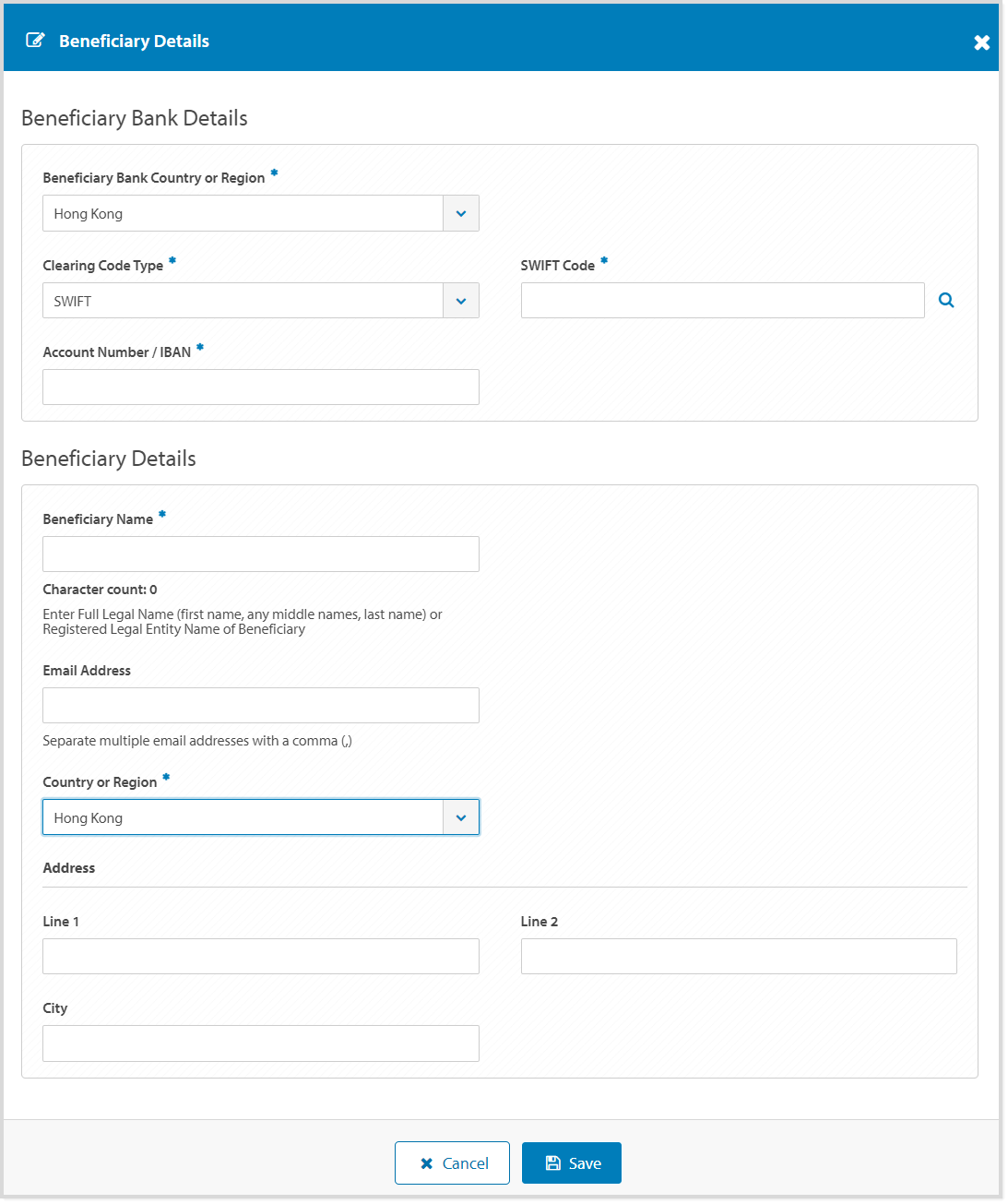
Layar Rincian Penerima Manfaat
Gambar berikut adalah contoh layar Rincian Penerima Manfaat dengan kolom-kolom yang mencakup rincian bank penerima manfaat, nama penerima manfaat, dan alamat email penerima manfaat.
Buat template Multibank
Untuk membuat template pembayaran multibank, ikuti langkah-langkah di bawah ini:
| LANGKAH | TINDAKAN | ||||||||||||||||||||||||||||||||||||||||||||||||||||||||||||||||||||||
| 1 | Klik Pembayaran > Template menu. | ||||||||||||||||||||||||||||||||||||||||||||||||||||||||||||||||||||||
| 2 | Klik Baru pada Bilah Kontrol. | ||||||||||||||||||||||||||||||||||||||||||||||||||||||||||||||||||||||
| 3 | Klik Template Pembayaran Multibank . | ||||||||||||||||||||||||||||||||||||||||||||||||||||||||||||||||||||||
| 4 | Jika diperlukan, pilih
Divisi
pembayaran akan dilakukan dari.
Jika Anda berhak atas lebih dari satu divisi, Anda dapat mengaturnya divisi standar untuk pembayaran mendatang. |
||||||||||||||||||||||||||||||||||||||||||||||||||||||||||||||||||||||
| 5 | Pilih Rekening Debit. | ||||||||||||||||||||||||||||||||||||||||||||||||||||||||||||||||||||||
| 6 |
Untuk mengurangi risiko penipuan, ANZ menyarankan Anda untuk selalu mengonfirmasi detail penerima manfaat saat memproses instruksi pembayaran.
Tambahkan Penerima dari daftar Penerima Anda
Cari dan pilih Penerima dari kolom Penerima, lalu lanjutkan ke langkah berikutnya.
Tambah Penerima Baru
Pengguna harus memiliki hak untuk membuat penerima manfaat baru untuk menyelesaikan langkah-langkah ini.
|
||||||||||||||||||||||||||||||||||||||||||||||||||||||||||||||||||||||
| 7 | Masukkan Nama Templat hingga 16 karakter. Ini akan menjadi Nama Template saat Anda membuat pembayaran dari template. | ||||||||||||||||||||||||||||||||||||||||||||||||||||||||||||||||||||||
| 8 | Masuk Deskripsi Template hingga 40 karakter. | ||||||||||||||||||||||||||||||||||||||||||||||||||||||||||||||||||||||
| 9 | Masukkan Referensi Pembayaran hingga 16 karakter yang akan muncul dalam narasi pada rekening dana, pernyataan penerima manfaat, dan laporan pembayaran. | ||||||||||||||||||||||||||||||||||||||||||||||||||||||||||||||||||||||
| 10 | Jika diperlukan, pilih Mata Uang Pembayaran , jika berbeda dari mata uang akun debit. | ||||||||||||||||||||||||||||||||||||||||||||||||||||||||||||||||||||||
| 11 | Jika perlu, masukkan pembayaran Penerima Manfaat
jumlah
.
Ini dapat ditambahkan atau diperbarui saat pembayaran. |
||||||||||||||||||||||||||||||||||||||||||||||||||||||||||||||||||||||
| 12 | Jika diperlukan, centang Masukkan Jumlah dalam Mata Uang Debit jika jumlah pembayaran dalam mata uang yang berbeda. | ||||||||||||||||||||||||||||||||||||||||||||||||||||||||||||||||||||||
| 13 | Jika diperlukan, pilih Bank-ke-Bank
Berita & Analisis, Akun, Pinjaman, Kartu Komersial, Pembayaran Asia & Pasifik, Pembayaran, Piutang, Valuta Asing, Pusat Laporan, Jaminan & Standby LC, Pembiayaan Perdagangan, Permintaan Layanan, Wawasan Data, Biaya dan Tagihan, Rekening Operasional, Pencarian Transaksi, Deposito, Rekening Nostro, PayTo, PayID, ANZ Transactive - Global, Ruang Kerja
Berita & Analisis, Akun, Pinjaman, Kartu Komersial, Pembayaran Asia & Pasifik, Pembayaran, Piutang, Valuta Asing, Pusat Laporan, Garansi & Standby LC, Pembiayaan Perdagangan, Permintaan Layanan, Wawasan Data, Biaya dan Tagihan, Rekening Operasional, Pencarian Transaksi, Deposito, Rekening Nostro, PayTo, PayID, ANZ Transactive - Global, Ruang Kerja
|
||||||||||||||||||||||||||||||||||||||||||||||||||||||||||||||||||||||
| 14 | Pilih siapa yang akan menanggung biaya transfer
Biaya:
|
||||||||||||||||||||||||||||||||||||||||||||||||||||||||||||||||||||||
| 15 | Jika diperlukan, centang kotak 'Saya menyatakan bahwa perusahaan saya adalah pemilik akun debit' Pihak Pemberi Instruksi, jika organisasi Anda adalah pemilik akun debit. | ||||||||||||||||||||||||||||||||||||||||||||||||||||||||||||||||||||||
| 16 | Jika diperlukan, masukkan Nama Pihak Pemberi Instruksi hingga 35 karakter, jika organisasi Anda bukan pemilik akun debit. | ||||||||||||||||||||||||||||||||||||||||||||||||||||||||||||||||||||||
| 17 | Jika diperlukan, hapus centang Nonaktifkan perubahan Penerima Manfaat untuk Pembayaran yang dibuat dari indikator Template ini untuk memungkinkan penerima manfaat ditambahkan atau diedit. | ||||||||||||||||||||||||||||||||||||||||||||||||||||||||||||||||||||||
| 18 | Jika diperlukan, masukkan
Bank Perantara
informasi
Jika kolom bank perantara tidak terlihat untuk instruksi pembayaran internasional Anda, silakan hubungi
Pusat Layanan Nasabah ANZ
untuk bantuan dalam memperbarui izin organisasi Anda.
|
||||||||||||||||||||||||||||||||||||||||||||||||||||||||||||||||||||||
| 19 | Jika diperlukan, masukkan Informasi Remitansi hingga 140 karakter yang akan muncul di Laporan Pembayaran Terperinci. | ||||||||||||||||||||||||||||||||||||||||||||||||||||||||||||||||||||||
| 20 | Jika diperlukan, tambahkan menurut undang-undang dan/atau
Pelaporan Peraturan
informasi yang dibutuhkan oleh otoritas di negara Penerima atau Pengirim:
|
||||||||||||||||||||||||||||||||||||||||||||||||||||||||||||||||||||||
| 21 | Apakah Anda ingin melanjutkan pembayaran nanti?
|
||||||||||||||||||||||||||||||||||||||||||||||||||||||||||||||||||||||
| 22 | Klik Tinjau & Kirim. | ||||||||||||||||||||||||||||||||||||||||||||||||||||||||||||||||||||||
| 23 | Klik
Kirim.
HASIL
Instruksi pembayaran telah dikirimkan dan menunggu persetujuan.
|
Kesalahan dan Peringatan
Pesan kesalahan dan peringatan seperti 'validasi kolom' menampilkan informasi tentang kolom yang terdampak dan menyorot kolom tersebut dengan warna merah. Pesan kesalahan bersifat spesifik untuk jenis metode pembayaran, kolom yang tersedia, dan validasi tertentu. Anda dapat memperbarui informasi di dalam kolom yang terdampak dan melanjutkan pemrosesan pembayaran.
Validasi kolom wajib:
Notifikasi peringatan penerima manfaat:
- Kesalahan Segitiga merah menandakan adanya kesalahan. Rincian harus diperbaiki untuk melanjutkan pemrosesan pembayaran.
- Peringatan dengan Perhatian Ditunjukkan dengan segitiga kuning. Rincian dapat diperbaiki atau diterima untuk melanjutkan pemrosesan pembayaran.
Kesalahan dan Peringatan dalam layar Detail Pembayaran Penerima Manfaat:
- Kesalahan Segitiga merah menandakan adanya kesalahan. Perbaiki detail untuk melanjutkan pemrosesan pembayaran
- Peringatan dengan Perhatian Segitiga kuning menunjukkan adanya masalah. Rincian dapat diperbaiki atau diterima untuk melanjutkan pemrosesan pembayaran
Langkah Berikutnya
Ketika template pembayaran telah berhasil dikirim untuk persetujuan dan berstatus Menunggu Persetujuan, langkah selanjutnya dapat berupa:
- Setujui Template Pembayaran atau,
- Template Tolak Pembayaran kembali ke pembuat untuk diedit atau dihapus.
Ketika template pembayaran telah berhasil disetujui dan berstatus Disetujui, langkah selanjutnya dapat berupa:
- Buat pembayaran dari template
- Kelola template pembayaran untuk menyalin, menghapus, mengedit, memanggil kembali, atau melihat.