Geografi: Artikel ini berlaku untuk nasabah ANZ Transactive - Global yang melakukan aktivitas perbankan di Indonesia.
Rincian lengkap tersedia di Fitur berdasarkan Geografi.
Rincian lengkap tersedia di Fitur berdasarkan Geografi.
Opsi unggah file pembayaran menggunakan panduan format file ANZ Transactive Cash Asia tersedia melalui Portal ANZ Fileactive.
Tentang Book Transfer
Apa itu Book Transfer?
Pembayaran Book Transfer memungkinkan Anda mentransfer dana dari rekening domisili Indonesia Anda yang terdaftar di ANZ Transactive - Global, ke rekening ANZ penerima di Indonesia.Untuk informasi lebih lanjut, silakan merujuk ke Jenis Pembayaran Asia & Pasifik.
Aturan Metode Pembayaran untuk Book Transfer
- Tanggal valuta akan default ke tanggal kerja saat ini atau berikutnya jika pembayaran dibuat pada hari non-kerja. Jika pembayaran hari ini melewati batas waktu (cut-off time), pembayaran Anda akan tetap dalam status pemrosesan hingga diproses pada hari kerja berikutnya.
- Hari non-kerja - ANZ Transactive – Global tidak akan mengizinkan Anda membuat pembayaran dengan Tanggal Valuta pada hari non-kerja (misalnya, akhir pekan, hari libur nasional, hari libur bank) atau hari libur mata uang
- Mata uang pembayaran mencakup mata uang yang didukung dan dapat diperdagangkan oleh ANZ
- Nilai pembayaran maksimum adalah $999.999.999.999
Siapa yang dapat membuat Pembayaran Domestik?
- Pengguna yang memenuhi syarat dengan akses Inisiator dan rekening dapat membuat dan mengelola Book Transfer berdasarkan izin pengguna dan pengaturan pembayaran yang telah ditentukan sebelumnya oleh organisasi Anda. Izin peran ini dapat mencakup:
- Inisiator
- Inisiasi/Otorisasi
- Akses Penuh
- Hanya pengguna yang berhak atas pembayaran Rahasia (Confidential) yang dapat melihat, mengedit, dan menyetujui pembayaran ketika indikator Rahasia dipilih.
Layar input pembayaran
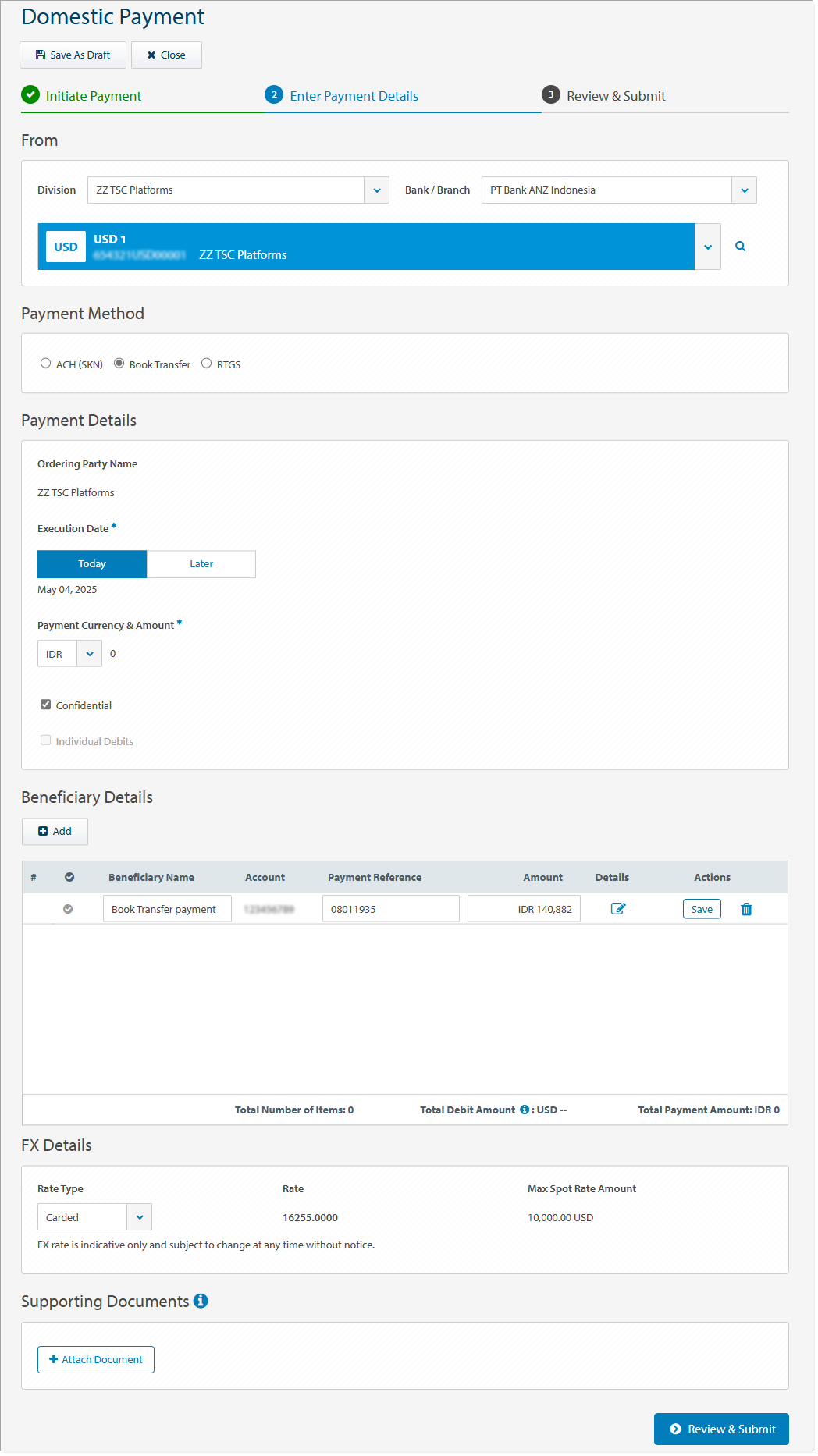
Layar Pembayaran Domestik
Gambar berikut adalah contoh layar pembayaran domestik dengan bidang-bidang termasuk divisi, rekening debit, metode pembayaran, tanggal eksekusi, dan rincian penerima.
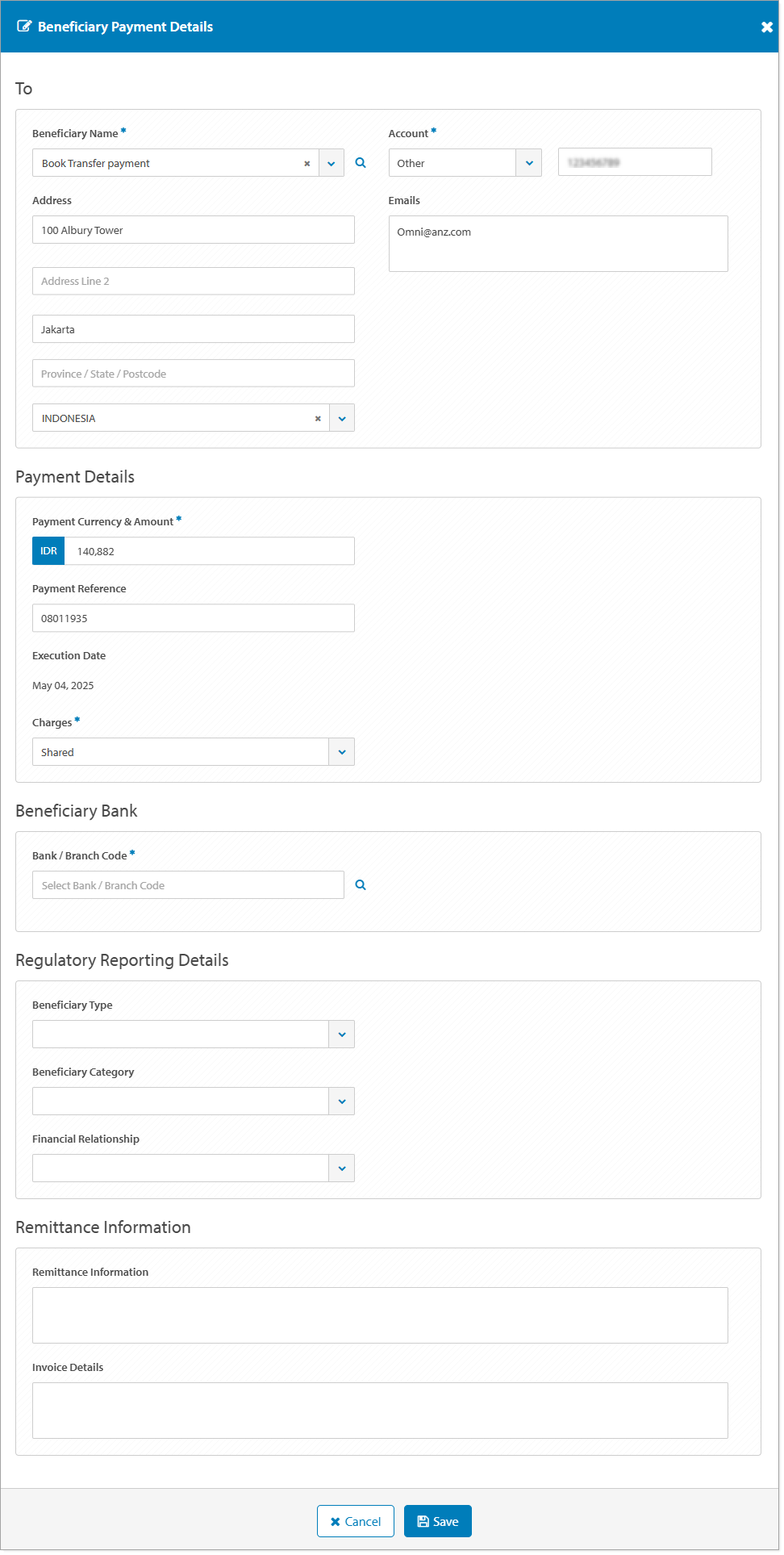
Layar Rincian Pembayaran Penerima
Gambar berikut adalah contoh layar Rincian Pembayaran Penerima dengan bidang-bidang termasuk nama penerima, alamat dan rincian rekening, rincian bank penerima, referensi pembayaran, informasi remitansi, dan rincian faktur.
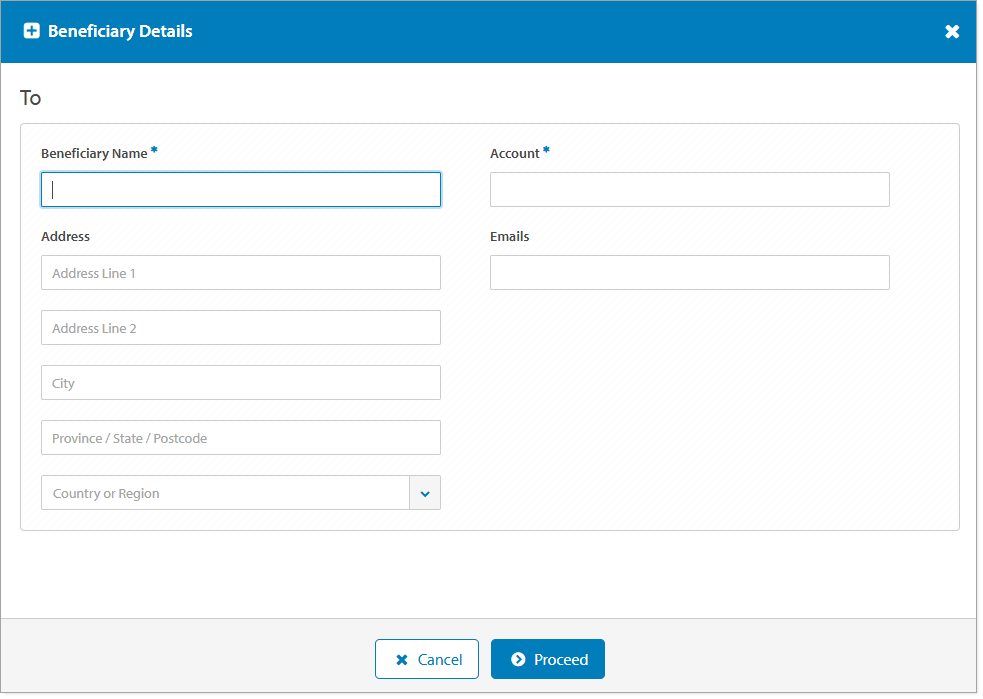
Layar Rincian Penerima
Gambar berikut adalah contoh layar Rincian Penerima dengan bidang-bidang termasuk nama penerima, alamat, rekening, dan alamat email penerima.
Video Cara Membuat Book Transfer
Segera hadir.
Membuat Book Transfer
Ada beberapa cara untuk membuat pembayaran domestik menggunakan metode pembayaran Book Transfer dari menu Pembayaran Asia & Pasifik. Pilih dari opsi berikut:
- Klik Buat Pembayaran > Pembayaran Domestik (lihat petunjuk langkah demi langkah di bawah)
- Klik Buat Pembayaran > Gunakan Templat Pembayaran
- Klik Buat Pembayaran > Gunakan File Pembayaran menggunakan Panduan Format File Asia & Pasifik
- Klik Buat Pembayaran > Gunakan Pembayaran yang Ada
- Klik Setujui Pembayaran > Baru > Pembayaran Domestik (lihat petunjuk langkah demi langkah di bawah)
- Klik Pembayaran Saat Ini > Baru > Pembayaran Domestik (lihat petunjuk langkah demi langkah di bawah)
Untuk membuat pembayaran Book Transfer dan memasukkan instruksi pembayaran secara manual, ikuti langkah-langkah di bawah ini:
| LANGKAH | TINDAKAN | ||||||||||||||||||||||||||||||
|---|---|---|---|---|---|---|---|---|---|---|---|---|---|---|---|---|---|---|---|---|---|---|---|---|---|---|---|---|---|---|---|
| 1 | Klik menu Pembayaran Asia & Pasifik > Buat Pembayaran atau Klik menu Pembayaran Asia & Pasifik > Pembayaran Saat Ini > Baru atau Klik menu Pembayaran Asia & Pasifik > Setujui Pembayaran > Baru. |
||||||||||||||||||||||||||||||
| 2 | Klik Pembayaran Domestik. | ||||||||||||||||||||||||||||||
| 3 | Jika diperlukan, pilih Divisi asal pembayaran akan dilakukan. Jika Anda berhak atas lebih dari satu divisi, Anda dapat menetapkan divisi default untuk pembayaran di masa mendatang. Kolom Bank/Cabang akan terisi otomatis dari Divisi yang dipilih. |
||||||||||||||||||||||||||||||
| 4 | Pilih Rekening Debit. | ||||||||||||||||||||||||||||||
| 5 | Pilih Metode Pembayaran Book Transfer Nama Pihak Pengorder akan terisi otomatis berdasarkan rekening debit yang dipilih. |
||||||||||||||||||||||||||||||
| 6 |
Tanggal Eksekusi default ke tanggal kerja saat ini. Jika diperlukan, klik Nanti untuk memilih tanggal valuta di masa mendatang. |
||||||||||||||||||||||||||||||
| 7 | Jika diperlukan, pilih Mata Uang Pembayaran. Rujuk ke Waktu pemrosesan & batas waktu untuk daftar mata uang pembayaran yang tersedia. Jumlah Pembayaran bersih akan terisi ketika jumlah Penerima dimasukkan. |
||||||||||||||||||||||||||||||
| 8 | Jika diperlukan, pilih Rahasia (Confidential) untuk pembayaran rahasia dan untuk membatasi akses untuk melihat, mengedit, dan menyetujui pembayaran. | ||||||||||||||||||||||||||||||
| 9 | Jika diperlukan, pilih indikator Debit Individual untuk menghasilkan entri debit terpisah pada rekening Anda untuk setiap instruksi pembayaran penerima individu. | ||||||||||||||||||||||||||||||
| 10 |
Untuk mengurangi risiko penipuan, ANZ menyarankan Anda untuk selalu mengonfirmasi rincian penerima saat memproses pembayaran.
Klik Tambah untuk menambahkan satu atau beberapa rincian penerima menggunakan opsi berikut:
Tambah Penerima dari daftar Penerima Anda
Cari dan pilih Penerima dari kolom Nama Penerima, lalu lanjutkan ke langkah berikutnya. Jika diperlukan, klik Tambah lagi untuk menambahkan penerima tambahan.
Tambah Penerima Baru
Pengguna harus memiliki hak untuk membuat penerima baru untuk menyelesaikan langkah-langkah ini.
Saat ini, penerima baru tidak dapat disimpan ke menu Penerima Anda.
|
||||||||||||||||||||||||||||||
| 11 | Jika diperlukan, masukkan Referensi Pembayaran hingga 20 karakter. | ||||||||||||||||||||||||||||||
| 12 | Masukkan Jumlah pembayaran Penerima. | ||||||||||||||||||||||||||||||
| 13 | Jika diperlukan, klik ikon Rincian Pembayaran Penerima untuk melihat dan memperbarui informasi penerima tambahan:
Tambah atau perbarui Rincian Pembayaran Penerima
|
||||||||||||||||||||||||||||||
| 14 | Jika diperlukan, ulangi langkah-langkah di atas untuk menambahkan setiap penerima. | ||||||||||||||||||||||||||||||
| 15 | Jika diperlukan, pilih Jenis Kurs (Rate Type):
|
||||||||||||||||||||||||||||||
| 16 | Jika diperlukan, klik Lampirkan Dokumen untuk menambahkan dokumen pendukung.
|
||||||||||||||||||||||||||||||
| 17 | Klik Tinjau & Kirim. | ||||||||||||||||||||||||||||||
| 18 | Klik Kirim. |
Kesalahan dan Peringatan
Pesan kesalahan dan peringatan seperti 'validasi bidang' menampilkan informasi tentang bidang yang terpengaruh dan menyorot bidang tersebut dengan warna merah. Pesan kesalahan bersifat spesifik untuk jenis metode pembayaran, bidang yang tersedia, dan validasi khusus. Anda dapat memperbarui informasi dalam bidang yang terpengaruh dan melanjutkan pemrosesan pembayaran.
Validasi bidang wajib:
Validasi unggah dokumen pendukung:
Langkah Berikutnya
Ketika pembayaran telah berhasil dikirim dan sekarang berada dalam status Menunggu Persetujuan (Pending Approval), Anda dapat memilih dari opsi di layar berikut:
- Tinjau Pembayaran ini dari layar Rincian Pembayaran
- Lihat Setujui Pembayaran dari layar Setujui Pembayaran
- Simpan Pembayaran sebagai Templat ke layar Templat Anda
- Buat Pembayaran Baru
- Klik OK untuk kembali ke layar Buat Pembayaran
Ketika pembayaran telah berhasil dikirim untuk persetujuan, langkah berikutnya dapat berupa:
- Setujui Pembayaran untuk pemrosesan atau,
- Kelola Pembayaran untuk menyalin, mengedit, memperbaiki, atau menghapus
Transkrip Video
Segera hadir.