Geografi: Artikel ini berlaku untuk nasabah ANZ Transactive - Global yang melakukan aktivitas perbankan di Indonesia.
Detail lengkap tersedia di Fitur berdasarkan Geografi.
Detail lengkap tersedia di Fitur berdasarkan Geografi.
Tentang Pembayaran eTax
Apa itu Pembayaran eTax?
Pembayaran eTax adalah pembayaran domestik yang memungkinkan Anda mentransfer dana dari rekening berdomisili Rupiah Indonesia (IDR) Anda yang terdaftar di ANZ Transactive – Global, ke rekening IDR penerima eTax tetap di Indonesia. Dengan menggunakan Kode Billing, Anda dapat mengonfirmasi Detail eTax yang terisi otomatis dan membayar jumlah pajak secara penuh.Untuk informasi lebih lanjut, silakan merujuk ke Jenis Pembayaran Asia & Pasifik.
Aturan Metode Pembayaran untuk Pembayaran eTax
- Tanggal valuta akan diatur secara default ke tanggal kerja saat ini atau berikutnya jika pembayaran dibuat pada hari non-kerja. Jika pembayaran hari ini melewati batas waktu (cut-off time), pembayaran Anda akan tetap dalam status pemrosesan hingga diproses pada hari kerja berikutnya.
- Hari non-kerja - ANZ Transactive – Global tidak akan mengizinkan Anda membuat pembayaran dengan Tanggal Valuta pada hari non-kerja (misalnya, akhir pekan, hari libur nasional, hari libur bank) atau hari libur mata uang
- Batas waktu (Cut-off time) untuk pembayaran eTax adalah pukul 15:00
- Mata uang pembayaran hanya IDR
- Nilai pembayaran maksimum adalah $999.999.999.999
- Metode pembuatan menggunakan Template Pembayaran (Use Payment Template), Menggunakan File Pembayaran (Use Payment File), atau Menggunakan Pembayaran yang Ada (User Existing Payment) tidak tersedia untuk jenis pembayaran ini
- Laporan Penerima (Beneficiary Report) atau Advice tidak tersedia untuk jenis pembayaran ini
- Nama penerima akan diatur secara default ke Rekening Penerimaan Negara Terpusat
- Pembayaran sebagian (Partially pay) untuk Pembayaran eTax tidak tersedia
- Template Pembayaran eTax tidak tersedia karena Kode Billing bersifat unik untuk setiap transaksi.
Siapa yang dapat membuat Pembayaran Domestik?
- Pengguna yang memenuhi syarat dengan akses Inisiator (Initiator) dan akses rekening dapat membuat dan mengelola pembayaran eTax berdasarkan izin pengguna dan pengaturan pembayaran yang telah ditentukan sebelumnya oleh organisasi Anda. Izin peran ini dapat mencakup:
- Inisiator (Initiator)
- Inisiasi/Otorisasi (Initiate/Authorise)
- Akses Penuh (Full Access)
Layar input pembayaran
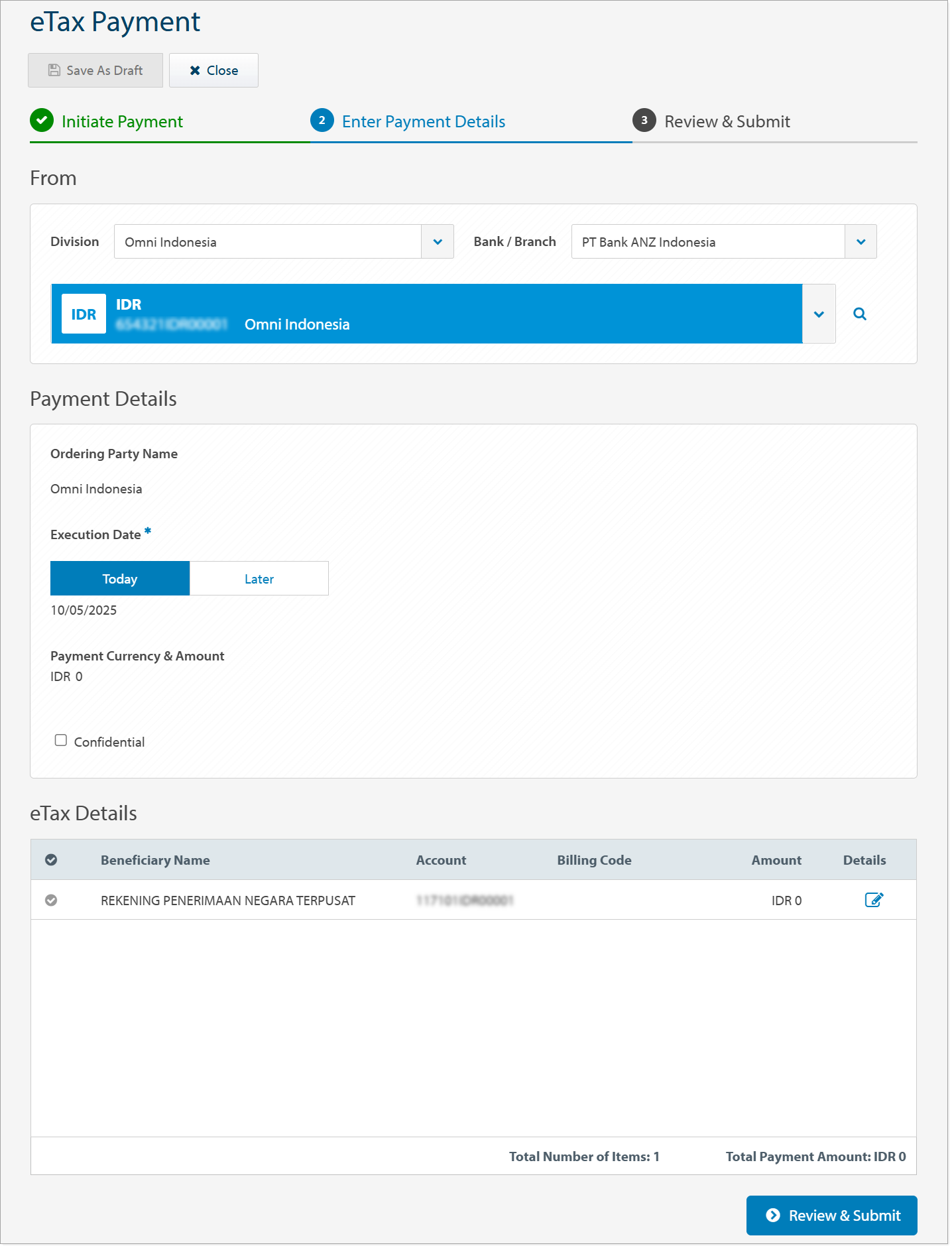
Layar Pembayaran eTax
Gambar berikut adalah contoh layar pembayaran eTax dengan bidang-bidang yang mencakup divisi, rekening debit, tanggal eksekusi, dan detail penerima.
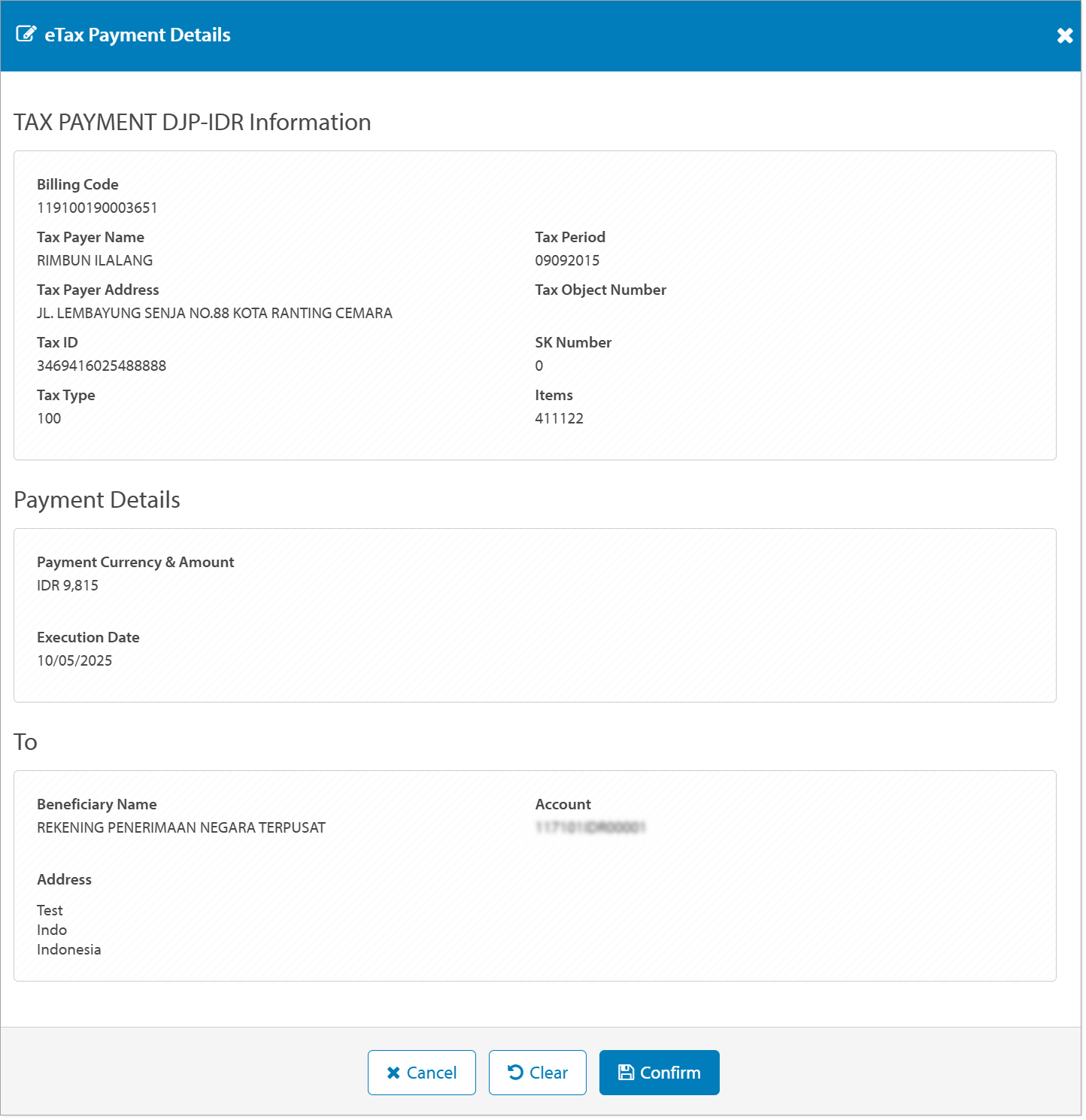
Layar Detail eTax
Gambar berikut adalah contoh layar Detail eTax dengan bidang-bidang yang mencakup nama penerima, alamat dan detail rekening, kode billing, nama Wajib Pajak, alamat, NPWP, jenis, masa pajak, dan Nomor Objek Pajak.
Video Cara Membuat Pembayaran eTax
Segera hadir.
Membuat Pembayaran eTax
Ada beberapa cara untuk membuat Pembayaran eTax dari menu Pembayaran Asia & Pasifik. Pilih dari opsi berikut:
- Klik Buat Pembayaran (Create Payment) > Pembayaran eTax (eTax Payment) (lihat petunjuk langkah demi langkah di bawah)
- Klik Setujui Pembayaran (Approve Payments) > Baru (New) > Pembayaran eTax (eTax Payment) (lihat petunjuk langkah demi langkah di bawah)
- Klik Pembayaran Saat Ini (Current Payments) > Baru (New) > Pembayaran eTax (eTax Payment) (lihat petunjuk langkah demi langkah di bawah)
Untuk membuat Pembayaran eTax, ikuti langkah-langkah di bawah ini:
| LANGKAH | TINDAKAN |
|---|---|
| 1 | Klik menu Pembayaran Asia & Pasifik (Asia & Pacific Payments) > Buat Pembayaran (Create Payment) atau Klik menu Pembayaran Asia & Pasifik > Pembayaran Saat Ini (Current Payments) > Baru (New) atau Klik menu Pembayaran Asia & Pasifik > Setujui Pembayaran (Approve Payments) > Baru (New). |
| 2 | Klik Pembayaran eTax (eTax Payment). |
| 3 | Jika diperlukan, pilih Divisi (Division) asal pembayaran akan dilakukan. Jika Anda berhak atas lebih dari satu divisi, Anda dapat mengatur divisi default untuk pembayaran di masa mendatang. Kolom Bank/Cabang akan terisi secara otomatis berdasarkan Divisi yang dipilih. |
| 4 | Pilih Rekening Debit (Debit Account). |
| 5 |
Tanggal Eksekusi (Execution Date) secara default adalah tanggal kerja saat ini. Jika diperlukan, klik Nanti (Later) untuk memilih tanggal valuta di masa mendatang. |
| 6 | Jika diperlukan, pilih Rahasia (Confidential) untuk pembayaran eTax yang bersifat rahasia dan untuk membatasi akses untuk melihat, mengedit, dan menyetujui pembayaran. |
| 7 | Nama Penerima eTax secara default adalah Rekening Penerimaan Negara Terpusat, lengkap dengan nomor rekening yang tertaut. |
| 8 | Klik ikon Detail Pembayaran eTax (eTax Payment Details). |
| 9 | Masukkan Kode Billing (Billing Code) lalu klik, Ambil (Fetch).
HASIL: Detail Pembayaran Pajak yang terkait dengan Kode Billing akan muncul di layar, termasuk Nama Wajib Pajak, Alamat Wajib Pajak, NPWP, Jenis Pajak, Masa Pajak, Nomor Objek Pajak, Nomor SK, Item, serta nama, alamat, dan rekening Penerima.
|
| 10 | Klik Bersihkan (Clear) untuk memasukkan kembali Kode Billing atau Konfirmasi (Confirm) untuk mengonfirmasi detail pajak. |
| 11 | Klik Tinjau & Kirim (Review & Submit). |
| 12 | Klik Kirim (Submit). |
Langkah Berikutnya
Setelah pembayaran berhasil dikirim dan sekarang berada dalam status Menunggu Persetujuan (Pending Approval), Anda dapat memilih dari opsi di layar berikut:
- Tinjau Pembayaran ini (Review this Payment) dari layar Detail Pembayaran
- Lihat Setujui Pembayaran (View Approve Payments) dari layar Setujui Pembayaran
- Buat Pembayaran Baru (Create a New Payment)
- Klik OK untuk kembali ke layar Buat Pembayaran
Setelah pembayaran berhasil dikirim untuk persetujuan, langkah selanjutnya dapat berupa:
- Setujui Pembayaran (Approve Payment) untuk diproses atau,
- Kelola Pembayaran (Manage Payment) untuk mengedit, memperbaiki, atau menghapus
Transkrip Video
Segera hadir.