Geografi: Artikel ini berlaku untuk nasabah ANZ Transactive - Global yang melakukan aktivitas perbankan di Indonesia.
Detail lengkap tersedia di Fitur berdasarkan Geografi.
Detail lengkap tersedia di Fitur berdasarkan Geografi.
Tentang Templat Book Transfer
Apa itu templat Book Transfer?
Templat Book Transfer memungkinkan Anda untuk mentransfer dana dari rekening domisili Indonesia Anda yang terdaftar di ANZ Transactive - Global, ke rekening ANZ penerima di Indonesia.
Setelah berhasil dibuat, Anda dapat menggunakan templat yang telah dikonfigurasi sebelumnya untuk membuat instruksi pembayaran Anda.
Untuk informasi lebih lanjut, silakan merujuk ke Jenis Pembayaran Asia & Pasifik.
Aturan Templat Pembayaran untuk templat Book Transfer
- Templat pembayaran tidak tetap (Non-fixed): Saat membuat pembayaran dari templat, beberapa bidang tidak dapat diedit, termasuk divisi, bank/cabang, rekening debit, dan metode pembayaran.
- Templat pembayaran tetap (Fixed): Saat membuat pembayaran dari templat tetap, bidang tambahan akan dibatasi jika kotak centang 'Izinkan Modifikasi' tidak dipilih, termasuk jumlah, detail pembayaran, dan detail faktur.
- Indikator Debit Individual akan diaktifkan untuk dipilih ketika dua atau lebih penerima telah ditambahkan ke templat pembayaran.
- Instruksi pembayaran dalam templat tidak dianggap wajib, karena informasi tambahan dapat ditambahkan pada saat pembayaran, termasuk jumlah pembayaran, informasi tambahan, dll.
Siapa yang dapat membuat templat Book Transfer?
- Pengguna yang memenuhi syarat dengan akses Inisiator dan rekening dapat membuat dan mengelola templat Book Transfer berdasarkan izin pengguna dan pengaturan pembayaran yang telah ditentukan sebelumnya oleh organisasi Anda. Izin peran ini dapat mencakup:
- Inisiator
- Inisiasi/Otorisasi
- Akses Penuh
- Hanya pengguna yang berhak atas pembayaran Payroll yang dapat melihat, mengedit, dan menyetujui pembayaran ketika indikator Payroll dipilih.
Layar input templat pembayaran
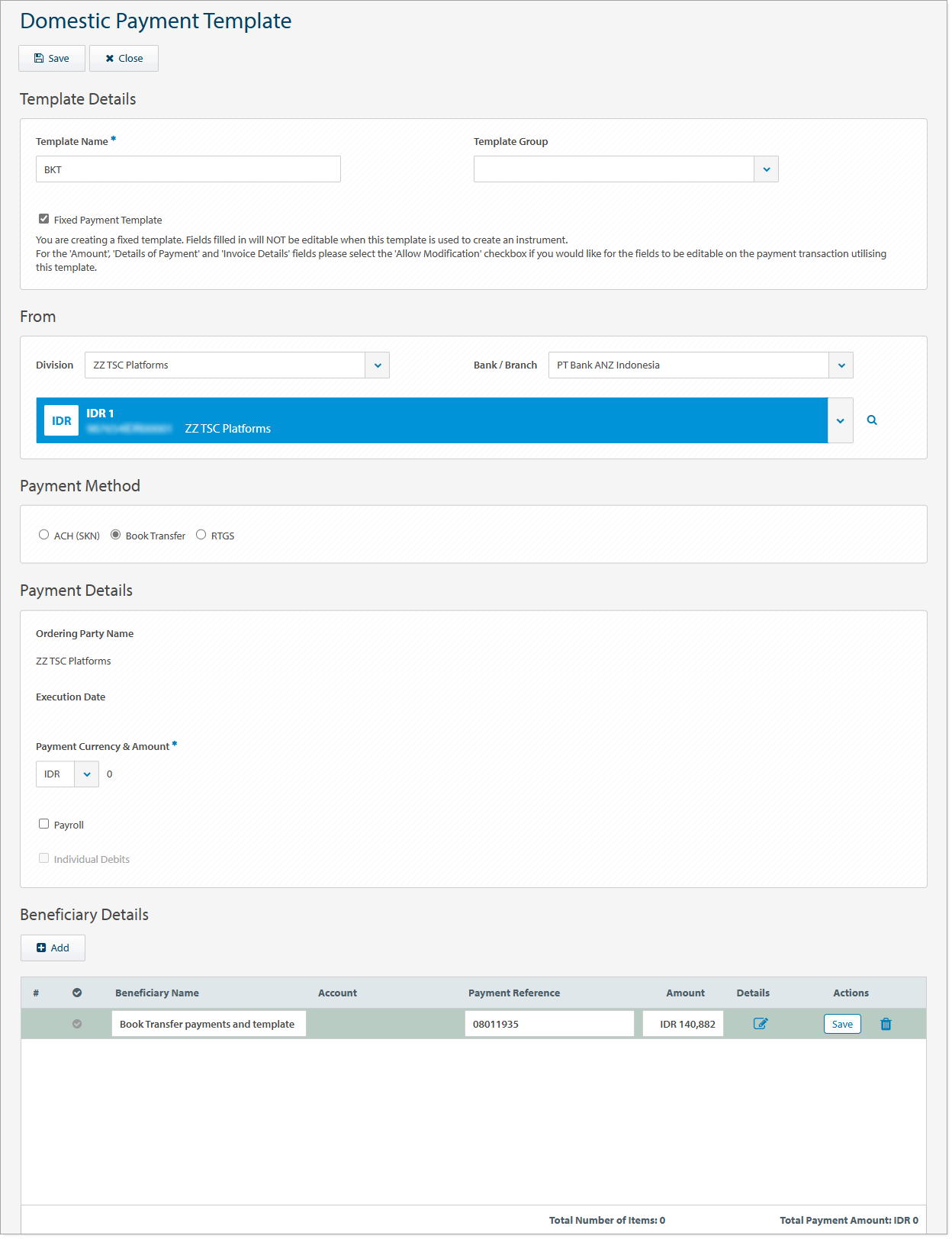
Layar Templat Pembayaran Domestik
Berikut ini adalah contoh layar templat pembayaran domestik dengan bidang-bidang termasuk nama templat dan grup templat. Semua bidang lainnya mereplikasi layar Book Transfer.
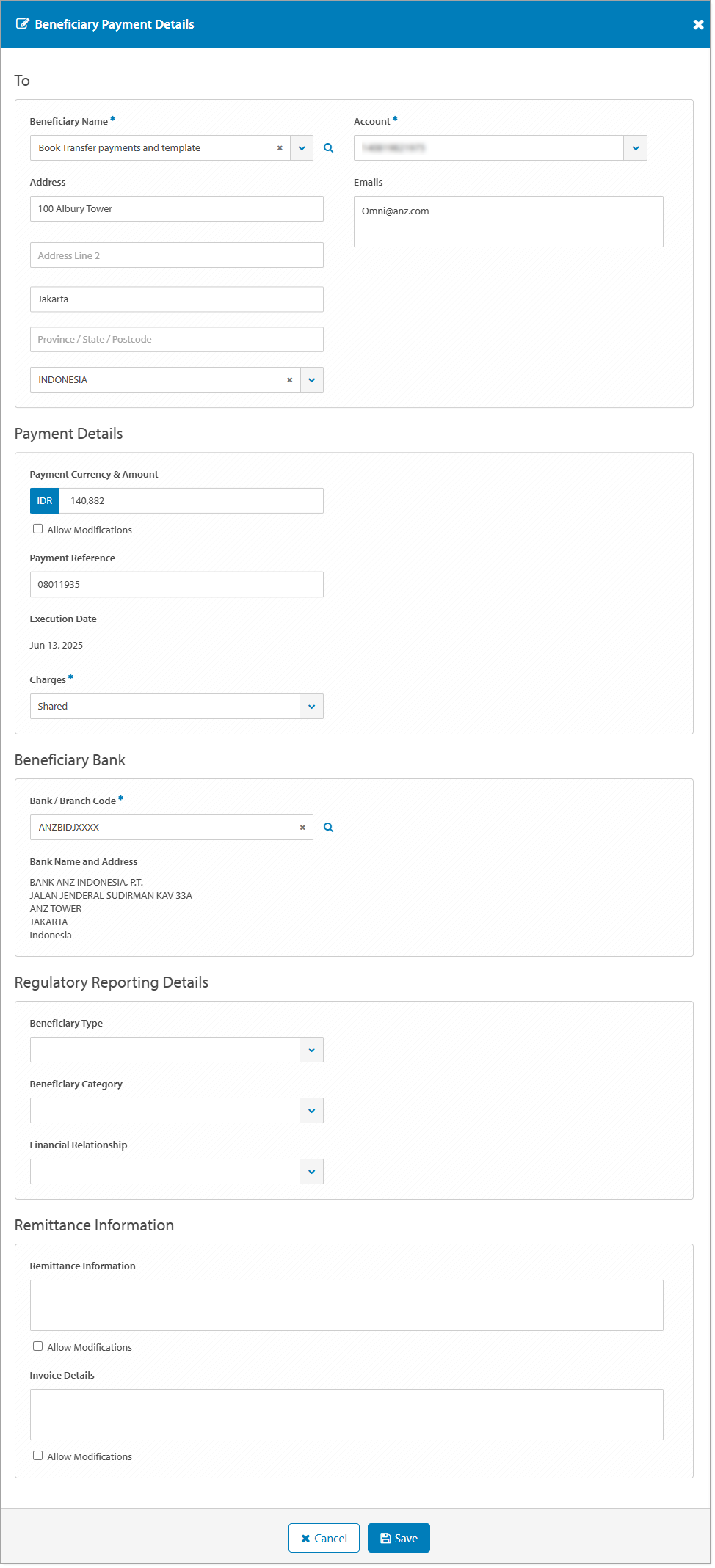
Layar Detail Pembayaran Penerima
Gambar berikut adalah contoh layar Detail Pembayaran Penerima dengan bidang-bidang termasuk nama penerima, alamat dan detail rekening, detail bank penerima, referensi pembayaran, remitansi, dan detail faktur.
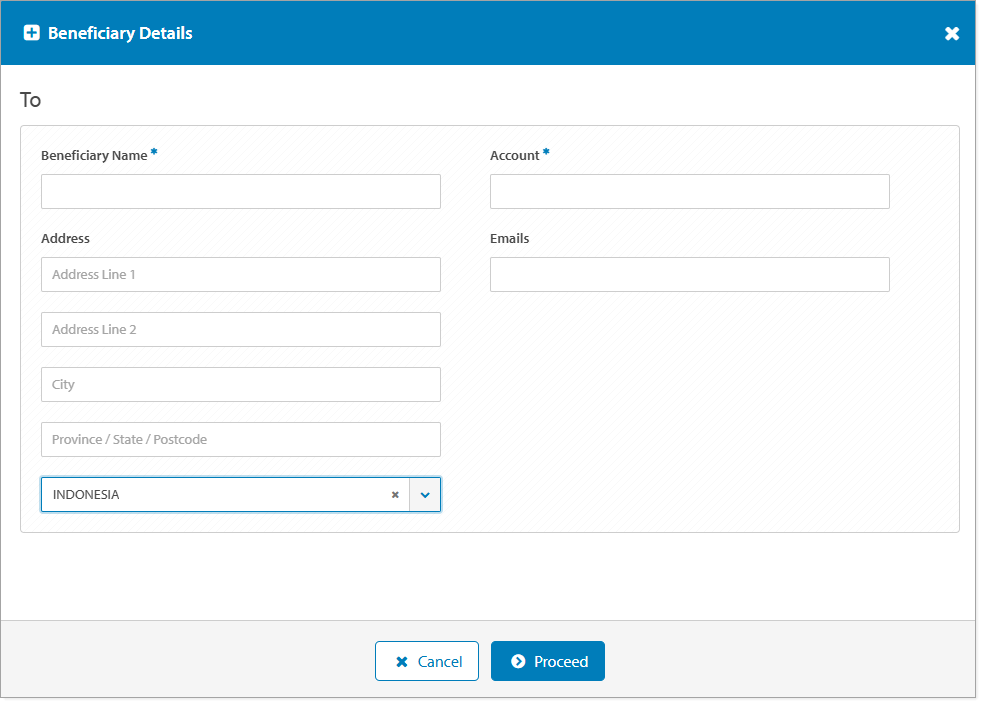
Layar Detail Penerima
Gambar berikut adalah contoh layar Detail Penerima dengan bidang-bidang termasuk nama penerima, alamat, rekening, dan alamat email penerima.
Membuat templat pembayaran
Ada beberapa cara untuk membuat templat pembayaran domestik menggunakan metode pembayaran Book Transfer dari menu Pembayaran Asia & Pasifik. Pilih dari opsi berikut:
- Klik Templat > Baru (lihat instruksi langkah demi langkah di bawah)
- Klik Setujui Pembayaran > pilih pembayaran > Tindakan > Buat Templat
- Klik Pembayaran Saat Ini > pilih pembayaran > Tindakan > Buat Templat
- Klik Pembayaran Lampau > pilih pembayaran > Tindakan > Buat Templat
Untuk membuat templat pembayaran domestik, ikuti langkah-langkah di bawah ini:
| LANGKAH | TINDAKAN | ||||||||||||||||||||||||||||||
|---|---|---|---|---|---|---|---|---|---|---|---|---|---|---|---|---|---|---|---|---|---|---|---|---|---|---|---|---|---|---|---|
| 1 | Klik menu Pembayaran Asia & Pasifik > Templat. | ||||||||||||||||||||||||||||||
| 2 | Klik Baru pada Bilah Kontrol. | ||||||||||||||||||||||||||||||
| 3 | Klik Templat Pembayaran Domestik. | ||||||||||||||||||||||||||||||
| 4 | Masukkan Nama Templat hingga 70 karakter. Ini akan menjadi Nama Templat saat Anda membuat pembayaran dari templat tersebut. | ||||||||||||||||||||||||||||||
| 5 | Jika diperlukan, pilih Grup Templat. | ||||||||||||||||||||||||||||||
| 6 | Jika diperlukan, pilih kotak centang Templat Pembayaran Tetap untuk membatasi bidang agar tidak dapat diedit saat membuat pembayaran. | ||||||||||||||||||||||||||||||
| 7 | Jika diperlukan, pilih Divisi asal pembayaran akan dilakukan. Jika Anda berhak atas lebih dari satu divisi, Anda dapat menetapkan divisi default untuk pembayaran di masa mendatang. Bidang Bank/Cabang akan terisi otomatis berdasarkan Divisi yang dipilih. |
||||||||||||||||||||||||||||||
| 8 | Pilih Rekening Debit. | ||||||||||||||||||||||||||||||
| 9 | Pilih Metode Pembayaran Book Transfer. Nama Pihak Pengorder akan terisi otomatis berdasarkan rekening debit yang dipilih. |
||||||||||||||||||||||||||||||
| 10 | Jika diperlukan, pilih Payroll untuk pembayaran rahasia dan untuk membatasi akses untuk melihat, mengedit, dan menyetujui pembayaran. | ||||||||||||||||||||||||||||||
| 11 | Jika diperlukan, pilih Debit Individual untuk menampilkan entri debit terpisah untuk setiap kredit pada laporan rekening koran Anda. | ||||||||||||||||||||||||||||||
| 12 |
Untuk mengurangi risiko penipuan, ANZ menyarankan Anda untuk selalu mengonfirmasi detail penerima saat memproses pembayaran. Klik Tambah untuk menambahkan satu atau beberapa detail penerima menggunakan opsi berikut:Tambah Penerima dari daftar Penerima Anda
Cari dan pilih Penerima dari bidang Nama Penerima, lalu lanjutkan ke langkah berikutnya. Jika diperlukan, klik Tambah lagi untuk menambahkan penerima tambahan.
Tambah Penerima Baru
Pengguna harus memiliki hak untuk membuat penerima baru untuk menyelesaikan langkah-langkah ini.
Saat ini, penerima baru tidak dapat disimpan ke menu Penerima Anda.
|
||||||||||||||||||||||||||||||
| 13 | Jika diperlukan, masukkan Referensi Pembayaran hingga 20 karakter. | ||||||||||||||||||||||||||||||
| 14 | Masukkan Jumlah pembayaran Penerima. | ||||||||||||||||||||||||||||||
| 15 | Jika diperlukan, klik ikon Detail untuk melihat dan memperbarui informasi penerima tambahan. Bidang yang tersedia: Tambah atau perbarui Detail Pembayaran Penerima
|
||||||||||||||||||||||||||||||
| 16 | Jika diperlukan, ulangi langkah-langkah di atas untuk menambahkan setiap penerima ke templat. | ||||||||||||||||||||||||||||||
| 17 | Klik Simpan. | ||||||||||||||||||||||||||||||
| 18 | Klik Tutup untuk kembali ke layar Templat. |
Langkah Berikutnya
Ketika templat telah berhasil disimpan, langkah berikutnya dapat berupa: