対象地域: この記事は、すべてのANZ対象地域で銀行取引を行うANZ Transactive Globalをご利用のお客様に適用されます。
詳細については、地域別の機能をご覧ください。
詳細については、地域別の機能をご覧ください。
フォルダーについて
メニュー画面内にフォルダーを設定することで、口座、請求エンティティ、受取人、支払人、テンプレートなどのコンテンツを論理的なグループに整理できます。その後、View(表示)メニューを使用して、特定のフォルダー内のアイテム(すべての現地通貨口座や取引など)を表示できます。これらのフォルダーはご自身にのみ表示されます。
フォルダー画面の作成と管理
フォルダーの作成 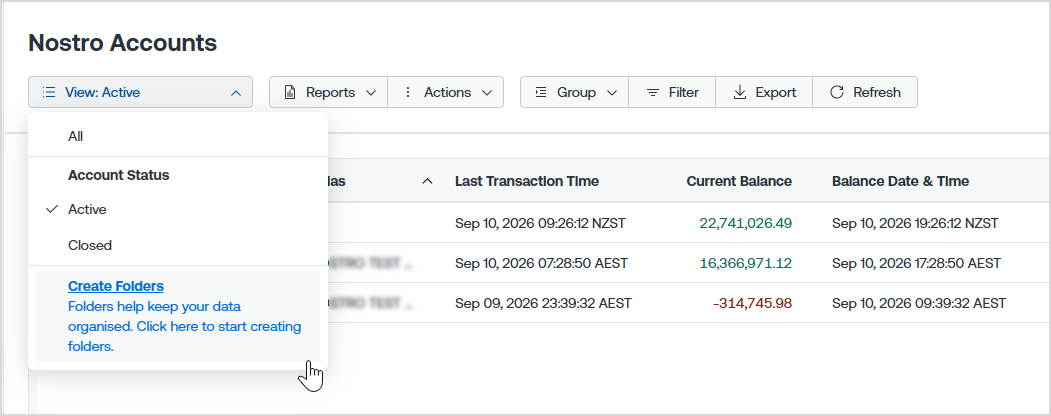
新規フォルダーの作成 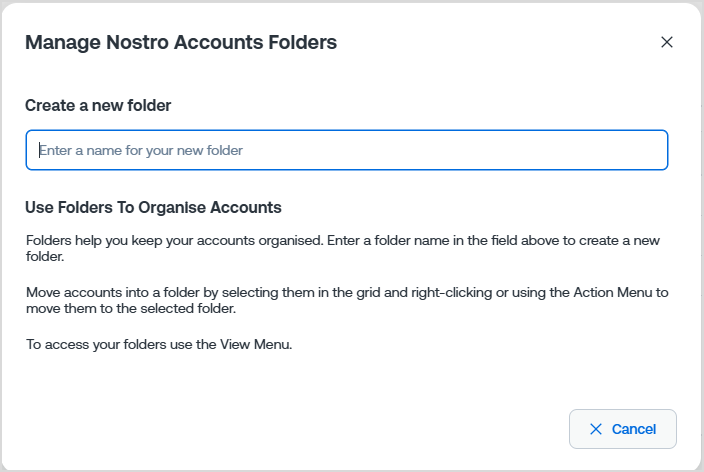
フォルダーへの移動 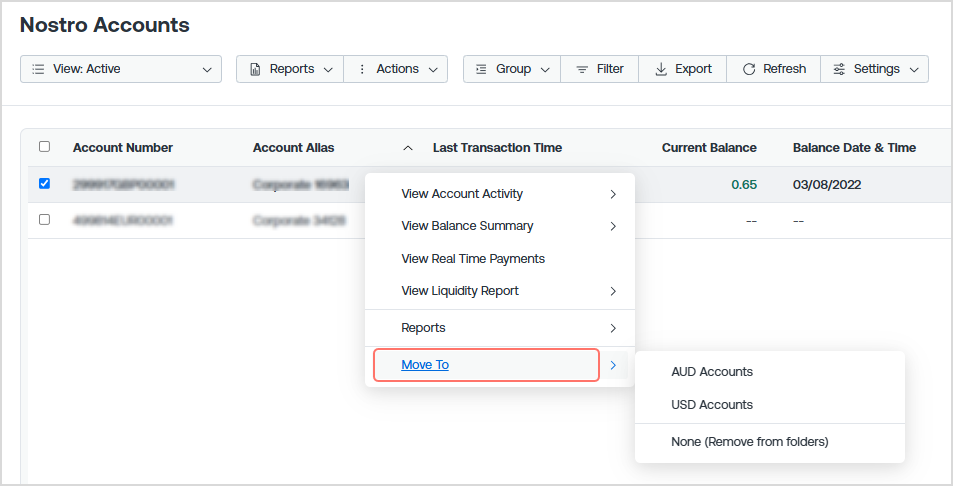
フォルダーの管理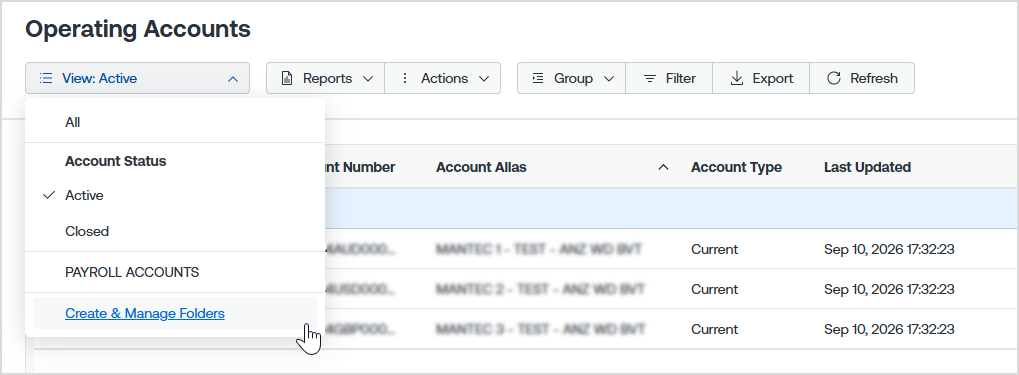
フォルダーの並べ替え、名前の変更、または削除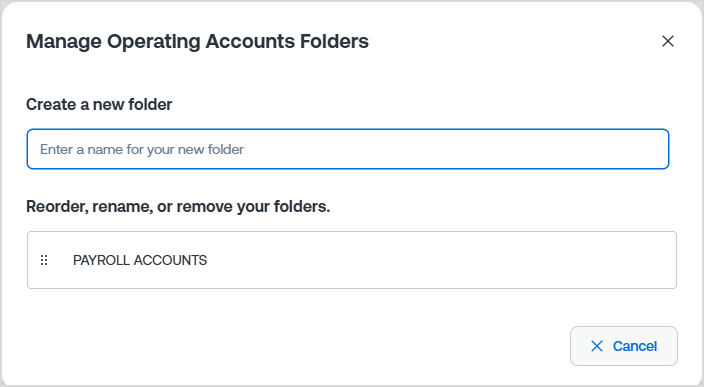
コントロールバーからフォルダーを表示
フォルダーの作成
- コントロールバー(例:ノストロ口座画面など)で View > Create Folders または Create & Manage Folders をクリックします
- New Folder(新しいフォルダー)名を入力します
- Add(追加)をクリックします
- フォルダーが複数ある場合は、フォルダーの追加、並べ替え、名前の変更、または削除を行うことができます
-
OK をクリックします
結果: 新しいフォルダーがコントロールバーの View メニューから利用可能になります。
フォルダーにアイテムを追加する
アイテムは1つのフォルダーにのみ追加できます(例:口座123456789を複数のフォルダーに追加することはできません)。
アイテムをフォルダーに移動する方法は複数あります。以下のオプションから選択してください:
- グリッドから1つ以上のアイテムを選択し、右クリック > Move To(移動)> フォルダーを選択、または
- グリッドから1つ以上のアイテムを選択し、Actions(アクション)> Move To(移動) > フォルダーを選択
結果: 選択したアイテムが指定したフォルダーに移動されました。
フォルダーからアイテムを削除する
フォルダーからアイテムを削除する方法は複数あります。以下のオプションから選択してください:
- グリッドから1つ以上のアイテムを選択し、右クリック > Move To(移動)> None (Remove from folders)(なし(フォルダーから削除))、または
- グリッドから1つ以上のアイテムを選択し、Actions(アクション)> Move To(移動) > None (Remove from folders)(なし(フォルダーから削除))
結果: フォルダーからアイテムが正常に削除されました。
フォルダーの並べ替え、名前の変更、または削除
- コントロールバーで View > Create & Manage Folders をクリックします
- 必要に応じて、6つのドットアイコンをクリックしてフォルダーを移動し、並べ替えます
- 必要に応じて、フォルダー名をクリックして名前を変更します
- 必要に応じて、ゴミ箱アイコンをクリックしてフォルダーを削除します
- OK をクリックして設定を更新します