地理: この記事は、ANZのすべての地域でバンキングを行うANZ Transactive - Globalのお客様に適用されます。
詳細については、地域別機能をご覧ください。
詳細については、地域別機能をご覧ください。
手形取立の概要
ANZ Transactive Tradeでは、輸入および輸出取立ポートフォリオをオンラインで表示および管理できます。ユーザーの権限に基づいて、アプリケーション内で取立スケジュール、取立確認書を表示し、融資および決済指示を管理できます。また、参照データの作成と維持、レポートの表示とダウンロード、会社固有のレポートのカスタマイズ、メールメッセージの開始、表示、返信も可能です。
輸入または輸出取立が銀行で処理されたことを通知するメッセージがANZ Transactiveに送信されます。
手形取立とは?
手形取立とは、輸出者が商品の代金回収業務を銀行に委託する貿易取引です。銀行は、支払い指示とともに船積書類を輸入者の銀行に送付します。
関連する輸出書類は、適切な為替手形(またはその他の金融商品)とともに、輸出者の指示に従って輸出者の銀行から輸入者の銀行に送付され、輸入者に提示されます。
輸出書類は、支払い(支払対価書類として知られる)または為替手形の引受(引受対価書類として知られる)と引き換えに輸入者に引き渡され、代金は受領時に輸出者に支払われます。
関連する輸出書類は、適切な為替手形(またはその他の金融商品)とともに、輸出者の指示に従って輸出者の銀行から輸入者の銀行に送付され、輸入者に提示されます。
輸出書類は、支払い(支払対価書類として知られる)または為替手形の引受(引受対価書類として知られる)と引き換えに輸入者に引き渡され、代金は受領時に輸出者に支払われます。
手形取立の取引タイプ
手形取立商品に関連付けられる取引タイプは以下の通りです。
| 取引タイプ | 説明 |
| 調整 | 手数料、料金、その他の雑費の徴収または返金。 |
| 変更 | 手形取立商品の指示の変更。 |
| 取立 | 手形取立に定められた条件を概説するインワード取立指示。 |
| 取立引受 | 引受とは、支払条件が「Available by Negotiation(交渉により利用可能)」である手形取立のために提示された書類が受諾されたことを示します。 この取引により、「Time Instrument」の接頭辞参照「TI」(輸入)および「TO」(輸出)が生成され、引受に関するその後の連絡に使用されます。 |
| ユーザンス作成 | 引受処理に関連して、この取引により「Time Instrument」の接頭辞参照「TI」(輸入)および「TO」(輸出)が生成され、引受に関するその後の連絡に使用されます。 |
| 発行 | 手形取立に定められた条件を概説する輸出取立指示。 |
| ユーザンス決済 | 引受の支払い。 |
| 支払い | 手形取立の支払いまたは終了。 |
| リファイナンス依頼 | 輸出取立の融資を依頼。 |
| 決済指示応答 | 手形取立または引受の支払い指示を提供します。 |
コンテキストパネルメニュー
取引画面の右側に表示されるコンテキストパネルメニューは、取引タイプ、ワークフローステータス、およびユーザーの権限に基づいてユーザーに表示されます。以下の例を参照してください。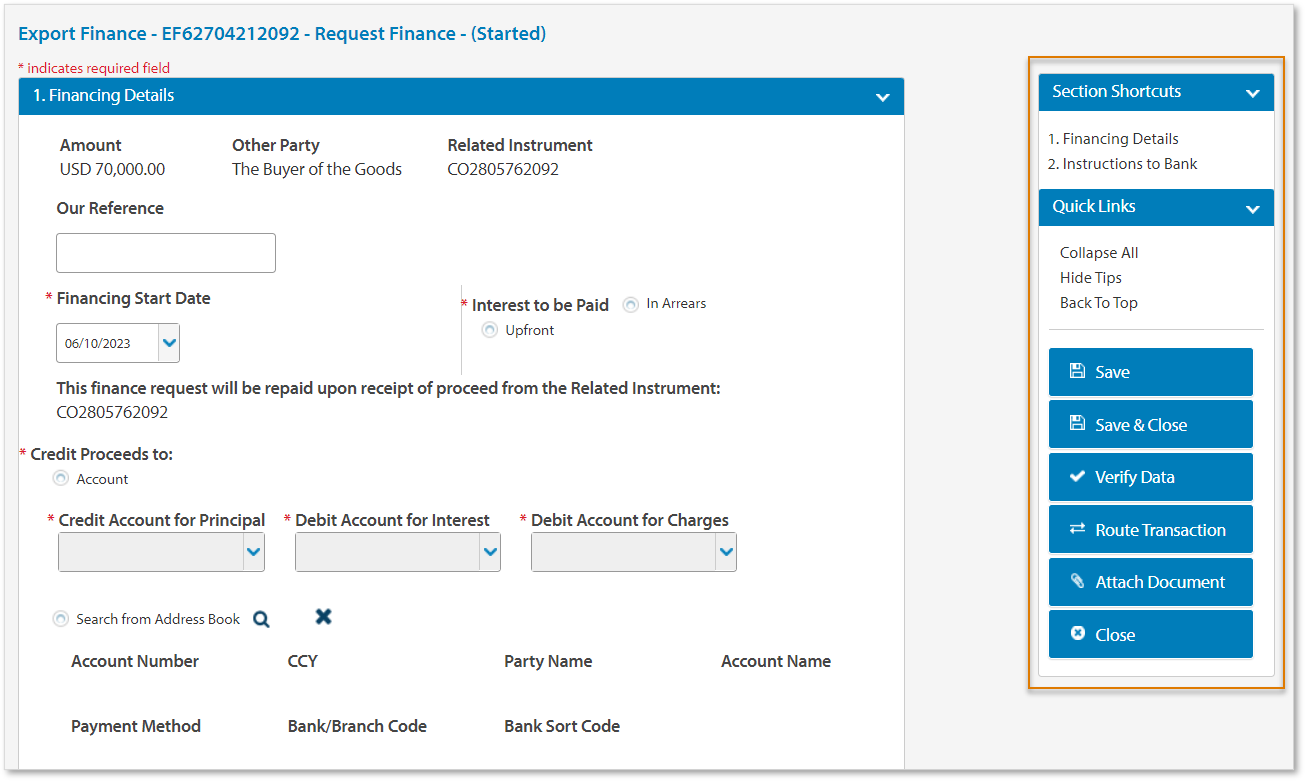
表示されるコンテキストパネルボタンは、アクセスしている手形取立取引画面、ワークフローステータス、およびユーザーの権限によって異なります。
| ボタン | 説明 |
| 書類添付 | クリックして、DOCX、PDF、XLSX形式の補足書類を取引に添付します。 |
| 承認 | クリックして取引を承認します。
取引には、組織の署名権限に基づいて複数の承認が必要な場合があります。
|
| 承認して削除 | 承認して削除をクリックすると、取引が承認され、メールメッセージからメッセージが削除されます。 |
| 閉じる | クリックして取引を閉じます。 |
| 編集 | クリックして、取引が承認される前に取引の詳細を編集します。 |
| 融資依頼を印刷 | クリックして、融資依頼指示の取引フォームを印刷します。 |
| 決済指示詳細を印刷 | クリックして、決済指示の取引フォームを印刷します。 |
| 銀行に返信 | 取引の管理方法に関する追加指示を銀行に返信し、補足書類を添付します。 |
| 取引をルーティング | クリックして、取引を組織または子会社の別のユーザーにルーティングします。 |
| 保存 | クリックして、取引に入力されたデータを定期的に保存します。 |
| 保存して閉じる | クリックして、入力されたデータを保存し、取引を閉じます。 |
| 修正のために送信 | 確認準備完了、承認準備完了、または部分的に承認済みのステータスの取引を、組織内のユーザーに送信して、必要な詳細を修正および更新します。 |
| データ検証 | クリックして、取引詳細フィールドのデータを検証します。システムは、不足または矛盾する情報に関するエラーまたは警告を返します。成功すると、取引は承認準備完了段階に進みます。 |
| 入力された条件を表示 | 取引の作成および承認時に入力されたデータを、銀行処理済みステータスで表示するには、クリックします。 |
輸出融資の依頼 - 輸出取立
輸出取立の輸出融資依頼を作成するための標準的なワークフロープロセスは以下の通りです。
輸出融資画面
輸出融資画面には、融資依頼を提出するために必要な必須入力フィールドと追加入力フィールドが表示されます。
1. 融資詳細
| フィールド名 | 画像 |
融資詳細
|
2. 銀行への指示
| フィールド名 | 画像 |
銀行への追加指示
|
輸出融資の依頼
輸出取立の輸出融資依頼を作成する方法は複数あります。以下のいずれかの方法を選択してください。
-
方法1:
- アプリケーションバナーメニューから取引をクリックし、次に輸出融資依頼をクリックします。
- 融資対象商品ウィンドウから輸出取立を検索して選択します。
- 商品タイプ(輸出取立)を選択し、選択をクリックします。
-
方法2:
- 以前の輸出取立商品を開き、融資依頼をクリックします。
1. 融資詳細
この融資依頼は、関連商品からの受領時に返済されます。
| ステップ | アクション |
| 1 | 必要に応じて、当行参照番号を入力します。 |
| 2 | 融資開始日を入力します。 |
| 3 |
支払利息を選択します。
|
| 4 |
入金先を選択します。
|
2. 銀行への指示
| ステップ | アクション |
| 1 | 必要に応じて、銀行への追加指示を入力します。以下のいずれかの方法を選択してください。
|
輸出融資への書類添付
対象ユーザーは、発行される形式やテキストなど、補足書類を取引に添付できます。書類は、取引画面内からDOCX、PDF、XLSX形式でANZに電子的に送信されます。
最大ファイルサイズは1ファイルあたり5MB、1取引あたり最大20ファイルです。ファイル名は30文字以内である必要があります。
書類を添付するには、以下の手順に従ってください。
| ステップ | アクション |
| 1 | コンテキストパネルメニューから書類添付をクリックします。 |
| 2 | 以下のいずれかの方法を選択してください。
結果: 添付されたドキュメントは、アップロードされる前にアイコンとして表示されます。
|
| 3 | 必要に応じて、ファイル名を更新します。ファイル名は30文字以内である必要があります。 |
| 4 |
ファイルのカテゴリを入力します。
|
| 5 |
ファイルをアップロードをクリックします。
結果: ドキュメントが添付ファイルに表示されます。
ドキュメント名を選択すると、添付されたドキュメントを表示できます。または、ドキュメントのチェックボックスを選択し、コンテキストパネルメニューからドキュメントを削除をクリックすると、添付されたドキュメントを削除できます。
|
輸出融資の検証
コンテキストパネルメニューからデータ検証をクリックして、データ入力と添付された補足書類を検証します。システムは、アスタリスクでマークされたすべての必須フィールドが完了していることを検証します。
必要に応じて、コンテキストパネルから融資依頼を印刷をクリックします。
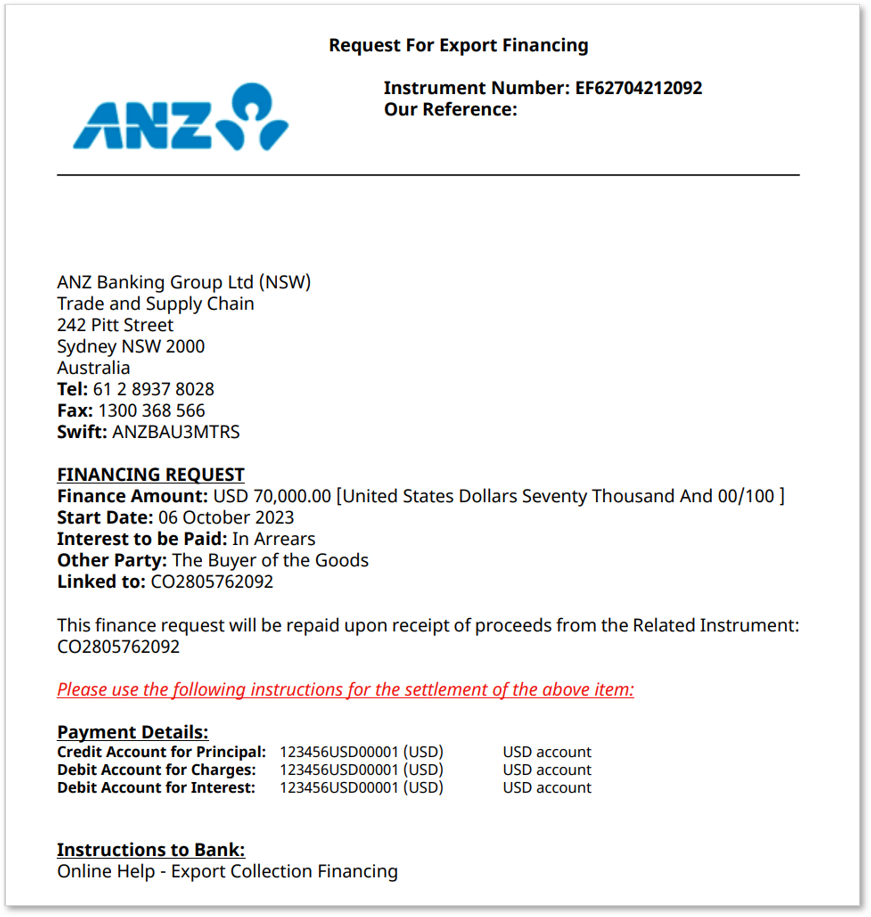
融資依頼取引フォームのサンプルを表示
| メッセージタイプ | 説明 |
| 成功 | データは正常に検証され、ワークフローステータスは承認準備完了に更新されます。
結果: <商品番号>が正常に更新されました。<時刻>に保存されました。
|
| エラー |
データは失敗し、フィールドに注意が必要です。エラーメッセージのハイパーリンクをクリックすると、影響を受けるフィールドに移動します。
ワークフローステータスは開始済みのままになります。
結果: 例: 部分支払い指示が必要です。
影響を受けるフィールドを更新し、再度検証をクリックします。
|
輸出融資の承認
コンテキストパネルメニューから承認をクリックすると、取引画面内から承認準備完了または部分的に承認済みのステータスの取引を承認できます。また、保留中の取引画面から取引を承認することもできます。
以下に該当する指示に従ってください。
ワンタイムパスワード(OTP)による承認
| ステップ | アクション |
| 1 | VASCOセキュリティデバイスの<矢印とロックアイコンを長押しします。 |
| 2 | 6桁のPINを入力します。 |
| 3 | デバイスで1を押して承認コードを表示します。 |
| 4 |
承認コードを入力し、承認をクリックします。
結果: 確認メッセージにより、取引が承認されたことが確認されます。
|
署名コード(SIG)による承認
| ステップ | アクション |
| 1 | VASCOセキュリティデバイスの<矢印とロックアイコンを長押しします。 |
| 2 | 6桁のPINを入力します。 |
| 3 | デバイスで2を押し、画面からトークンコードを入力します。 |
| 4 | <矢印を押して承認コードを表示します。 |
| 5 |
承認コードを入力し、承認をクリックします。
結果: 確認メッセージにより、取引が承認されたことが確認されます。
|
プッシュ通知による承認
| ステップ | アクション |
| 1 | モバイルデバイスのANZ Digital Key通知をタップして、ANZ Digital Keyアプリを起動します。 |
| 2 | ログインをタップし、PIN、Face ID、または指紋IDを入力してアクセスを認証します。画面には承認が必要なリクエストの詳細が表示されます。 |
| 3 | ANZ Digital Keyに表示される保留中のリクエストの詳細を確認し、リクエストを承認または拒否するためにタップします。 |
| 4 | リクエストは処理され、完了します。それ以上の操作は不要なため、アプリを閉じます。 |
QRコードによる承認
| ステップ | アクション |
| 1 | ANZ Digital Keyでログインをタップし、PIN、Face ID、または指紋IDを入力してアクセスを認証します。 |
| 2 |
画面上のQRコードをスキャンをタップします。
ANZ Digital Keyがカメラモードに切り替わります。カメラを使用して、デスクトップまたはラップトップコンピューターからリクエスト承認QRコードをスキャンします。 |
| 3 | ANZ Digital Keyに表示される保留中のリクエストの詳細を確認し、リクエストを承認または拒否するためにタップします。 |
| 4 | リクエストは処理され、完了します。それ以上の操作は不要なため、アプリを閉じます。 |
決済指示の作成 - 輸入取立
決済指示により、輸入取立の支払い指示を提出できます。
輸入取立決済指示画面
決済指示画面には、輸入取立決済指示を提出するために必要な必須入力フィールドと追加入力フィールドが表示されます。
| フィールド名 | 画像 |
融資概要
|
|
決済指示
|
|
支払い詳細
|
|
|
追加指示
|
|
外国為替レート詳細
|
|
その他のFX指示
|
輸入取立決済指示の発行
詳細については、商品の作成方法を参照してください。
| ステップ | アクション |
| 1 | アプリケーションバナーメニューから取引をクリックし、次に決済指示の作成をクリックします。 |
| 2 | 決済指示を提出する輸入取立を検索して選択します。 |
| 3 | 必要に応じて、参照番号を入力します。この参照番号は、レポートおよび口座明細書に表示されます。 |
| 4 |
決済指示を入力します。
決済に関する以下の指示から選択してください。
|
| 5 | 必要に応じて、融資条件を入力します。
以下の方法から選択してください。
|
| 6 | 支払日を入力します。 |
| 7 |
支払い詳細を入力します。
以下の方法から選択してください。
|
| 8 | 必要に応じて、決済依頼に関するその他の追加指示を入力します。 |
| 9 | 必要に応じて、外国為替レート詳細を入力します。
以下の方法から選択してください。
|
決済指示への書類添付
対象ユーザーは、補足書類を取引に添付できます。書類は、取引画面内からDOCX、PDF、XLSX形式でANZに電子的に送信されます。
最大ファイルサイズは1ファイルあたり5MB、1取引あたり最大20ファイルです。ファイル名は30文字以内である必要があります。
書類を添付するには、以下の手順に従ってください。
| ステップ | アクション |
| 1 | コンテキストパネルメニューから書類添付をクリックします。 |
| 2 | 以下のいずれかの方法を選択してください。
結果: 添付されたドキュメントは、アップロードされる前にアイコンとして表示されます。
|
| 3 | 必要に応じて、ファイル名を更新します。ファイル名は30文字以内である必要があります。 |
| 4 | ファイルのカテゴリを入力します。
|
| 5 |
ファイルをアップロードをクリックします。
結果: ドキュメントが添付ファイルに表示されます。
ドキュメント名を選択すると、添付されたドキュメントを表示できます。または、ドキュメントのチェックボックスを選択し、コンテキストパネルメニューからドキュメントを削除をクリックすると、添付されたドキュメントを削除できます。
|
決済指示の検証
コンテキストパネルメニューからデータ検証をクリックして、データ入力と添付された補足書類を検証します。システムは、アスタリスクでマークされたすべての必須フィールドが完了していることを検証します。
| メッセージタイプ | 説明 |
| 成功 | データは正常に検証され、ワークフローステータスは承認準備完了に更新されます。
結果: <商品番号>が正常に更新されました。<時刻>に保存されました。
|
| エラー |
データは失敗し、フィールドに注意が必要です。エラーメッセージのハイパーリンクをクリックすると、影響を受けるフィールドに移動します。
ワークフローステータスは開始済みのままになります。
結果: 例: 口座の通貨が商品の通貨と異なります。外国為替レート詳細を入力してください。
影響を受けるフィールドを更新し、再度検証をクリックします。
|
| 警告 | データは正常ですが、特定のフィールドに注意を促す警告が表示されます。必要に応じて、フィールドを更新し、再度検証します。
ワークフローステータスは承認準備完了に更新されます。 |
決済指示の承認
コンテキストパネルメニューから承認をクリックすると、取引画面内から承認準備完了または部分的に承認済みのステータスの取引を承認できます。また、保留中の取引画面から取引を承認することもできます。
以下に該当する指示に従ってください。
ワンタイムパスワード(OTP)による承認
| ステップ | アクション |
| 1 | VASCOセキュリティデバイスの<矢印とロックアイコンを長押しします。 |
| 2 | 6桁のPINを入力します。 |
| 3 | デバイスで1を押して承認コードを表示します。 |
| 4 |
承認コードを入力し、承認をクリックします。
結果: 確認メッセージにより、取引が承認されたことが確認されます。
|
署名コード(SIG)による承認
| ステップ | アクション |
| 1 | VASCOセキュリティデバイスの<矢印とロックアイコンを長押しします。 |
| 2 | 6桁のPINを入力します。 |
| 3 | デバイスで2を押し、画面からトークンコードを入力します。 |
| 4 | <矢印を押して承認コードを表示します。 |
| 5 |
承認コードを入力し、承認をクリックします。
結果: 確認メッセージにより、取引が承認されたことが確認されます。
|
プッシュ通知による承認
| ステップ | アクション |
| 1 | モバイルデバイスのANZ Digital Key通知をタップして、ANZ Digital Keyアプリを起動します。 |
| 2 | ログインをタップし、PIN、Face ID、または指紋IDを入力してアクセスを認証します。画面には承認が必要なリクエストの詳細が表示されます。 |
| 3 | ANZ Digital Keyに表示される保留中のリクエストの詳細を確認し、リクエストを承認または拒否するためにタップします。 |
| 4 | リクエストは処理され、完了します。それ以上の操作は不要なため、アプリを閉じます。 |
QRコードによる承認
| ステップ | アクション |
| 1 | ANZ Digital Keyでログインをタップし、PIN、Face ID、または指紋IDを入力してアクセスを認証します。 |
| 2 |
画面上のQRコードをスキャンをタップします。
ANZ Digital Keyがカメラモードに切り替わります。カメラを使用して、デスクトップまたはラップトップコンピューターからリクエスト承認QRコードをスキャンします。 |
| 3 | ANZ Digital Keyに表示される保留中のリクエストの詳細を確認し、リクエストを承認または拒否するためにタップします。 |
| 4 | リクエストは処理され、完了します。それ以上の操作は不要なため、アプリを閉じます。 |
輸出取立の管理
輸出取立に関連する取引、通知、確認書を表示します。
輸出取立の表示 - 発行
対象ユーザーは、商品内に提供された取引詳細を表示できます。また、貿易レポートを通じて取引詳細を表示することもできます。詳細については、ANZ Transactive Tradeのレポートを参照してください。取引を表示するには、以下の手順に従ってください。
| ステップ | アクション |
| 1 |
輸出取立取引を表示する方法は複数あります。以下のいずれかの方法を選択してください。
|
| 2 | コンテキストパネルメニューから閉じるをクリックします。 |
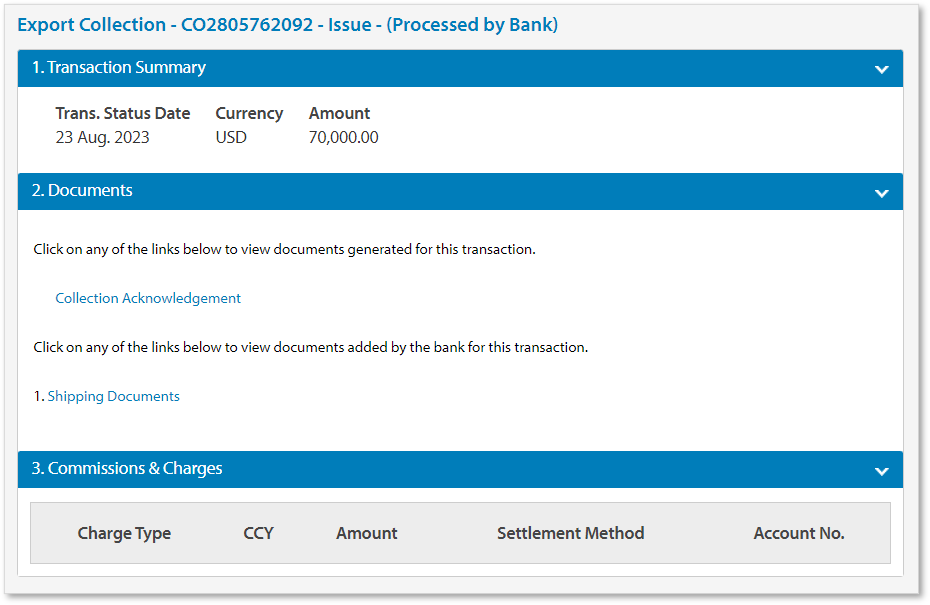
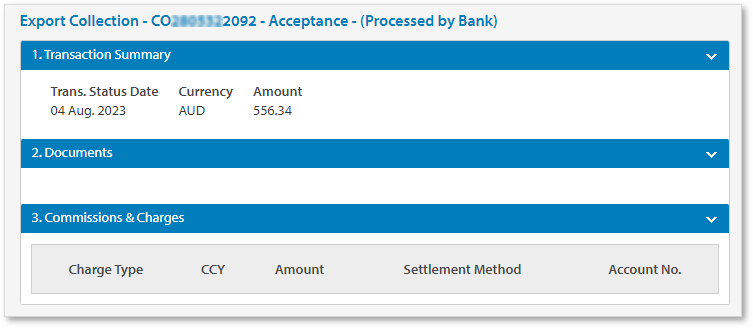
輸出取立発行画面には、この顧客がANZに提出し、別の銀行に転送するために処理された輸出取立の概要が表示され、取立確認書とANZによって追加された書類が含まれます。
画面に関連するフィールドは以下の通りです。
| 1. 取引概要 | |
| 取引ステータス日付 | 取引ステータス日付。 |
| 通貨 | 商品の通貨。 |
| 金額 | 商品の金額。 |
| 2. 書類 | |
| 取立確認書 | ANZが輸出者に発行した取立確認書。
取立確認書のサンプルを表示
|
| 3. 手数料および費用 | |
| 手数料タイプ | 商品の手数料タイプ。 |
| CCY | 手数料タイプの通貨。 |
| 金額 | 手数料タイプの金額。 |
| 決済方法 | 手数料タイプの決済方法。 |
| 口座番号 | 手数料タイプが引き落とされる口座番号。 |
輸出取立の表示 - 支払い
対象ユーザーは、商品内に提供された取引詳細を表示できます。また、貿易レポートを通じて取引詳細を表示することもできます。詳細については、ANZ Transactive Tradeのレポートを参照してください。取引を表示するには、以下の手順に従ってください。
| ステップ | アクション |
| 1 |
輸出取立取引を表示する方法は複数あります。以下のいずれかの方法を選択してください。
|
| 2 | コンテキストパネルメニューから閉じるをクリックします。 |
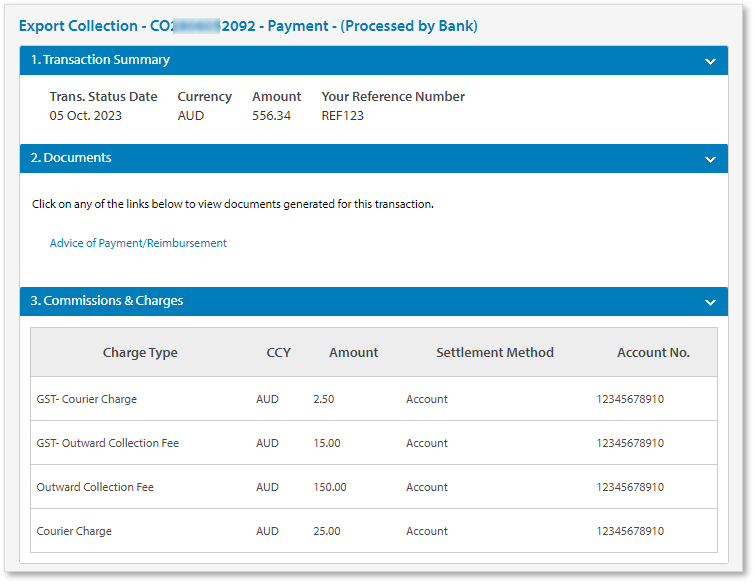
輸出取立支払い画面には、ANZに提出され処理された輸出取立支払い詳細の概要が表示され、支払い/償還通知が含まれます。
画面に関連するフィールドは以下の通りです。
| 1. 取引概要 | |
| 取引ステータス日付 | 取引ステータス日付。 |
| 通貨 | 商品の通貨。 |
| 金額 | 商品の金額。 |
| 貴社参照番号 | 貴社参照番号。 |
| 2. 書類 | |
| 支払い/償還通知 | ANZが輸入者に発行した支払い/償還通知。
支払い/償還通知のサンプルを表示
|
| 3. 手数料および費用 | |
| 手数料タイプ | 商品の手数料タイプ(例:宅配便料金、取立手数料)。 |
| CCY | 手数料タイプの通貨。 |
| 金額 | 手数料タイプの金額。 |
| 決済方法 | 手数料タイプの決済方法。 |
| 口座番号 | 手数料タイプが引き落とされる口座番号。 |
輸出取立の表示 - 引受
対象ユーザーは、商品内に提供された取引詳細を表示できます。また、貿易レポートを通じて取引詳細を表示することもできます。詳細については、ANZ Transactive Tradeのレポートを参照してください。取引を表示するには、以下の手順に従ってください。
| ステップ | アクション |
| 1 |
輸出取立取引を表示する方法は複数あります。以下のいずれかの方法を選択してください。
|
| 2 | コンテキストパネルメニューから閉じるをクリックします。 |
輸出取立引受画面には、ANZに提出され処理された輸出取立期間商品の詳細の概要が表示されます。
画面に関連するフィールドは以下の通りです。
| 1. 取引概要 | |
| 取引ステータス日付 | 取引ステータス日付。 |
| 通貨 | 商品の通貨。 |
| 金額 | 商品の金額。 |
| 2. 書類 | |
| NIL | NIL |
| 3. 手数料および費用 | |
| 手数料タイプ | 商品の手数料タイプ。 |
| CCY | 手数料タイプの通貨。 |
| 金額 | 手数料タイプの金額。 |
| 決済方法 | 手数料タイプの決済方法。 |
| 口座番号 | 手数料タイプが引き落とされる口座番号。 |
輸出取立の表示 - ユーザンス作成
対象ユーザーは、商品内に提供された取引詳細を表示できます。また、貿易レポートを通じて取引詳細を表示することもできます。詳細については、ANZ Transactive Tradeのレポートを参照してください。取引を表示するには、以下の手順に従ってください。
| ステップ | アクション |
| 1 |
輸出取立取引を表示する方法は複数あります。以下のいずれかの方法を選択してください。
|
| 2 | コンテキストパネルメニューから閉じるをクリックします。 |
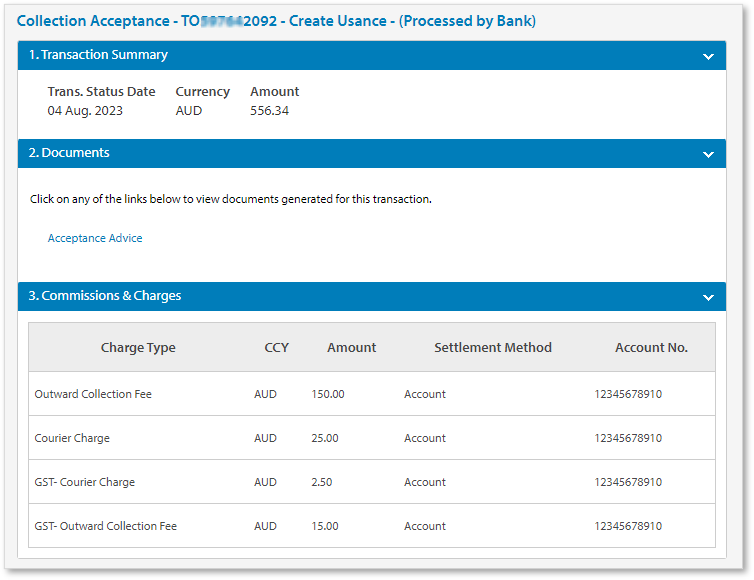
輸出取立ユーザンス作成画面には、ANZに提出され処理された輸出取立ユーザンス条件の概要が表示され、引受通知が含まれます。
画面に関連するフィールドは以下の通りです。
| 1. 取引概要 | |
| 取引ステータス日付 | 取引ステータス日付。 |
| 通貨 | 商品の通貨。 |
| 金額 | 商品の金額。 |
| 2. 書類 | |
| 引受通知 | ANZが輸入者に発行した引受通知。
引受通知のサンプルを表示
|
| 3. 手数料および費用 | |
| 手数料タイプ | 商品の手数料タイプ(例:宅配便料金、取立手数料)。 |
| CCY | 手数料タイプの通貨。 |
| 金額 | 手数料タイプの金額。 |
| 決済方法 | 手数料タイプの決済方法。 |
| 口座番号 | 手数料タイプが引き落とされる口座番号。 |
輸出取立の表示 - ユーザンス決済
対象ユーザーは、商品内に提供された取引詳細を表示できます。また、貿易レポートを通じて取引詳細を表示することもできます。詳細については、ANZ Transactive Tradeのレポートを参照してください。取引を表示するには、以下の手順に従ってください。
| ステップ | アクション |
| 1 |
輸出取立取引を表示する方法は複数あります。以下のいずれかの方法を選択してください。
|
| 2 | コンテキストパネルメニューから閉じるをクリックします。 |
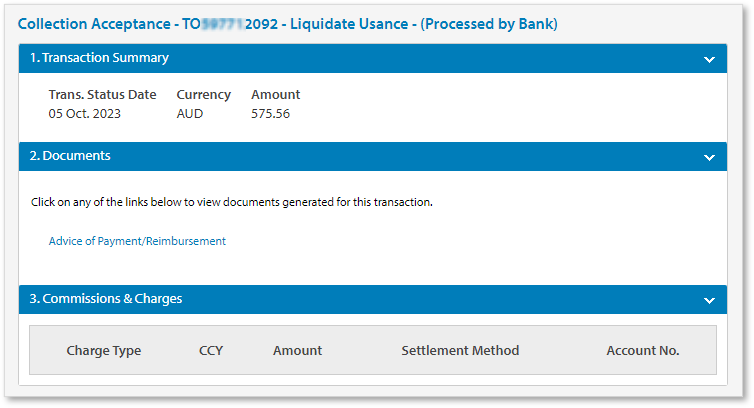
輸出取立ユーザンス決済画面には、ANZに提出され処理された輸出取立支払い条件の概要が表示され、支払い/償還通知が含まれます。
画面に関連するフィールドは以下の通りです。
| 1. 取引概要 | |
| 取引ステータス日付 | 取引ステータス日付。 |
| 通貨 | 商品の通貨。 |
| 金額 | 商品の金額。 |
| 2. 書類 | |
| 支払い/償還通知 | ANZが輸入者に発行した支払い/償還通知。
支払い/償還通知のサンプルを表示
|
| 3. 手数料および費用 | |
| 手数料タイプ | 商品の手数料タイプ(例:宅配便料金、取立手数料)。 |
| CCY | 手数料タイプの通貨。 |
| 金額 | 手数料タイプの金額。 |
| 決済方法 | 手数料タイプの決済方法。 |
| 口座番号 | 手数料タイプが引き落とされる口座番号。 |
輸入取立の管理
輸入取立に関連する取引、通知、確認書を表示します。
輸入取立の表示 - 取立
対象ユーザーは、商品内に提供された取引詳細を表示できます。また、貿易レポートを通じて取引詳細を表示することもできます。詳細については、ANZ Transactive Tradeのレポートを参照してください。取引を表示するには、以下の手順に従ってください。
| ステップ | アクション |
| 1 |
輸入取立取引を表示する方法は複数あります。以下のいずれかの方法を選択してください。
|
| 2 | コンテキストパネルメニューから閉じるをクリックします。 |
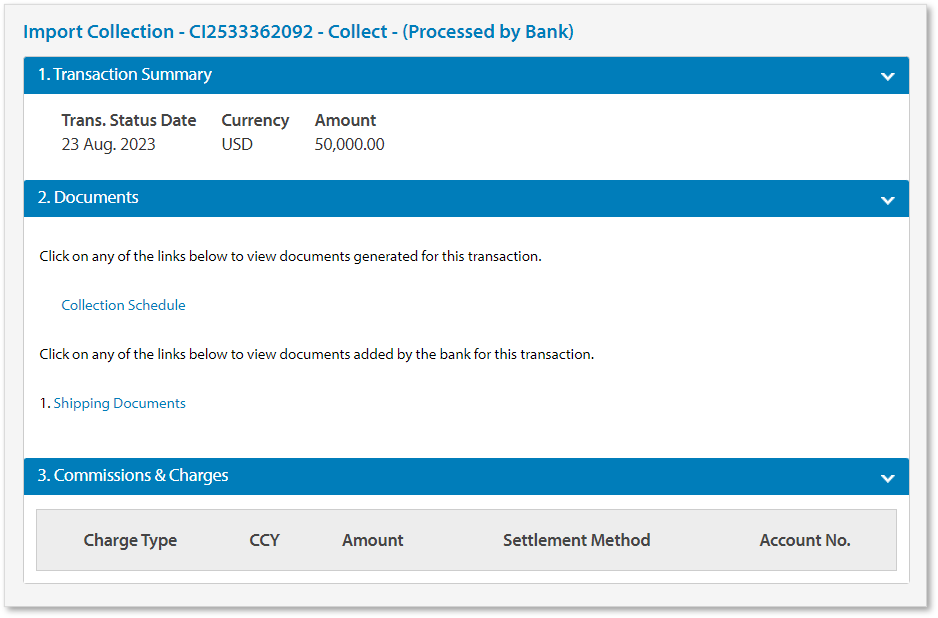
輸入取立画面には、輸入者の銀行によって提出され、ANZによって処理された輸入取立の概要が表示され、取立スケジュールとANZによって追加された書類が含まれます。
画面に関連するフィールドは以下の通りです。
| 1. 取引概要 | |
| 取引ステータス日付 | 取引ステータス日付。 |
| 通貨 | 商品の通貨。 |
| 金額 | 商品の金額。 |
| 2. 書類 | |
| 取立スケジュール | ANZが輸入者に発行した取立スケジュール。
取立スケジュールのサンプルを表示
|
| 3. 手数料および費用 | |
| 手数料タイプ | 商品の手数料タイプ。 |
| CCY | 手数料タイプの通貨。 |
| 金額 | 手数料タイプの金額。 |
| 決済方法 | 手数料タイプの決済方法。 |
| 口座番号 | 手数料タイプが引き落とされる口座番号。 |
輸入取立の表示 - 支払い
対象ユーザーは、商品内に提供された取引詳細を表示できます。また、貿易レポートを通じて取引詳細を表示することもできます。詳細については、ANZ Transactive Tradeのレポートを参照してください。取引を表示するには、以下の手順に従ってください。
| ステップ | アクション |
| 1 |
輸入取立取引を表示する方法は複数あります。以下のいずれかの方法を選択してください。
|
| 2 | コンテキストパネルメニューから閉じるをクリックします。 |
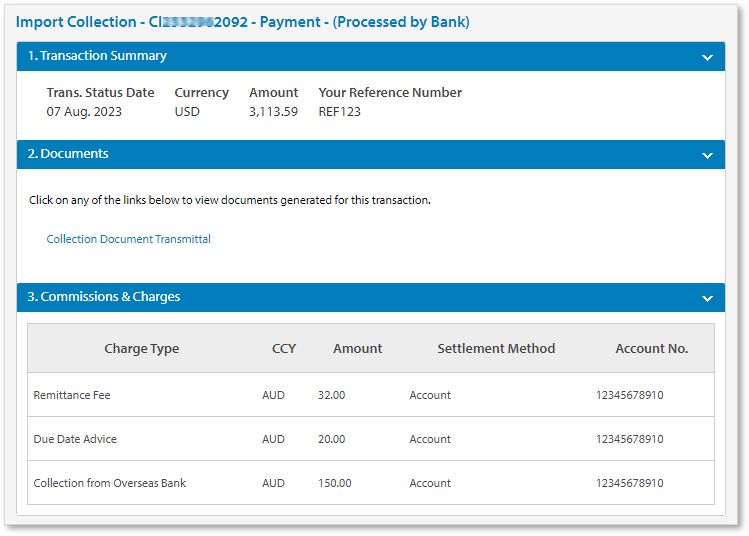
輸入取立支払い画面には、提出されANZによって処理された輸入取立支払いの概要が表示され、取立書類送付書が含まれます。
画面に関連するフィールドは以下の通りです。
| 1. 取引概要 | |
| 取引ステータス日付 | 取引ステータス日付。 |
| 通貨 | 商品の通貨。 |
| 金額 | 商品の金額。 |
| 貴社参照番号 | 貴社参照番号。 |
| 2. 書類 | |
| 取立書類送付書 | ANZが輸入者に発行した取立書類送付書。
取立書類送付書のサンプルを表示
|
| 3. 手数料および費用 | |
| 手数料タイプ | 商品の手数料タイプ(例:送金手数料、期日通知)。 |
| CCY | 手数料タイプの通貨。 |
| 金額 | 手数料タイプの金額。 |
| 決済方法 | 手数料タイプの決済方法。 |
| 口座番号 | 手数料タイプが引き落とされる口座番号。 |
輸入取立の表示 - 引受
対象ユーザーは、商品内に提供された取引詳細を表示できます。また、貿易レポートを通じて取引詳細を表示することもできます。詳細については、ANZ Transactive Tradeのレポート を参照してください。取引を表示するには、以下の手順に従ってください。
| ステップ | アクション |
| 1 |
輸入取立取引を表示する方法は複数あります。以下のいずれかの方法を選択してください。
|
| 2 | コンテキストパネルメニューから閉じるをクリックします。 |
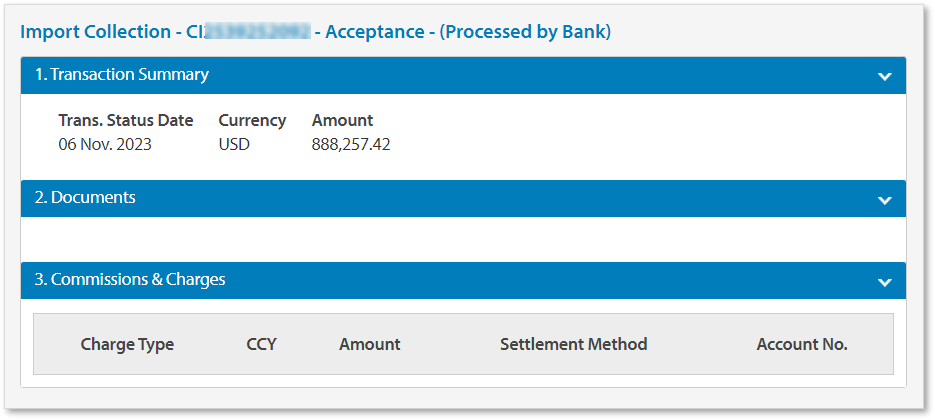
輸入取立引受画面には、受領した輸入取立の概要が表示されます。
画面に関連するフィールドは以下の通りです。
| 1. 取引概要 | |
| 取引ステータス日付 | 取引ステータス日付。 |
| 通貨 | 商品の通貨。 |
| 金額 | 商品の金額。 |
| 2. 書類 | |
| NIL | NIL |
| 3. 手数料および費用 | |
| 手数料タイプ | 商品の手数料タイプ。 |
| CCY | 手数料タイプの通貨。 |
| 金額 | 手数料タイプの金額。 |
| 決済方法 | 手数料タイプの決済方法。 |
| 口座番号 | 手数料タイプが引き落とされる口座番号。 |
輸入取立の表示 - ユーザンス作成
対象ユーザーは、商品内に提供された取引詳細を表示できます。また、貿易レポートを通じて取引詳細を表示することもできます。詳細については、ANZ Transactive Tradeのレポートを参照してください。取引を表示するには、以下の手順に従ってください。
| ステップ | アクション |
| 1 |
輸入取立取引を表示する方法は複数あります。以下のいずれかの方法を選択してください。
|
| 2 | コンテキストパネルメニューから閉じるをクリックします。 |
輸入取立引受画面には、ANZによって処理された輸入取立引受の概要が表示され、引受通知が含まれます。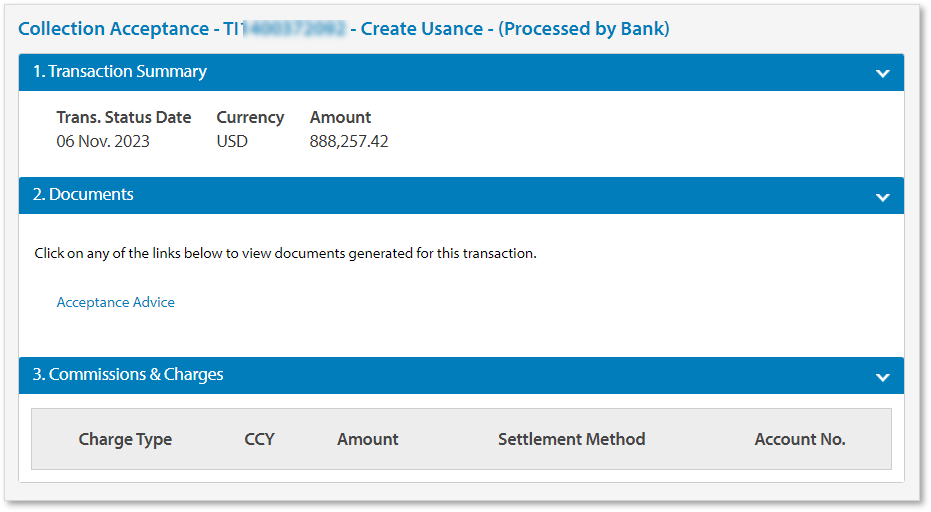
画面に関連するフィールドは以下の通りです。
| 1. 取引概要 | |
| 取引ステータス日付 | 取引ステータス日付。 |
| 通貨 | 商品の通貨。 |
| 金額 | 商品の金額。 |
| 2. 書類 | |
| 引受通知 | 輸出者に発行された引受通知。
引受通知のサンプルを表示
|
| 3. 手数料および費用 | |
| 手数料タイプ | 商品の手数料タイプ。 |
| CCY | 手数料タイプの通貨。 |
| 金額 | 手数料タイプの金額。 |
| 決済方法 | 手数料タイプの決済方法。 |
| 口座番号 | 手数料タイプが引き落とされる口座番号。 |
輸入取立の表示 - ユーザンス決済
対象ユーザーは、商品内に提供された取引詳細を表示できます。また、貿易レポートを通じて取引詳細を表示することもできます。詳細については、ANZ Transactive Tradeのレポートを参照してください。取引を表示するには、以下の手順に従ってください。
| ステップ | アクション |
| 1 |
輸入取立取引を表示する方法は複数あります。以下のいずれかの方法を選択してください。
|
| 2 | コンテキストパネルメニューから閉じるをクリックします。 |
輸入取立ユーザンス決済画面には、ANZによって処理された輸入取立支払いの概要が表示され、決済通知が含まれます。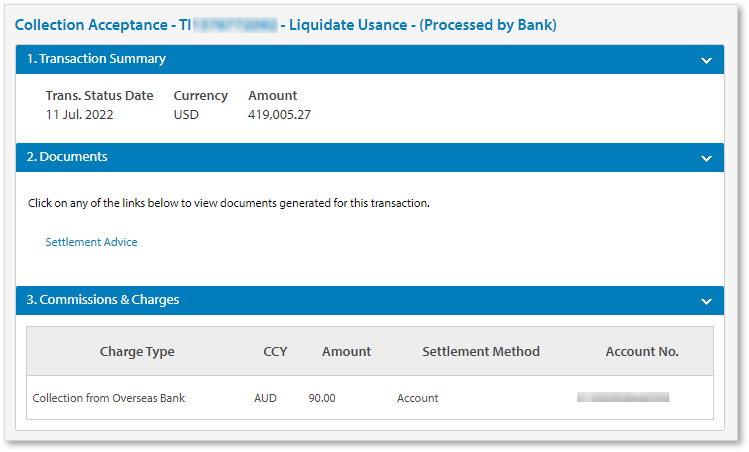
画面に関連するフィールドは以下の通りです。
| 1. 取引概要 | |
| 取引ステータス日付 | 取引ステータス日付。 |
| 通貨 | 商品の通貨。 |
| 金額 | 商品の金額。 |
| 2. 書類 | |
| 決済通知 | 輸入者に発行された決済通知。
決済通知のサンプルを表示
|
| 3. 手数料および費用 | |
| 手数料タイプ | 商品の手数料タイプ(例:海外銀行からの取立)。 |
| CCY | 手数料タイプの通貨。 |
| 金額 | 手数料タイプの金額。 |
| 決済方法 | 手数料タイプの決済方法。 |
| 口座番号 | 手数料タイプが引き落とされる口座番号。 |
手形取立レポート
手形取立レポートには、指定された期間内の発行済み、受領済み、および未処理の輸入および輸出取立が一覧表示されます。また、ANZ Transactive - Globalの承認保留中、現在の商品、および過去の商品画面から取引リストをダウンロードすることもできます。
貿易レポートの完全なリストについては、Transactive Trade - レポートを参照してください。
貿易レポートの完全なリストについては、Transactive Trade - レポートを参照してください。
ANZ Transactive Tradeの手形取立レポート
ANZ Transactive Tradeでは、手形取立レポートは、指定された期間内の発行済み、受領済み、および未処理の輸入および輸出取立のリストを提供します。これらのレポートは、CSV、PDF、XLSX形式でダウンロードできます。
レポート
| レポート名 | 説明 |
| 輸出取立 - 現在 | 未処理の輸出取立。 サンプルレポートは手形取立FAQを参照してください。 |
| 輸出取立 - 履歴 | 指定された期間内の輸出取立取引。 サンプルレポートは手形取立FAQを参照してください。 |
| 輸入取立 - 現在 | 未処理の輸入取立。 サンプルレポートは手形取立FAQを参照してください。 |
| 輸入取立 - 履歴 | 指定された期間内の輸入取立取引。 サンプルレポートは手形取立FAQを参照してください。 |
表示とダウンロード
ANZ Transactive Tradeで輸出信用状レポートを表示およびダウンロードするには、以下の手順に従ってください。
| ステップ | アクション |
| 1 | アプリケーションバナーメニューからレポート > 標準レポートをクリックします。 |
| 2 | 貿易を表示するようにフィルターします。 |
| 3 | グリッドからレポート名をクリックします。 |
| 4 | 必要に応じて、レポート条件(例:日付範囲)を入力します。 |
| 5 |
レポートを表示をクリックします。
結果: レポートが画面に表示されます。
|
| 6 | 必要に応じて、展開をクリックしてレポートを画面と同じサイズで表示します。 |
| 7 | 必要に応じて、名前を付けて保存をクリックしてレポートのコピーを保存し、レポート名、レポート説明、レポートタイプを入力して、標準レポートまたはカスタムレポートとして保存します。次に、保存をクリックします。 |
| 8 | 必要に応じて、アイコンをクリックしてレポートをCSV、PDF、またはXLSX形式でダウンロードします。 |
| 9 | 閉じるをクリックしてレポートを終了します。 |
ANZ Transactive - Globalの手形取立レポート
ANZ Transactive - Globalでは、手形取立レポートは、承認保留中、現在の商品、および過去の商品画面のすべての取引のリストを提供します。また、CSVまたはPDF形式で取引をスケジュール、ダウンロード、およびメールで送信することもできます。
詳細については、ANZ Transactive - Global 貿易金融レポートを参照してください。
手形取立FAQ
オンラインで貿易商品の記入に助けが必要です。誰に連絡すればよいですか?
ANZ貿易担当者にご連絡ください。
現在の輸出取立レポートはどのようなものですか?
過去の輸出取立レポートはどのようなものですか?
現在の輸入取立レポートはどのようなものですか?
過去の輸入取立レポートはどのようなものですか?