支払人の承認
ステータスが Deletion Pending Approval、Modification Pending Approval、または Pending Approval の支払人を承認するには、以下の手順に従ってください:
| ステップ |
操作 |
| 1 |
Receivables > Payer List 画面をクリックします。 |
| 2 |
コントロールバーから View > Awaiting Approval をクリックして、承認待ち(Pending Approval)のすべての支払人を表示します。必要に応じて、フィルターまたは並べ替えを使用して、画面上の支払人をさらに絞り込むことができます:
- コントロールバーの Filter を使用します。各列の見出しの下にある1つ以上のテキストボックスに条件を入力して、一致するレコードを表示します。
-
列の見出しをクリックして列を並べ替え(Sort)ます。列は昇順に並べ替えられます。もう一度クリックすると降順に並べ替えられます。
|
| 3 |
次のいずれかの方法を使用して、支払人を承認します:
-
方法 1: 支払人を選択し、コントロールバーの Approve をクリックします。
-
方法 2: 支払人を右クリックし、コンテキストメニューの Approve をクリックします。
-
方法 3: 支払人を選択し、コントロールバーの Actions > Approve をクリックします。
-
方法 4: 支払人をクリックして「Payer Details」画面を表示し、コントロールバーの Approve をクリックします。
Impact Summary
支払人を承認した結果、現在の口座振替やテンプレートに影響が生じる場合、Impact Summary(影響概要)ポップアップウィンドウが表示されます。表内の数字をクリックして、影響を受ける口座振替やテンプレートを確認できます。
-
Ok をクリックして続行するか、
-
Cancel をクリックします。
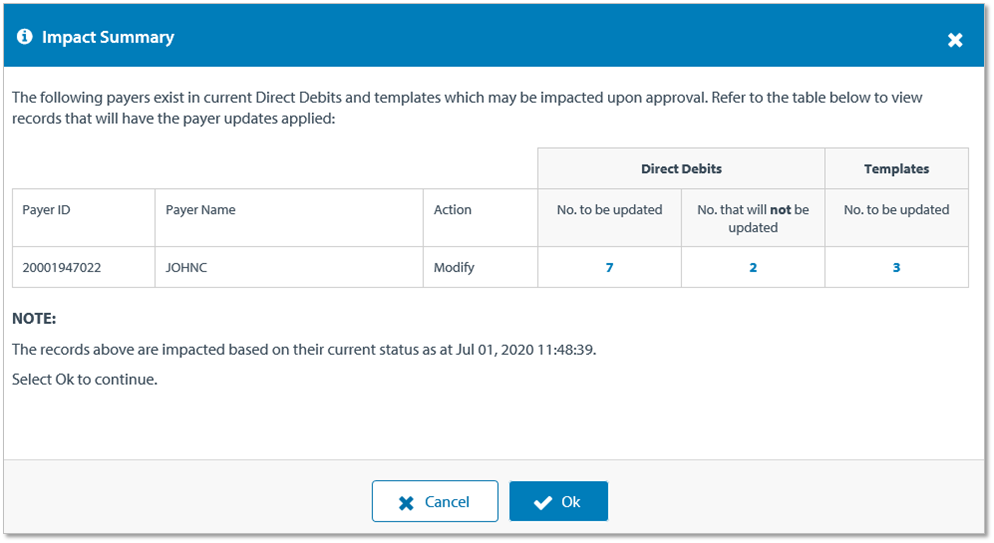
結果: 支払人が承認されたことを通知する確認メッセージが表示されます:
- 新規または編集された支払人を承認するリクエストの場合、支払人のステータスは Approved に変わります。
- 支払人の削除を承認するリクエストの場合、支払人のステータスは Deleted に変わります。
|
支払人の削除
Payer Listから Pending Approval、Creation Rejected、Modification Rejected、Modification Pending Approval、または Approved ステータスの支払人を削除するには、以下の手順に従ってください:
| ステップ |
操作 |
| 1 |
Receivables > Payer List 画面をクリックします。 |
| 2 |
Pending Approval、Creation Rejected、Modification Rejected、Modification Pending Approval、または Approved ステータスの支払人を検索して選択します:
- コントロールバーから Filter を使用して検索条件を入力するか、
-
列の見出しをクリックして列を並べ替え(Sort)、昇順または降順に並べ替えます。
|
| 3 |
次のいずれかの方法を使用して、支払人を削除します:
-
方法 1: 支払人を右クリックし、コンテキストメニューの Delete をクリックします。
-
方法 2: 支払人を選択し、コントロールバーの Actions > Delete をクリックします。
-
方法 3: 支払人をクリックして「Payer Details」画面を表示し、コントロールバーの Delete をクリックします。
|
| 4 |
Yes をクリックします。
Impact Summary
支払人を削除した結果、現在の口座振替やテンプレートに影響が生じる場合、Impact Summary ポップアップウィンドウが表示されます。表内の数字をクリックして、影響を受ける口座振替やテンプレートを確認できます。
-
Ok をクリックして続行するか、
-
Cancel をクリックします。
結果: 支払人が削除されたことを通知する確認メッセージが表示されます:
|
支払人の編集
Payer List内の支払人の詳細情報を編集するには、以下の手順に従ってください:
| ステップ |
操作 |
| 1 |
Receivables > Payer List 画面をクリックします。 |
| 2 |
次のいずれかの方法を使用して支払人を編集します:
-
方法 1: 支払人を右クリックし、コンテキストメニューの Edit をクリックします。
-
方法 2: 支払人を選択し、コントロールバーの Actions > Edit をクリックします。
-
方法 3: 支払人をクリックして「Payer Details」画面を表示し、コントロールバーの Edit をクリックします。
|
| 3 |
支払人の詳細を編集します。 |
| 4 |
Submit をクリックします。
Impact Summary
支払人を編集した結果、現在の口座振替やテンプレートに影響が生じる場合、Impact Summary ポップアップウィンドウが表示されます。表内の数字をクリックして、影響を受ける口座振替やテンプレートを確認できます。
-
Ok をクリックして続行するか、
-
Cancel をクリックします。
結果:
- 組織でPayer List項目の承認が必要な場合、支払人が承認のために送信されたことを通知する確認ポップアップウィンドウが表示され、支払人のステータスは Modification Pending Approval に変わります。口座振替で使用する前に、支払人を承認または却下する必要があります。
- 組織でPayer List項目の承認が不要な場合、確認ポップアップウィンドウが表示され、支払人を口座振替で使用できるようになります。
|
支払人の却下
Deletion Pending Approval、Modification Pending Approval、または Pending Approval ステータスの支払人を却下するには、以下の手順に従ってください:
| ステップ |
操作 |
| 1 |
Receivables > Payer List 画面をクリックします。 |
| 2 |
Deletion Pending Approval、Modification Pending Approval、または Pending Approval ステータスの支払人を検索して選択します:
- コントロールバーから Filter を使用して検索条件を入力するか、
-
列の見出しをクリックして列を並べ替え(Sort)、昇順または降順に並べ替えます。
|
| 3 |
次のいずれかの方法を使用して支払人を却下します:
-
方法 1: 支払人を選択し、コントロールバーの Reject をクリックします。
-
方法 2: 支払人を右クリックし、コンテキストメニューの Reject をクリックします。
-
方法 3: 支払人を選択し、コントロールバーの Actions > Reject をクリックします。
-
方法 4: 支払人をクリックして「Payer Details」画面を表示し、コントロールバーの Reject をクリックします。
結果: 支払人が却下されたことを通知する確認メッセージが表示されます:
- 新規の支払人を却下するリクエストの場合、支払人のステータスは Creation Rejected に変わります。
- 編集または削除された支払人を却下するリクエストの場合、支払人のステータスは Modification Rejected に変わります。
|
支払人の表示
支払人の詳細を表示するには、以下の手順に従ってください:
| ステップ |
操作 |
| 1 |
Receivables > Payer List 画面をクリックします。 |
| 2 |
支払人を検索して選択します:
- コントロールバーから Filter を使用して検索条件を入力するか、
-
列の見出しをクリックして列を並べ替え(Sort)、昇順または降順に並べ替えます。
|
| 3 |
次のいずれかの方法を使用して Payer Details 画面を表示します:
-
方法 1: リスト内の支払人をクリックします。
-
方法 2: 支払人を右クリックし、コンテキストメニューの View をクリックします。
-
方法 3: 支払人を選択し、コントロールバーの Actions > View をクリックします。
|
関連情報
一部のANZ地域ではYouTube動画をご利用いただけない場合があります。