地理: この記事は、オーストラリアおよびニュージーランドで銀行取引を行うANZ Transactive - Globalのお客様に適用されます。
詳細については、
地域別の機能をご覧ください。
支払人を承認
削除承認待ち、変更承認待ち、または承認待ちのステータスにある支払人を承認するには、以下の手順に従ってください。
| ステップ |
アクション |
| 1 |
債権 > 支払人リスト画面をクリックします。 |
| 2 |
コントロールバーから表示 > 承認待ちをクリックして、承認待ちのすべての支払人を表示します。必要に応じて、フィルターまたは並べ替えを使用して、画面上の支払人をさらに絞り込むことができます。
- コントロールバーのフィルターを使用します。各列見出しの下にある1つ以上のテキストボックスに条件を入力して、一致するレコードを表示します。
-
列見出しをクリックして列を並べ替えます。列は昇順に並べ替えられます。再度クリックすると降順に並べ替えられます。
|
| 3 |
支払人を承認するには、以下のいずれかの方法を使用します。
-
方法1:支払人を選択し、コントロールバーの承認をクリックします。
-
方法2:支払人を右クリックし、コンテキストメニューの承認をクリックします。
-
方法3:支払人を選択し、コントロールバーのアクション > 承認をクリックします。
-
方法4:支払人をクリックして支払人詳細画面を表示し、コントロールバーの承認をクリックします。
影響の概要
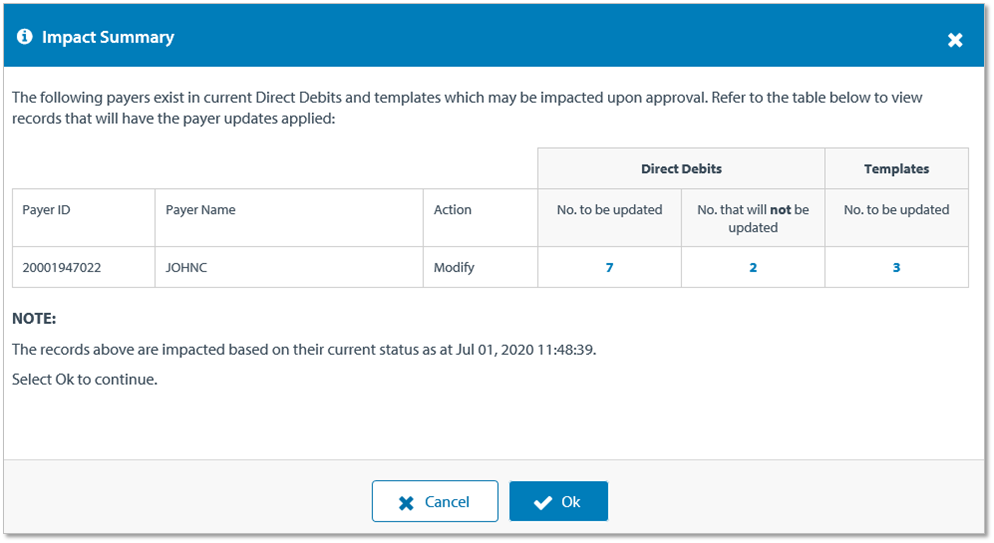
支払人を承認した結果、現在の直接引き落としやテンプレートに影響がある場合、「影響の概要」ポップアップウィンドウが表示されます。表の数字をクリックすると、どの直接引き落としやテンプレートが影響を受けているかを確認できます。
- 続行するにはOKをクリックするか、
-
キャンセルをクリックします。
結果:支払人が承認されたことを通知する確認メッセージが表示されます。
- 新規または編集された支払人の承認要求の場合、支払人のステータスは承認済みに変更されます。
- 支払人の削除承認要求の場合、支払人のステータスは削除済みに変更されます。
|
支払人を削除
支払人リストから、承認待ち、作成却下、変更却下、変更承認待ち、または承認済みのステータスにある支払人を削除するには、以下の手順に従ってください。
| ステップ |
アクション |
| 1 |
債権 > 支払人リスト画面をクリックします。 |
| 2 |
承認待ち、作成却下、変更却下、変更承認待ち、または承認済みのステータスを持つ支払人を検索して選択します。
- コントロールバーのフィルターを使用し、検索条件を入力するか、
-
列見出しをクリックして列を並べ替え、昇順または降順に並べ替えます。
|
| 3 |
支払人を削除するには、以下のいずれかの方法を使用します。
-
方法1:支払人を右クリックし、コンテキストメニューの削除をクリックします。
-
方法2:支払人を選択し、コントロールバーのアクション > 削除をクリックします。
-
方法3:支払人をクリックして支払人詳細画面を表示し、コントロールバーの削除をクリックします。
|
| 4 |
はいをクリックします。
影響の概要
支払人を削除した結果、現在の直接引き落としやテンプレートに影響がある場合、「影響の概要」ポップアップウィンドウが表示されます。表の数字をクリックすると、どの直接引き落としやテンプレートが影響を受けているかを確認できます。
- 続行するにはOKをクリックするか、
-
キャンセルをクリックします。
結果:支払人が削除されたことを通知する確認メッセージが表示されます。
|
支払人を編集
支払人リストの支払人の詳細を編集するには、以下の手順に従ってください。
| ステップ |
アクション |
| 1 |
債権 > 支払人リスト画面をクリックします。 |
| 2 |
支払人を編集するには、以下のいずれかの方法を使用します。
-
方法1:支払人を右クリックし、コンテキストメニューの編集をクリックします。
-
方法2:支払人を選択し、コントロールバーのアクション > 編集をクリックします。
-
方法3:支払人をクリックして支払人詳細画面を表示し、コントロールバーの編集をクリックします。
|
| 3 |
支払人の詳細を編集します。 |
| 4 |
送信をクリックします。
影響の概要
支払人を編集した結果、現在の直接引き落としやテンプレートに影響がある場合、「影響の概要」ポップアップウィンドウが表示されます。表の数字をクリックすると、どの直接引き落としやテンプレートが影響を受けているかを確認できます。
- 続行するにはOKをクリックするか、
-
キャンセルをクリックします。
結果:
- 組織が支払人リスト項目の承認を必要とする場合、支払人が承認のために提出されたことを通知する確認ポップアップウィンドウが表示され、支払人のステータスは変更承認待ちに変更されます。支払人は、直接引き落としで使用される前に承認または却下される必要があります。
- 組織が支払人リスト項目の承認を必要としない場合、確認ポップアップウィンドウが表示され、支払人は直接引き落としで使用できるようになります。
|
支払人を却下
削除承認待ち、変更承認待ち、または承認待ちのステータスにある支払人を却下するには、以下の手順に従ってください。
| ステップ |
アクション |
| 1 |
債権 > 支払人リスト画面をクリックします。 |
| 2 |
削除承認待ち、変更承認待ち、または承認待ちのステータスを持つ支払人を検索して選択します。
- コントロールバーのフィルターを使用し、検索条件を入力するか、
-
列見出しをクリックして列を並べ替え、昇順または降順に並べ替えます。
|
| 3 |
支払人を却下するには、以下のいずれかの方法を使用します。
-
方法1:支払人を選択し、コントロールバーの却下をクリックします。
-
方法2:支払人を右クリックし、コンテキストメニューの却下をクリックします。
-
方法3:支払人を選択し、コントロールバーのアクション > 却下をクリックします。
-
方法4:支払人をクリックして支払人詳細画面を表示し、コントロールバーの却下をクリックします。
結果:支払人が却下されたことを通知する確認メッセージが表示されます。
- 新規支払人の却下要求の場合、支払人のステータスは作成却下に変更されます。
- 編集または削除された支払人の却下要求の場合、支払人のステータスは変更却下に変更されます。
|
支払人を表示
支払人の詳細を表示するには、以下の手順に従ってください。
| ステップ |
アクション |
| 1 |
債権 > 支払人リスト画面をクリックします。 |
| 2 |
支払人を検索して選択します。
- コントロールバーのフィルターを使用し、検索条件を入力するか、
-
列見出しをクリックして列を並べ替え、昇順または降順に並べ替えます。
|
| 3 |
支払人詳細画面を表示するには、以下のいずれかの方法を使用します。
-
方法1:リスト内の支払人をクリックします。
-
方法2:支払人を右クリックし、コンテキストメニューの表示をクリックします。
-
方法3:支払人を選択し、コントロールバーのアクション > 表示をクリックします。
|
こちらも役立つかもしれません
YouTube動画は、一部のANZ地域では利用できない場合があります。