Địa lý: Bài viết này áp dụng cho khách hàng ANZ Transactive - Global giao dịch tại tất cả các khu vực địa lý của ANZ.
Thông tin chi tiết có sẵn tại Tính năng theo khu vực địa lý.
Thông tin chi tiết có sẵn tại Tính năng theo khu vực địa lý.
Tổng quan về Thư tín dụng xuất khẩu
ANZ Transactive Trade cho phép bạn xem và quản lý danh mục Thư tín dụng xuất khẩu (Export LC) của mình trực tuyến. Bạn có thể xem các hoạt động Thông báo và Sửa đổi, thêm Xác nhận, liên lạc với ANZ qua tin nhắn thư, phản hồi Thông báo sai lệch, Tái cấp vốn, Chuyển nhượng và Chuyển giao các Export LC trong ứng dụng dựa trên quyền hạn người dùng của bạn. Bạn cũng có thể tạo và duy trì dữ liệu tham chiếu, xem và tải xuống báo cáo; tùy chỉnh báo cáo dành riêng cho công ty; và khởi tạo, xem và phản hồi tin nhắn thư.
Một Thông báo sẽ được gửi trong ANZ Transactive để thông báo cho bạn rằng một Thư tín dụng xuất khẩu đã được nhận.
Thư tín dụng xuất khẩu là gì?
Thư tín dụng xuất khẩu (Export LC) được ngân hàng của nhà nhập khẩu phát hành cho nhà xuất khẩu yêu cầu thanh toán hàng hóa hoặc dịch vụ bởi nhà nhập khẩu khi nhận được các chứng từ cụ thể tuân thủ các điều khoản và điều kiện được quy định trong tín dụng chứng từ.
Thư tín dụng xuất khẩu là một cách đáng tin cậy và an toàn để nhà nhập khẩu và nhà xuất khẩu bảo vệ lợi ích của họ và giảm thiểu rủi ro tương ứng trong giao dịch thương mại.
Thư tín dụng xuất khẩu là một cách đáng tin cậy và an toàn để nhà nhập khẩu và nhà xuất khẩu bảo vệ lợi ích của họ và giảm thiểu rủi ro tương ứng trong giao dịch thương mại.
Các loại giao dịch Thư tín dụng xuất khẩu
Các loại giao dịch có thể liên quan đến công cụ Thư tín dụng xuất khẩu (Export LC) như sau:
| LOẠI GIAO DỊCH | MÔ TẢ |
| Thông báo | Một hướng dẫn phác thảo các điều khoản và điều kiện được quy định trong Thư tín dụng xuất khẩu. |
| Chấp nhận | Một Chấp nhận cho biết các chứng từ được xuất trình cho Thư tín dụng xuất khẩu với Điều khoản thanh toán = Có sẵn bằng cách Thương lượng, và các chứng từ được chấp nhận. Giao dịch này sẽ tạo ra một tham chiếu tiền tố 'Công cụ thời gian' là 'BX' và được sử dụng trong các thông tin liên lạc tiếp theo về việc chấp nhận. |
| Điều chỉnh | Thu hoặc hoàn trả phí, lệ phí hoặc các khoản khác. |
| Sửa đổi | Một sửa đổi đối với các hướng dẫn của công cụ Thư tín dụng xuất khẩu. |
| Chuyển nhượng tiền thu được | Chuyển nhượng toàn bộ hoặc một phần số tiền thu được từ một Thư tín dụng xuất khẩu hiện có cho một bên thụ hưởng thứ ba. |
| Thay đổi | Cập nhật hoặc chỉnh sửa của ngân hàng đối với Thư tín dụng xuất khẩu cơ bản. |
| Tạo Usance | Liên quan đến việc xử lý Chấp nhận, giao dịch này sẽ tạo ra một tham chiếu tiền tố 'Công cụ thời gian' là 'BX' và được sử dụng trong các thông tin liên lạc tiếp theo về việc chấp nhận. |
| Hủy kích hoạt | Một Thư tín dụng xuất khẩu được coi là không hoạt động 15 ngày sau ngày hết hạn. Mọi nghĩa vụ còn tồn đọng đối với Thư tín dụng xuất khẩu sẽ được thanh toán. |
| Thanh toán trả chậm | Thanh toán trả chậm cho biết các chứng từ được xuất trình đối với Thư tín dụng xuất khẩu với Điều khoản thanh toán = Có sẵn bằng Thanh toán trả chậm, và các chứng từ được chấp nhận.
Giao dịch này sẽ tạo ra một tham chiếu tiền tố 'Công cụ thời gian' là 'PX' với các thông tin liên lạc tiếp theo về việc chấp nhận. |
| Thông báo sai lệch | Một thông báo rằng các chứng từ không phù hợp đã được xuất trình theo Thư tín dụng xuất khẩu. |
| Kiểm tra chứng từ | Xem xét các chứng từ được lập theo Thư tín dụng xuất khẩu. |
| Hết hạn | Cho biết Thư tín dụng xuất khẩu đã hết hạn. |
| Thanh toán Usance | Thanh toán cho Chấp nhận / Thanh toán trả chậm. |
| Thanh toán | Thanh toán hoặc đóng Thư tín dụng xuất khẩu. |
| Kích hoạt lại | Mở lại một Thư tín dụng xuất khẩu đã bị hủy kích hoạt. |
| Yêu cầu tài chính | Yêu cầu tài trợ đối với một Thư tín dụng xuất khẩu. Giao dịch này sẽ tạo ra một tham chiếu tiền tố tài chính là 'EF' và được sử dụng trong các thông tin liên lạc tiếp theo về Tài chính Export LC. |
| Phản hồi hướng dẫn thanh toán | Cung cấp hướng dẫn thanh toán cho Thư tín dụng xuất khẩu hoặc Chấp nhận/Thanh toán trả chậm. |
| Chuyển giao | Chuyển giao một Thư tín dụng xuất khẩu hiện có cho một Người thụ hưởng thứ cấp. |
Menu Bảng điều khiển ngữ cảnh
Menu Bảng điều khiển ngữ cảnh hiển thị ở bên phải màn hình giao dịch sẽ hiển thị cho người dùng dựa trên Loại giao dịch, Trạng thái quy trình làm việc và Quyền hạn của người dùng. Xem ví dụ dưới đây:
| NÚT | MÔ TẢ |
| Đính kèm tài liệu | Nhấp để đính kèm các tài liệu hỗ trợ vào giao dịch ở định dạng DOCX, PDF và XLSX. |
| Ủy quyền | Nhấp để Ủy quyền giao dịch.
Các giao dịch có thể yêu cầu nhiều lần Ủy quyền dựa trên ủy quyền ký kết của Tổ chức bạn.
|
| Ủy quyền và Xóa | Nhấp Ủy quyền và Xóa để ủy quyền giao dịch và xóa tin nhắn khỏi Tin nhắn thư. |
| Đóng | Nhấp để đóng giao dịch. |
| Xóa | Nhấp để xóa một tin nhắn thư, thông báo, giao dịch, v.v. |
| Xóa tài liệu | Nhấp để xóa bất kỳ tài liệu hỗ trợ nào đã đính kèm. |
| Chỉnh sửa | Nhấp để chỉnh sửa chi tiết của một giao dịch trước khi giao dịch được ủy quyền. |
| In yêu cầu tài chính | Nhấp để in các hướng dẫn yêu cầu tài chính. |
| Trả lời ngân hàng | Phản hồi ngân hàng với các hướng dẫn thêm về cách quản lý giao dịch và/hoặc đính kèm tài liệu hỗ trợ. |
| Chuyển tiếp | Nhấp để chuyển tiếp tin nhắn thư đến một người dùng khác trong Tổ chức hoặc công ty con. |
| Chuyển tiếp giao dịch | Nhấp để chuyển tiếp giao dịch đến một người dùng khác trong Tổ chức hoặc công ty con. |
| Lưu | Nhấp để lưu dữ liệu đã nhập trong các giao dịch định kỳ. |
| Lưu & Đóng | Nhấp để lưu dữ liệu đã nhập và đóng giao dịch. |
| Gửi để sửa chữa | Nhấp để gửi giao dịch ở trạng thái Sẵn sàng kiểm tra, Sẵn sàng ủy quyền hoặc Đã ủy quyền một phần cho người dùng trong Tổ chức của bạn để Sửa chữa và cập nhật các chi tiết cần thiết. |
| Gửi đến ngân hàng | Nhấp để gửi Tin nhắn thư, ví dụ: yêu cầu kiểm tra trước, yêu cầu xác nhận, v.v., đến ngân hàng để xem xét và xử lý. |
| Xác minh dữ liệu | Nhấp để xác minh dữ liệu trong các trường chi tiết giao dịch. Hệ thống sẽ trả về bất kỳ lỗi hoặc cảnh báo nào về thông tin thiếu hoặc không nhất quán. Giao dịch sẽ chuyển sang giai đoạn Sẵn sàng ủy quyền khi thành công. |
| Xem các điều khoản đã nhập | Nhấp để xem dữ liệu đã nhập khi tạo và ủy quyền giao dịch, với trạng thái Đã xử lý bởi Ngân hàng. |
Xuất trình chứng từ
Khi các chứng từ được xuất trình cho ngân hàng để kiểm tra chứng từ, các kết quả sau có thể xảy ra từ việc ANZ xem xét chứng từ.
Chứng từ sạch
Khi các chứng từ đã được kiểm tra và xác định là ‘sạch’, không có sai lệch, bạn sẽ nhận được một Giấy xác nhận rằng các chứng từ đã được xử lý.
Chứng từ có sai lệch
Một Thông báo sai lệch là một tin nhắn từ ANZ thông báo cho bạn rằng bạn đã xuất trình các chứng từ có sai lệch theo Thư tín dụng xuất khẩu. Bạn sẽ nhận được một Tin nhắn thư với thông tin chi tiết về các sai lệch. Bạn có thể cung cấp hướng dẫn của mình cho ngân hàng về cách xử lý các chứng từ có sai lệch.
Xem Thông báo sai lệch Thư tín dụng xuất khẩu
Người dùng đủ điều kiện có thể xem chi tiết Thông báo sai lệch do ngân hàng cung cấp. Để xem Thông báo sai lệch, hãy làm theo các bước dưới đây:
| BƯỚC | HÀNH ĐỘNG |
| 1 | Có nhiều cách để xem Thông báo sai lệch Export LC. Vui lòng chọn một trong các phương pháp sau:
|
| 3 | Nhấp Đóng từ menu Bảng điều khiển ngữ cảnh |
Phản hồi Thông báo sai lệch Thư tín dụng xuất khẩu
Người dùng đủ điều kiện có thể chấp nhận hoặc từ chối một Thông báo sai lệch do ngân hàng cung cấp. Để cung cấp hướng dẫn cho Thông báo sai lệch, hãy làm theo các bước dưới đây:
| BƯỚC | HÀNH ĐỘNG |
| 1 | Có nhiều cách để xem Thông báo sai lệch Export LC. Vui lòng chọn một trong các phương pháp sau:
|
| 2 | Xem lại thông báo sai lệch, sau đó nhấp Trả lời ngân hàng
KẾT QUẢ: Bạn được hiển thị màn hình Phản hồi sai lệch.
|
| 3 | Chọn từ các hướng dẫn sau:
|
| 4 | Nếu cần, nhấp Đính kèm tài liệu từ menu Bảng điều khiển ngữ cảnh |
| 5 | Nhấp Xác minh từ menu Bảng điều khiển ngữ cảnh để xác thực dữ liệu đã chọn và đính kèm bất kỳ tài liệu hỗ trợ nào. Hệ thống sẽ xác minh rằng tất cả các trường bắt buộc được đánh dấu bằng dấu hoa thị đã được hoàn thành.
KẾT QUẢ: Dữ liệu được xác minh thành công và Trạng thái quy trình làm việc được cập nhật thành Sẵn sàng ủy quyền.
|
| 6 |
Nhấp Ủy quyền hoặc Ủy quyền và Xóa từ menu Bảng điều khiển ngữ cảnh để phê duyệt các giao dịch ở trạng thái Sẵn sàng ủy quyền từ trong màn hình giao dịch. Bạn cũng có thể Ủy quyền một giao dịch từ màn hình Giao dịch đang chờ xử lý.
KẾT QUẢ: Giao dịch đã được ủy quyền thành công và gửi đến ngân hàng để xử lý.
|
Yêu cầu tài trợ xuất khẩu
Quy trình làm việc tiêu chuẩn để tạo yêu cầu tài trợ xuất khẩu cho Thư tín dụng xuất khẩu như sau:
Màn hình Yêu cầu tài trợ xuất khẩu
Màn hình Tài trợ xuất khẩu cung cấp các trường nhập liệu bắt buộc và bổ sung cần thiết để gửi yêu cầu tài chính.
1. Chi tiết tài chính
| TÊN TRƯỜNG | HÌNH ẢNH |
Chi tiết tài chính
|
2. Hướng dẫn cho ngân hàng
| TÊN TRƯỜNG | HÌNH ẢNH |
Hướng dẫn bổ sung cho ngân hàng
|
Yêu cầu tài trợ xuất khẩu
Có nhiều cách để tạo yêu cầu Tài trợ xuất khẩu cho Thư tín dụng xuất khẩu. Vui lòng chọn một trong các phương pháp sau:
-
Phương pháp 1:
- Nhấp Giao dịch từ menu Thanh ứng dụng, sau đó Yêu cầu tài trợ xuất khẩu
- Tìm kiếm và chọn Export LC từ cửa sổ Công cụ được tài trợ
- Chọn Loại giao dịch (Kiểm tra chứng từ) và nhấp Chọn.
-
Phương pháp 2:
- Mở một công cụ Export LC trước đó, sau đó nhấp Yêu cầu tài trợ
- Chọn Loại giao dịch (Kiểm tra chứng từ) và nhấp Chọn.
1. Chi tiết tài chính
Yêu cầu tài chính này sẽ được hoàn trả khi nhận được tiền thu được từ Công cụ liên quan.
| BƯỚC | HÀNH ĐỘNG |
| 1 | Nếu cần, nhập Tham chiếu của chúng tôi |
| 2 | Nhập Ngày bắt đầu tài trợ |
| 3 | Chọn Lãi phải trả
|
| 4 | Chọn Ghi có tiền thu được vào:
|
2. Hướng dẫn cho ngân hàng
| BƯỚC | HÀNH ĐỘNG |
| 1 | Nếu cần, nhập bất kỳ Hướng dẫn bổ sung nào cho ngân hàng. Vui lòng chọn một trong các phương pháp sau:
|
Đính kèm tài liệu vào tài trợ xuất khẩu
Người dùng đủ điều kiện có thể đính kèm tài liệu hỗ trợ vào giao dịch, chẳng hạn như định dạng và văn bản sẽ được phát hành. Các tài liệu được gửi đến ANZ điện tử dưới dạng DOCX, PDF và XLSX, từ trong màn hình giao dịch.
Kích thước tệp tài liệu tối đa không được vượt quá 5mb mỗi tệp, với tối đa 20 tệp mỗi giao dịch. Tên tệp phải nhỏ hơn 30 ký tự.
Để đính kèm tài liệu, hãy làm theo các bước dưới đây:
| BƯỚC | HÀNH ĐỘNG |
| 1 | Nhấp Đính kèm tài liệu từ menu Bảng điều khiển ngữ cảnh |
| 2 | Vui lòng chọn một trong các phương pháp sau:
KẾT QUẢ: Các tài liệu đính kèm xuất hiện dưới dạng biểu tượng trước khi được tải lên.
|
| 3 | Nếu cần, cập nhật Tên tệp. Tên tệp phải nhỏ hơn 30 ký tự. |
| 4 |
Nhập Danh mục cho tệp:
|
| 5 | Nhấp Tải tệp lên
KẾT QUẢ: Các tài liệu xuất hiện trong Tệp đính kèm.
Bạn có thể xem (các) tài liệu đính kèm bằng cách chọn tên tài liệu. Ngoài ra, bạn có thể xóa (các) tài liệu đính kèm bằng cách chọn hộp kiểm tài liệu và nhấp Xóa tài liệu từ menu Bảng điều khiển ngữ cảnh.
|
Xác minh tài trợ xuất khẩu
Nhấp Xác minh dữ liệu từ menu Bảng điều khiển ngữ cảnh để xác thực dữ liệu đầu vào và các tài liệu hỗ trợ đã đính kèm. Hệ thống sẽ xác minh rằng tất cả các trường bắt buộc được đánh dấu bằng dấu hoa thị đã được hoàn thành.
Nếu cần, nhấp In yêu cầu tài chính từ Bảng điều khiển ngữ cảnh
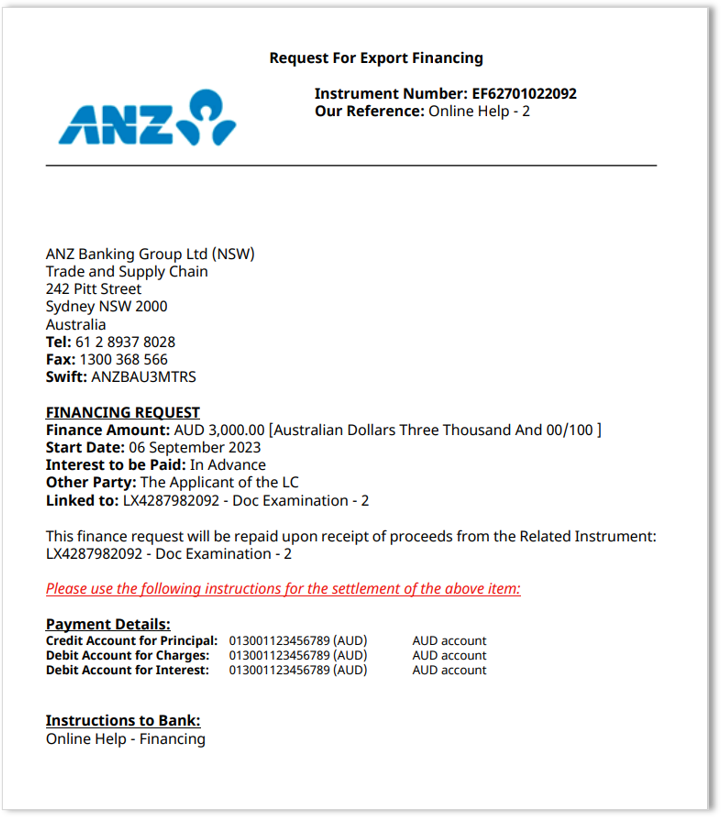
Xem mẫu biểu mẫu giao dịch Yêu cầu tài chính
| LOẠI TIN NHẮN | MÔ TẢ |
| Thành công | Dữ liệu được xác minh thành công và Trạng thái quy trình làm việc được cập nhật thành Sẵn sàng ủy quyền.
KẾT QUẢ: <Số công cụ> đã cập nhật thành công. Đã lưu lúc <Thời gian>.
|
| Lỗi |
Dữ liệu không thành công và (các) trường cần được chú ý. Nhấp vào siêu liên kết thông báo lỗi để đưa bạn đến trường bị ảnh hưởng.
Trạng thái quy trình làm việc sẽ vẫn ở trạng thái Đã bắt đầu.
KẾT QUẢ: Ví dụ: Cần có Hướng dẫn thanh toán một phần.
Cập nhật (các) trường bị ảnh hưởng, sau đó nhấp Xác minh lại.
|
Ủy quyền tài trợ xuất khẩu
Nhấp Ủy quyền từ menu Bảng điều khiển ngữ cảnh để phê duyệt các giao dịch ở trạng thái Sẵn sàng ủy quyền hoặc Đã ủy quyền một phần từ trong màn hình giao dịch. Bạn cũng có thể Ủy quyền một giao dịch từ màn hình Giao dịch đang chờ xử lý.
Làm theo các hướng dẫn dưới đây áp dụng cho bạn:
Ủy quyền qua Mật khẩu dùng một lần (OTP)
| BƯỚC | HÀNH ĐỘNG |
| 1 | Nhấn và giữ biểu tượng mũi tên < và khóa trên thiết bị bảo mật VASCO của bạn |
| 2 | Nhập Mã PIN 6 chữ số của bạn |
| 3 | Nhấn 1 trên thiết bị của bạn để hiển thị mã ủy quyền |
| 4 | Nhập mã ủy quyền của bạn, sau đó nhấp Phê duyệt
KẾT QUẢ: Một tin nhắn xác nhận rằng (các) giao dịch đã được phê duyệt.
|
Ủy quyền qua Mã chữ ký (SIG)
| BƯỚC | HÀNH ĐỘNG |
| 1 | Nhấn và giữ biểu tượng mũi tên < và khóa trên thiết bị bảo mật VASCO của bạn |
| 2 | Nhập Mã PIN 6 chữ số của bạn |
| 3 | Nhấn 2 trên thiết bị của bạn và nhập mã token từ màn hình của bạn |
| 4 | Nhấn mũi tên < để hiển thị mã ủy quyền |
| 5 | Nhập mã ủy quyền của bạn, sau đó nhấp Phê duyệt
KẾT QUẢ: Một tin nhắn xác nhận rằng (các) giao dịch đã được phê duyệt.
|
Ủy quyền qua Thông báo đẩy
| BƯỚC | HÀNH ĐỘNG |
| 1 | Nhấn vào thông báo ANZ Digital Key trên thiết bị di động của bạn để khởi chạy ứng dụng ANZ Digital Key |
| 2 | Nhấn Đăng nhập và xác thực quyền truy cập bằng cách nhập Mã PIN, Face ID hoặc ID vân tay của bạn. Màn hình sẽ hiển thị chi tiết của yêu cầu cần phê duyệt |
| 3 | Xem lại chi tiết yêu cầu đang chờ xử lý hiển thị trong ANZ Digital Key và nhấn Chấp nhận hoặc Từ chối yêu cầu |
| 4 | Yêu cầu sẽ được xử lý và hoàn tất. Đóng ứng dụng vì không cần hành động nào khác |
Ủy quyền qua Mã QR
| BƯỚC | HÀNH ĐỘNG |
| 1 | Nhấn Đăng nhập trong ANZ Digital Key và xác thực quyền truy cập bằng cách nhập Mã PIN, Face ID hoặc ID vân tay của bạn |
| 2 |
Nhấn Quét mã QR trên màn hình.
ANZ Digital Key sẽ chuyển sang chế độ máy ảnh. Sử dụng máy ảnh để quét Mã QR phê duyệt yêu cầu từ máy tính để bàn hoặc máy tính xách tay của bạn. |
| 3 | Xem lại chi tiết yêu cầu đang chờ xử lý hiển thị trong ANZ Digital Key và nhấn Chấp nhận hoặc Từ chối yêu cầu |
| 4 | Yêu cầu sẽ được xử lý và hoàn tất. Đóng ứng dụng vì không cần hành động nào khác. |
Chuyển nhượng Thư tín dụng xuất khẩu
Quy trình làm việc tiêu chuẩn để tạo Chuyển nhượng tiền thu được cho Thư tín dụng xuất khẩu như sau:
Màn hình Chuyển nhượng tiền thu được
Màn hình Chuyển nhượng tiền thu được của Thư tín dụng xuất khẩu cung cấp các trường nhập liệu bắt buộc và bổ sung cần thiết để gửi yêu cầu Chuyển nhượng.
1. Điều khoản
| TÊN TRƯỜNG | HÌNH ẢNH |
Người được chuyển nhượng
|
|
Ngân hàng của người được chuyển nhượng
|
|
Chi tiết số tiền chuyển nhượng
|
|
Thanh toán một phần
|
2. Các điều kiện khác
| TÊN TRƯỜNG | HÌNH ẢNH |
Các điều kiện khác
|
3. Hướng dẫn cho ngân hàng