Địa lý: Bài viết này áp dụng cho khách hàng ANZ Transactive - Global giao dịch ngân hàng tại Đài Loan. Thông tin chi tiết có sẵn tại Tính năng theo khu vực địa lý.
Chỉ cho phép Thanh toán Quốc tế một người thụ hưởng.
Về Mẫu Thanh toán Quốc tế (Đài Loan)
Mẫu Thanh toán Quốc tế là gì?
Thanh toán quốc tế, còn được gọi là thanh toán xuyên biên giới hoặc chuyển khoản điện tín, cho phép bạn thiết lập các hướng dẫn thanh toán thường dùng để chuyển tiền từ một tài khoản nguồn duy nhất đến một tài khoản người thụ hưởng trên toàn thế giới bằng cách sử dụng loại tiền tệ được ANZ hỗ trợ và có thể giao dịch. Thanh toán quốc tế thường liên quan đến hai loại tiền tệ, trong đó cần có tỷ giá hối đoái ngoại tệ. Sau khi tạo thành công, bạn có thể sử dụng mẫu đã cấu hình sẵn để tạo hướng dẫn thanh toán của mình.
Quy tắc phương thức thanh toán cho các mẫu Thanh toán Quốc tế
Chỉ cho phép thanh toán quốc tế cho một người thụ hưởng.
Chỉ báo Ghi nợ Cá nhân không khả dụng cho loại thanh toán này.
Mẫu thanh toán không cố định: Khi tạo thanh toán từ một mẫu, một số trường không thể chỉnh sửa, bao gồm bộ phận, ngân hàng/chi nhánh, tài khoản ghi nợ và phương thức thanh toán.
Mẫu thanh toán cố định: Khi tạo thanh toán từ một mẫu cố định, các trường bổ sung sẽ bị hạn chế nếu hộp kiểm 'Cho phép sửa đổi' chưa được chọn, bao gồm số tiền, chi tiết thanh toán và chi tiết hóa đơn.
Hướng dẫn thanh toán trong một mẫu không được coi là bắt buộc, vì thông tin bổ sung có thể được thêm vào tại thời điểm thanh toán, bao gồm số tiền thanh toán, thông tin bổ sung, v.v.
Ai có thể tạo mẫu Thanh toán Quốc tế?
Người dùng đủ điều kiện có quyền Initiator và quyền truy cập tài khoản có thể tạo và quản lý thanh toán quốc tế dựa trên quyền người dùng và cài đặt thanh toán đã được xác định trước của tổ chức bạn. Các quyền vai trò này có thể bao gồm:
Initiator
Initiate/Authorise
Full Access
Màn hình nhập liệu thanh toán
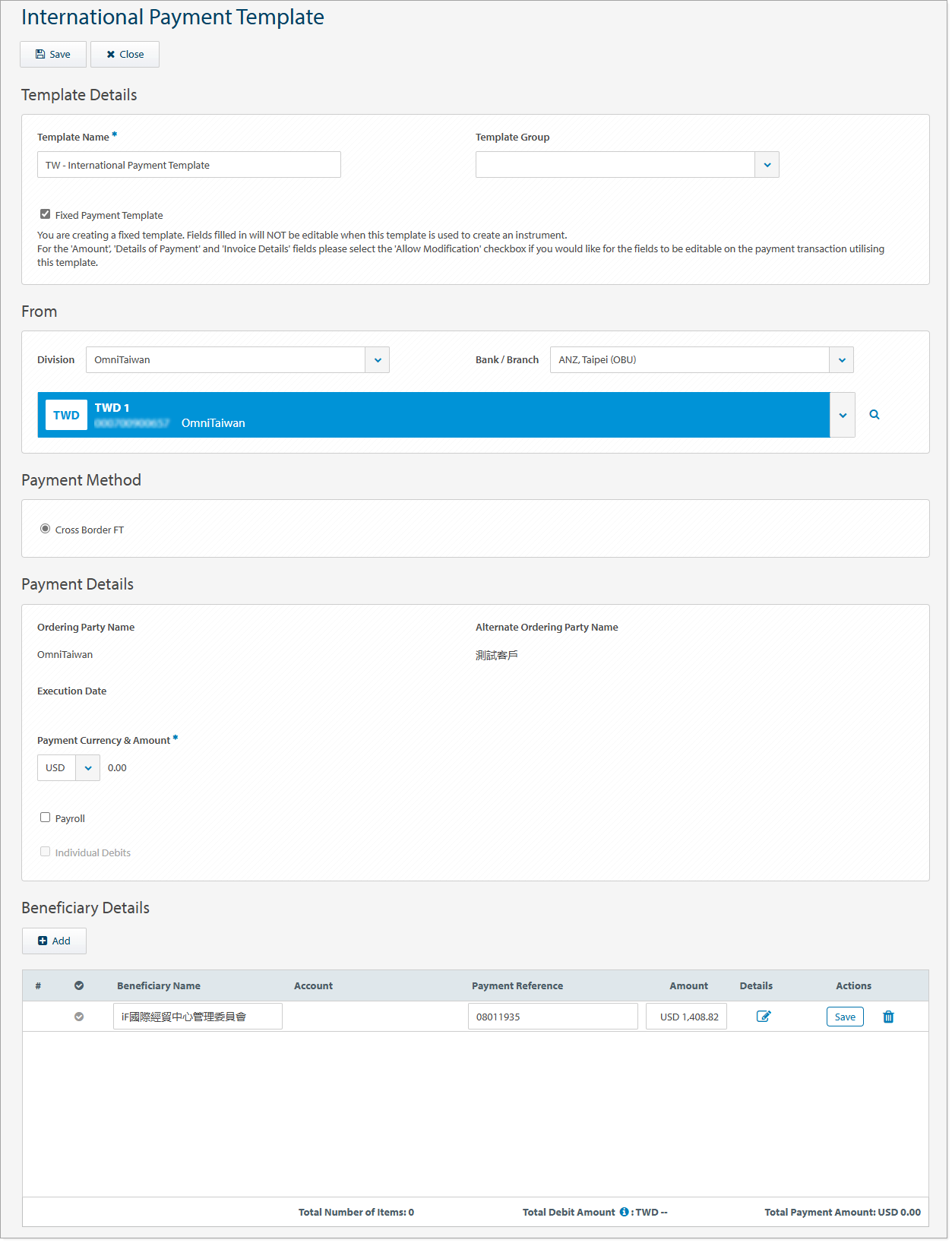
Màn hình Thanh toán Quốc tế
Hình ảnh sau đây là ví dụ về màn hình thanh toán quốc tế với các trường bao gồm bộ phận, tài khoản ghi nợ, ngày thực hiện, tham chiếu thanh toán và chi tiết người thụ hưởng.
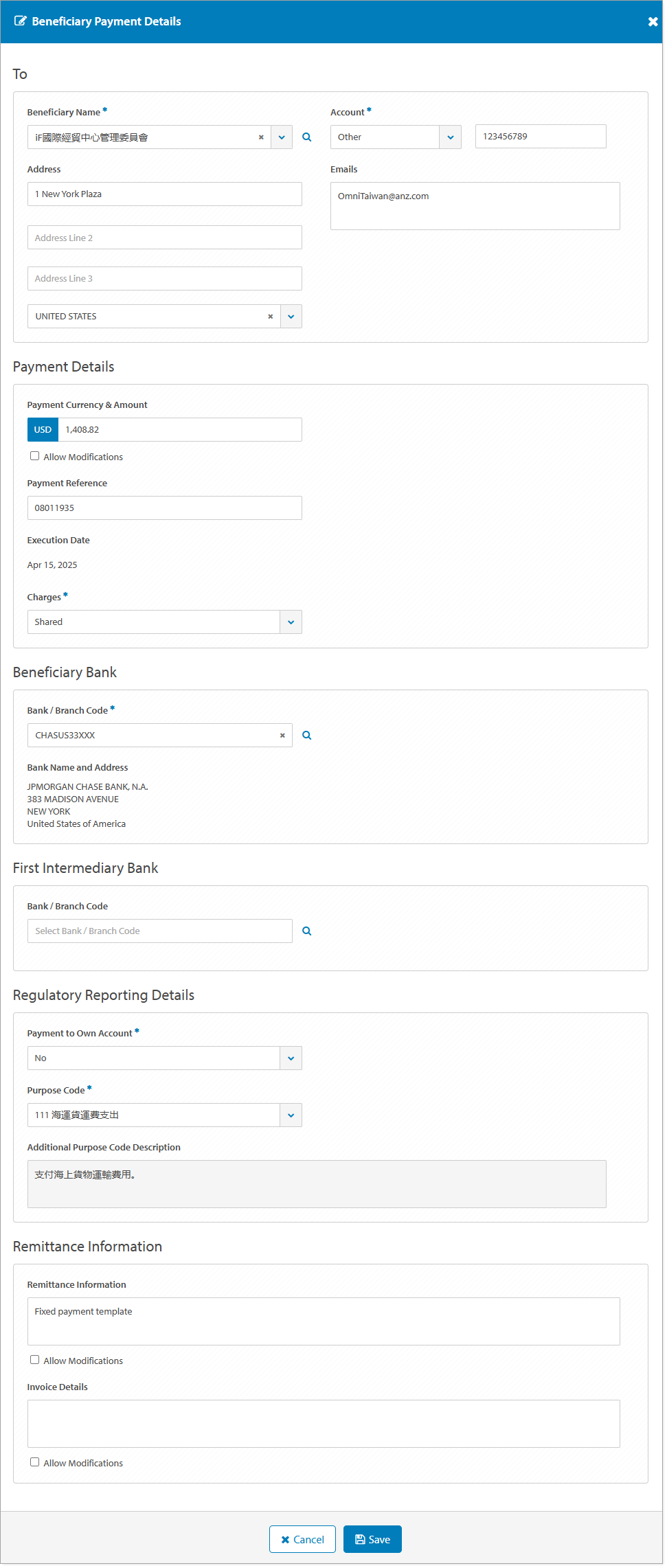
Màn hình Chi tiết Thanh toán Người thụ hưởng
Hình ảnh sau đây là ví dụ về màn hình Chi tiết Thanh toán Người thụ hưởng với các trường bao gồm tên, địa chỉ và chi tiết tài khoản của người thụ hưởng, chi tiết ngân hàng người thụ hưởng, tham chiếu thanh toán, thông tin chuyển tiền và chi tiết hóa đơn.
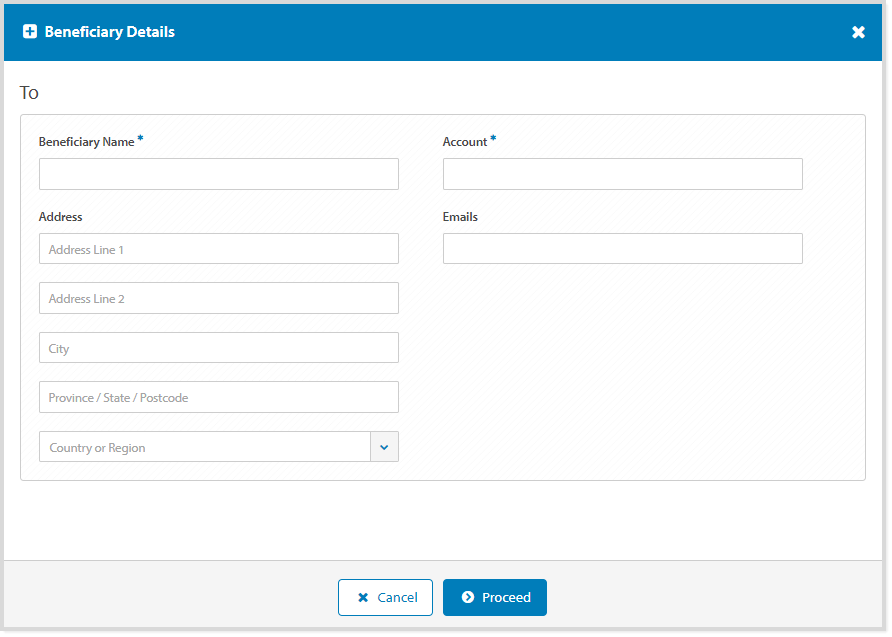
Màn hình Chi tiết Người thụ hưởng
Hình ảnh sau đây là ví dụ về màn hình Chi tiết Người thụ hưởng với các trường bao gồm tên, địa chỉ, tài khoản và địa chỉ email của người thụ hưởng.
Tạo Thanh toán Quốc tế
Có nhiều cách để bạn có thể tạo mẫu thanh toán quốc tế từ menu Thanh toán Châu Á & Thái Bình Dương. Chọn từ các tùy chọn sau:
Nhấp vào Mẫu > Mới (xem hướng dẫn từng bước bên dưới)
Để tạo mẫu thanh toán quốc tế và nhập thủ công các hướng dẫn thanh toán, hãy làm theo các bước dưới đây:
BƯỚC
HÀNH ĐỘNG
1
Nhấp vào menu Thanh toán Châu Á & Thái Bình Dương > Mẫu.
2
Nhấp vào Mới trên Thanh điều khiển.
3
Nhấp vào Mẫu Thanh toán Quốc tế.
4
Nhập Tên Mẫu tối đa 70 ký tự. Đây sẽ là Tên Mẫu khi bạn tạo thanh toán từ mẫu.
5
Nếu cần, chọn Nhóm Mẫu.
6
Nếu cần, chọn hộp kiểm Mẫu Thanh toán Cố định để hạn chế chỉnh sửa các trường khi tạo thanh toán.
7
Nếu cần, chọn Bộ phận mà thanh toán quốc tế sẽ được thực hiện từ đó. Nếu bạn được quyền truy cập nhiều hơn một bộ phận, bạn có thể đặt một bộ phận mặc định cho các khoản thanh toán trong tương lai. Trường Ngân hàng/Chi nhánh sẽ tự động điền từ Bộ phận đã chọn.
8
Chọn Tài khoản Ghi nợ. Tên Bên đặt hàng và Tên Bên đặt hàng thay thế sẽ tự động điền dựa trên tài khoản ghi nợ đã chọn.
9
Nếu cần, chọn Tiền tệ Thanh toán, nếu khác với tiền tệ của tài khoản ghi nợ. Tham khảo Thời gian xử lý & cắt giảm để biết danh sách các loại tiền tệ thanh toán khả dụng. Số tiền Thanh toán ròng sẽ được điền khi số tiền của Người thụ hưởng được nhập.
10
Chỉ báo Ghi nợ Cá nhân không khả dụng cho loại thanh toán này.
11
Để giảm thiểu rủi ro gian lận, ANZ khuyến nghị bạn luôn xác nhận chi tiết người thụ hưởng khi xử lý thanh toán.
Nhấp vào Thêm để thêm chi tiết người thụ hưởng bằng cách sử dụng các tùy chọn sau:
Thêm Người thụ hưởng từ danh sách Người thụ hưởng của bạn
Tìm kiếm và chọn Người thụ hưởng từ trường Tên Người thụ hưởng, sau đó tiến hành các bước tiếp theo.
Thêm Người thụ hưởng Mới
Người dùng phải có quyền tạo người thụ hưởng mới để hoàn thành các bước này.
BƯỚC
HÀNH ĐỘNG
1
Nhấp vào Thêm Người thụ hưởng Mới từ trường Tên Người thụ hưởng.
2
Nhập Tên Người thụ hưởng tối đa 35 ký tự.
3
Nhập Địa chỉ Người thụ hưởng tối đa 35 ký tự mỗi dòng và Thành phố.
4
Chọn Quốc gia hoặc Khu vực.
5
Nhập Số tài khoản của Người thụ hưởng.
6
Nếu cần, nhập địa chỉ email của Người thụ hưởng để gửi Thông báo Người thụ hưởng.