Địa lý: Bài viết này áp dụng cho khách hàng ANZ Transactive - Global giao dịch ngân hàng tại Indonesia.
Thông tin chi tiết có tại Tính năng theo khu vực địa lý.
Thông tin chi tiết có tại Tính năng theo khu vực địa lý.
Tùy chọn tải lên tệp thanh toán bằng cách sử dụng hướng dẫn định dạng tệp ANZ Transactive Cash Asia có sẵn thông qua Cổng thông tin ANZ Fileactive.
Về Chuyển khoản nội bộ
Chuyển khoản nội bộ là gì?
Thanh toán Chuyển khoản nội bộ cho phép bạn chuyển tiền từ tài khoản của bạn tại Indonesia đã đăng ký với ANZ Transactive - Global, đến tài khoản ANZ của người thụ hưởng tại Indonesia.Để biết thêm thông tin, vui lòng tham khảo Các loại thanh toán tại Châu Á & Thái Bình Dương.
Quy tắc phương thức thanh toán cho Chuyển khoản nội bộ
- Ngày giá trị sẽ mặc định là ngày làm việc hiện tại hoặc ngày làm việc tiếp theo nếu thanh toán được tạo vào ngày không phải là ngày làm việc. Nếu thanh toán hôm nay bị lỡ thời gian cắt, thanh toán của bạn sẽ vẫn ở trạng thái đang xử lý cho đến khi được xử lý vào ngày làm việc tiếp theo.
- Ngày không làm việc - ANZ Transactive – Global sẽ không cho phép bạn tạo thanh toán có Ngày giá trị là ngày không làm việc (ví dụ: cuối tuần, ngày lễ công cộng, ngày nghỉ ngân hàng) hoặc ngày nghỉ tiền tệ
- Tiền tệ thanh toán bao gồm các loại tiền tệ được ANZ hỗ trợ và có thể giao dịch
- Giá trị thanh toán tối đa là $999,999,999,999
Ai có thể tạo Thanh toán nội địa?
- Người dùng đủ điều kiện có quyền truy cập Người khởi tạo và tài khoản có thể tạo và quản lý Chuyển khoản nội bộ dựa trên quyền người dùng và cài đặt thanh toán được xác định trước của tổ chức bạn. Các quyền vai trò này có thể bao gồm:
- Người khởi tạo
- Khởi tạo/Ủy quyền
- Truy cập đầy đủ
- Chỉ những người dùng được quyền thanh toán Bảo mật mới có thể xem, chỉnh sửa và phê duyệt thanh toán khi chỉ báo Bảo mật được chọn.
Màn hình nhập thanh toán
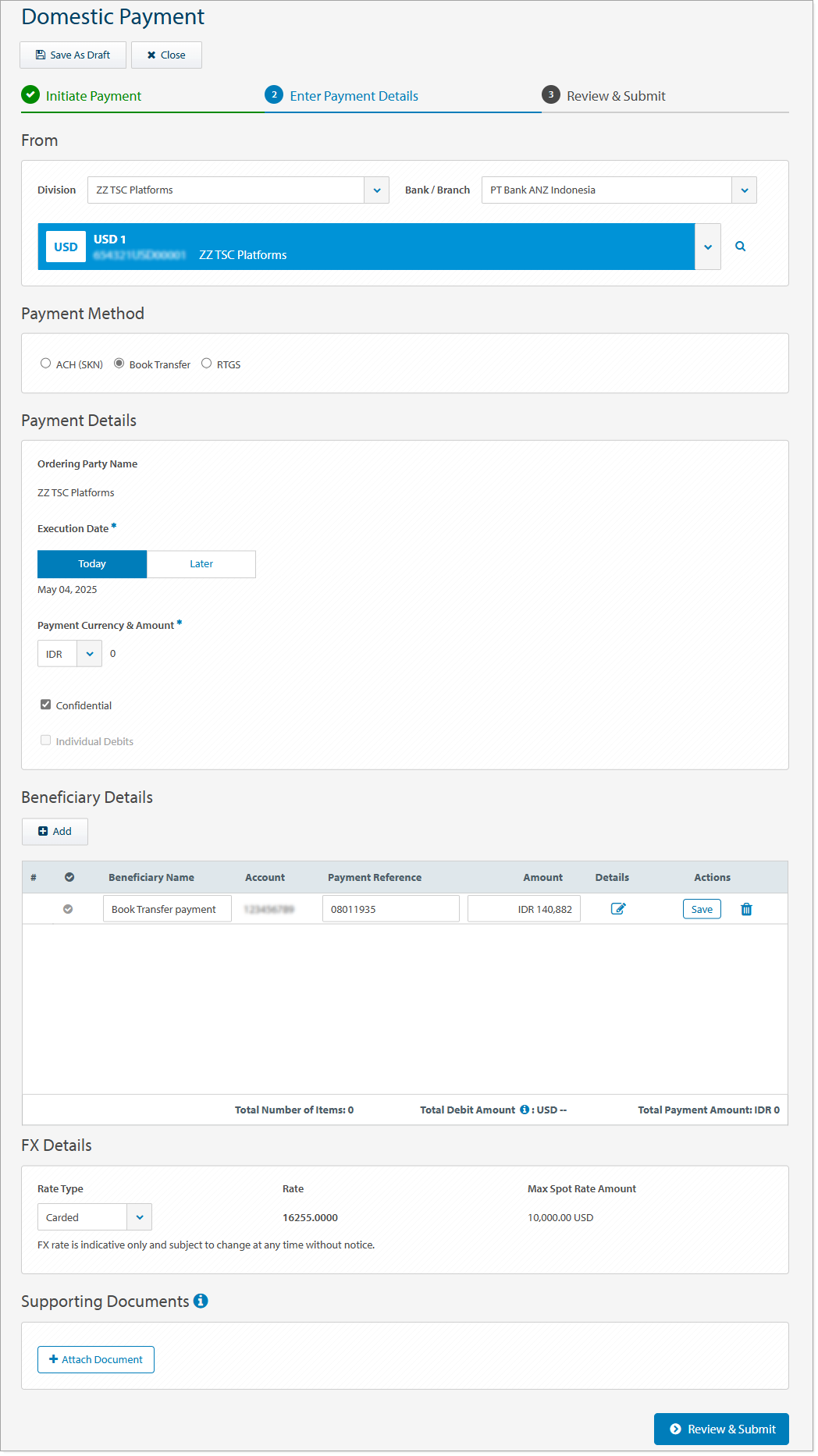
Màn hình Thanh toán nội địa
Hình ảnh sau đây là ví dụ về màn hình thanh toán nội địa với các trường bao gồm bộ phận, tài khoản ghi nợ, phương thức thanh toán, ngày thực hiện và chi tiết người thụ hưởng.
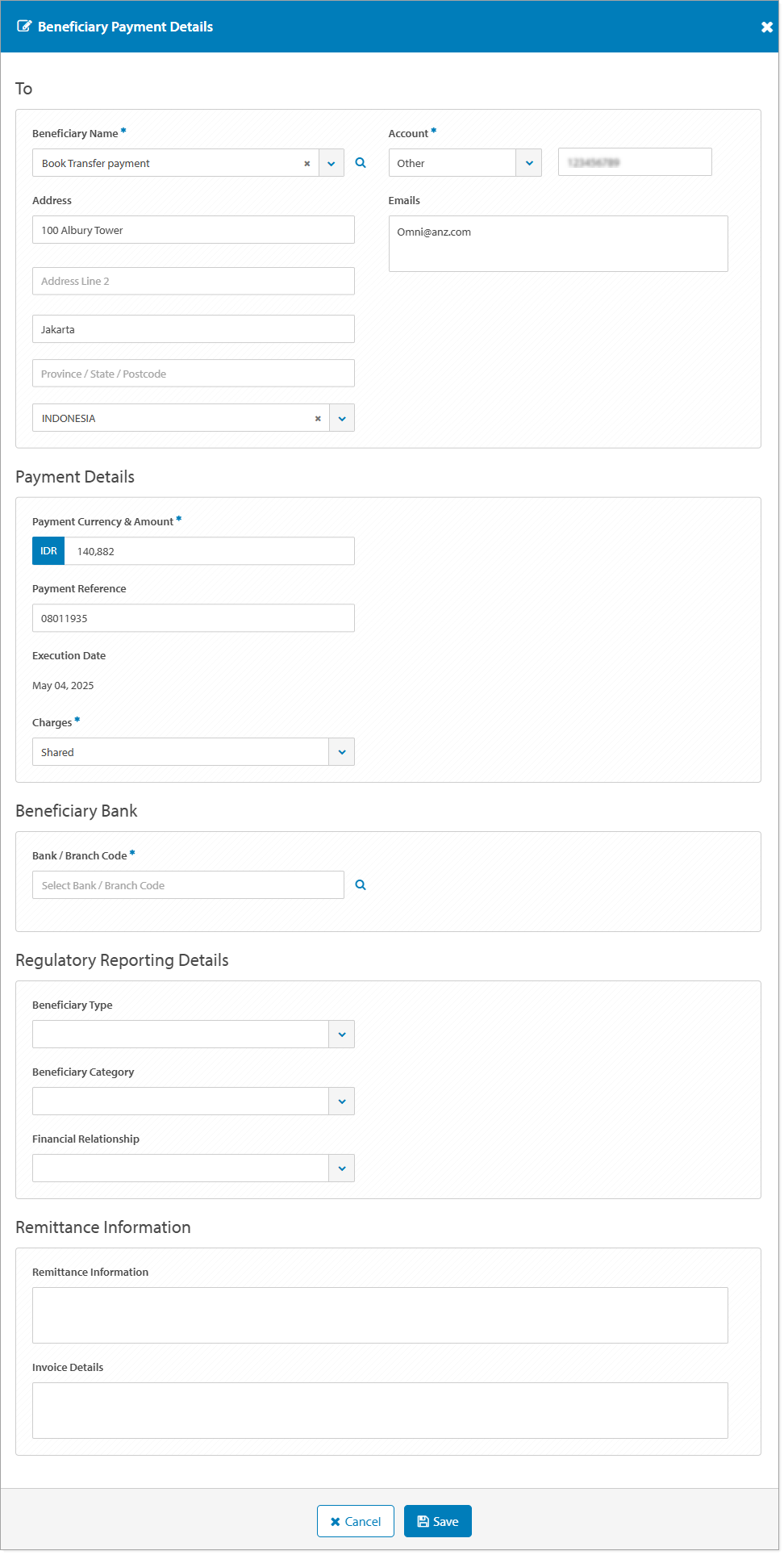
Màn hình Chi tiết thanh toán người thụ hưởng
Hình ảnh sau đây là ví dụ về màn hình Chi tiết thanh toán người thụ hưởng với các trường bao gồm tên, địa chỉ và chi tiết tài khoản của người thụ hưởng, chi tiết ngân hàng người thụ hưởng, tham chiếu thanh toán, thông tin chuyển tiền và chi tiết hóa đơn.
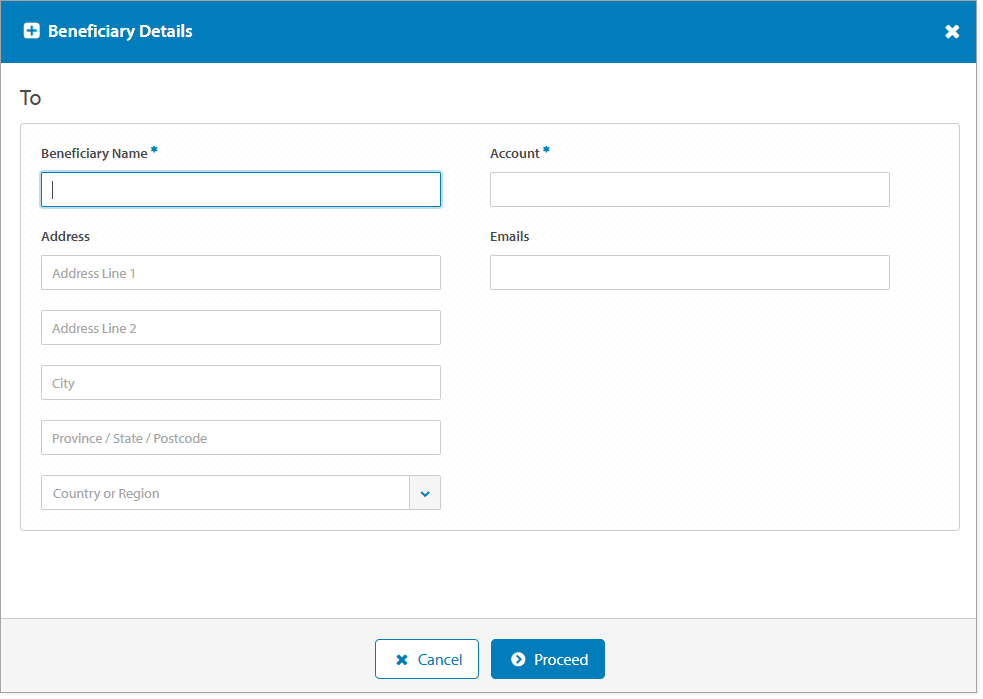
Màn hình Chi tiết người thụ hưởng
Hình ảnh sau đây là ví dụ về màn hình Chi tiết người thụ hưởng với các trường bao gồm tên, địa chỉ, tài khoản và địa chỉ email của người thụ hưởng.
Video tạo Chuyển khoản nội bộ
Sắp ra mắt.
Tạo Chuyển khoản nội bộ
Có nhiều cách để bạn có thể tạo thanh toán nội địa bằng phương thức thanh toán Chuyển khoản nội bộ từ menu Thanh toán Châu Á & Thái Bình Dương. Chọn từ các tùy chọn sau:
- Nhấp Tạo Thanh toán > Thanh toán nội địa (xem hướng dẫn từng bước bên dưới)
- Nhấp Tạo Thanh toán > Sử dụng Mẫu thanh toán
- Nhấp Tạo Thanh toán > Sử dụng Tệp thanh toán bằng cách sử dụng Hướng dẫn định dạng tệp Châu Á & Thái Bình Dương
- Nhấp Tạo Thanh toán > Sử dụng Thanh toán hiện có
- Nhấp Phê duyệt Thanh toán > Mới > Thanh toán nội địa (xem hướng dẫn từng bước bên dưới)
- Nhấp Thanh toán hiện tại > Mới > Thanh toán nội địa (xem hướng dẫn từng bước bên dưới)
Để tạo thanh toán Chuyển khoản nội bộ và nhập thủ công các hướng dẫn thanh toán, hãy làm theo các bước dưới đây:
| BƯỚC | HÀNH ĐỘNG | ||||||||||||||||||||||||||||||
|---|---|---|---|---|---|---|---|---|---|---|---|---|---|---|---|---|---|---|---|---|---|---|---|---|---|---|---|---|---|---|---|
| 1 | Nhấp Thanh toán Châu Á & Thái Bình Dương > menu Tạo Thanh toán hoặc Nhấp Thanh toán Châu Á & Thái Bình Dương > menu Thanh toán hiện tại > Mới hoặc Nhấp Thanh toán Châu Á & Thái Bình Dương > menu Phê duyệt Thanh toán > Mới. |
||||||||||||||||||||||||||||||
| 2 | Nhấp Thanh toán nội địa. | ||||||||||||||||||||||||||||||
| 3 | Nếu cần, chọn Bộ phận mà thanh toán sẽ được thực hiện. Nếu bạn được quyền truy cập nhiều hơn một bộ phận, bạn có thể đặt bộ phận mặc định cho các thanh toán trong tương lai. Trường Ngân hàng/Chi nhánh sẽ tự động điền từ Bộ phận đã chọn. |
||||||||||||||||||||||||||||||
| 4 | Chọn Tài khoản ghi nợ. | ||||||||||||||||||||||||||||||
| 5 | Chọn Phương thức thanh toán Chuyển khoản nội bộ Tên Bên đặt hàng sẽ tự động điền dựa trên tài khoản ghi nợ đã chọn. |
||||||||||||||||||||||||||||||
| 6 |
Ngày thực hiện mặc định là ngày làm việc hiện tại. Nếu cần, nhấp Sau để chọn ngày giá trị trong tương lai. |
||||||||||||||||||||||||||||||
| 7 | Nếu cần, chọn Tiền tệ thanh toán. Tham khảo Thời gian xử lý & cắt để biết danh sách các loại tiền tệ thanh toán có sẵn. Số tiền thanh toán ròng sẽ được điền khi số tiền của Người thụ hưởng được nhập. |
||||||||||||||||||||||||||||||
| 8 | Nếu cần, chọn Bảo mật cho các thanh toán bảo mật và để hạn chế quyền truy cập xem, chỉnh sửa và phê duyệt thanh toán. | ||||||||||||||||||||||||||||||
| 9 | Nếu cần, chọn chỉ báo Ghi nợ cá nhân để tạo một mục ghi nợ riêng trên tài khoản của bạn cho mỗi hướng dẫn thanh toán của người thụ hưởng. | ||||||||||||||||||||||||||||||
| 10 |
Để giảm thiểu rủi ro gian lận, ANZ khuyến nghị bạn luôn xác nhận chi tiết người thụ hưởng khi xử lý thanh toán.
Nhấp Thêm để thêm một hoặc nhiều chi tiết người thụ hưởng bằng cách sử dụng các tùy chọn sau:
Thêm người thụ hưởng từ danh sách Người thụ hưởng của bạn
Tìm kiếm và chọn Người thụ hưởng từ trường Tên người thụ hưởng, sau đó tiếp tục các bước tiếp theo. Nếu cần, nhấp Thêm một lần nữa để thêm người thụ hưởng bổ sung.
Thêm người thụ hưởng mới
Người dùng phải có quyền tạo người thụ hưởng mới để hoàn thành các bước này.
Hiện tại, người thụ hưởng mới không thể được lưu vào menu Người thụ hưởng của bạn.
|
||||||||||||||||||||||||||||||
| 11 | Nếu cần, nhập Tham chiếu thanh toán tối đa 20 ký tự. | ||||||||||||||||||||||||||||||
| 12 | Nhập Số tiền thanh toán của người thụ hưởng. | ||||||||||||||||||||||||||||||
| 13 | Nếu cần, nhấp vào biểu tượng Chi tiết thanh toán người thụ hưởng để xem và cập nhật thông tin người thụ hưởng bổ sung:
Thêm hoặc cập nhật Chi tiết thanh toán người thụ hưởng
|
||||||||||||||||||||||||||||||
| 14 | Nếu cần, lặp lại các bước trên để thêm từng người thụ hưởng. | ||||||||||||||||||||||||||||||
| 15 | Nếu cần, chọn Loại tỷ giá:
|
||||||||||||||||||||||||||||||
| 16 | Nếu cần, nhấp Đính kèm tài liệu để thêm tài liệu hỗ trợ.
|
||||||||||||||||||||||||||||||
| 17 | Nhấp Xem lại & Gửi. | ||||||||||||||||||||||||||||||
| 18 | Nhấp Gửi. |
Lỗi và Cảnh báo
Các thông báo lỗi và cảnh báo như 'xác thực trường' hiển thị thông tin về (các) trường bị ảnh hưởng và làm nổi bật (các) trường đó bằng màu đỏ. Các thông báo lỗi cụ thể cho các loại phương thức thanh toán, các trường có sẵn và các xác thực cụ thể. Bạn có thể cập nhật thông tin trong (các) trường bị ảnh hưởng và tiếp tục xử lý thanh toán.
Xác thực trường bắt buộc:
Xác thực tài liệu hỗ trợ tải lên:
Các bước tiếp theo
Khi thanh toán đã được gửi thành công và hiện đang ở trạng thái Chờ phê duyệt, bạn có thể chọn từ các tùy chọn trên màn hình sau:
- Xem lại Thanh toán này từ màn hình Chi tiết thanh toán
- Xem Phê duyệt Thanh toán từ màn hình Phê duyệt Thanh toán
- Lưu Thanh toán dưới dạng Mẫu vào màn hình Mẫu của bạn
- Tạo Thanh toán mới
- Nhấp OK để quay lại màn hình Tạo Thanh toán
Khi thanh toán đã được gửi thành công để phê duyệt, các bước tiếp theo có thể là:
- Phê duyệt Thanh toán để xử lý hoặc,
- Quản lý Thanh toán để sao chép, chỉnh sửa, sửa chữa hoặc xóa
Bản ghi Video
Sắp ra mắt.