地理范围: 本文适用于在所有 ANZ 地区办理银行业务的 ANZ Transactive - Global 客户。
完整详情请参阅 按地理范围划分的功能。
完整详情请参阅 按地理范围划分的功能。
出口信用证概述
ANZ Transactive Trade 允许您在线查看和管理您的出口信用证 (Export LC) 投资组合。您可以根据您的用户权限,在应用程序中查看通知和修改活动、添加确认、通过邮件消息与 ANZ 通信、回复不符点通知、再融资、转让和转让 Export LC。您还可以创建和维护参考数据、查看和下载报告;自定义公司特定报告;以及发起、查看和回复邮件消息。
ANZ Transactive 将发送通知,告知您已收到出口信用证。
什么是出口信用证?
出口信用证 (Export LC) 是由进口商银行向出口商开立的,要求进口商在收到符合跟单信用证中规定的条款和条件的指定文件后支付商品或服务费用。
出口信用证是进口商和出口商在贸易交易中保护自身利益并最大限度降低各自风险的可靠且安全的方式。
出口信用证是进口商和出口商在贸易交易中保护自身利益并最大限度降低各自风险的可靠且安全的方式。
出口信用证交易类型
可与出口信用证 (Export LC) 工具关联的交易类型如下:
| 交易类型 | 描述 |
| 通知 | 概述出口信用证中规定的条款和条件的指示。 |
| 承兑 | 承兑表示已提交的出口信用证文件,其付款条款为“可议付”,且文件已被接受。 此交易将生成一个“远期票据”前缀参考“BX”,并用于后续关于承兑的通信。 |
| 调整 | 收取或退还费用、手续费或其他杂项金额。 |
| 修改 | 对出口信用证工具指示的修改。 |
| 收益转让 | 将现有出口信用证的全部或部分收益转让给第三方受益人。 |
| 变更 | 银行对基础出口信用证的更新或更正。 |
| 创建远期 | 与承兑处理相关,此交易将生成一个“远期票据”前缀参考“BX”,并用于后续关于承兑的通信。 |
| 停用 | 出口信用证在到期日后15天被视为无效。出口信用证的任何未偿负债将被结清。 |
| 延期付款 | 延期付款表示已提交的出口信用证文件,其付款条款为“可延期付款”,且文件已被接受。
此交易将生成一个“远期票据”前缀参考“PX”,并用于后续关于承兑的通信。 |
| 不符点通知 | 通知出口信用证项下提交的文件存在不符点。 |
| 单据审核 | 审核出口信用证项下准备的单据。 |
| 到期 | 表示出口信用证已到期。 |
| 远期结清 | 承兑/延期付款的支付。 |
| 付款 | 出口信用证付款或结清。 |
| 重新激活 | 重新激活已停用的出口信用证。 |
| 请求融资 | 请求以出口信用证为抵押的融资。此交易将生成一个融资前缀参考“EF”,并用于后续关于 Export LC 融资的通信。 |
| 结算指令回复 | 提供出口信用证或承兑/延期付款的支付指令。 |
| 转让 | 将现有出口信用证转让给第二受益人。 |
上下文面板菜单
交易屏幕右侧显示的上下文面板菜单将根据交易类型、工作流状态和用户权限对用户可见。请参见以下示例:
| 按钮 | 描述 |
| 附加文件 | 点击**附加** DOCX、PDF 和 XLSX 格式的支持文件到交易中。 |
| 授权 | 点击**授权**交易。
根据您组织的签署授权,交易可能需要多次授权。
|
| 授权并删除 | 点击**授权并删除**以授权交易并从邮件消息中删除该消息。 |
| 关闭 | 点击**关闭**交易。 |
| 删除 | 点击**删除**邮件消息、通知、交易等。 |
| 删除文件 | 点击**删除**任何附加的支持文件。 |
| 编辑 | 在交易授权之前,点击**编辑**交易详情。 |
| 打印融资请求 | 点击**打印**融资请求说明。 |
| 回复银行 | **回复**银行,提供关于如何管理交易和/或附加支持文件的进一步说明。 |
| 路由 | 点击**路由**邮件消息到组织或子公司中的其他用户。 |
| 路由交易 | 点击**路由**交易到组织或子公司中的其他用户。 |
| 保存 | 点击**保存**定期输入的交易数据。 |
| 保存并关闭 | 点击**保存**输入的数据并**关闭**交易。 |
| 发送修复 | 点击将处于“待检查”、“待授权”或“部分授权”状态的交易发送给您组织中的用户,以**修复**并更新所需详情。 |
| 发送至银行 | 点击发送邮件消息(例如,预检查请求、确认请求等)给银行进行审核和处理。 |
| 验证数据 | 点击**验证**交易详情字段中的数据。系统将返回任何缺失或不一致信息的错误或警告。成功后,交易将进入“待授权”阶段。 |
| 查看输入条款 | 点击查看创建和授权交易时输入的数据,状态为“银行已处理”。 |
文件提交
一旦文件提交给银行进行单据审核交易类型,ANZ 对文件的审查可能会产生以下结果。
无瑕疵文件
如果文件经审查确定为“无瑕疵”且无不符点,您将收到一份确认文件已处理的确认书。
不符点文件
一份 不符点通知 是 ANZ 发送的一条消息,告知您已提交的出口信用证文件存在不符点。您将收到一封包含不符点详细信息的邮件消息。您可以向银行提供关于如何处理不符点文件的指示。
查看出口信用证不符点通知
符合条件的用户可以查看银行提供的不符点通知详情。要查看不符点通知,请按照以下步骤操作:
| 步骤 | 操作 |
| 1 | 有多种方法可以查看出口信用证不符点通知。请选择以下方法之一:
|
| 3 | 点击上下文面板菜单中的关闭 |
回复出口信用证不符点通知
符合条件的用户可以接受或拒绝银行提供的 不符点通知。要提供不符点通知的指示,请按照以下步骤操作:
| 步骤 | 操作 |
| 1 | 有多种方法可以查看出口信用证不符点通知。请选择以下方法之一:
|
| 2 | 审核不符点通知,然后点击 回复银行
结果: 您将看到不符点回复屏幕。
|
| 3 | 请选择以下指示:
|
| 4 | 如果需要,点击上下文面板菜单中的 附加文件 |
| 5 | 点击上下文面板菜单中的 验证 以验证所选数据并附加任何支持文件。系统将验证所有标有星号的必填字段是否已完成。
结果: 数据已成功验证,工作流状态已更新为“待授权”。
|
| 6 |
点击授权或 授权并删除上下文面板菜单中的按钮,以在交易屏幕内批准处于待授权 状态的交易。您也可以从“待处理交易”屏幕授权交易。
结果: 交易已成功授权并发送至银行处理。
|
请求出口融资
创建出口信用证出口融资请求的标准工作流流程如下:
请求出口融资屏幕
出口融资屏幕提供了提交融资请求所需的必填和附加输入字段。
1. 融资详情
| 字段名称 | 图片 |
融资详情
|
2. 银行指示
| 字段名称 | 图片 |
给银行的附加指示
|
请求出口融资
有多种方法可以创建出口信用证的出口融资请求。请选择以下方法之一:
-
方法 1:
- 点击应用程序横幅菜单中的 交易,然后点击 请求出口融资
- 从“待融资工具”窗口中搜索并选择出口 LC
- 选择 交易类型(单据审核)并点击 选择。
-
方法 2:
- 打开之前的出口 LC 工具,然后点击 请求融资
- 选择 交易类型(单据审核)并点击 选择。
1. 融资详情
此融资请求将在收到相关工具的收益后偿还。
| 步骤 | 操作 |
| 1 | 如果需要,输入 我方参考号 |
| 2 | 输入 融资开始日期 |
| 3 | 选择 应付利息
|
| 4 | 选择 贷记收益至:
|
2. 银行指示
| 步骤 | 操作 |
| 1 | 如果需要,输入任何 给银行的附加指示。请选择以下方法之一:
|
附加文件到出口融资
符合条件的用户可以将支持文件附加到交易中,例如要发出的格式和文本。文件将以 DOCX、PDF 和 XLSX 格式从交易屏幕内以电子方式发送给 ANZ。
每个文件的最大文件大小不能超过 5MB,每笔交易最多 20 个文件。文件名必须少于 30 个字符。
要附加文件,请按照以下步骤操作:
| 步骤 | 操作 |
| 1 | 点击上下文面板菜单中的 附加文件 |
| 2 | 请选择以下方法之一:
结果: 附加的文件在上传前显示为图标。
|
| 3 | 如果需要,更新 文件名。文件名必须少于 30 个字符。 |
| 4 |
输入文件的 类别:
|
| 5 | 点击 上传文件
结果: 文件显示在 附件 中。
您可以通过选择文件名来 查看 附加文件。或者,您可以通过选择文件复选框并点击上下文面板菜单中的 删除文件 来删除附加文件。
|
验证出口融资
点击验证 数据 从上下文面板菜单中,以验证数据输入和附加的支持文件。系统将验证所有标有星号的必填字段是否已完成。
如果需要,点击上下文面板中的“打印融资请求”
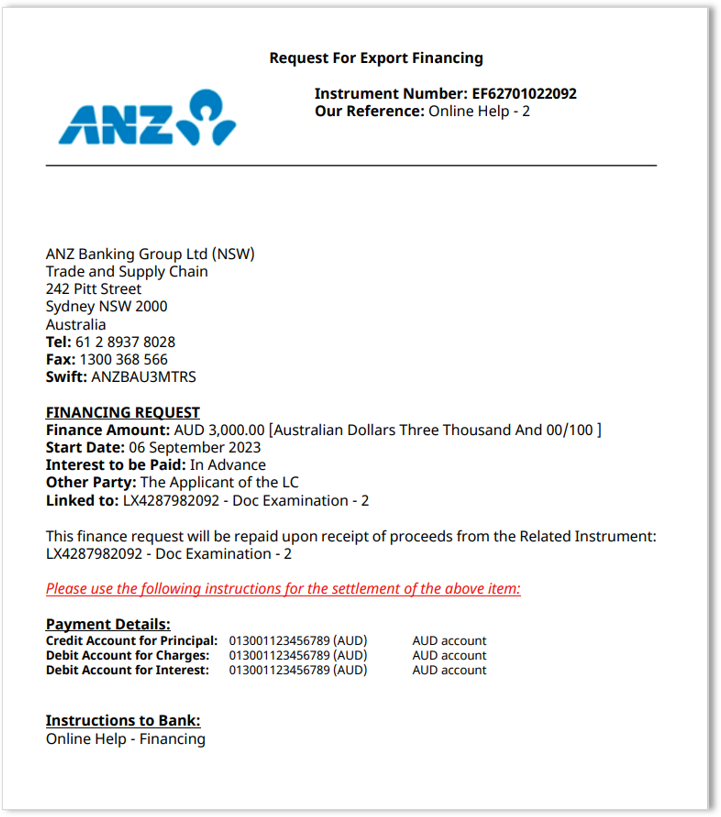
查看融资请求交易单样本
| 消息类型 | 描述 |
| 成功 | 数据已成功验证,工作流状态已更新为“待授权”。
结果: <工具编号> 已成功更新。保存于 <时间>。
|
| 错误 |
数据不成功,需要注意字段。点击错误消息超链接以跳转到受影响的字段。
工作流状态将保持为“已开始”。
结果: 示例:需要部分付款指示。
更新受影响的字段,然后再次点击 验证。
|
授权出口融资
点击上下文面板菜单中的 授权,以在交易屏幕内批准处于 待授权 或 部分授权 状态的交易。 您也可以 从“待处理交易”屏幕授权交易。
请按照适用于您的以下说明操作:
通过一次性密码 (OTP) 授权
| 步骤 | 操作 |
| 1 | 按住 VASCO 安全设备上的 < 箭头 和 锁定 图标 |
| 2 | 输入您的 6 位 PIN |
| 3 | 在您的设备上按 1 以显示授权码 |
| 4 | 输入您的 授权码,然后点击 批准
结果: 确认消息确认交易已批准。
|
通过签名码 (SIG) 授权
| 步骤 | 操作 |
| 1 | 按住 VASCO 安全设备上的 < 箭头 和 锁定 图标 |
| 2 | 输入您的 6 位 PIN |
| 3 | 在您的设备上按 2 并输入屏幕上的令牌代码 |
| 4 | 按 < 箭头 以显示授权码 |
| 5 | 输入您的 授权码,然后点击 批准
结果: 确认消息确认交易已批准。
|
通过推送通知授权
| 步骤 | 操作 |
| 1 | 点击移动设备上的ANZ Digital Key notification以启动 ANZ Digital Key 应用程序 |
| 2 | 点击登录并通过输入您的 PIN、面容 ID 或指纹 ID 进行身份验证。屏幕将显示需要批准的请求详情 |
| 3 | 查看 ANZ Digital Key 中显示的待处理请求详情,然后点击接受或拒绝请求 |
| 4 | 请求将被处理并完成。关闭应用程序,无需进一步操作 |
通过 QR 码授权
| 步骤 | 操作 |
| 1 | 在 ANZ Digital Key 中点击登录并通过输入您的 PIN、面容 ID 或指纹 ID 进行身份验证 |
| 2 |
点击屏幕上的扫描 QR 码。
ANZ Digital Key 将切换到相机模式。使用相机扫描桌面或笔记本电脑上的请求批准 QR 码。 |
| 3 | 查看 ANZ Digital Key 中显示的待处理请求详情,然后点击接受或拒绝请求 |
| 4 | 请求将被处理并完成。关闭应用程序,无需进一步操作。 |
转让出口信用证
创建出口信用证收益转让的标准工作流流程如下:
收益转让屏幕
出口信用证收益转让屏幕提供了提交转让请求所需的必填和附加输入字段。
1. 条款
| 字段名称 | 图片 |
受让人
|
|
受让人银行
|
|
转让金额详情
|
|
部分付款
|
2. 其他条件
| 字段名称 | 图片 |
其他条件
|
3. 银行指示
| 字段名称 | 图片 |
银行指示
|
|
佣金和费用
|
转让出口信用证
有多种方法可以创建出口信用证的转让。请选择以下方法之一:
- 方法 1:点击应用程序横幅菜单中的 交易,然后点击 创建转让。从“贸易搜索”窗口中搜索并选择出口 LC。
- 方法 2:打开之前的出口 LC 工具,然后点击 转让
1. 条款
| 步骤 | 操作 |
| 1 | 输入 受让人 详情
有多种方法可以添加受让人详情。请选择以下方法之一:
|
| 2 | 输入 受让人 银行详情
有多种方法可以添加受让人银行详情。请选择以下方法之一:
|
| 3 | 输入 转让金额 |
| 4 | 选择 部分付款 指示,例如:
|
2. 其他条件
| 步骤 | 操作 |
| 1 | 如果需要,输入任何 其他条件 文本。请选择以下方法之一:
|
3. 银行指示
| 步骤 | 操作 |
| 1 | 如果需要,输入任何 给银行的指示。请选择以下方法之一:
|
| 2 | 如果需要,输入 佣金和费用 指示:
|
| 3 | 如果需要,输入任何 给 ANZ 的附加指示。请选择以下方法之一:
|
附加文件到收益转让
符合条件的用户可以将支持文件附加到交易中,例如要发出的格式和文本。文件将以 DOCX、PDF 和 XLSX 格式从交易屏幕内以电子方式发送给 ANZ。
每个文件的最大文件大小不能超过 5MB,每笔交易最多 20 个文件。文件名必须少于 30 个字符。
要附加文件,请按照以下步骤操作:
| 步骤 | 操作 |
| 1 | 点击上下文面板菜单中的 附加文件 |
| 2 | 请选择以下方法之一:
结果: 附加的文件在上传前显示为图标。
|
| 3 | 如果需要,更新 文件名。文件名必须少于 30 个字符。 |
| 4 |
输入文件的 类别:
|
| 5 | 点击 上传文件
结果: 文件显示在 附件 中。
您可以通过选择文件名来 查看 附加文件。或者,您可以通过选择文件复选框并点击上下文面板菜单中的 删除文件 来删除附加文件。
|
验证收益转让
点击验证 数据 从上下文面板菜单中,以验证数据输入和附加的支持文件。系统将验证所有标有星号的必填字段是否已完成。
| 消息类型 | 描述 |
| 成功 | 数据已成功验证,工作流状态已更新为“待授权”。
结果: <工具编号> 已成功更新。保存于 <时间>。
|
| 错误 |
数据不成功,需要注意字段。点击错误消息超链接以跳转到受影响的字段。
工作流状态将保持为“已开始”。
结果: 示例:需要部分付款指示。
更新受影响的字段,然后再次点击 验证。
|
授权收益转让
点击上下文面板菜单中的 授权,以在交易屏幕内批准处于 待授权 或 部分授权 状态的交易。 您也可以 从“待处理交易”屏幕授权交易。
请按照适用于您的以下说明操作:
通过一次性密码 (OTP) 授权
| 步骤 | 操作 |
| 1 | 按住 VASCO 安全设备上的 < 箭头 和 锁定 图标 |
| 2 | 输入您的 6 位 PIN |
| 3 | 在您的设备上按 1 以显示授权码 |
| 4 | 输入您的 授权码,然后点击 批准
结果: 确认消息确认交易已批准。
|
通过签名码 (SIG) 授权
| 步骤 | 操作 |
| 1 | 按住 VASCO 安全设备上的 < 箭头 和 锁定 图标 |
| 2 | 输入您的 6 位 PIN |
| 3 | 在您的设备上按 2 并输入屏幕上的令牌代码 |
| 4 | 按 < 箭头 以显示授权码 |
| 5 | 输入您的 授权码,然后点击 批准
结果: 确认消息确认交易已批准。
|
通过推送通知授权
| 步骤 | 操作 |
| 1 | 点击移动设备上的ANZ Digital Key notification以启动 ANZ Digital Key 应用程序 |
| 2 | 点击登录并通过输入您的 PIN、面容 ID 或指纹 ID 进行身份验证。屏幕将显示需要批准的请求详情 |
| 3 | 查看 ANZ Digital Key 中显示的待处理请求详情,然后点击接受或拒绝请求 |
| 4 | 请求将被处理并完成。关闭应用程序,无需进一步操作 |
通过 QR 码授权
| 步骤 | 操作 |
| 1 | 在 ANZ Digital Key 中点击登录并通过输入您的 PIN、面容 ID 或指纹 ID 进行身份验证 |
| 2 |
点击屏幕上的扫描 QR 码。
ANZ Digital Key 将切换到相机模式。使用相机扫描桌面或笔记本电脑上的请求批准 QR 码。 |
| 3 | 查看 ANZ Digital Key 中显示的待处理请求详情,然后点击接受或拒绝请求 |
| 4 | 请求将被处理并完成。关闭应用程序,无需进一步操作。 |
转让出口信用证
创建出口信用证转让的标准工作流流程如下:
出口 LC - 转让屏幕
出口信用证转让屏幕提供了提交转让请求所需的必填和附加输入字段。
1. 条款
| 字段名称 | 图片 |
受让人
|
|
受让人银行
|
2. 其他条件
| 字段名称 | 图片 |
商品描述
|
|
|
其他条件
|
3. 银行指示
| 字段名称 | 图片 |
给银行的特别指示
|
|
转让佣金和费用
|
|
|
附加文本
|
签发转让
签发转让时,将生成一个带有 LXP 前缀的新工具编号,并链接到相关的工具 ID。
转让给第二受益人时,只能更改以下条件。
要签发出口信用证的转让,请按照以下说明操作:转让给第二受益人时,只能更改以下条件。
- LC 金额
- 商品单价
- 装运日期
- 最后提交日期
- 到期日
- 点击应用程序横幅菜单中的 新工具,然后点击 转让出口 LC。
- 从“转让出口 LC”搜索窗口中搜索并选择出口 LC。
- 此列表中只显示可转让的 LC
- 如果需要,从“银行/分行选择器”中选择银行/分行
1. 条款
| 步骤 | 操作 |
| 1 | 输入 受让人名称 详情 有多种方法可以添加受让人详情。请选择以下方法之一:
|
| 2 | 点击搜索图标搜索并选择 受让人 的 银行 详情 |
| 3 | 如果需要,输入 受让人参考号 |
| 4 | 选择 币种 |
| 5 | 输入 转让金额 |
| 6 | 如果需要,输入 金额容差 |
| 7 | 输入 到期日 |
| 8 | 如果需要,输入 最迟装运日期 |
2. 其他条件
| 步骤 | 操作 |
| 1 | 如果需要,输入 商品描述的任何更改。请选择以下方法之一:
|
| 2 | 如果需要,输入任何 其他条件。请选择以下方法之一:
|
3. 银行指示
| 步骤 | 操作 |
| 1 | 如果需要,输入任何 给您银行的特别指示。请选择以下方法之一:
|
| 2 | 如果需要,输入 转让佣金和费用 指示:
|
| 3 | 如果需要,输入任何 转让佣金和费用的附加指示。请选择以下方法之一:
|
附加文件到转让
符合条件的用户可以将支持文件附加到交易中,例如要发出的格式和文本。文件将以 DOCX、PDF 和 XLSX 格式从交易屏幕内以电子方式发送给 ANZ。
每个文件的最大文件大小不能超过 5MB,每笔交易最多 20 个文件。文件名必须少于 30 个字符。
要附加文件,请按照以下步骤操作:
| 步骤 | 操作 |
| 1 | 点击上下文面板菜单中的 附加文件 |
| 2 | 请选择以下方法之一:
结果: 附加的文件在上传前显示为图标。
|
| 3 | 如果需要,更新 文件名。文件名必须少于 30 个字符。 |
| 4 |
输入文件的 类别:
|
| 5 | 点击 上传文件
结果: 文件显示在 附件 中。
您可以通过选择文件名来 查看 附加文件。或者,您可以通过选择文件复选框并点击上下文面板菜单中的 删除文件 来删除附加文件。
|
验证转让
点击验证 数据 从上下文面板菜单中,以验证数据输入和附加的支持文件。系统将验证所有标有星号的必填字段是否已完成。
| 消息类型 | 描述 |
| 成功 | 数据已成功验证,工作流状态已更新为“待授权”。
结果: <工具编号> 已成功更新。保存于 <时间>。
|
| 错误 |
数据不成功,需要注意字段。点击错误消息超链接以跳转到受影响的字段。
工作流状态将保持为“已开始”。
结果: 示例:需要转让金额。
更新受影响的字段,然后再次点击 验证。
|
授权转让
点击上下文面板菜单中的 授权,以在交易屏幕内批准处于 待授权 或 部分授权 状态的交易。 您也可以 从“待处理交易”屏幕授权交易。
请按照适用于您的以下说明操作:
通过一次性密码 (OTP) 授权
| 步骤 | 操作 |
| 1 | 按住 VASCO 安全设备上的 < 箭头 和 锁定 图标 |
| 2 | 输入您的 6 位 PIN |
| 3 | 在您的设备上按 1 以显示授权码 |
| 4 | 输入您的 授权码,然后点击 批准
结果: 确认消息确认交易已批准。
|
通过签名码 (SIG) 授权
| 步骤 | 操作 |
| 1 | 按住 VASCO 安全设备上的 < 箭头 和 锁定 图标 |
| 2 | 输入您的 6 位 PIN |
| 3 | 在您的设备上按 2 并输入屏幕上的令牌代码 |
| 4 | 按 < 箭头 以显示授权码 |
| 5 | 输入您的 授权码,然后点击 批准
结果: 确认消息确认交易已批准。
|
通过推送通知授权
| 步骤 | 操作 |
| 1 | 点击移动设备上的ANZ Digital Key notification以启动 ANZ Digital Key 应用程序 |
| 2 | 点击登录并通过输入您的 PIN、面容 ID 或指纹 ID 进行身份验证。屏幕将显示需要批准的请求详情 |
| 3 | 查看 ANZ Digital Key 中显示的待处理请求详情,然后点击接受或拒绝请求 |
| 4 | 请求将被处理并完成。关闭应用程序,无需进一步操作 |
通过 QR 码授权
| 步骤 | 操作 |
| 1 | 在 ANZ Digital Key 中点击登录并通过输入您的 PIN、面容 ID 或指纹 ID 进行身份验证 |
| 2 |
点击屏幕上的扫描 QR 码。
ANZ Digital Key 将切换到相机模式。使用相机扫描桌面或笔记本电脑上的请求批准 QR 码。 |
| 3 | 查看 ANZ Digital Key 中显示的待处理请求详情,然后点击接受或拒绝请求 |
| 4 | 请求将被处理并完成。关闭应用程序,无需进一步操作。 |
修改转让
<div class="