適用地區:本文適用於在所有 ANZ 地區進行交易的 ANZ Transactive Global 客戶。
詳細資訊請參閱
各地區功能。
關於用戶啟用
作為數位管道的新用戶,您需要啟用您的 User ID,並在需要時啟用您選擇的安全裝置。您需要使用在 ANZ 註冊的電子郵件地址和行動電話號碼才能使用此自助服務選項。如需註冊您的行動電話號碼,請 聯絡我們。
按照 新用戶檢查清單 設定並個人化您的體驗,開啟您的 ANZ Transactive Global 之旅。
ANZ 管理的用戶
| 步驟 |
操作步驟 |
| 1 |
前往 ANZ Transactive Global 用戶登入頁面: https://transactive.online.anz.com/

|
| 2 |
輸入您的新 User ID,然後按一下新用戶啟用 (New User Activation)
|
| 3 |
輸入您的電子郵件地址,然後按一下下一步 (Next)以要求驗證碼。
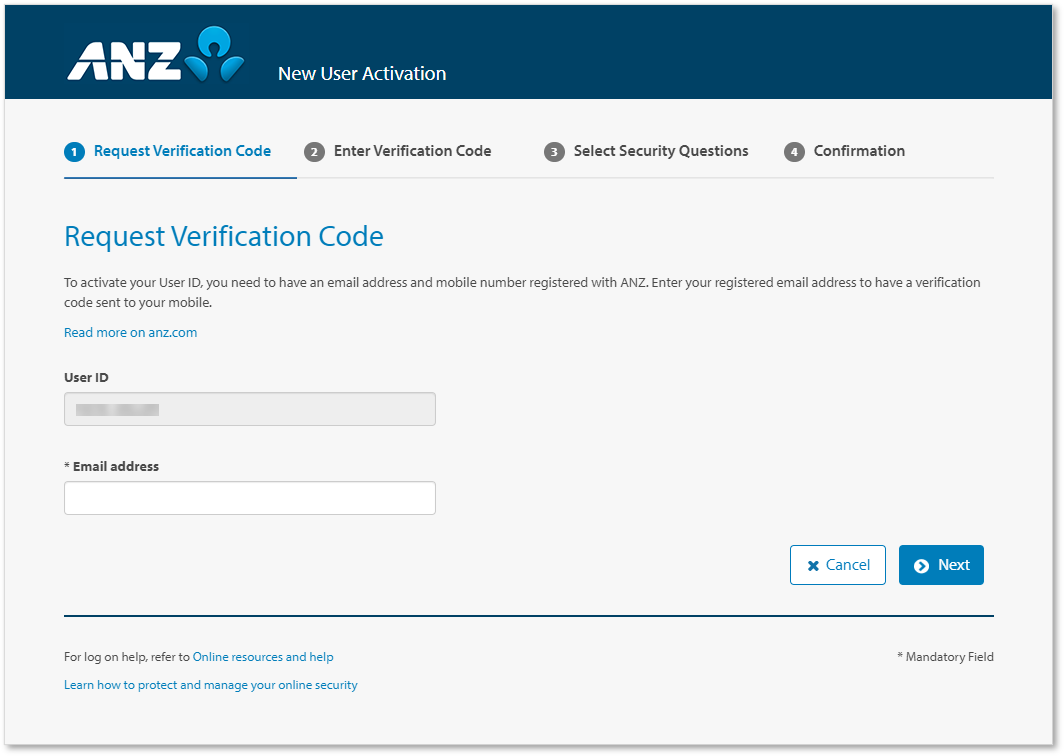
結果:驗證碼將傳送至您註冊的行動電話號碼。
|
| 4 |
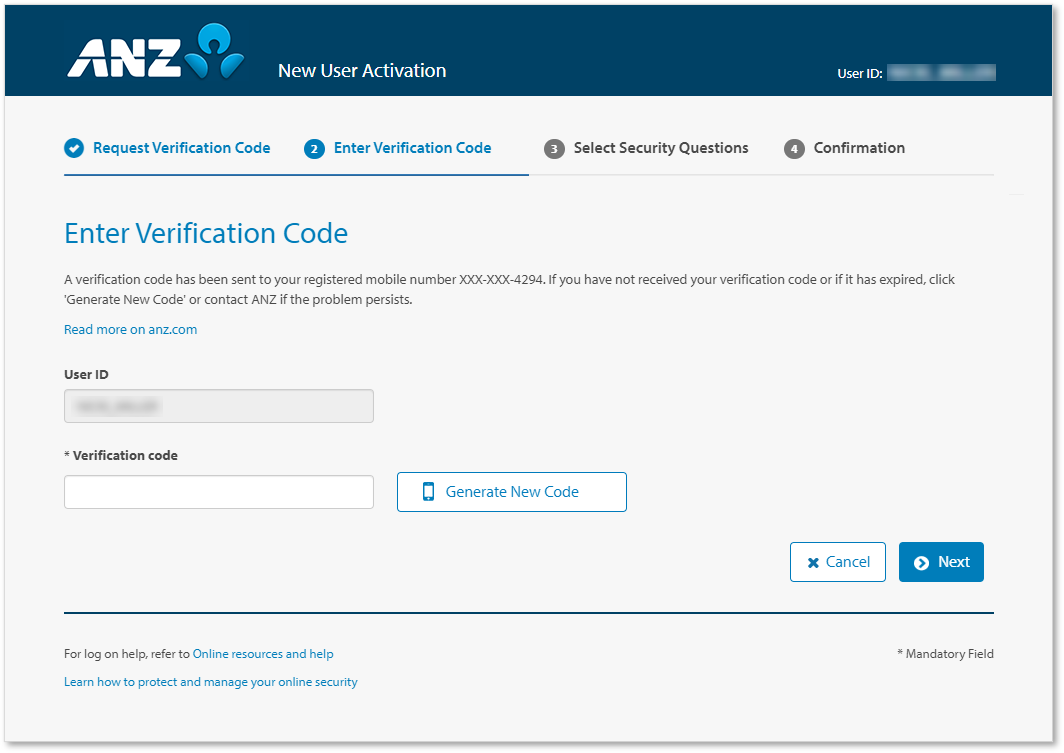
輸入您的驗證碼,然後按一下下一步 (Next)。
如果您未收到驗證碼或驗證碼已過期,請按一下「產生新驗證碼 (Generate New Code)」;若問題仍然存在,請聯絡 ANZ。
|
| 5 |
從下拉式清單中選擇至少兩個安全問題,輸入答案,然後按一下下一步 (Next)
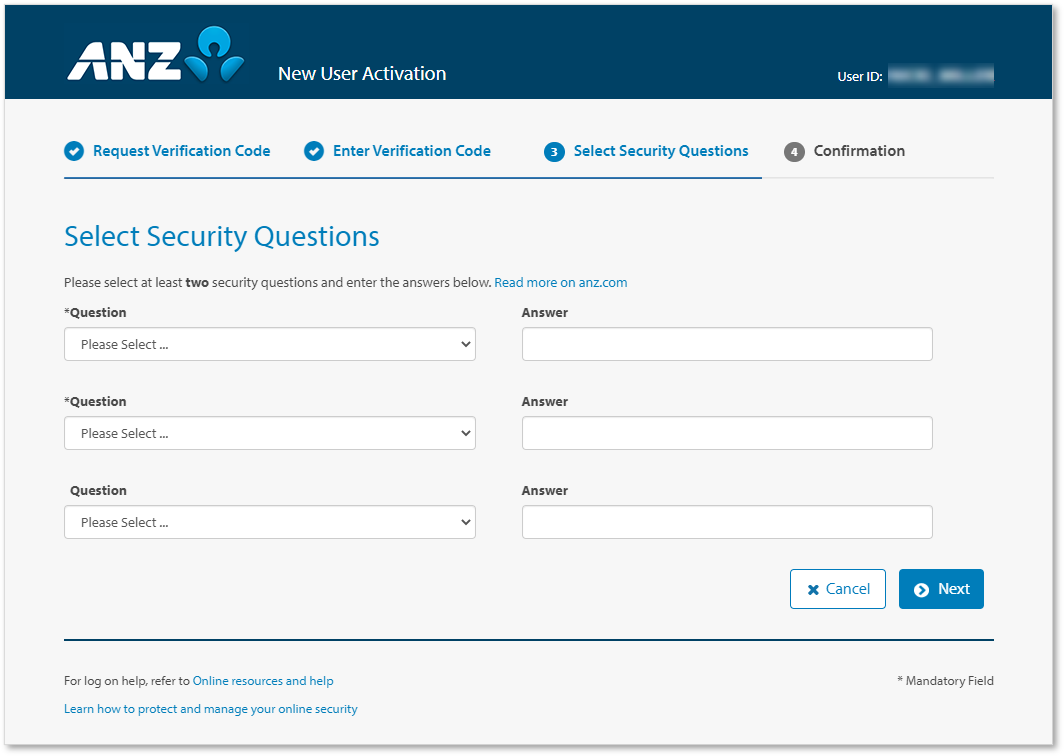
結果:臨時密碼已傳送至您註冊的行動電話號碼。登入後,系統會提示您變更密碼。
|
| 6 |
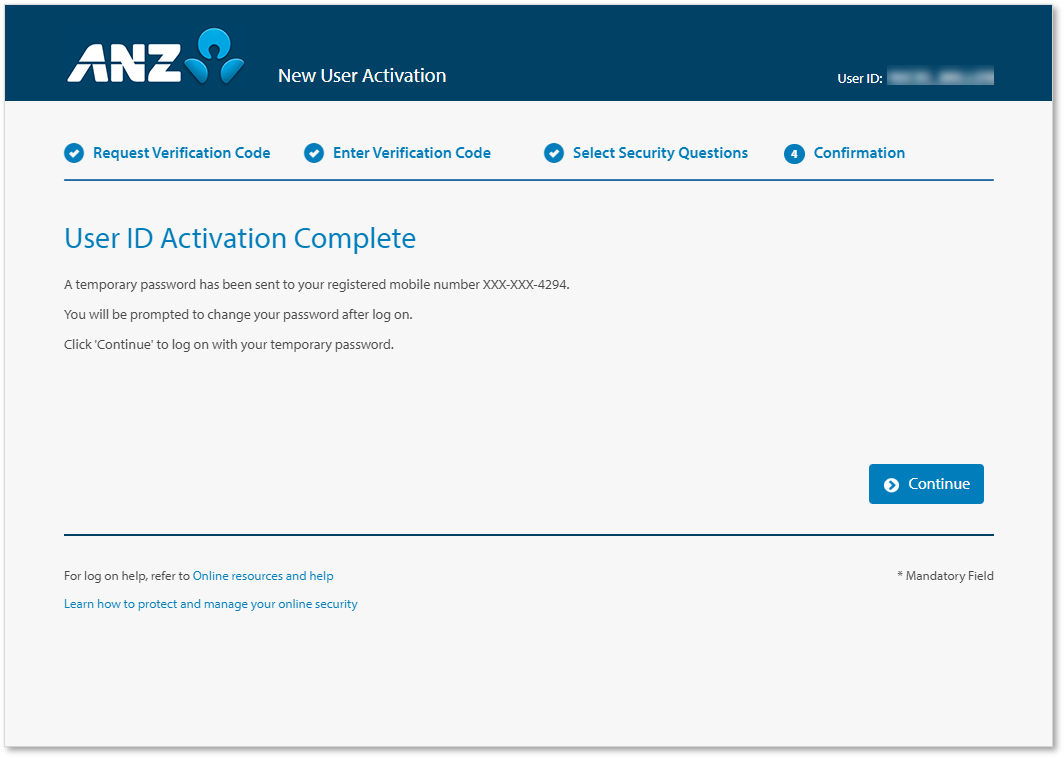
按一下繼續 (Continue)以完成您的新 User ID 啟用
注意:ADK 用戶請跳至步驟 8
|
| 7 |
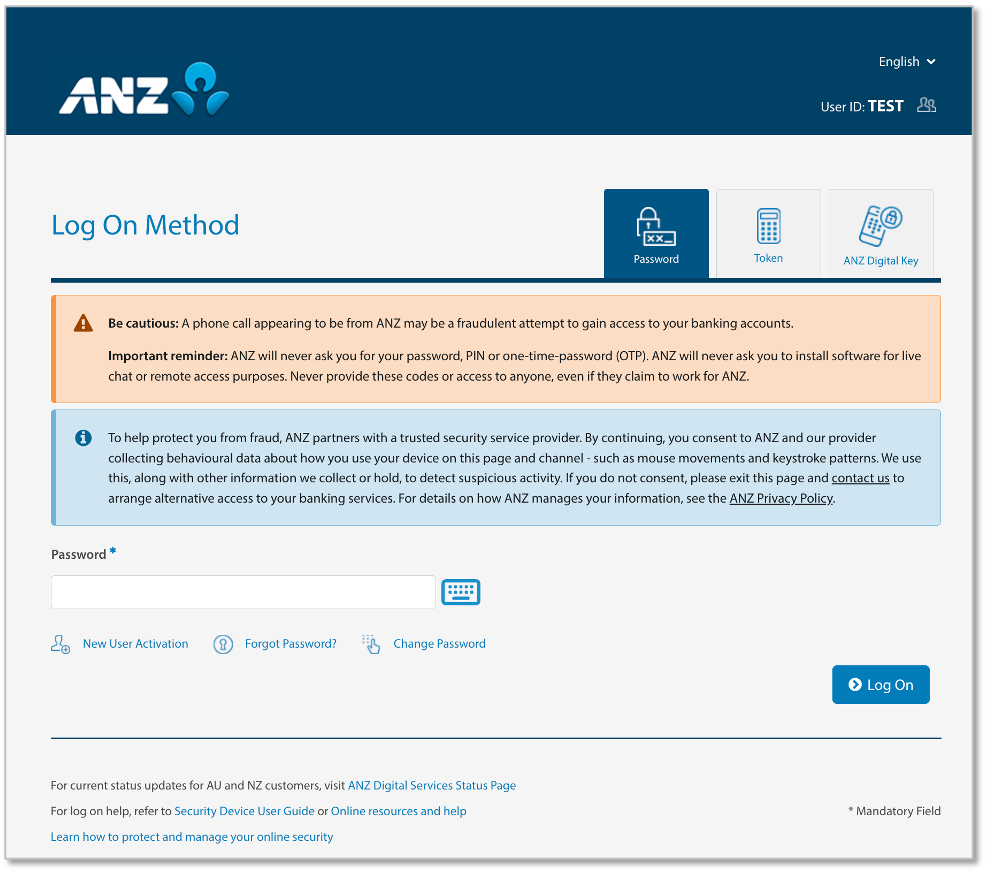
輸入您的 User ID,然後按一下提交 (Submit)
|
| 8 |
輸入您的臨時密碼 (Temporary Password)、新密碼 (New Password)和確認新密碼 (Confirm New Password)
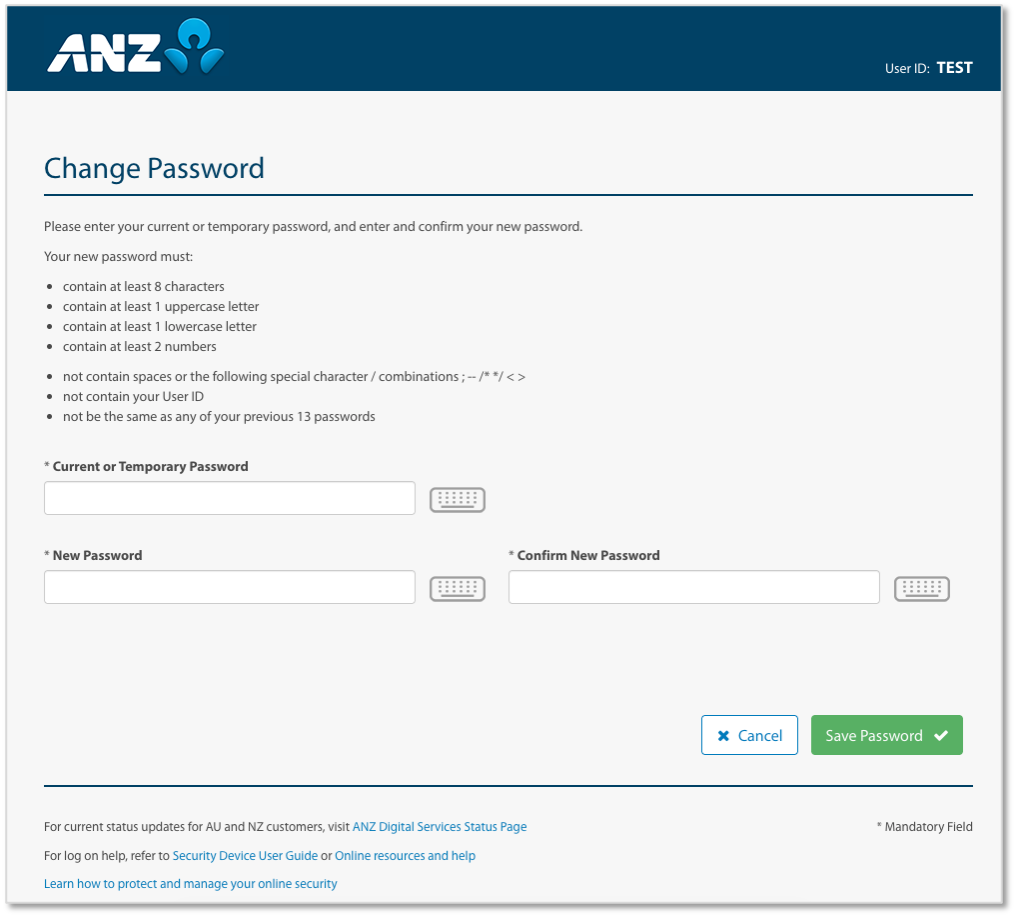
密碼必須:
- 包含至少八 (8) 個字元
- 包含至少一個 (1) 大寫字母
- 包含至少一個 (1) 小寫字母
- 包含至少兩個 (2) 數字
- 不包含空格或以下特殊字元/組合:; -- /* * / < >
- 不包含您的 User ID
- 不能與您之前的 13 個密碼中的任何一個相同
|
| 9 |
按一下儲存密碼 (Save Password)
|
| 10 |
結果:您的 User ID 已成功啟用。
您將被帶回登入頁面。
|
| 11 |
如需啟用您的安全裝置,請從以下選項中進行選擇:
ANZ Digital Key
如何啟用 ANZ Digital Key
在啟用 ANZ Digital Key 之前,請確保:
- ANZ Digital Key 已安裝在您的行動裝置上
- ANZ Digital Key 已配置到您的 ANZ Transactive 用戶設定檔中。如果您在「登入方式 (Log On Method)」畫面中選擇 ANZ Digital Key 時收到錯誤訊息:「您選擇的登入方式目前不適用於您。」,請聯絡 ANZ 客戶服務中心 尋求協助。
請按照以下步驟完成一次性啟用流程:
| 步驟 |
操作步驟 |
| 1 |
在登入方式 (Log On Method)畫面中按一下啟用 ANZ Digital Key (ANZ Digital Key Activation):
如果您正在登入 ANZ FX Online:
|
| 2 |
在驗證密碼 (Verify Password)畫面中輸入您的密碼,然後按一下啟用 (Activate)
結果:系統將顯示開始啟用 (Start Activation)畫面。
|
| 3 |
閱讀並勾選 ANZ Digital Key 條款與條件中的聲明核取方塊,然後按一下開始 (Start)。
為了獲得最佳體驗,在選擇開始 (Start)之前,請確保您的裝置針對 ANZ Digital Key 應用程式進行了以下設定:
結果:一則包含啟用碼的 SMS 簡訊將傳送至您註冊的行動電話號碼,且您的筆記型電腦或桌上型電腦上將顯示輸入啟用碼並掃描 QR Code (Enter Activation Code and Scan QR Code)畫面。
|
| 4 |
在您的行動裝置上開啟 ANZ Digital Key。如果系統提示,請輕點允許 (Allow)以允許 ANZ Digital Key 向您的手機傳送通知。
如果您不允許通知,則每次登入以及核准付款或直接扣款時,都必須掃描 QR Code。為了獲得更好的用戶體驗,建議您啟用通知。
|
| 5 |
輕點立即啟用 (Activate Now)。
|
| 6 |
輕點繼續 (Continue)並輸入透過 SMS 簡訊或電子郵件收到的啟用碼。
|
| 7 |
如果系統提示,請輕點確定 (OK)以允許 ANZ Digital Key 存取您裝置上的相機,並掃描啟用頁面上顯示的 QR Code。
如果您在掃描 QR Code 時遇到困難,請:
- 確保整個 QR Code 都清晰可見(您可能需要向下捲動)
- 嘗試將您的裝置移近或移遠螢幕
- 調整相機的亮度
|
| 8 |
設定 6 位數 PIN 碼,並透過重新輸入該 PIN 碼進行確認。 |
| 9 |
如果您的行動裝置具有 Face ID 或指紋辨識 (Fingerprint ID) 功能,請指出您是否要使用儲存在裝置上現有已註冊的 Face ID 或指紋辨識來存取 ANZ Digital Key。
|
| 10 |
輕點確定 (OK)以完成啟用流程,並返回 ANZ Digital Key 啟用頁面。
結果:系統將顯示一條訊息,確認您的啟用已成功完成,並且一封確認電子郵件將傳送至您註冊的電子郵件地址以確認您的啟用。該電子郵件將由 ANZ 寄出,可能需要幾分鐘才能收到。
|
| 11 |
在 ANZ Digital Key 啟用頁面上按一下返回登入頁面 (Return to Log On Page)。
|
Token
如何解除鎖定您的 Token
您的 Token 在送達時將處於鎖定狀態。請按照信件中的說明啟用您的 Token。如果您輸入 PIN 碼錯誤達五次,您的 Token 也將被鎖定。
-
在登入畫面中按一下解除鎖定 Token (Unblock Token)
- 輸入您的密碼 (Password),然後按一下繼續 (Continue)
- 輸入 Token 的 10 位數序號,然後按一下下一步 (Next)
- 輸入解除鎖定碼 (Unblock Code),然後按一下下一步 (Next)
- 設定 Token PIN 碼,然後按一下下一步 (Next)
如果您在解除鎖定 Token 時需要協助,請聯絡 ANZ 客戶服務中心。
|
公司管理的用戶
| 步驟 |
操作步驟 |
| 1 |
前往 ANZ Transactive Global 用戶登入頁面: https://transactive.online.anz.com/
|
| 2 |
輸入您的新 User ID,然後按一下提交 (Submit)
|
| 3 |
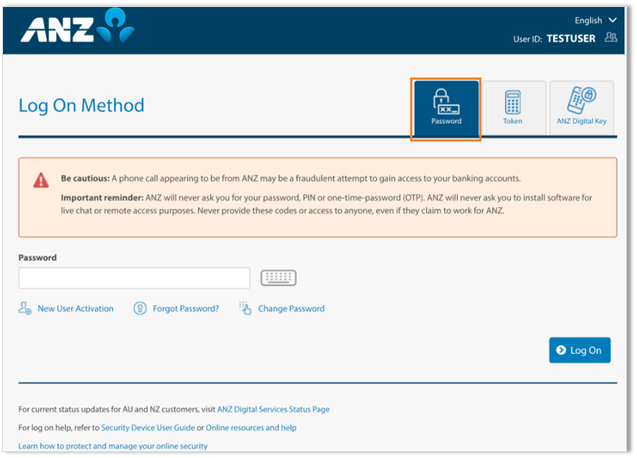
輸入您的臨時密碼 (Password),然後按一下登入 (Log On)
|
| 4 |
輸入您的臨時密碼 (Temporary Password)、新密碼 (New Password)和確認新密碼 (Confirm New Password)
密碼必須:
- 包含至少八 (8) 個字元
- 包含至少一個 (1) 大寫字母
- 包含至少一個 (1) 小寫字母
- 包含至少兩個 (2) 數字
- 不包含空格或以下特殊字元/組合:; -- /* * / < >
- 不包含您的 User ID
- 不能與您之前的 13 個密碼中的任何一個相同
|
| 5 |
按一下儲存 (Save)。
結果:您的密碼已變更。
|
後續步驟
當您成功啟用您的 User ID 和安全裝置後,請參閱 如何登入 以存取 ANZ Transactive Global。
這些資訊可能對您有所幫助
YouTube 影片在某些 ANZ 地區可能無法播放。