地理區域:本文適用於在紐西蘭進行銀行業務的 ANZ Transactive Global 客戶。
完整詳情請參閱依地理區域劃分的功能。
完整詳情請參閱依地理區域劃分的功能。
關於 SCP 範本
什麼是 SCP 範本
當日結算付款 (SCP) 範本可讓您設定常用的付款指示,將資金從您註冊至 ANZ Transactive Global 的紐西蘭註冊 NZD 帳戶轉移到收款人的紐西蘭註冊 NZD 帳戶。這些付款會整批提交,但會以個別扣款的方式進行處理,因此每筆付款指示都會在您的帳戶產生一筆獨立扣款。
成功建立後,您可以使用預先設定好的範本來建立付款指示。
當日結算付款的付款範本規則
- 停用收款人變更可防止使用者在從範本建立付款時新增或編輯任何收款人。若您的組織已在「部門設定」中啟用此產品設定,則無法移除此指示。
- 範本中標有星號 (*) 的欄位為必填項目。其他資訊可在付款時新增,包括起息日、補充資訊等。
- 具有「機密付款」權限的使用者將可勾選機密指示。
- 若您的組織在建立、編輯或刪除範本時需要範本審批,則必須進行範本審批。一旦審批通過,即可使用該範本建立付款。
- 新增至範本中的新收款人可能需要經過審批,然後範本才能用於建立付款。
誰可以建立 SCP 範本?
- 具有「付款管理」角色權限及帳戶存取權限的合格使用者,可根據您組織預先決定的使用者權限和付款設定來建立和管理 SCP 範本。這些角色權限可能包括:
- 管理付款 - 即時(即時及已審批收款人)
- 管理付款 - 已審批收款人/範本
- 管理付款 - 匯入付款
- 選取「機密資料群組」選項時,僅有具備機密資料群組權限的使用者才能檢視和處理付款。
付款範本輸入畫面
國內付款範本畫面
下圖為 SCP 畫面範例,其中包含部門、扣款帳戶、付款方式、範本名稱與描述以及收款人詳細資料等欄位。
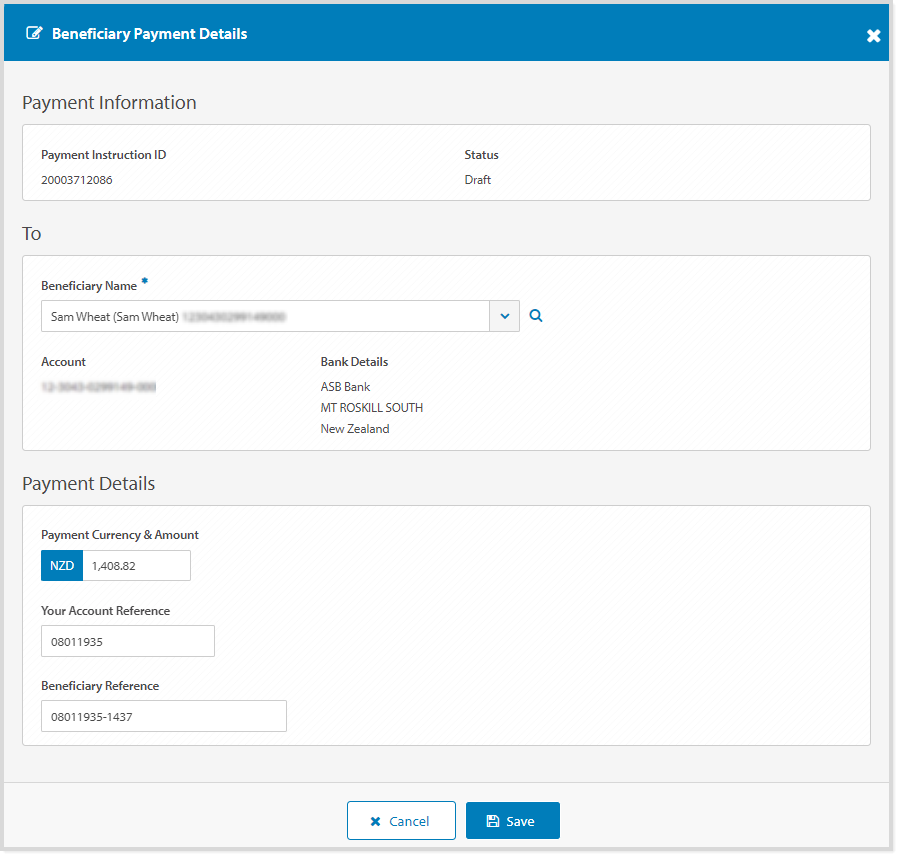
收款人付款詳細資料畫面
下圖為收款人付款詳細資料畫面範例,欄位包含收款人姓名/名稱、地址及帳戶資料、收款銀行資料以及收款人參考編號。
收款人詳細資料畫面
下圖為收款人詳細資料畫面範例,欄位包含收款人姓名/名稱、帳號以及收款人電子郵件地址。
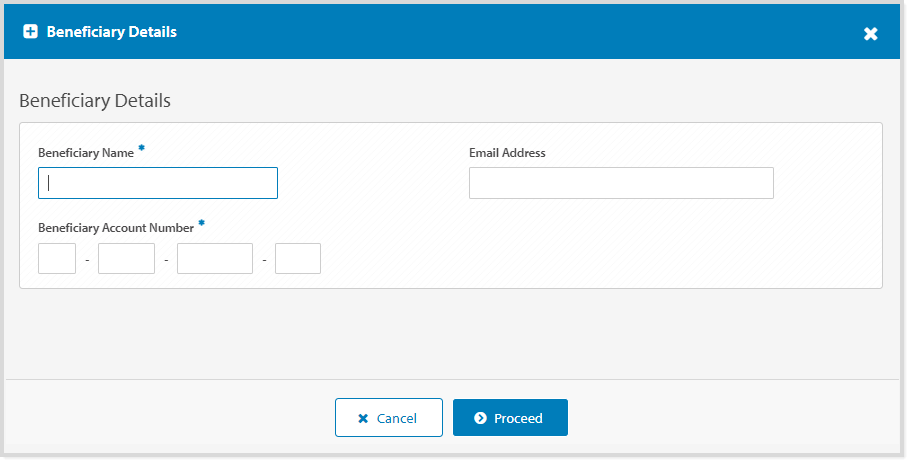
建立 SCP 範本
若要建立國內付款範本,請依照下列步驟操作:
| 步驟 | 操作 | ||||||||||||||||||||||
| 1 | 按一下 Payments(付款)> Templates(範本)功能表。 | ||||||||||||||||||||||
| 2 | 按一下控制列上的 New(新增)。 | ||||||||||||||||||||||
| 3 |
如有需要,選擇資金來源帳戶所在的國家或地區。選擇以下其中一項:
|
||||||||||||||||||||||
| 4 | 按一下 Domestic Payment Template(國內付款範本)。 | ||||||||||||||||||||||
| 5 | 如有需要,選取付款所屬的部門 (Division)。 如果您有多個部門的權限,可以為未來的付款設定預設部門。 |
||||||||||||||||||||||
| 6 | 選取扣款帳戶 (Debit Account)。 | ||||||||||||||||||||||
| 7 | 選取 Same Day Cleared Payment 付款方式。 | ||||||||||||||||||||||
| 8 | 輸入最多 16 個字元的範本名稱 (Template Name)。當您從範本建立付款時,此名稱將成為範本名稱。 | ||||||||||||||||||||||
| 9 | 輸入最多 40 個字元的範本描述 (Template Description)。 | ||||||||||||||||||||||
| 10 | 輸入最多 24 個字元的您的帳戶參考資料 (Your Account Reference),這將顯示於資金來源帳戶對帳單和付款報告的摘要中。 | ||||||||||||||||||||||
| 11 | 如有需要,選取機密資料群組 (Confidential Data Group)。 | ||||||||||||||||||||||
| 12 | 如有需要,取消勾選「停用從此範本建立的付款之收款人變更 (Disable Beneficiary changes)」指示,以允許新增或編輯收款人。 | ||||||||||||||||||||||
| 13 |
為降低詐騙風險,ANZ 建議您在處理付款時務必確認收款人詳細資料。
控制列
從收款人清單新增收款人
從「收款人名稱」欄位中搜尋並選取收款人,然後繼續執行後續步驟。如有需要,可再次按一下「新增」以新增其他收款人。
新增收款人
使用者必須具備建立新收款人的權限才能完成這些步驟。
|
||||||||||||||||||||||
| 14 | 如有需要,輸入最多 34 個字元的收款人參考資料 (Beneficiary Reference),這將作為摘要的一部分顯示在收款人的對帳單上。 | ||||||||||||||||||||||
| 15 | 如有需要,輸入收款人付款金額。 此項可在付款時新增或更新。 |
||||||||||||||||||||||
| 16 |
如有需要,按一下收款人付款詳細資料 (Beneficiary Payment Details) 圖示以檢視或更新其他收款人資訊: 新增或更新收款人付款詳細資料
|
||||||||||||||||||||||
| 17 |
您是否希望稍後再繼續進行付款?
|
||||||||||||||||||||||
| 18 | 按一下 Review & Submit(審核並提交)。 | ||||||||||||||||||||||
| 19 |
按一下 Submit(提交)。
結果:付款已提交並等待審批。
|
錯誤與警示
諸如「欄位驗證」等錯誤和警示訊息會顯示受影響欄位的資訊,並以紅色反白突顯該欄位。錯誤訊息針對特定的付款方式類型、可用欄位及具體驗證規則而有所不同。您可以更新受影響欄位中的資訊,並繼續處理付款。
必填欄位驗證:
收款人警示通知:
- 錯誤以紅色三角形表示。必須更正詳細資料才能繼續進行付款處理。
- 警告提示以琥珀色三角形表示。可更正或接受詳細資料以繼續進行付款處理。
收款人付款詳細資料畫面中的錯誤與警示:
- 錯誤以紅色三角形表示。必須更正詳細資料才能繼續進行付款處理
- 警告提示以琥珀色三角形表示。可更正或接受詳細資料以繼續進行付款處理
後續步驟
當付款範本已成功提交以供審批且處於「等待審批」狀態時,後續步驟可以是:
當付款範本已成功獲批且處於「已審批」狀態時,後續步驟可以是: