適用地區:本文適用於在太平洋群島和寮國進行交易的 ANZ Transactive Global 客戶。
詳細資訊請參閱各地區功能。
詳細資訊請參閱各地區功能。
關於境內付款範本(亞太地區)
什麼是境內付款範本?
境內付款範本可讓您設定常用的付款指示,以便使用您所在地區提供的付款方式(包括 ACH、Book Transfer 和 RTGS),將資金從您註冊於 ANZ Transactive Global 的開戶帳戶轉移到同一司法管轄區內的收款人帳戶。成功建立後,您可以使用預先設定的範本來建立您的付款指示。
如需更多資訊,請參閱亞太地區付款類型。
如需更多資訊,請參閱亞太地區付款類型。
境內付款的付款範本規則
- 非固定付款範本:從範本建立付款時,某些欄位無法編輯,包括部門、銀行/分行、扣款帳戶和付款方式。
- 固定付款範本:從固定範本建立付款時,若未勾選「允許修改」核取方塊,則其他欄位將受到限制,包括金額、付款詳情和發票詳情。
- 個別扣款指示器將在付款範本中加入兩個或多個收款人時啟用以供選擇。
- 機密指示器將為具有機密付款權限的使用者啟用以供選擇。
- 範本中的付款指示並非強制性,因為在付款時可以新增其他資訊,包括付款金額、其他資訊等。
誰可以建立境內付款範本
- 具有發起人和帳戶存取權限的合格使用者,可以根據您組織預先設定的使用者權限和付款設定,建立和管理境內付款範本。這些角色權限可包括:
- 發起人
- 發起/授權
- 完全存取權限
- 只有擁有機密付款權限的使用者,才能在勾選機密指示器時,檢視、編輯和核准從範本建立的付款。
付款範本輸入畫面
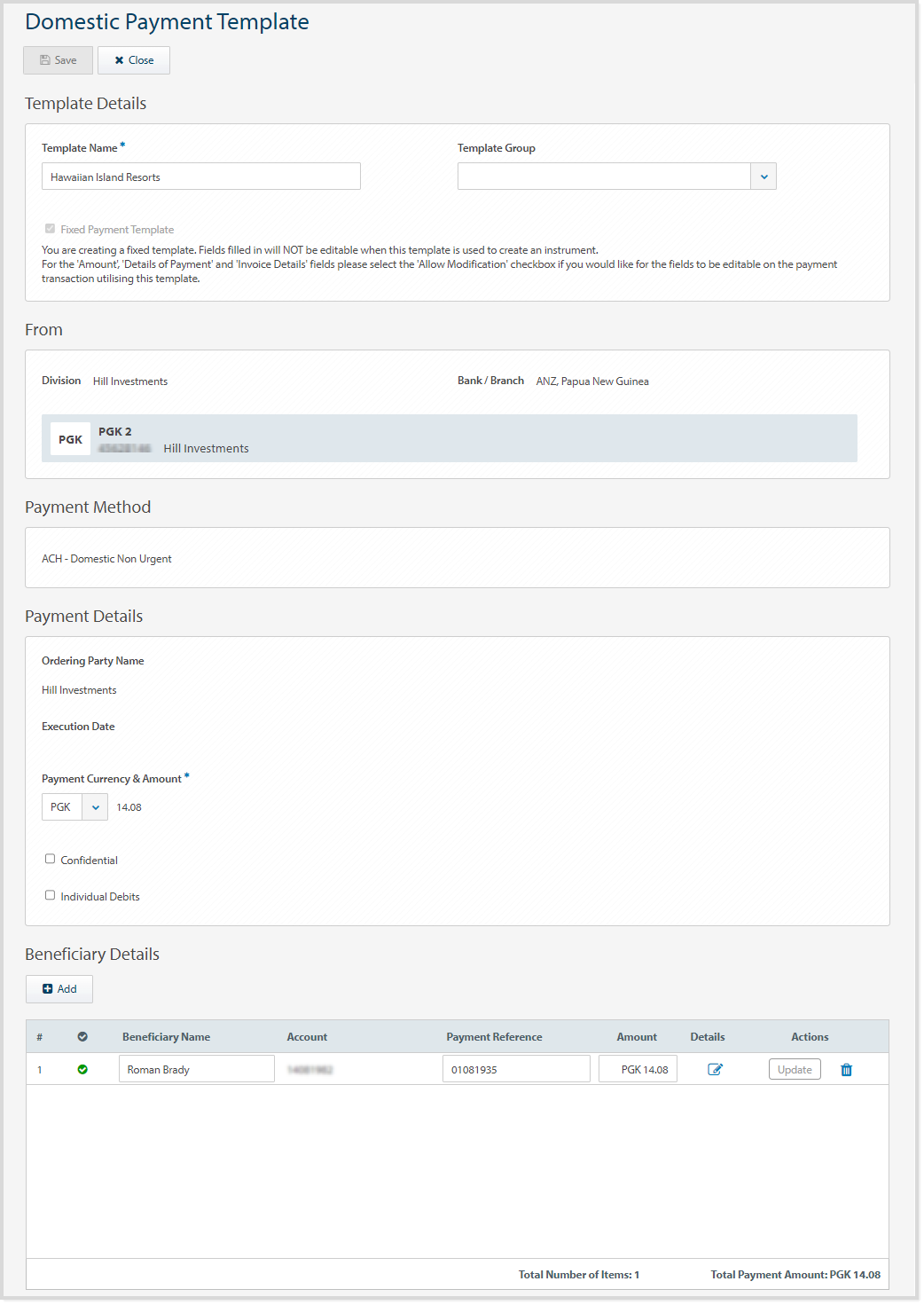
境內付款範本畫面
以下是境內付款範本畫面的範例,其中的欄位包括範本名稱和範本群組。所有其他欄位均與境內付款畫面相同。
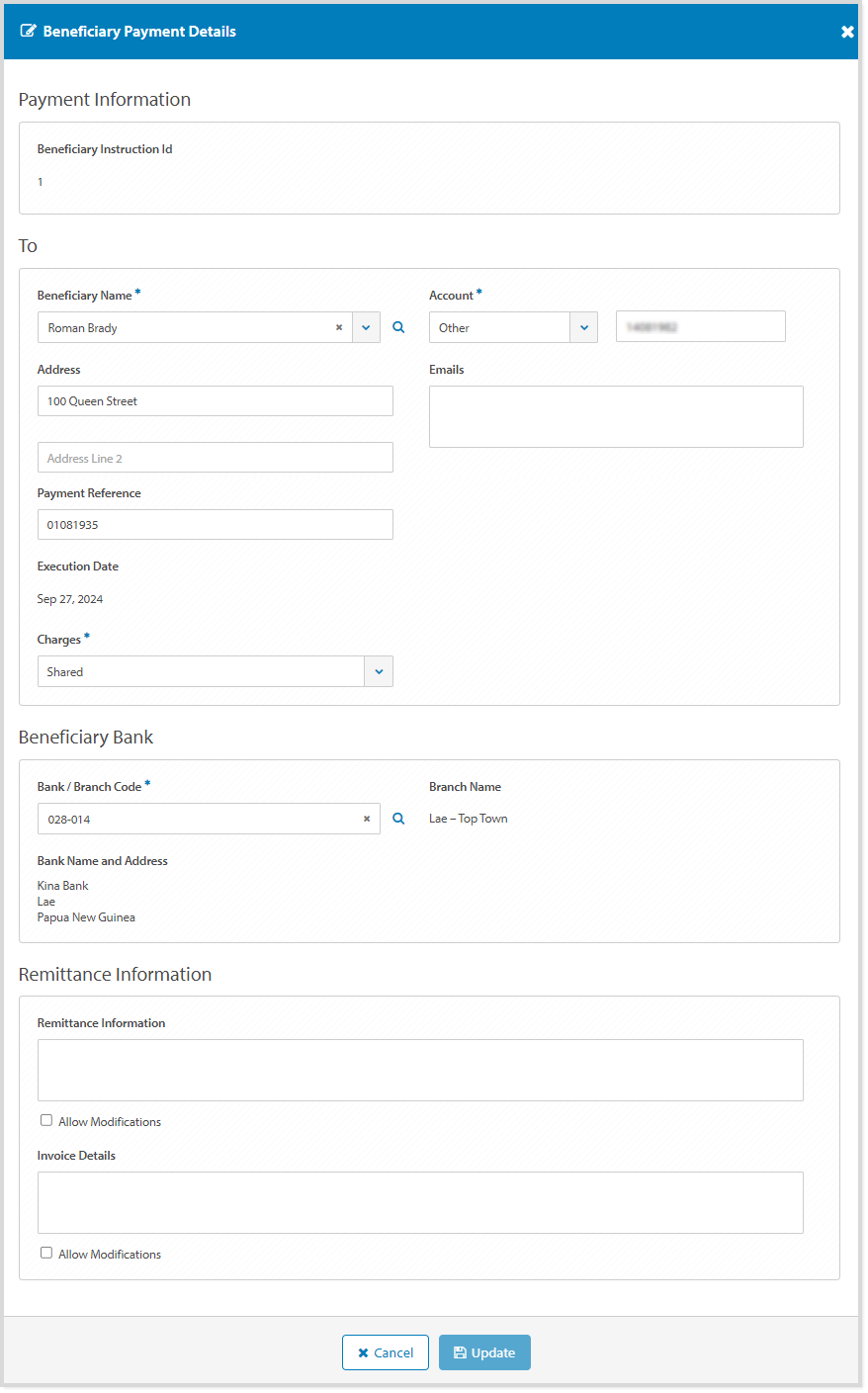
收款人付款詳情畫面
下圖為收款人付款詳情畫面的範例,其中的欄位包括收款人的姓名、地址和帳戶詳情、收款人銀行詳情、付款參考號、匯款和發票詳情。
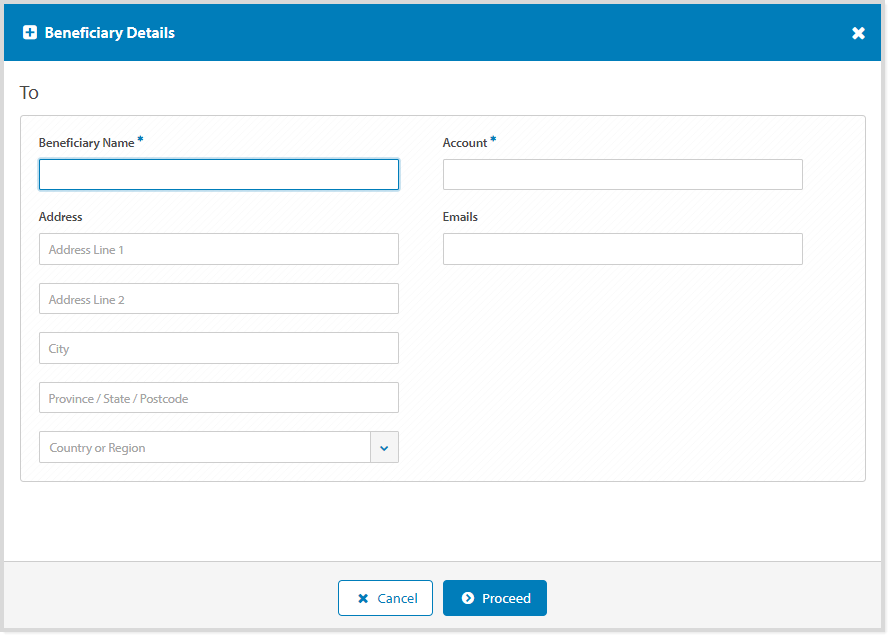
收款人詳情畫面
下圖為收款人詳情畫面的範例,其中的欄位包括收款人的姓名、地址、帳戶和收款人電子郵件地址。
建立付款範本
若要建立亞太地區境內付款範本,請遵循以下步驟:
| 步驟 | 操作 | ||||||||||||||||||||||||||
|---|---|---|---|---|---|---|---|---|---|---|---|---|---|---|---|---|---|---|---|---|---|---|---|---|---|---|---|
| 1 | 按一下亞太地區付款 > 範本選單。 | ||||||||||||||||||||||||||
| 2 | 按一下控制列上的新增。 | ||||||||||||||||||||||||||
| 3 | 按一下境內付款範本。 | ||||||||||||||||||||||||||
| 4 | 輸入範本名稱(最多 70 個字元)。當您從範本建立付款時,這將成為「範本名稱」。 | ||||||||||||||||||||||||||
| 5 | 如有需要,選取範本群組。 | ||||||||||||||||||||||||||
| 6 | 如有需要,勾選固定付款範本核取方塊,以限制在建立付款時編輯欄位。 | ||||||||||||||||||||||||||
| 7 | 如有需要,選取付款來源的部門。 如果您有權存取多個部門,您可以為未來的付款設定預設部門。 「銀行/分行」欄位將根據所選的部門自動填入。 |
||||||||||||||||||||||||||
| 8 | 選取扣款帳戶。 | ||||||||||||||||||||||||||
| 9 | 選取付款方式。 | ||||||||||||||||||||||||||
| 10 | 如有需要,選取付款幣別(如果與扣款帳戶幣別不同)。 輸入收款人金額後,系統將自動填入淨付款金額。 |
||||||||||||||||||||||||||
| 11 | 如有需要,選取機密以限制檢視、編輯和核准從該範本建立的付款。 | ||||||||||||||||||||||||||
| 12 | 如有需要,選取個別扣款,以便在您的帳戶對帳單報告中為每筆入帳顯示單獨的扣款分錄。 | ||||||||||||||||||||||||||
| 13 | 按一下新增,使用以下選項新增一或多個收款人詳情:
從您的收款人清單中新增收款人
在「收款人姓名」欄位中搜尋並選取收款人,然後繼續執行後續步驟。如有需要,再次按一下「新增」以新增其他收款人。
新增收款人
使用者必須擁有建立新收款人的權限才能完成這些步驟。
目前,新收款人無法儲存至您的「收款人」選單。
|
||||||||||||||||||||||||||
| 14 | 如有需要,輸入付款參考號(最多 20 個字元)。 | ||||||||||||||||||||||||||
| 15 | 輸入收款人付款金額。 | ||||||||||||||||||||||||||
| 16 | 如有需要,按一下詳情圖示以檢視和更新其他收款人資訊。可用欄位:
新增或更新收款人付款詳情
|
||||||||||||||||||||||||||
| 17 | 如有需要,重複上述步驟以將每個收款人新增至範本。 | ||||||||||||||||||||||||||
| 18 | 按一下儲存。 | ||||||||||||||||||||||||||
| 19 | 按一下關閉以返回「建立付款範本」畫面。 | ||||||||||||||||||||||||||
| 20 | 按一下關閉以返回「範本」畫面。 |
後續步驟
成功儲存範本後,後續步驟可以是: