対象地域: この記事は、ニュージーランドで銀行取引を行う ANZ Transactive - Global のお客様に適用されます。
詳細は、Features by Geography(地域別の機能)をご参照ください。
詳細は、Features by Geography(地域別の機能)をご参照ください。
国内支払テンプレートについて
国内支払テンプレートとは何ですか?
ニュージーランド国内支払テンプレートを使用すると、ANZ Transactive - Global に登録されているニュージーランド所在の NZD 口座から、受取人のニュージーランド所在の NZD 口座へ資金を移動するための、頻繁に使用する支払指示を設定できます。支払は一括(バッチ)で送信されます。テンプレートが正常に作成されると、この事前設定されたテンプレートを使用して支払指示を作成できます。
国内支払の支払テンプレートルール
- 「受取人の変更を無効化」は、テンプレートから支払が作成される際に、ユーザーが受取人を追加または編集できないようにします。お客様の組織が部門設定でこの製品設定を有効にしている場合、このインジケーターを解除することはできません。
- テンプレート内でアスタリスク(*)が付いているフィールドは必須項目です。支払実行時に、起算日や追加情報などの情報を追加できます。
- 「機密」インジケーターは、機密支払(Confidential Payments)の権限を持つユーザーが選択できるようになります。
- 「個別デビット」インジケーターは、支払テンプレートに2人以上の受取人が追加されている場合に選択可能になります。なお、国内給与支払(Domestic Salary Payments)ではご利用いただけません。
- お客様の組織がテンプレートの作成、編集、または削除時にテンプレートの承認を必要とする設定にしている場合、「テンプレート承認」が必要となります。承認されると、そのテンプレートを使用して支払を作成できるようになります。
- テンプレートに追加された「新規受取人」は、そのテンプレートを使用して支払を作成する前に承認が必要となる場合があります。
国内支払テンプレートを作成できるのは誰ですか?
- 組織で事前に設定されたユーザー権限および支払設定に基づき、支払管理(Payment Management)ロールの権限と口座アクセス権を持つ対象ユーザーが、国内支払テンプレートを作成および管理できます。これらのロール権限には以下が含まれます。
- 支払管理 - 都度(都度および承認済受取人)(Manage Payments - Adhoc (Adhoc & Approved Beneficiaries))
- 支払管理 - 承認済受取人 / テンプレート(Manage Payments - Approved Beneficiary / Templates)
- 支払管理 - 支払インポート(Manage Payments - Import Payments)
- 国内給与支払(Domestic Salary Payment)オプションは、給与(Payroll)ユーザー権限をお持ちの場合のみ表示および操作できます。
- 機密データグループ(Confidential Data Group)オプションが選択されている場合、機密データグループの権限を持つユーザーのみが支払を表示および操作できます。
詳細については、ロール権限(Role Permissions)およびユーザー権限(User Permissions)をご参照ください。
支払テンプレート入力画面
国内支払テンプレート画面
以下の画像は、部門、引落口座、支払方法、テンプレート名と説明、お客様の口座詳細、および受取人詳細のフィールドを含む国内支払画面の例です。
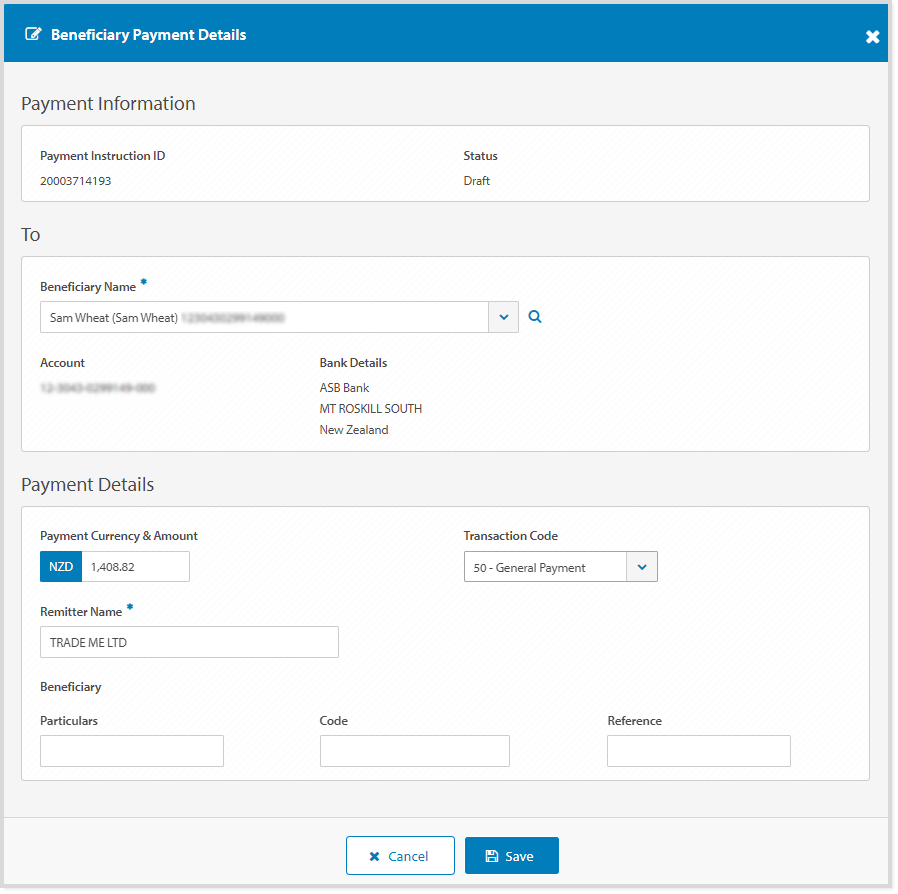
受取人支払詳細(Beneficiary Payment Details)画面
以下の画像は、受取人の氏名、住所、口座詳細、受取人銀行詳細、送金人名、トランザクションコード、および受取人詳細のフィールドを含む受取人支払詳細画面の例です。
受取人詳細(Beneficiary Details)画面
以下の画像は、受取人銀行詳細、受取人の氏名、および受取人のメールアドレスのフィールドを含む受取人詳細画面の例です。
国内支払テンプレートの作成
国内支払テンプレートを作成するには、以下の手順に従ってください。
| ステップ | アクション | ||||||||||||||||||||||||
| 1 | 「Payments(支払)」 > 「Templates(テンプレート)」メニューをクリックします。 | ||||||||||||||||||||||||
| 2 | コントロールバーの「New(新規)」をクリックします。 | ||||||||||||||||||||||||
| 3 | 必要に応じて、資金調達口座が所在する「Country or Region(国または地域)」を選択します。以下のいずれかを選択してください。
|
||||||||||||||||||||||||
| 4 | 「Domestic Payment Template(国内支払テンプレート)」または「Domestic Salary Payment Template(国内給与支払テンプレート)」をクリックします。 | ||||||||||||||||||||||||
| 5 | 必要に応じて、支払元となる「Division(部門)」を選択します。 複数の部門の権限をお持ちの場合は、今後の支払のためにデフォルトの部門を設定できます。 |
||||||||||||||||||||||||
| 6 | 「Debit Account(引落口座)」を選択します。 | ||||||||||||||||||||||||
| 7 | 支払方法で「Domestic(国内)」を選択します。 | ||||||||||||||||||||||||
| 8 | 「Template Name(テンプレート名)」を半角16文字(全角8文字)以内で入力します。これは、テンプレートから支払を作成する際のテンプレート名になります。 | ||||||||||||||||||||||||
| 9 | 「Template Description(テンプレートの説明)」を半角40文字(全角20文字)以内で入力します。 | ||||||||||||||||||||||||
| 10 | 引落口座の明細に表示される「Particulars(詳細)」を半角12文字以内で入力します。 | ||||||||||||||||||||||||
| 11 | 引落口座の明細に表示される「Code(コード)」を半角12文字以内で入力します。 | ||||||||||||||||||||||||
| 12 | 引落口座の明細に表示される「Reference(リファレンス)」を半角12文字以内で選択または入力します。 | ||||||||||||||||||||||||
| 13 | 必要に応じて、「Confidential Data Group(機密データグループ)」を選択します。 | ||||||||||||||||||||||||
| 14 | 必要に応じて、受取人ごとの支払指示に対して口座に個別の引落明細を生成するために、「Individual Debits(個別引落)」インジケーターを選択します。 | ||||||||||||||||||||||||
| 15 | 必要に応じて、受取人の追加や編集を許可するために、「Disable Beneficiary changes for Payments created from this Template(このテンプレートから作成された支払の受取人変更を無効化)」インジケーターのチェックを外します。 | ||||||||||||||||||||||||
| 16 |
不正利用のリスクを軽減するため、ANZは支払処理時に常に受取人の詳細を確認することを推奨します。
コントロールバー
「Add」をクリックし、以下のオプションを使用して1つ以上の受取人詳細を追加します。 受取人リストから受取人を追加する
「Beneficiary Name(受取人名)」フィールドから受取人を検索して選択し、次のステップに進みます。必要に応じて、再度「Add」をクリックして受取人を追加します。
新規受取人の追加
これらのステップを完了するには、ユーザーに新規受取人を作成する権限が必要です。
|
||||||||||||||||||||||||
| 17 | 必要に応じて、受取人の明細書に表示される「Particulars(詳細)」を半角12文字以内で入力します。 | ||||||||||||||||||||||||
| 18 | 必要に応じて、受取人の明細書に表示される「Code(コード)」を半角12文字以内で入力します。 | ||||||||||||||||||||||||
| 19 | 必要に応じて、受取人の明細書に表示される「Reference(リファレンス)」を半角12文字以内で入力します。 | ||||||||||||||||||||||||
| 20 | 必要に応じて、受取人の支払金額(amount)を入力します。 これは支払実行時に追加または更新できます。 |
||||||||||||||||||||||||
| 21 | 必要に応じて、「Beneficiary Payment Details(受取人支払詳細)」アイコンをクリックして、追加の受取人情報を表示または更新します。
受取人支払詳細の追加または更新
|
||||||||||||||||||||||||
| 22 | 後で支払処理を続行しますか?
|
||||||||||||||||||||||||
| 23 | 「Review & Submit(確認して送信)」をクリックします。 | ||||||||||||||||||||||||
| 24 |
「Submit(送信)」をクリックします。
結果: 支払が送信され、承認待ち(Pending Approval)になります。
|
エラーとアラート
「フィールドの検証」などのエラーおよびアラートメッセージは、影響を受けるフィールドに関する情報を表示し、そのフィールドを赤色で強調表示します。エラーメッセージは、支払方法の種類、利用可能なフィールド、および詳細の検証に固有のものです。影響を受けるフィールド内の情報を更新して、支払処理を続行できます。
必須フィールドの検証:
受取人アラート通知:
- エラーは赤色の三角で示されます。支払処理を進めるには、詳細を修正する必要があります。
- 警告付きアラートは黄色の三角で示されます。詳細を修正するか、そのまま受け入れて支払処理を進めることができます。
受取人支払詳細画面内のエラーとアラート:
- エラーは赤色の三角で示されます。支払処理を進めるには、詳細を修正する必要があります。
- 警告付きアラートは黄色の三角で示されます。詳細を修正するか、そのまま受け入れて支払処理を進めることができます。
次のステップ
支払テンプレートが承認のために正常に送信され、承認待ち(Pending Approval)ステータスにある場合、次のステップは以下の通りです。
- 支払テンプレートの承認(Approve Payment Template)、または
- 編集または削除のために、起案者に支払テンプレートを差し戻す(Reject Payment Template)。
支払テンプレートが正常に承認され、承認済(Approved)ステータスにある場合、次のステップは以下の通りです。
- テンプレートから支払を作成する(Create payment from template)
- コピー、削除、編集、回収、または表示を行うために、支払テンプレートを管理する(Manage payment templates)。