対象地域: この記事は、オーストラリアおよびニュージーランドで銀行取引を行う ANZ Transactive Global のお客様に適用されます。
詳細は、
地域別の機能でご確認いただけます。
新規ユーザーを作成する際、ANZ は、
ユーザー管理画面を定期的に確認し、アクティブでないユーザーを
無効化または
削除することを推奨します。これにより、不正アクセスのリスクを軽減し、組織の口座と情報を保護することができます。
管理者は、業務を行う各地域で
本人確認(KYC)要件を完了し、管理タスクを実行するために
セキュリティデバイスでログインする必要があります。管理者ロールの詳細については、
ユーザー権限を参照してください。
近日公開
オーストラリアのお客様向けに、企業管理(Company Managed)のパスワードのみのユーザーから、ANZ管理(ANZ Managed)のセキュリティデバイスユーザーへのアップグレード機能が間もなく利用可能になります。初期ロールアウトは2026年6月に開始され、2026年8月からより広くご利用いただけるようになる予定です。この機能がお客様の ANZ Transactive Global サイトで利用可能になりましたら、管理者の方に通知されます。
ユーザー作成について
新規ユーザーの作成
権限を持つ管理者は、ANZ Transactive Global 内でアクセスしてタスクを実行するために、企業管理(Company Managed)のパスワードユーザー、またはANZ管理(ANZ Managed)のセキュリティデバイスユーザーを作成できます。ユーザープロファイルには以下が含まれます:
- ユーザー詳細
- ロールと権限
- 承認グループ(承認パネルを使用する場合)
ユーザー作成ルール
-
メールアドレス - ユーザーがレポートや通知を直接受信できるように、共有メールボックスではなく、個人のメールアドレスを使用してください。
-
ユーザーID - 重複せず、最大60文字の英数字で、スペースは使用できません。ユーザーIDは大文字と小文字を区別しませんが、大文字で表示されます。
-
電話番号 - 携帯電話番号のみ。オーストラリアの携帯電話番号の場合、先頭のゼロは含めないでください。
二要素認証(2FA)セキュリティデバイスユーザーの作成
セキュリティデバイスユーザーは、ANZ管理システムロールの権限を持つ場合、または以下のいずれかの機能を実行する場合、ANZでの本人確認(KYC)要件を完了する必要があります:
-
香港、インド、インドネシア、フィリピン、シンガポール、台湾、ベトナムにおけるすべての支払および口座振替の承認者。
-
オーストラリアおよびニュージーランドにおける最終支払および口座振替の承認者。
-
複数通貨間送金および海外送金におけるレート取得(Get rate)。
オーストラリアおよびニュージーランド:
香港、インド、フィリピン、シンガポール、ベトナム:ANZ Transactive Global 申込書 - セルフサービスフォームに記入して ANZ に提出するか、ANZ 担当者にお問い合わせください。
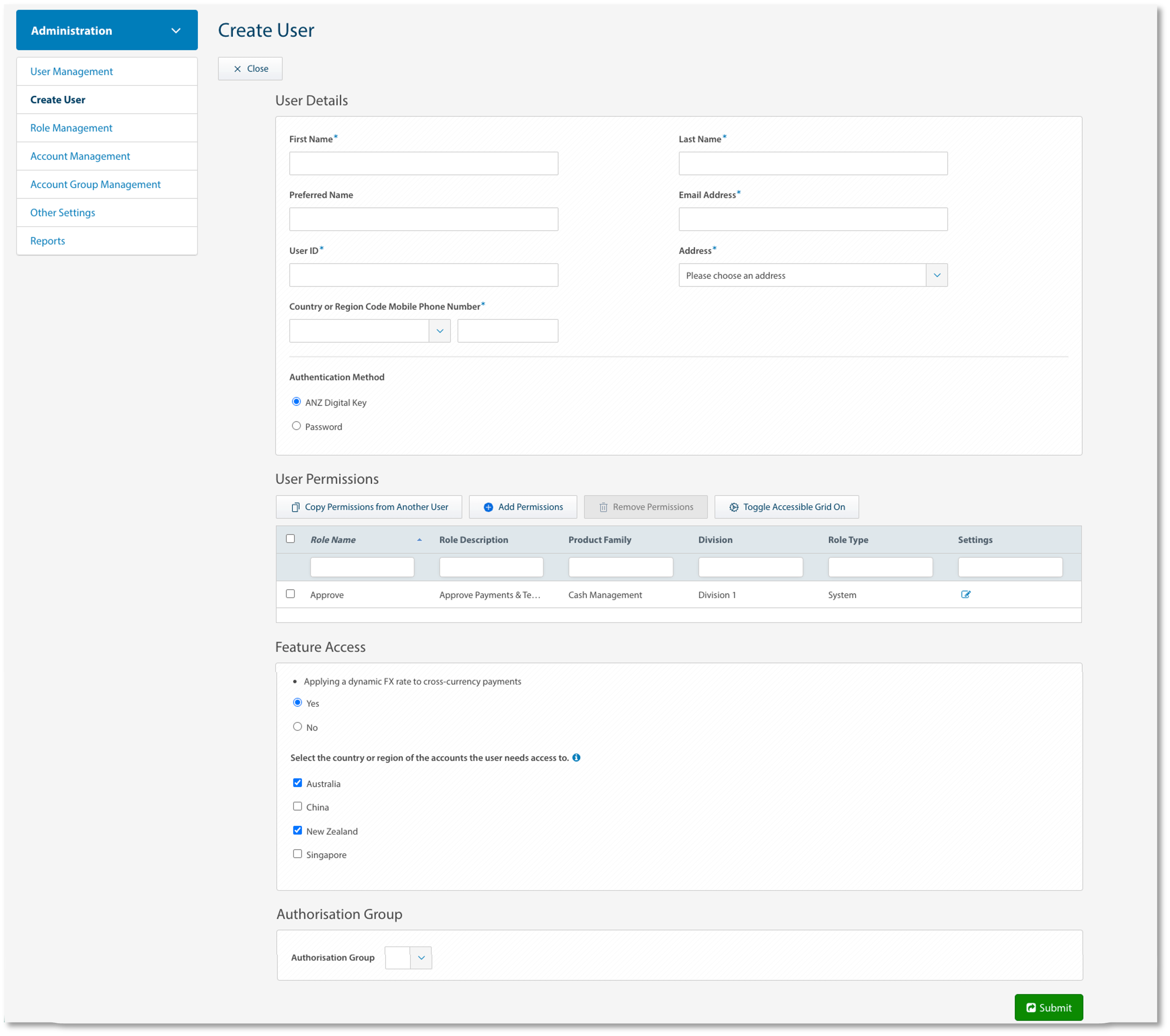
ユーザー作成画面
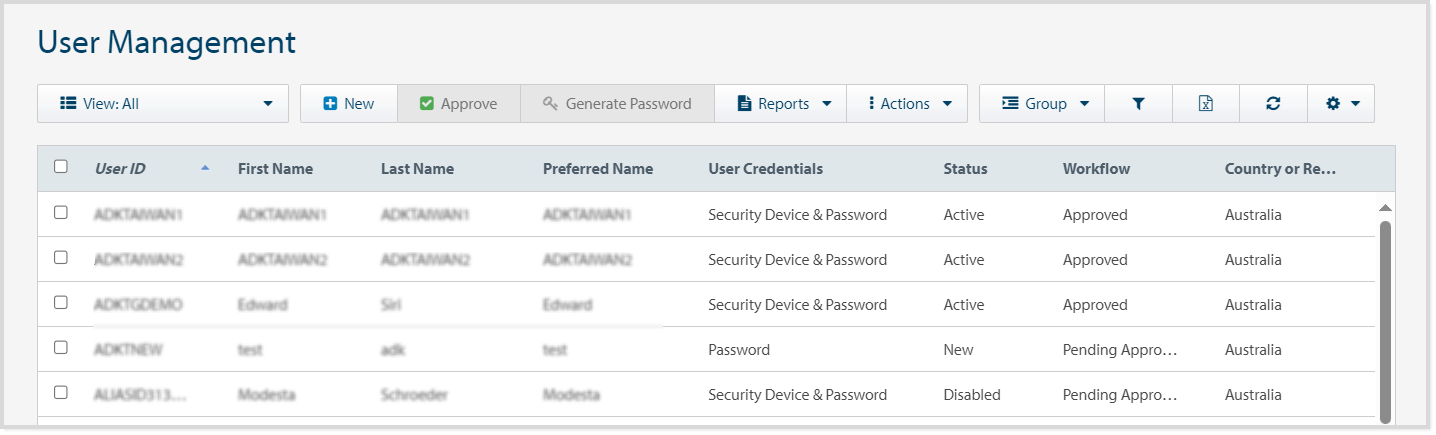
ユーザー管理画面
ユーザー管理 - プロファイル画面
権限画面
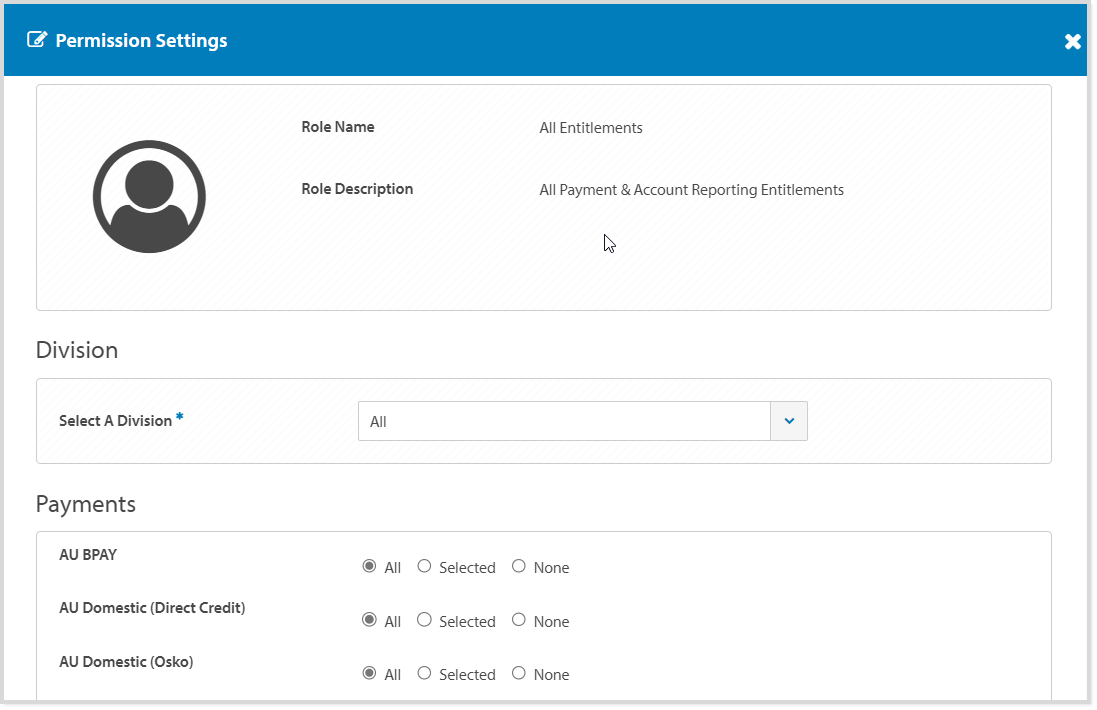
ユーザー権限グリッドから「ロール詳細」アイコンをクリックします。
部門および支払
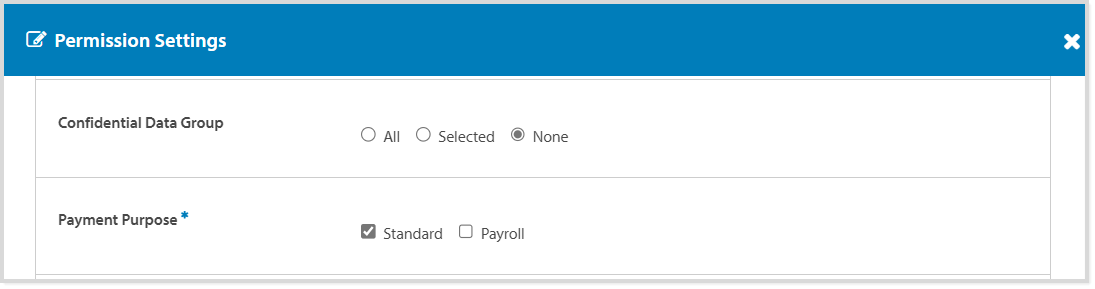
機密データグループおよび支払目的
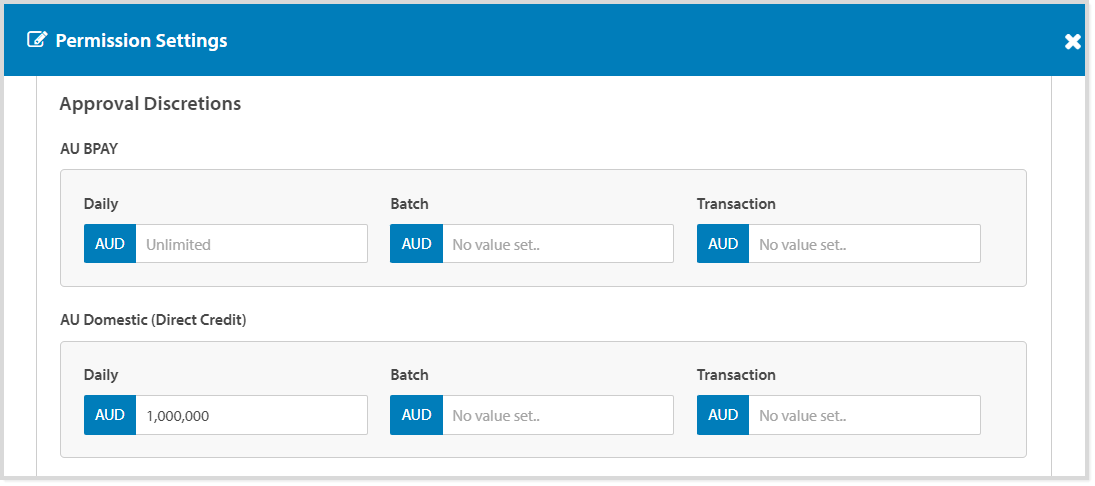
承認裁量(支払)
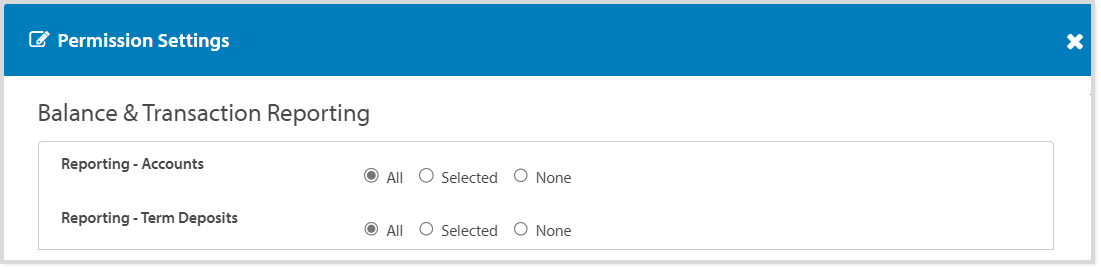
残高・取引明細照会(BTR)
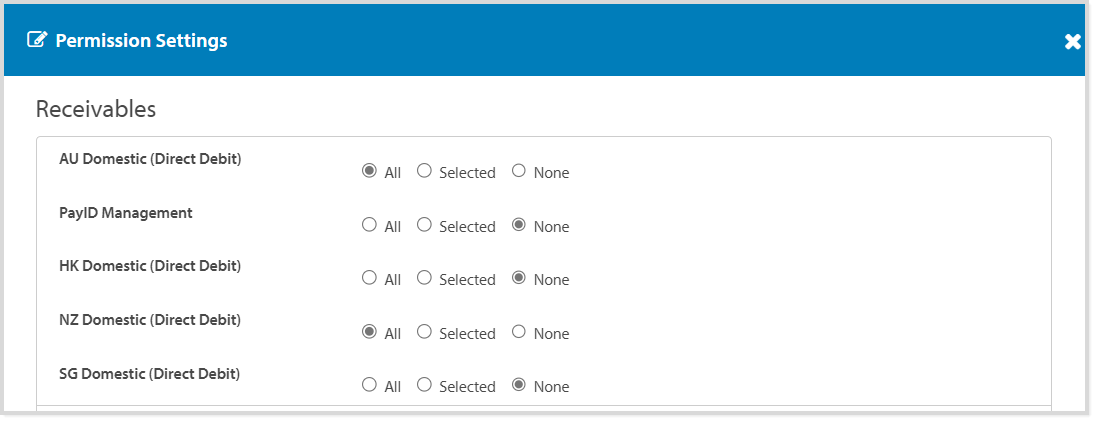
売掛金回収(Receivables)
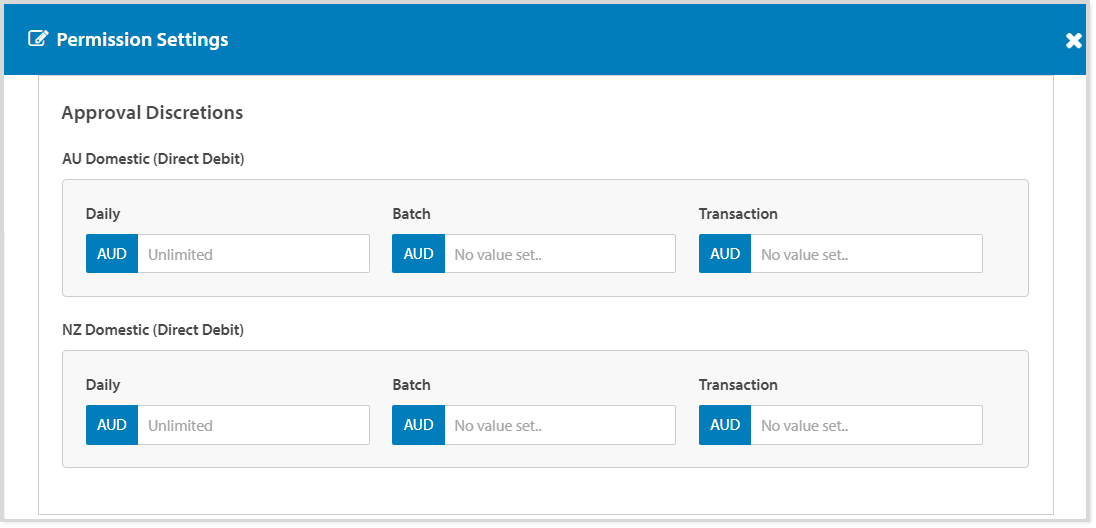
承認裁量(売掛金回収)
ロール選択画面
「権限の追加」をクリックして、利用可能なロールを表示します。
新規ユーザーの作成
新規ユーザーを作成する方法は複数あります。以下のオプションから選択してください:
-
管理(Administration) > ユーザー作成(Create User)に移動する、または
-
管理(Administration) > ユーザー管理(User Management)に移動し、コントロールバーの新規(New)をクリックする。
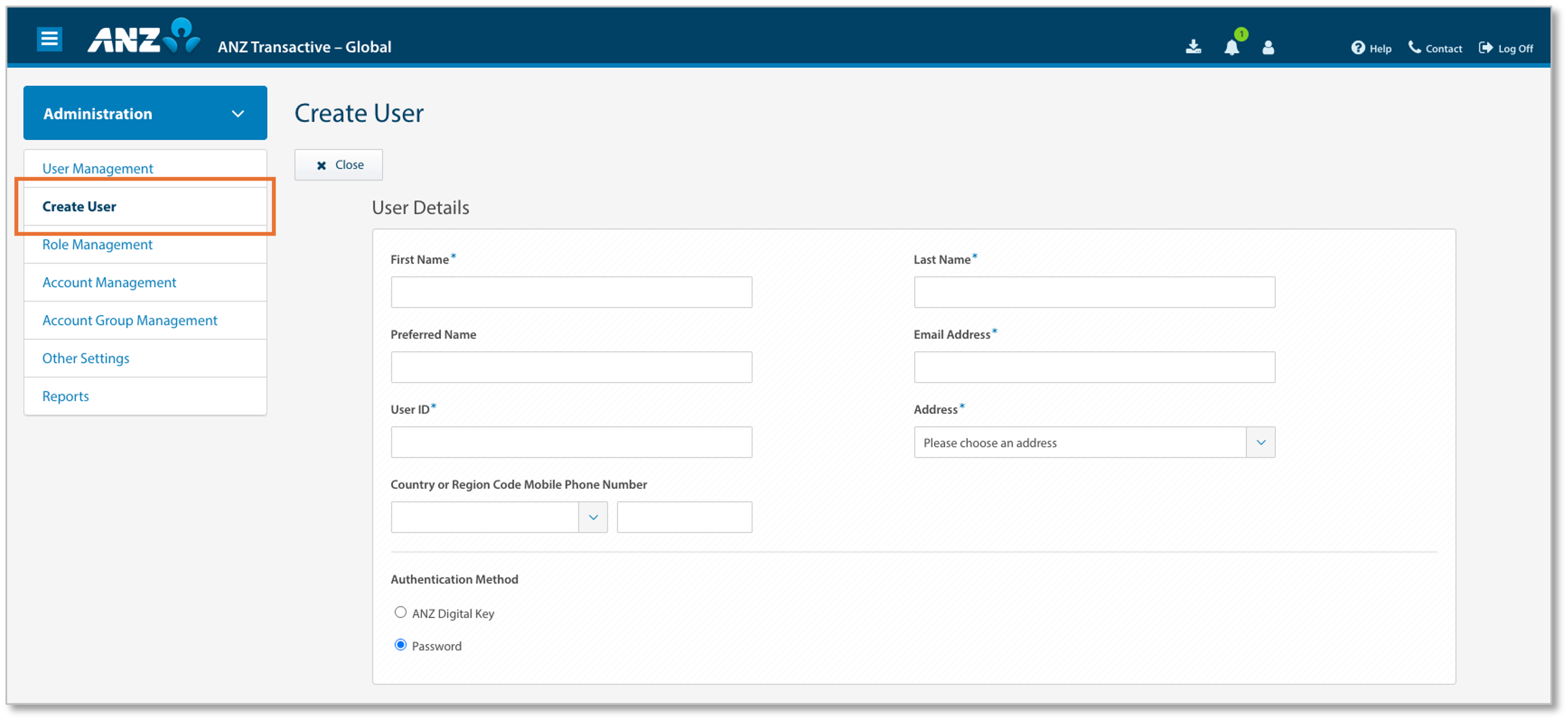
パスワードのみ(企業管理)ユーザー、または二要素認証(ANZ管理)ユーザーを作成するには、以下の手順に従ってください。
パスワードのみのユーザーの作成
| ステップ |
アクション |
| 1 |
管理(Administration) > ユーザー作成(Create User)メニューをクリックする、または
管理(Administration) > ユーザー管理(User Management)メニュー > 新規(New)をクリックします。
|
| 2 |
ユーザーの名(First Name)を入力します。 |
| 3 |
ユーザーの姓(Last Name)を入力します。 |
| 4 |
必要に応じて、ユーザーの希望する名前(Preferred Name)を入力します。 |
| 5 |
ユーザーがユーザー設定で有効にした後、スケジュールされたレポートや通知を受信するためのメールアドレスを入力します。 |
| 6 |
必要に応じて、ユーザーの名と姓を入力した後に自動入力されるユーザーIDを編集します。 |
| 7 |
ユーザーの住所を選択するか、新しい住所を追加します(私書箱住所を除く)。 |
| 8 |
必要に応じて、国番号または地域番号を含む携帯電話番号を入力します。 |
| 9 |
ユーザー権限の追加
複数のロールで特定の支払タイプに対して競合する承認裁量値が設定されている場合、最も低い承認裁量値が適用されます。詳細については、 ユーザー権限を参照してください。
別のユーザーから権限をコピーする
| ステップ |
アクション |
| 1 |
別のユーザーから権限をコピー(Copy Permissions from Another User)をクリックします。
|
| 2 |
コピー元となるユーザーをリストから選択します。 |
| 3 |
ユーザーからコピー(Copy From User)をクリックします。
結果:確認メッセージが表示され、ユーザーに追加された権限が通知されます。または、権限をコピーできない場合はその旨が通知されます。
|
| 4 |
OKをクリックします。 |
権限の追加
| ステップ |
アクション |
| 1 |
権限の追加(Add Permission)をクリックします。 |
| 2 |
ユーザーに割り当てるシステムロールまたはカスタムロールを選択し、続行(Continue)をクリックします。 |
| 3 |
必要に応じて、部門(Division)を選択します。 |
| 4 |
必要に応じて、支払(Payments)権限を選択します。以下から選択してください:
- すべて(All) - すべての登録済口座および新規登録口座へのアクセスを追加する、または
- 選択(Selected) - 1つ以上の口座または口座グループへのアクセスを許可する、または
- なし(None) - その支払タイプのすべての口座へのアクセスを削除する。
|
| 5 |
必要に応じて、機密データグループ(Confidential Data Group)権限を選択します。以下から選択してください:
- すべて(All) - すべての登録済および新規の機密データグループへのアクセスを追加する、または
- 選択(Selected) - 1つ以上の機密データグループへのアクセスを許可する、または
- なし(None) - すべての機密データグループへのアクセスを削除する。
|
| 6 |
必要に応じて、支払目的(Payment Purpose)権限を選択します。以下から選択してください:
|
| 7 |
必要に応じて、支払タイプごとの承認裁量(Approval Discretions)を入力します。以下の項目をドル単位(整数)で入力してください:
- 1日あたりの上限額(ユーザーが1日に承認できる合計額)。
- バッチあたりの上限額(ユーザーが1バッチあたりに承認できる額)。
- 取引あたりの上限額(ユーザーが個々の取引ごとに承認できる額)。
|
| 8 |
必要に応じて、残高・取引明細照会(Balance & Transaction Reporting)権限を選択します。以下から選択してください:
照会 - 口座
- すべて(All) - すべての登録済口座および新規登録口座へのアクセスを追加する、または
- 選択(Selected) - 1つ以上の口座または口座グループへのアクセスを許可する、または
- なし(None) - その支払タイプのすべての口座へのアクセスを削除する。
照会 - 定期預金
- すべて(All) - すべての登録済および新規の定期預金へのアクセスを追加する、または
- 選択(Selected) - 1つ以上の定期預金へのアクセスを許可する、または
- なし(None) - すべての定期預金へのアクセスを削除する。
|
| 9 |
必要に応じて、売掛金回収(Receivables)権限を選択します。以下から選択してください:
- すべて(All) - すべての登録済口座および新規登録口座へのアクセスを追加する、または
- 選択(Selected) - 1つ以上の口座または口座グループへのアクセスを許可する、または
- なし(None) - 売掛金回収に関するすべての口座へのアクセスを削除する。
|
| 10 |
必要に応じて、口座振替タイプごとの承認裁量(Approval Discretions)を入力します。以下の項目をドル単位(整数)で入力してください:
- 1日あたりの上限額(ユーザーが1日に承認できる合計額)。
- バッチあたりの上限額(ユーザーが1バッチあたりに承認できる額)。
- 取引あたりの上限額(ユーザーが個々の取引ごとに承認できる額)。
|
| 11 |
必要に応じて、戦略的・運用的インサイト(Strategic and Operational Insights)権限を選択します。
- Economic Pulse - オーストラリアの消費者支出活動に関連するインサイトを表示します。
- Customer Analysis - 顧客の支出活動、所在地、デモグラフィック(属性)に関連するインサイトを表示します。
|
| 12 |
必要に応じて、請求に関する問い合わせ(Billing Enquiries)権限を選択します。 |
| 13 |
必要に応じて、ローン照会(Loan Reporting)権限を選択します。以下から選択してください:
- すべて(All) - すべての登録済および新規のローン取引へのアクセスを追加する、または
- 選択(Selected) - 1つ以上のローン取引へのアクセスを許可する。
|
| 14 |
必要に応じて、サービスリクエスト(Service Requests)権限を選択します。以下から選択してください:
- すべて(All) - サービスリクエスト用のすべての登録済口座および新規登録口座へのアクセスを追加する、または
- 選択(Selected) - サービスリクエスト用の1つ以上の口座へのアクセスを許可する、または
- なし(None) - サービスリクエスト用のすべての口座へのアクセスを削除する。
|
| 15 |
必要に応じて、外国為替サービス(FX Services)権限を選択します。以下から選択してください:
- すべて(All) - すべての登録済および新規の外国為替契約へのアクセスを追加する、または
- 選択(Selected) - 1つ以上の外国為替契約へのアクセスを許可する。
|
| 16 |
必要に応じて、コーポレートカード(Commercial Cards)権限を選択します。以下から選択してください:
- すべて(All) - すべての登録済および新規の請求エンティティへのアクセスを追加する、または
- 選択(Selected) - 1つ以上の請求エンティティへのアクセスを許可する。
|
| 17 |
権限の追加(Add Permission)をクリックします。
結果:確認メッセージが表示され、ユーザー権限グリッドにロールが追加されたことが示されます。
上記の手順を繰り返すことで、ユーザーに複数のロールを割り当てることができます。ただし、ユーザープロファイルに割り当てることができるコーポレートカードロールは1つだけです。
|
|
| 10 |
必要に応じて、承認権限を持つユーザーに対して、承認パネルの設定に従って、パネルの承認グループ(Authorisation Group)(A〜J、R(リリース者)、V(検証者))を追加します。 |
| 11 |
送信(Submit)をクリックします。
結果:結果は、組織の管理モデルによって異なります:
| 管理モデル |
結果 |
|
単独管理者(One Administrator)
|
「パスワード生成」ポップアップウィンドウが表示され、新規ユーザーの一時パスワードが示されます。
新規ユーザーに一時パスワードを提供してください。ユーザーは初回ログイン時にパスワードを変更する必要があります。
ユーザープロファイルはアクティブ(Active)ステータスになり、ワークフローステータスは承認済(Approved)になります。 |
| 複数管理者(Dual or triple Administrators) |
ユーザープロファイルはアクティブ(Active)ステータスになり、ワークフローステータスは承認待ち - 登録(Pending Approval - Register)になります。
ユーザーがログインできるようになるには、別の管理者による作成の承認(または却下)が必要です。 |
|
二要素認証(2FA)ユーザーの作成
詳細については、ユーザータイプ、ロール、および本人確認を参照してください。
この機能は2026年6月から順次導入されます。お客様の ANZ Transactive Global サイトで利用可能になりましたら、管理者の方に通知されます。
開始する前に:
| ステップ |
アクション |
| 1 |
管理(Administration) > ユーザー作成(Create User)メニューをクリックする、または
管理(Administration) > ユーザー管理(User Management)メニュー > 新規(New)をクリックします。
|
| 2 |
ユーザーの名(First Name)を入力します。
eKYCによる本人確認を正常に完了するため、スペルが公的な身分証明書と完全に一致していることを確認してください。
|
| 3 |
ユーザーの姓(Last Name)を入力します。
eKYCによる本人確認を正常に完了するため、スペルが公的な身分証明書と完全に一致していることを確認してください。
|
| 4 |
必要に応じて、ユーザーの希望する名前(Preferred Name)を入力します。 |
| 5 |
ユーザーがユーザー設定で有効にした後、スケジュールされたレポートや通知を受信するためのメールアドレスを入力します。 |
| 6 |
必要に応じて、ユーザーの名と姓を入力した後に自動入力されるユーザーIDを編集します。 |
| 7 |
ユーザーの住所を選択するか、新しい住所を追加します(私書箱住所を除く)。 |
| 8 |
国番号または地域番号を含む携帯電話番号を入力します。
これは2FAユーザーにとって必須のフィールドです。
|
| 9 |
認証方法としてANZ Digital Keyを選択します。 |
| 10 |
ユーザー権限の追加
複数のロールで特定の支払タイプに対して競合する承認裁量値が設定されている場合、最も低い承認裁量値が適用されます。詳細については、 ユーザー権限を参照してください。
別のユーザーから権限をコピーする
| ステップ |
アクション |
| 1 |
別のユーザーから権限をコピー(Copy Permissions from Another User)をクリックします。
|
| 2 |
コピー元となるユーザーをリストから選択します。 |
| 3 |
ユーザーからコピー(Copy From User)をクリックします。
結果:確認メッセージが表示され、ユーザーに追加された権限が通知されます。または、権限をコピーできない場合はその旨が通知されます。
|
| 4 |
OKをクリックします。 |
権限の追加
| ステップ |
アクション |
| 1 |
権限の追加(Add Permission)をクリックします。 |
| 2 |
ユーザーに割り当てるシステムロールまたはカスタムロールを選択し、続行(Continue)をクリックします。 |
| 3 |
必要に応じて、部門(Division)を選択します。 |
| 4 |
必要に応じて、支払(Payments)権限を選択します。以下から選択してください:
- すべて(All) - すべての登録済口座および新規登録口座へのアクセスを追加する、または
- 選択(Selected) - 1つ以上の口座または口座グループへのアクセスを許可する、または
- なし(None) - その支払タイプのすべての口座へのアクセスを削除する。
|
| 5 |
必要に応じて、機密データグループ(Confidential Data Group)権限を選択します。以下から選択してください:
- すべて(All) - すべての登録済および新規の機密データグループへのアクセスを追加する、または
- 選択(Selected) - 1つ以上の機密データグループへのアクセスを許可する、または
- なし(None) - すべての機密データグループへのアクセスを削除する。
|
| 6 |
必要に応じて、支払目的(Payment Purpose)権限を選択します。以下から選択してください:
|
| 7 |
必要に応じて、支払タイプごとの承認裁量(Approval Discretions)を入力します。以下の項目をドル単位(整数)で入力してください:
- 1日あたりの上限額(ユーザーが1日に承認できる合計額)。
- バッチあたりの上限額(ユーザーが1バッチあたりに承認できる額)。
- 取引あたりの上限額(ユーザーが個々の取引ごとに承認できる額)。
|
| 8 |
必要に応じて、残高・取引明細照会(Balance & Transaction Reporting)権限を選択します。以下から選択してください:
照会 - 口座
- すべて(All) - すべての登録済口座および新規登録口座へのアクセスを追加する、または
- 選択(Selected) - 1つ以上の口座または口座グループへのアクセスを許可する、または
- なし(None) - その支払タイプのすべての口座へのアクセスを削除する。
照会 - 定期預金
- すべて(All) - すべての登録済および新規の定期預金へのアクセスを追加する、または
- 選択(Selected) - 1つ以上の定期預金へのアクセスを許可する、または
- なし(None) - すべての定期預金へのアクセスを削除する。
|
| 9 |
必要に応じて、売掛金回収(Receivables)権限を選択します。以下から選択してください:
- すべて(All) - すべての登録済口座および新規登録口座へのアクセスを追加する、または
- 選択(Selected) - 1つ以上の口座または口座グループへのアクセスを許可する、または
- なし(None) - 売掛金回収に関するすべての口座へのアクセスを削除する。
|
| 10 |
必要に応じて、口座振替タイプごとの承認裁量(Approval Discretions)を入力します。以下の項目をドル単位(整数)で入力してください:
- 1日あたりの上限額(ユーザーが1日に承認できる合計額)。
- バッチあたりの上限額(ユーザーが1バッチあたりに承認できる額)。
- 取引あたりの上限額(ユーザーが個々の取引ごとに承認できる額)。
|
| 11 |
必要に応じて、戦略的・運用的インサイト(Strategic and Operational Insights)権限を選択します。
- Economic Pulse - オーストラリアの消費者支出活動に関連するインサイトを表示します。
- Customer Analysis - 顧客の支出活動、所在地、デモグラフィック(属性)に関連するインサイトを表示します。
|
| 12 |
必要に応じて、請求に関する問い合わせ(Billing Enquiries)権限を選択します。 |
| 13 |
必要に応じて、ローン照会(Loan Reporting)権限を選択します。以下から選択してください:
- すべて(All) - すべての登録済および新規のローン取引へのアクセスを追加する、または
- 選択(Selected) - 1つ以上のローン取引へのアクセスを許可する。
|
| 14 |
必要に応じて、サービスリクエスト(Service Requests)権限を選択します。以下から選択してください:
- すべて(All) - サービスリクエスト用のすべての登録済口座および新規登録口座へのアクセスを追加する、または
- 選択(Selected) - サービスリクエスト用の1つ以上の口座へのアクセスを許可する、または
- なし(None) - サービスリクエスト用のすべての口座へのアクセスを削除する。
|
| 15 |
必要に応じて、外国為替サービス(FX Services)権限を選択します。以下から選択してください:
- すべて(All) - すべての登録済および新規の外国為替契約へのアクセスを追加する、または
- 選択(Selected) - 1つ以上の外国為替契約へのアクセスを許可する。
|
| 16 |
必要に応じて、コーポレートカード(Commercial Cards)権限を選択します。以下から選択してください:
- すべて(All) - すべての登録済および新規の請求エンティティへのアクセスを追加する、または
- 選択(Selected) - 1つ以上の請求エンティティへのアクセスを許可する。
|
| 17 |
権限の追加(Add Permission)をクリックします。
結果:確認メッセージが表示され、ユーザー権限グリッドにロールが追加されたことが示されます。
上記の手順を繰り返すことで、ユーザーに複数のロールを割り当てることができます。ただし、ユーザープロファイルに割り当てることができるコーポレートカードロールは1つだけです。
|
|
11 |
前のステップで本人確認が必要な権限を選択した場合、機能アクセス(Feature Access)セクションが表示されます。
ユーザーが以下の機能へのアクセスを必要とする場合は、はい(Yes)を選択します:
- オーストラリアまたはニュージーランドの支払の最終承認、または
- 複数通貨間支払へのダイナミックFXレートの適用
|
12 |
ユーザーがアクセスする必要がある口座の国または地域を選択します。
前のステップでいいえ(No)を選択した場合、このオプションは表示されません。
|
| 13 |
必要に応じて、承認権限を持つユーザーに対して、承認パネルの設定に従って、パネル承認グループ(Panel Authorisation Group)(A〜J)を追加します。 |
| 14 |
送信(Submit)をクリックします。
結果:ユーザープロファイルはアクティブ(Active)ステータスになり、ワークフローステータスは承認待ち - 作成(Pending Approval - Create)になります。
ユーザーがログインできるようになるには、別の管理者による作成の承認(または却下)が必要です。 |
15 |
詳細の確認(Review Details)ポップアップウィンドウで、新規ユーザーの詳細を確認します。すべて正しい場合は、同意のチェックボックスにチェックを入れ、確認(Confirm)をクリックします。 |
16 |
「ユーザーが正常に作成されました」という確認ポップアップウィンドウが表示されます。OKをクリックします。 |
17 |
承認されると、新規ユーザーに本人確認を完了するためのメールが ANZ から送信される旨を説明するポップアップウィンドウが表示されます。ユーザーを作成および承認した顧客管理者も、このメールのCCに含められます。はい(Yes)をクリックします。
ステップ11でいいえ(No)を選択した場合、そのユーザーの KYC は必須ではなくなり、eKYC はトリガーされません。
|
18 |
最終承認者が新規ユーザーリクエストを承認すると、新規ユーザーに eKYC 確認メールが送信されることを確認するポップアップウィンドウが表示されます。OKをクリックします。
結果:ユーザープロファイルはアクティブ(Active)ステータスになり、ワークフローステータスは承認済(Approved)になります。ユーザーはログインする前に、eKYC 本人確認を完了し、ユーザーIDと ANZ Digital Key を有効化する必要があります。 |
エラーとアラート
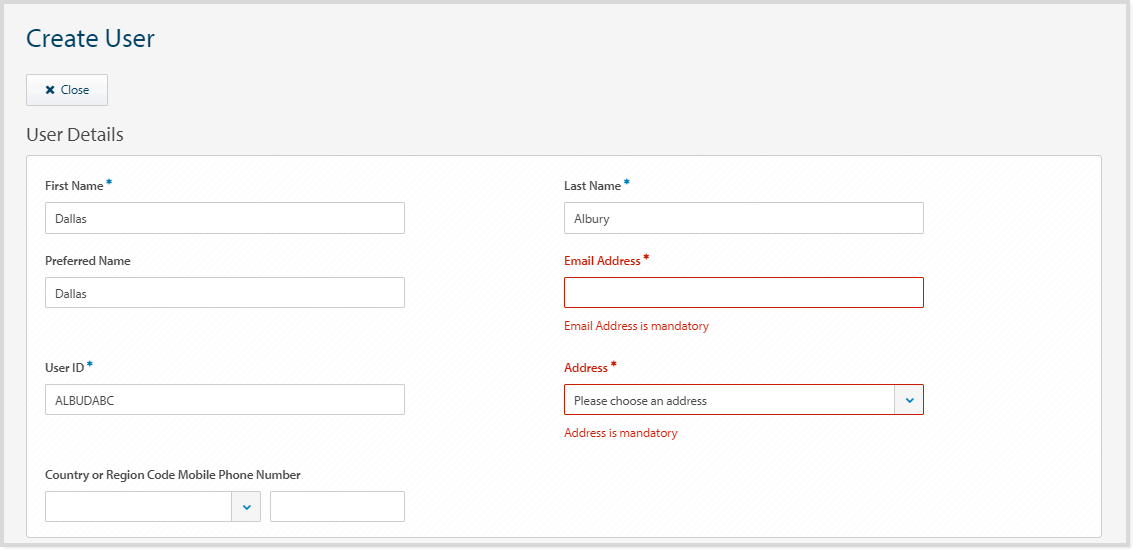
「入力値検証」などのエラーおよびアラートメッセージは、影響を受けるフィールドに関する情報を表示し、そのフィールドを赤く強調表示します。影響を受けるフィールド内の情報を更新して、処理を続行できます。
必須フィールドの検証:
管理者向けの本人確認(KYC)検証:
管理者が完全に本人確認を完了していない状態で管理メニューの機能を実行しようとすると、以下のエラーメッセージが表示されます。業務を行うすべての地域における現地の規制を満たすために、追加の本人確認(KYC)書類を提出する必要があります。KYC プロセスを完了するには、ANZ に連絡する必要があります。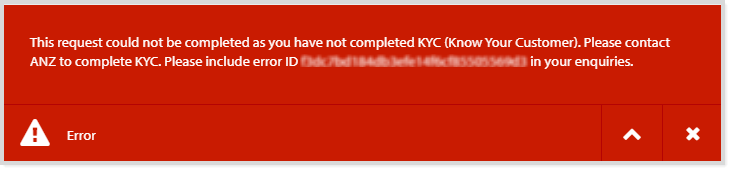
こちらの記事も参考になります
一部の ANZ 対象地域では、YouTube ビデオをご利用いただけない場合があります。
ビデオの文字起こし