対象地域: この記事は、太平洋諸島およびラオスで銀行取引を行う ANZ Transactive - Global のお客様に適用されます。
詳細は、地域別の機能でご確認いただけます。
詳細は、地域別の機能でご確認いただけます。
海外送金テンプレート(アジア・太平洋)について
海外送金テンプレートとは何ですか?
海外送金テンプレートを使用すると、ANZがサポートする取引可能な通貨を使用して、単一の資金調達口座から世界中の1つまたは複数の指定された受取人口座へ資金を移動するための、頻繁に使用する送金指示を設定できます。海外送金(クロスボーダー送金または電信送金とも呼ばれます)では、外国為替レートが必要となる2つの通貨が関与することがよくあります。正常に作成されると、事前設定されたテンプレートを使用して送金指示を作成できます。
詳細については、アジア・太平洋の送金タイプを参照してください。
詳細については、アジア・太平洋の送金タイプを参照してください。
海外送金の送金テンプレートルール
- 非固定送金テンプレート: テンプレートから送金を作成する場合、部門、銀行/支店、引落口座、送金方法などの一部のフィールドは編集できません。
- 固定送金テンプレート: 固定テンプレートから送金を作成する場合、「変更を許可する」チェックボックスが選択されていないと、金額、送金の詳細、請求書の詳細などの追加のフィールドが制限されます。
- 個別引落インジケーターは、送金テンプレートに2つ以上の受取人が追加されている場合に選択可能になります。
- 機密インジケーターは、機密送金の権限を持つユーザーに対して選択可能になります。
- 送金金額や追加情報などは送金時に追加できるため、テンプレート内の送金指示は必須とはみなされません。
海外送金テンプレートを作成できるユーザー
- 起票者および口座アクセス権を持つ対象ユーザーは、組織の事前に決定されたユーザー権限および送金設定に基づいて、国内送金テンプレートを作成および管理できます。これらのロール権限には以下が含まれます。
- 起票者
- 起票/承認
- フルアクセス
- 機密送金の権限を持つユーザーのみが、機密インジケーターが選択されている場合に、テンプレートから作成された送金の表示、編集、および承認を行うことができます。
送金テンプレート入力画面
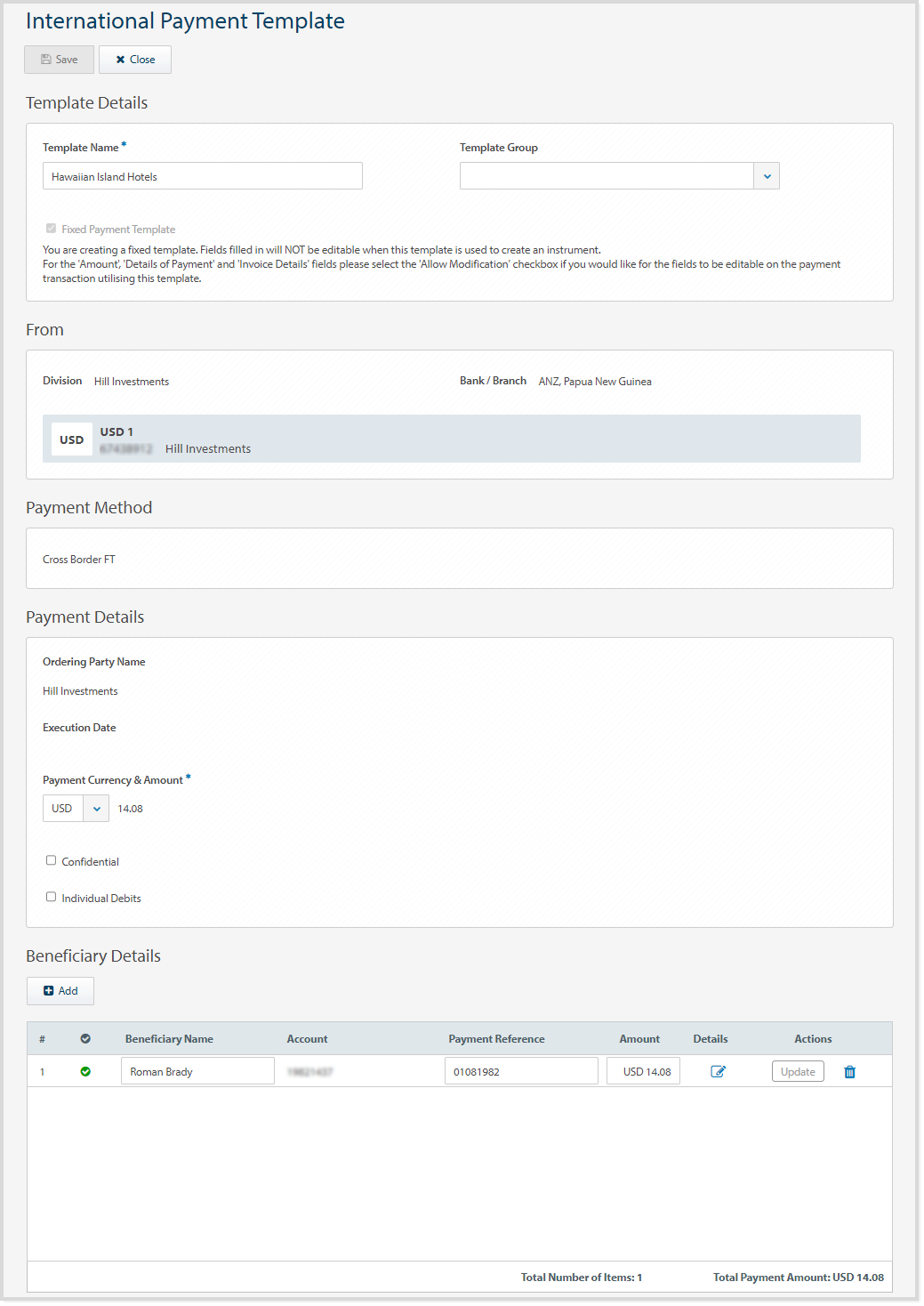
海外送金テンプレート画面
以下は、テンプレート名やテンプレートグループなどのフィールドを含む海外送金テンプレート画面の例です。その他のすべてのフィールドは、海外送金画面を複製したものです。
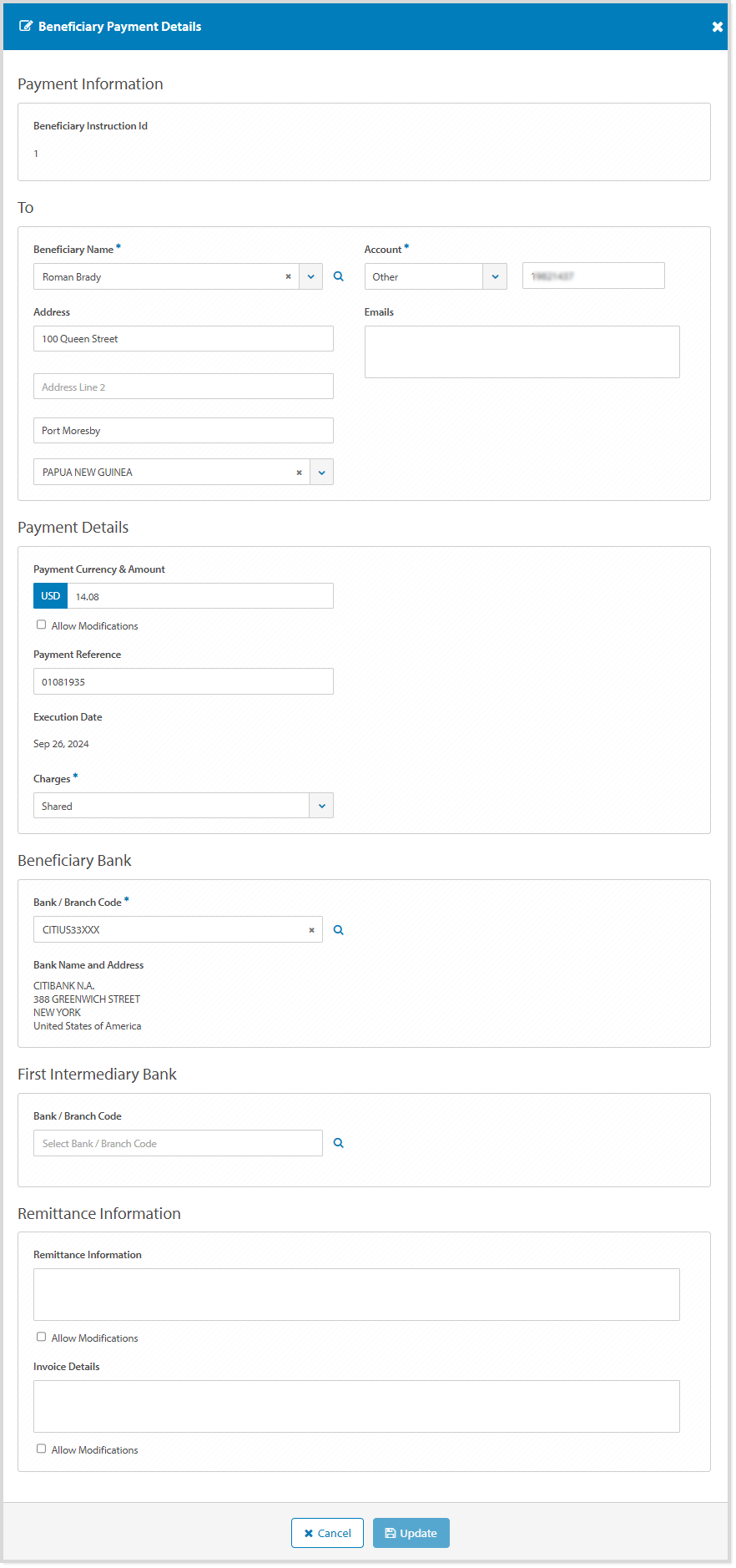
受取人送金詳細画面
以下の画像は、受取人の氏名、住所、口座詳細、受取人銀行詳細、送金リファレンス、送金案内、請求書詳細などのフィールドを含む受取人送金詳細画面の例です。
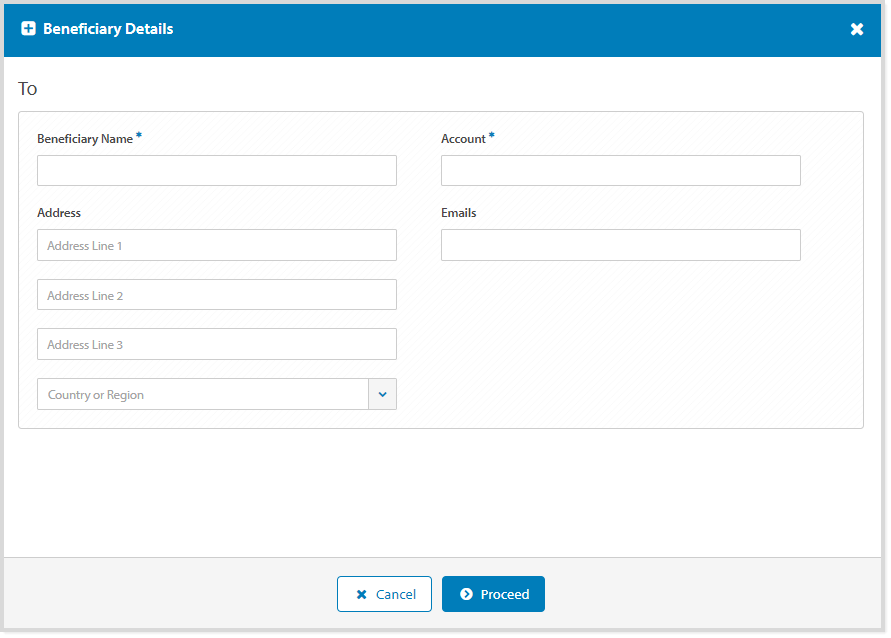
受取人詳細画面
以下の画像は、受取人の氏名、住所、口座、受取人のEメールアドレスなどのフィールドを含む受取人詳細画面の例です。
送金テンプレートの作成
アジア・太平洋の海外送金テンプレートを作成するには、以下の手順に従ってください。
| ステップ | アクション | ||||||||||||||||||||||||||||
|---|---|---|---|---|---|---|---|---|---|---|---|---|---|---|---|---|---|---|---|---|---|---|---|---|---|---|---|---|---|
| 1 | アジア・太平洋送金 > テンプレートメニューをクリックします。 | ||||||||||||||||||||||||||||
| 2 | コントロールバーの新規をクリックします。 | ||||||||||||||||||||||||||||
| 3 | 海外送金テンプレートをクリックします。 | ||||||||||||||||||||||||||||
| 4 | 最大70文字のテンプレート名を入力します。これは、テンプレートから送金を作成する際のテンプレート名になります。 | ||||||||||||||||||||||||||||
| 5 | テンプレートグループを選択します。 | ||||||||||||||||||||||||||||
| 6 | 必要に応じて、固定送金テンプレートチェックボックスをオンにして、送金作成時にフィールドが編集されないように制限します。 | ||||||||||||||||||||||||||||
| 7 | 必要に応じて、送金元の部門を選択します。 複数の部門に対する権限がある場合は、今後の送金のためにデフォルトの部門を設定できます。 銀行/支店フィールドは、選択した部門から自動的に入力されます。 |
||||||||||||||||||||||||||||
| 8 | 引落口座を選択します。 | ||||||||||||||||||||||||||||
| 9 | 必要に応じて、引落口座の通貨と異なる場合は送金通貨を選択します。 受取人の金額が入力されると、正味の送金金額が自動入力されます。 |
||||||||||||||||||||||||||||
| 10 | 必要に応じて、機密を選択して、テンプレートから作成された送金の表示、編集、および承認へのアクセスを制限します。 | ||||||||||||||||||||||||||||
| 11 | 必要に応じて、口座取引明細書レポートにクレジットごとに個別の引落エントリを表示するには、個別引落を選択します。 | ||||||||||||||||||||||||||||
| 12 |
追加をクリックして、次のオプションを使用して1つ以上の受取人詳細を追加します。
受取人リストから受取人を追加する
受取人名フィールドから受取人を検索して選択し、次のステップに進みます。必要に応じて、再度「追加」をクリックして受取人を追加します。
新規受取人の追加
これらのステップを完了するには、ユーザーに新規受取人を作成する権限が必要です。
現在、新規受取人を受取人メニューに保存することはできません。
|
||||||||||||||||||||||||||||
| 13 | 必要に応じて、最大20文字の送金リファレンスを入力します。 | ||||||||||||||||||||||||||||
| 14 | 受取人の送金金額を入力します。 | ||||||||||||||||||||||||||||
| 15 | 必要に応じて、詳細アイコンをクリックして、追加の受取人情報を表示および更新します。利用可能なフィールド:
受取人送金詳細の追加または更新
|
||||||||||||||||||||||||||||
| 16 | 必要に応じて、上記の手順を繰り返して、各受取人をテンプレートに追加します。 | ||||||||||||||||||||||||||||
| 17 | 保存をクリックします。 | ||||||||||||||||||||||||||||
| 18 | 閉じるをクリックして、送金テンプレート作成画面に戻ります。 | ||||||||||||||||||||||||||||
| 19 | 閉じるをクリックして、テンプレート画面に戻ります。 |
次のステップ
テンプレートが正常に保存されたら、次のステップに進むことができます。