地理范围: 本文适用于在所有 ANZ 地区办理银行业务的 ANZ Transactive - Global 客户。
完整详情请参见 按地理范围划分的功能。
完整详情请参见 按地理范围划分的功能。
跟单托收概述
ANZ Transactive Trade 允许您在线查看和管理您的进出口托收组合。您可以根据您的用户权限,在应用程序中查看托收时间表、托收确认书,并管理您的融资和结算指令。您还可以创建和维护参考数据;查看和下载报告;自定义公司特定报告;以及发起、查看和回复邮件消息。
ANZ Transactive 将发送通知,告知您银行已处理进出口托收。
什么是跟单托收?
跟单托收是一种贸易交易,出口商将收取货款的任务交给银行。银行将装运单据连同付款指示发送给进口商的银行。
相关出口单据,连同适当的汇票(或其他金融票据),由出口商的银行根据出口商的指示转交至进口商的银行,以供向进口商提示。
出口单据在付款(称为付款交单)或承兑汇票(称为承兑交单)后交付给进口商,并在收到款项后向出口商付款。
相关出口单据,连同适当的汇票(或其他金融票据),由出口商的银行根据出口商的指示转交至进口商的银行,以供向进口商提示。
出口单据在付款(称为付款交单)或承兑汇票(称为承兑交单)后交付给进口商,并在收到款项后向出口商付款。
跟单托收交易类型
可与跟单托收工具关联的交易类型如下:
| 交易类型 | 描述 |
| 调整 | 费用、收费或其他杂项金额的收取或退款。 |
| 变更 | 对跟单托收工具指令的变更。 |
| 收取 | 一项内部托收指令,概述了跟单托收中规定的条款和条件。 |
| 托收承兑 | 承兑表示跟单托收的单据已提交,付款条款为“可议付”,且单据已被接受。 此交易将生成“远期票据”前缀参考“TI”(进口)和“TO”(出口),并用于后续关于承兑的通信。 |
| 创建远期 | 与承兑处理相关,此交易将生成“远期票据”前缀参考“TI”(进口)和“TO”(出口),并用于后续关于承兑的通信。 |
| 开立 | 一项出口托收指令,概述了跟单托收中规定的条款和条件。 |
| 远期清算 | 承兑付款。 |
| 付款 | 跟单托收付款或结清。 |
| 请求再融资 | 请求为出口托收融资。 |
| 结算指令回复 | 提供跟单托收或承兑的付款指令。 |
上下文面板菜单
交易屏幕右侧显示的上下文面板菜单将根据交易类型、工作流状态和用户权限对用户可见。请参见以下示例: 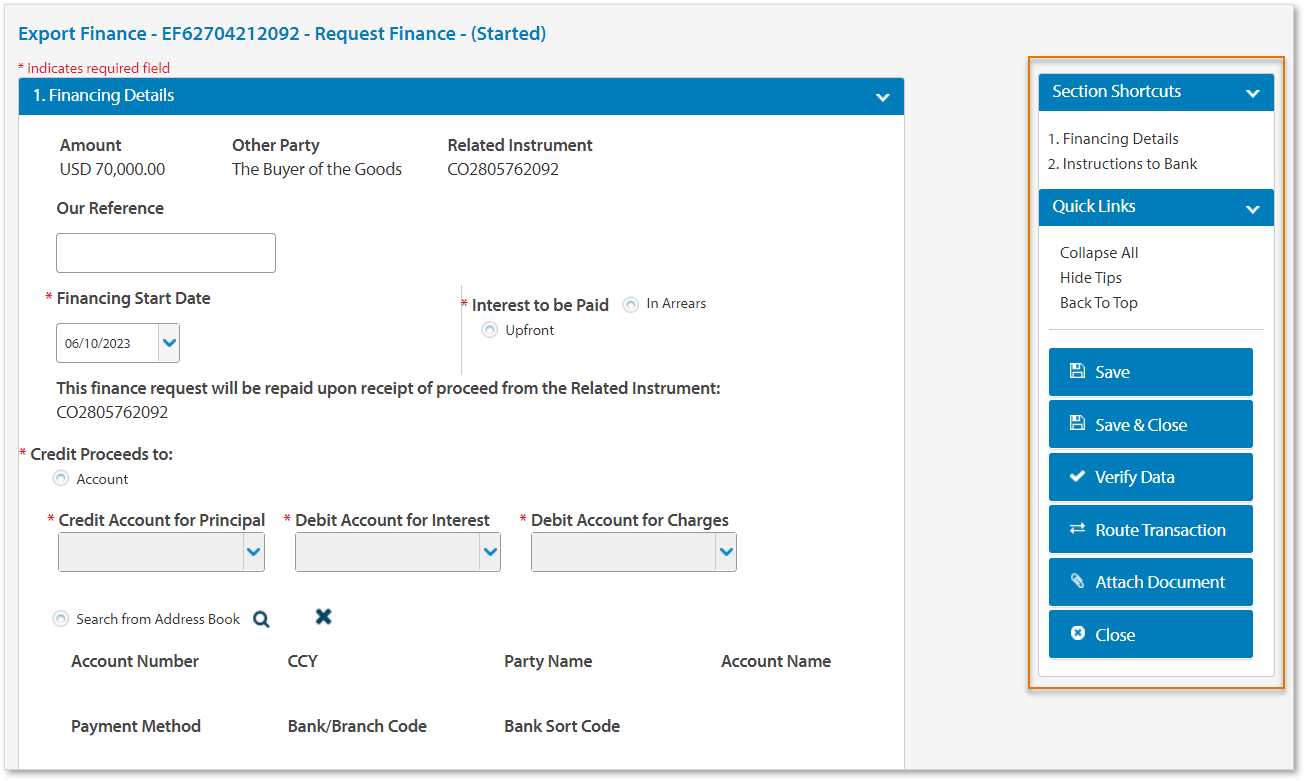
显示的上下文面板按钮将取决于您正在访问的跟单托收交易屏幕、工作流状态和您的用户权限。
| 按钮 | 描述 |
| 附加文件 | 点击附加支持文件(DOCX、PDF 和 XLSX 格式)到交易。 |
| 授权 | 点击授权交易。
交易可能需要根据您组织的签署授权进行多次授权。
|
| 授权并删除 | 点击授权并删除以授权交易并从邮件消息中删除该消息。 |
| 关闭 | 点击关闭交易。 |
| 编辑 | 在交易授权之前,点击编辑交易详情。 |
| 打印融资请求 | 点击打印融资请求指令交易表单。 |
| 打印结算指令详情 | 点击打印结算指令交易表单。 |
| 回复银行 | 回复银行,提供关于如何管理交易和/或附加支持文件的进一步指示。 |
| 路由交易 | 点击路由交易至组织或子公司中的其他用户。 |
| 保存 | 点击保存交易中定期输入的数据。 |
| 保存并关闭 | 点击保存输入的数据并关闭交易。 |
| 发送修复 | 点击将处于“待检查”、“待授权”或“部分授权”状态的交易发送给您组织中的用户,以修复并更新所需详情。 |
| 验证数据 | 点击验证交易详情字段中的数据。系统将返回任何缺失或不一致信息的错误或警告。成功后,交易将进入“待授权”阶段。 |
| 查看输入条款 | 点击查看创建和授权交易时输入的数据,状态为“银行已处理”。 |
请求出口融资 - 出口托收
创建出口跟单托收融资请求的标准工作流流程如下:
请求出口融资屏幕
出口融资屏幕提供了提交融资请求所需的强制性和附加输入字段。
1. 融资详情
| 字段名称 | 图像 |
融资详情
|
2. 银行指令
| 字段名称 | 图像 |
银行附加指令
|
请求出口融资
有多种方法可以创建出口跟单托收的出口融资请求。请选择以下方法之一:
-
方法 1:
- 从应用程序横幅菜单中点击交易,然后点击请求出口融资
- 从“待融资票据”窗口中搜索并选择出口托收
- 选择票据类型(出口托收)并点击选择。
-
方法 2:
- 打开之前的出口托收票据,然后点击请求融资
1. 融资详情
此融资请求将在收到相关票据的款项后偿还。
| 步骤 | 操作 |
| 1 | 如有需要,输入我们的参考号 |
| 2 | 输入融资开始日期 |
| 3 | 选择应付利息
|
| 4 | 选择贷记款项至:
|
2. 银行指令
| 步骤 | 操作 |
| 1 | 如有需要,输入任何银行附加指令。 请选择以下方法之一:
|
附加文件至出口融资
合格用户可以将支持文件(例如要发布的格式和文本)附加到交易中。文件将以 DOCX、PDF 和 XLSX 格式从交易屏幕内以电子方式发送给 ANZ。
每个文件最大不能超过 5MB,每笔交易最多 20 个文件。文件名必须少于 30 个字符。
要附加文件,请遵循以下步骤:
| 步骤 | 操作 |
| 1 | 从上下文面板菜单中点击附加文件 |
| 2 | 请选择以下方法之一:
结果: 附加文件在上传前显示为图标。
|
| 3 | 如有需要,更新文件名。文件名必须少于 30 个字符。 |
| 4 |
输入文件的类别:
|
| 5 | 点击上传文件
结果: 文件显示在附件中。
您可以通过选择文件名称来查看附加文件。或者,您可以通过选择文件复选框并从上下文面板菜单中点击删除文件来删除附加文件。
|
验证出口融资
从上下文面板菜单中点击验证数据以验证数据输入和附加支持文件。系统将验证所有标有星号的必填字段是否已完成。
如有需要,从上下文面板中点击“打印融资请求”
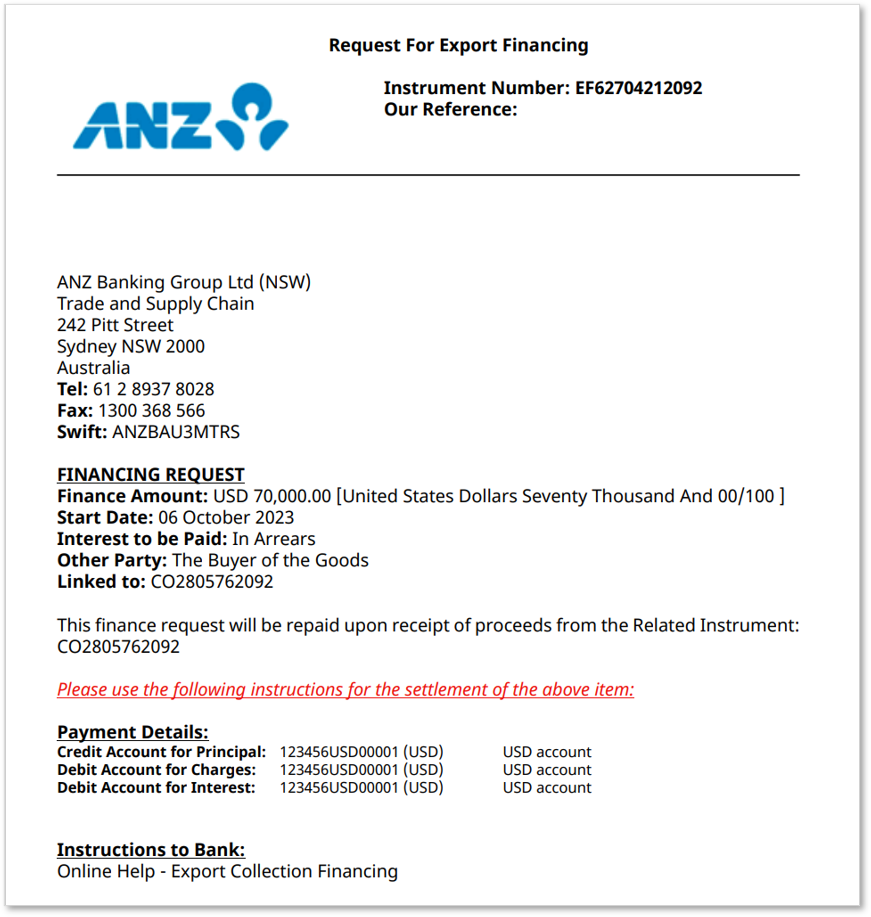
查看融资请求交易表单示例
授权出口融资
从上下文面板菜单中点击授权,以在交易屏幕内批准处于待授权或部分授权状态的交易。您也可以从待处理交易屏幕授权交易。
请遵循适用于您的以下说明:
通过一次性密码 (OTP) 授权
| 步骤 | 操作 |
| 1 | 按住 VASCO 安全设备上的< 箭头和锁定图标 |
| 2 | 输入您的 6 位 PIN |
| 3 | 在您的设备上按 1 以显示授权码 |
| 4 | 输入您的授权码,然后点击批准
结果: 确认消息确认交易已批准。
|
通过签名码 (SIG) 授权
| 步骤 | 操作 |
| 1 | 按住 VASCO 安全设备上的< 箭头和锁定图标 |
| 2 | 输入您的 6 位 PIN |
| 3 | 在您的设备上按 2 并输入屏幕上的令牌代码 |
| 4 | 按< 箭头以显示授权码 |
| 5 | 输入您的授权码,然后点击批准
结果: 确认消息确认交易已批准。
|
通过推送通知授权
| 步骤 | 操作 |
| 1 | 在您的移动设备上点击ANZ 数字密钥通知以启动 ANZ 数字密钥应用程序 |
| 2 | 点击登录并通过输入您的 PIN、Face ID 或指纹 ID 进行身份验证。屏幕将显示需要批准的请求详情 |
| 3 | 查看 ANZ 数字密钥中显示的待处理请求详情,然后点击接受或拒绝请求 |
| 4 | 请求将被处理并完成。关闭应用程序,无需进一步操作 |
通过 QR Code 授权
| 步骤 | 操作 |
| 1 | 在 ANZ 数字密钥中点击登录并通过输入您的 PIN、Face ID 或指纹 ID 进行身份验证 |
| 2 |
点击扫描屏幕上的 QR Code。
ANZ 数字密钥将切换到相机模式。使用相机扫描桌面或笔记本电脑上的请求批准 QR Code。 |
| 3 | 查看 ANZ 数字密钥中显示的待处理请求详情,然后点击接受或拒绝请求 |
| 4 | 请求将被处理并完成。关闭应用程序,无需进一步操作。 |
创建结算指令 - 进口托收
结算指令允许您提交进口托收的付款指令。
进口托收结算指令屏幕
结算指令屏幕提供了提交进口托收结算指令所需的强制性和附加输入字段。
| 字段名称 | 图像 |
贷款摘要
|
|
结算指令
|
|
付款详情
|
|
|
附加指令
|
|
外汇汇率详情
|
|
其他 FX 指令
|
开立进口托收结算指令
欲了解更多信息,请参阅 如何创建票据。
| 步骤 | 操作 |
| 1 | 从应用程序横幅菜单中点击交易,然后点击创建结算指令 |
| 2 | 搜索并选择进口托收以提交结算指令 |
| 3 | 如有需要,输入您的参考号。此参考号将显示在您的报告和账户对账单上。 |
| 4 | 输入结算指令
请选择以下结算指令:
|
| 5 | 如有需要,输入融资条款
请选择以下方法:
|
| 6 | 输入付款日期 |
| 7 | 输入付款详情
请选择以下方法:
|
| 8 | 如有需要,为您的结算请求输入其他附加指令 |
| 9 | 如有需要,输入您的外汇汇率详情
请选择以下方法:
|
附加文件至结算指令
合格用户可以将支持文件附加到交易中。文件将以 DOCX、PDF 和 XLSX 格式从交易屏幕内以电子方式发送给 ANZ。
每个文件最大不能超过 5MB,每笔交易最多 20 个文件。文件名必须少于 30 个字符。
要附加文件,请遵循以下步骤:
| 步骤 | 操作 |
| 1 | 从上下文面板菜单中点击附加文件 |
| 2 | 请选择以下方法之一:
结果: 附加文件在上传前显示为图标。
|
| 3 | 如有需要,更新文件名。文件名必须少于 30 个字符。 |
| 4 | 输入文件的类别:
|
| 5 | 点击上传文件
结果: 文件显示在附件中。
您可以通过选择文件名称来查看附加文件。或者,您可以通过选择文件复选框并从上下文面板菜单中点击删除文件来删除附加文件。
|
验证结算指令
从上下文面板菜单中点击验证数据以验证数据输入和附加支持文件。系统将验证所有标有星号的必填字段是否已完成。
授权结算指令
从上下文面板菜单中点击授权,以在交易屏幕内批准处于待授权或部分授权状态的交易。您也可以从待处理交易屏幕授权交易。
请遵循适用于您的以下说明:
通过一次性密码 (OTP) 授权
| 步骤 | 操作 |
| 1 | 按住 VASCO 安全设备上的< 箭头和锁定图标 |
| 2 | 输入您的 6 位 PIN |
| 3 | 在您的设备上按 1 以显示授权码 |
| 4 | 输入您的授权码,然后点击批准
结果: 确认消息确认交易已批准。
|
通过签名码 (SIG) 授权
| 步骤 | 操作 |
| 1 | 按住 VASCO 安全设备上的< 箭头和锁定图标 |
| 2 | 输入您的 6 位 PIN |
| 3 | 在您的设备上按 2 并输入屏幕上的令牌代码 |
| 4 | 按< 箭头以显示授权码 |
| 5 | 输入您的授权码,然后点击批准
结果: 确认消息确认交易已批准。
|
通过推送通知授权
| 步骤 | 操作 |
| 1 | 在您的移动设备上点击ANZ 数字密钥通知以启动 ANZ 数字密钥应用程序 |
| 2 | 点击登录并通过输入您的 PIN、Face ID 或指纹 ID 进行身份验证。屏幕将显示需要批准的请求详情 |
| 3 | 查看 ANZ 数字密钥中显示的待处理请求详情,然后点击接受或拒绝请求 |
| 4 | 请求将被处理并完成。关闭应用程序,无需进一步操作 |
通过 QR Code 授权
| 步骤 | 操作 |
| 1 | 在 ANZ 数字密钥中点击登录并通过输入您的 PIN、Face ID 或指纹 ID 进行身份验证 |
| 2 |
点击扫描屏幕上的 QR Code。
ANZ 数字密钥将切换到相机模式。使用相机扫描桌面或笔记本电脑上的请求批准 QR Code。 |
| 3 | 查看 ANZ 数字密钥中显示的待处理请求详情,然后点击接受或拒绝请求 |
| 4 | 请求将被处理并完成。关闭应用程序,无需进一步操作。 |
管理出口托收
查看与出口托收相关的交易、通知和确认书:
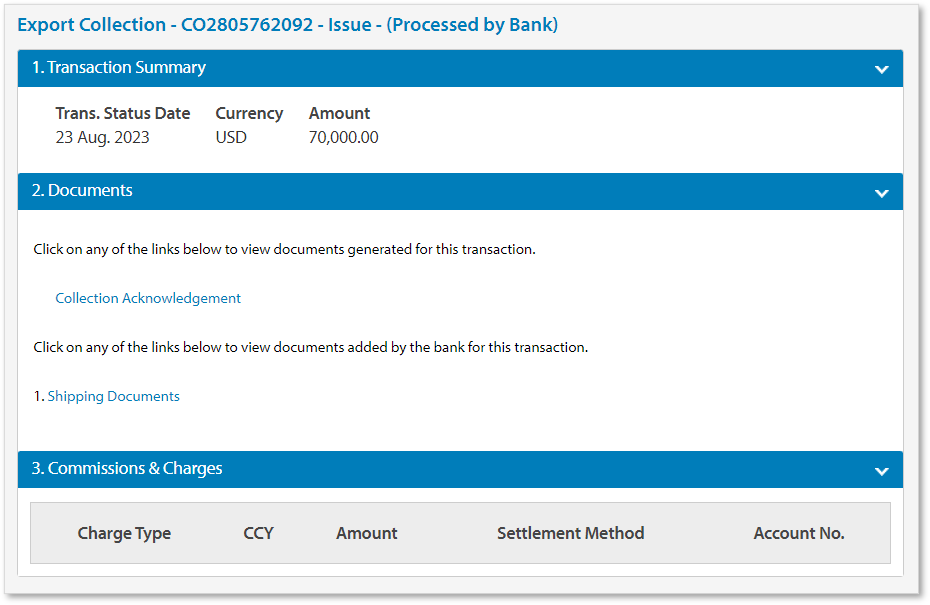
查看出口托收 - 开立
合格用户可以查看票据中提供的交易详情。您也可以通过贸易报告查看交易详情。欲了解更多信息,请参阅 ANZ Transactive Trade 中的报告。要查看交易,请遵循以下步骤:
| 步骤 | 操作 |
| 1 |
有多种方法可以查看出口托收交易。请选择以下方法之一:
|
| 2 | 从上下文面板菜单中点击关闭 |
出口托收开立屏幕提供了该客户提交给 ANZ 进行处理并转交至另一家银行的出口托收摘要,包括托收确认书和 ANZ 添加的任何文件。
以下是与屏幕相关的字段:
| 1. 交易摘要 | |
| 交易状态日期 | 交易状态日期。 |
| 货币 | 票据货币。 |
| 金额 | 票据金额。 |
| 2. 文件 | |
| 托收确认书 | ANZ 向出口商开立的托收确认书。
查看托收确认书示例
|
| 3. 佣金和费用 | |
| 费用类型 | 票据费用类型。 |
| CCY | 费用类型的货币。 |
| 金额 | 费用类型的金额。 |
| 结算方式 | 费用类型的结算方式。 |
| 账号 | 借记费用类型的账号。 |
查看出口托收 - 付款
合格用户可以查看票据中提供的交易详情。您也可以通过贸易报告查看交易详情。欲了解更多信息,请参阅 ANZ Transactive Trade 中的报告。要查看交易,请遵循以下步骤:
| 步骤 | 操作 |
| 1 |
有多种方法可以查看出口托收交易。请选择以下方法之一:
|
| 2 | 从上下文面板菜单中点击关闭 |
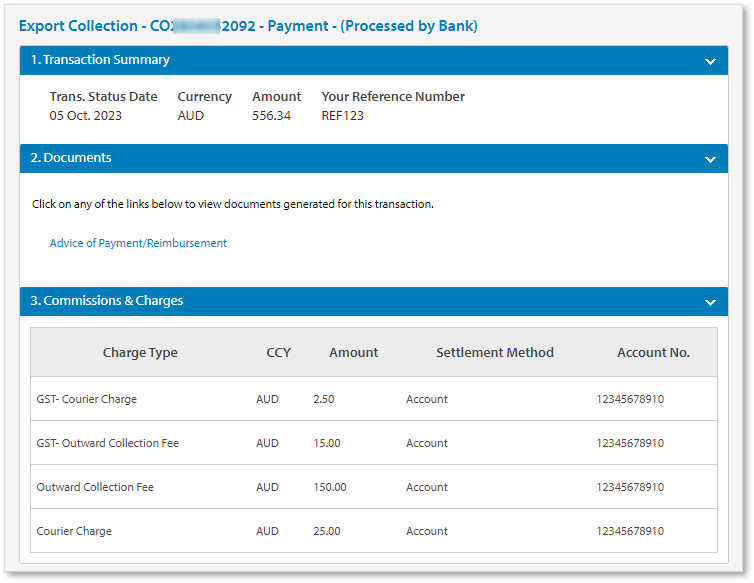
出口托收付款屏幕提供了 ANZ 提交和处理的出口托收付款详情摘要,包括付款/报销通知。
以下是与屏幕相关的字段:
| 1. 交易摘要 | |
| 交易状态日期 | 交易状态日期。 |
| 货币 | 票据货币。 |
| 金额 | 票据金额。 |
| 您的参考号 | 您的参考号。 |
| 2. 文件 | |
| 付款/报销通知 | ANZ 向进口商开立的付款/报销通知。
查看付款/报销通知示例
|
| 3. 佣金和费用 | |
| 费用类型 | 票据费用类型,例如,快递费、托收费。 |
| CCY | 费用类型的货币。 |
| 金额 | 费用类型的金额。 |
| 结算方式 | 费用类型的结算方式。 |
| 账号 | 借记费用类型的账号。 |
查看出口托收 - 承兑
合格用户可以查看票据中提供的交易详情。您也可以通过贸易报告查看交易详情。欲了解更多信息,请参阅 ANZ Transactive Trade 中的报告。要查看交易,请遵循以下步骤:
| 步骤 | 操作 |
| 1 |
有多种方法可以查看出口托收交易。请选择以下方法之一:
|
| 2 | 从上下文面板菜单中点击关闭 |
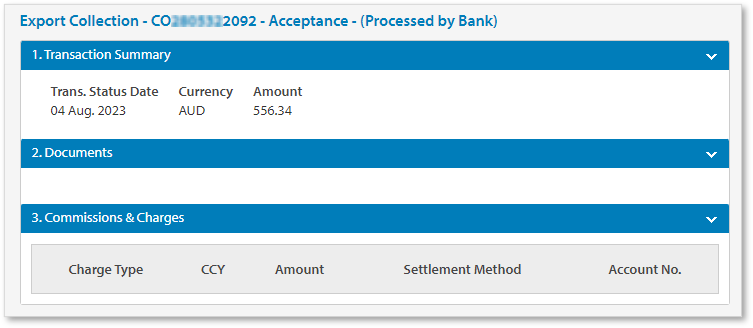
出口托收承兑屏幕提供了 ANZ 提交和处理的出口托收远期票据详情摘要。
以下是与屏幕相关的字段:
| 1. 交易摘要 | |
| 交易状态日期 | 交易状态日期。 |
| 货币 | 票据货币。 |
| 金额 | 票据金额。 |
| 2. 文件 | |
| NIL | NIL |
| 3. 佣金和费用 | |
| 费用类型 | 票据费用类型。 |
| CCY | 费用类型的货币。 |
| 金额 | 费用类型的金额。 |
| 结算方式 | 费用类型的结算方式。 |
| 账号 | 借记费用类型的账号。 |
查看出口托收 - 创建远期
合格用户可以查看票据中提供的交易详情。您也可以通过贸易报告查看交易详情。欲了解更多信息,请参阅 ANZ Transactive Trade 中的报告。要查看交易,请遵循以下步骤:
| 步骤 | 操作 |
| 1 |
有多种方法可以查看出口托收交易。请选择以下方法之一:
|
| 2 | 从上下文面板菜单中点击关闭 |
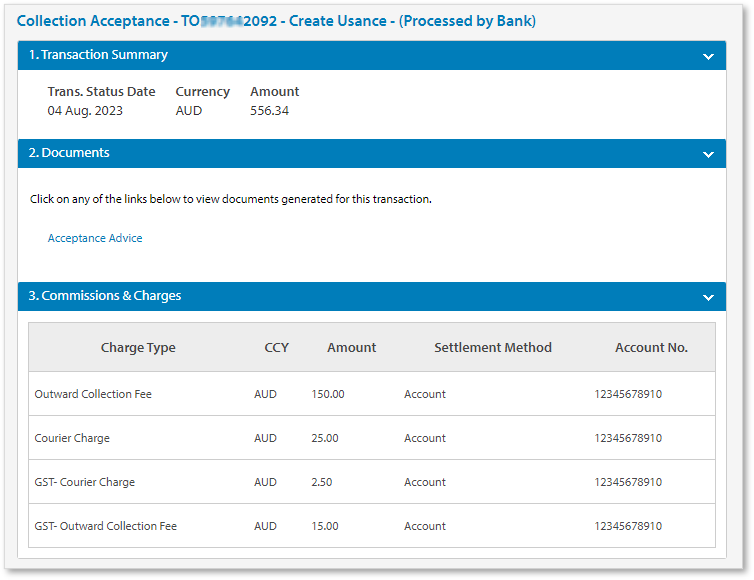
出口托收创建远期屏幕提供了 ANZ 提交和处理的出口托收远期条款摘要,包括承兑通知。
以下是与屏幕相关的字段:
| 1. 交易摘要 | |
| 交易状态日期 | 交易状态日期。 |
| 货币 | 票据货币。 |
| 金额 | 票据金额。 |
| 2. 文件 | |
| 承兑通知 | ANZ 向进口商开立的承兑通知。
查看承兑通知示例
|
| 3. 佣金和费用 | |
| 费用类型 | 票据费用类型,例如,快递费、托收费。 |
| CCY | 费用类型的货币。 |
| 金额 | 费用类型的金额。 |
| 结算方式 | 费用类型的结算方式。 |
| 账号 | 借记费用类型的账号。 |
查看出口托收 - 远期清算
合格用户可以查看票据中提供的交易详情。您也可以通过贸易报告查看交易详情。欲了解更多信息,请参阅 ANZ Transactive Trade 中的报告。要查看交易,请遵循以下步骤:
| 步骤 | 操作 |
| 1 |
有多种方法可以查看出口托收交易。请选择以下方法之一:
|
| 2 | 从上下文面板菜单中点击关闭 |
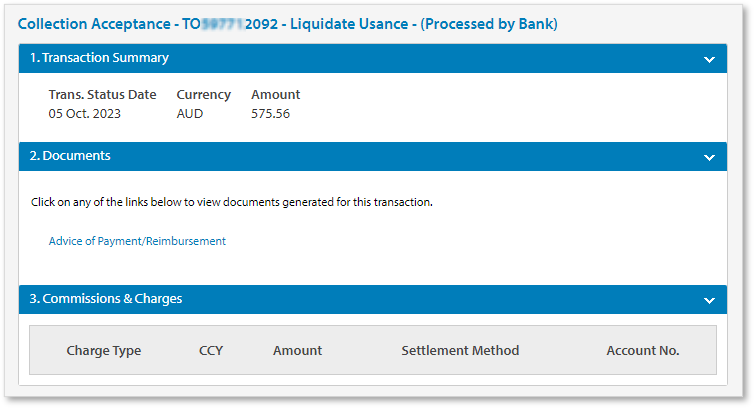
出口托收远期清算屏幕提供了 ANZ 提交和处理的出口托收付款条款摘要,包括付款/报销通知。
以下是与屏幕相关的字段:
| 1. 交易摘要 | |
| 交易状态日期 | 交易状态日期。 |
| 货币 | 票据货币。 |
| 金额 | 票据金额。 |
| 2. 文件 | |
| 付款/报销通知 | ANZ 向进口商开立的付款/报销通知。
查看付款/报销通知示例
|
| 3. 佣金和费用 | |
| 费用类型 | 票据费用类型,例如,快递费、托收费。 |
| CCY | 费用类型的货币。 |
| 金额 | 费用类型的金额。 |
| 结算方式 | 费用类型的结算方式。 |
| 账号 | 借记费用类型的账号。 |
管理进口托收
查看与进口托收相关的交易、通知和确认书:
查看进口托收 - 收取
合格用户可以查看票据中提供的交易详情。您也可以通过贸易报告查看交易详情。欲了解更多信息,请参阅 ANZ Transactive Trade 中的报告。要查看交易,请遵循以下步骤:
| 步骤 | 操作 |
| 1 |
有多种方法可以查看进口托收交易。请选择以下方法之一:
|
| 2 | 从上下文面板菜单中点击关闭 |
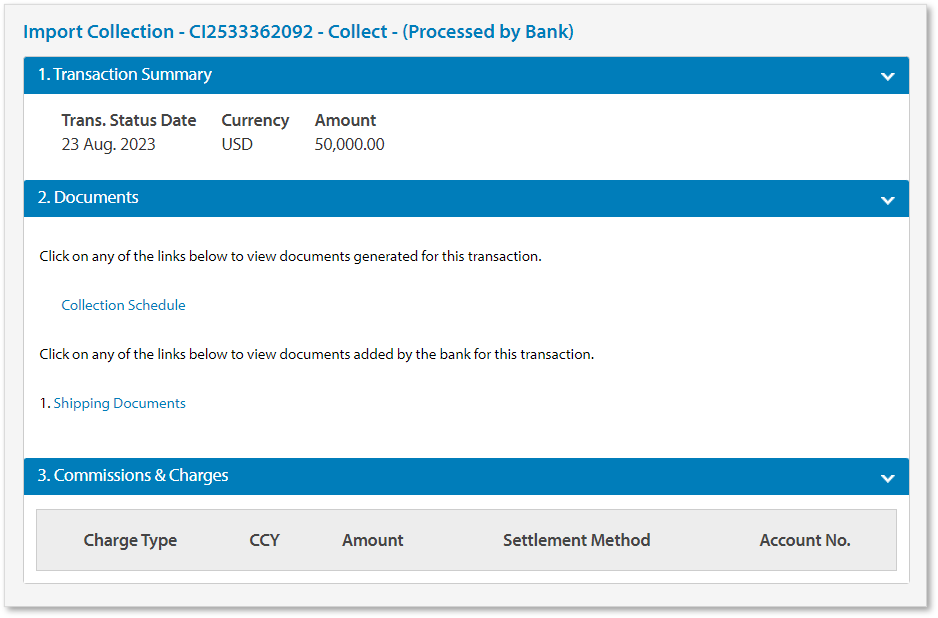
进口托收收取屏幕提供了进口商银行提交并由 ANZ 处理的进口托收摘要,包括托收时间表和 ANZ 添加的任何文件。
以下是与屏幕相关的字段:
| 1. 交易摘要 | |
| 交易状态日期 | 交易状态日期。 |
| 货币 | 票据货币。 |
| 金额 | 票据金额。 |
| 2. 文件 | |
| 托收时间表 | ANZ 向进口商开立的托收时间表。
查看托收时间表示例
|
| 3. 佣金和费用 | |
| 费用类型 | 票据费用类型。 |
| CCY | 费用类型的货币。 |
| 金额 | 费用类型的金额。 |
| 结算方式 | 费用类型的结算方式。 |
| 账号 | 借记费用类型的账号。 |
查看进口托收 - 付款
合格用户可以查看票据中提供的交易详情。您也可以通过贸易报告查看交易详情。欲了解更多信息,请参阅 ANZ Transactive Trade 中的报告。要查看交易,请遵循以下步骤:
| 步骤 | 操作 |
| 1 |
有多种方法可以查看进口托收交易。请选择以下方法之一:
|
| 2 | 从上下文面板菜单中点击关闭 |
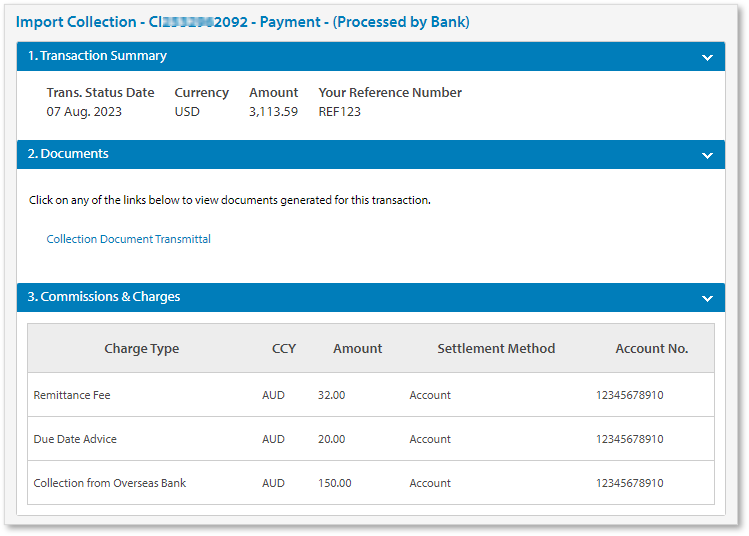
进口托收付款屏幕提供了 ANZ 提交和处理的进口托收付款摘要,包括托收单据转递。
以下是与屏幕相关的字段:
| 1. 交易摘要 | |
| 交易状态日期 | 交易状态日期。 |
| 货币 | 票据货币。 |
| 金额 | 票据金额。 |
| 您的参考号 | 您的参考号。 |
| 2. 文件 | |
| 托收单据转递 | ANZ 向进口商开立的托收单据转递。
查看托收单据转递示例
|
| 3. 佣金和费用 | |
| 费用类型 | 票据费用类型,例如,汇款费、到期日通知 |
| CCY | 费用类型的货币。 |
| 金额 | 费用类型的金额。 |
| 结算方式 | 费用类型的结算方式。 |
| 账号 | 借记费用类型的账号。 |
查看进口托收 - 承兑
合格用户可以查看票据中提供的交易详情。您也可以通过贸易报告查看交易详情。欲了解更多信息,请参阅 ANZ Transactive Trade 中的报告 。要查看交易,请遵循以下步骤:
| 步骤 | 操作 |
| 1 |
有多种方法可以查看进口托收交易。请选择以下方法之一:
|
| 2 | 从上下文面板菜单中点击关闭 |
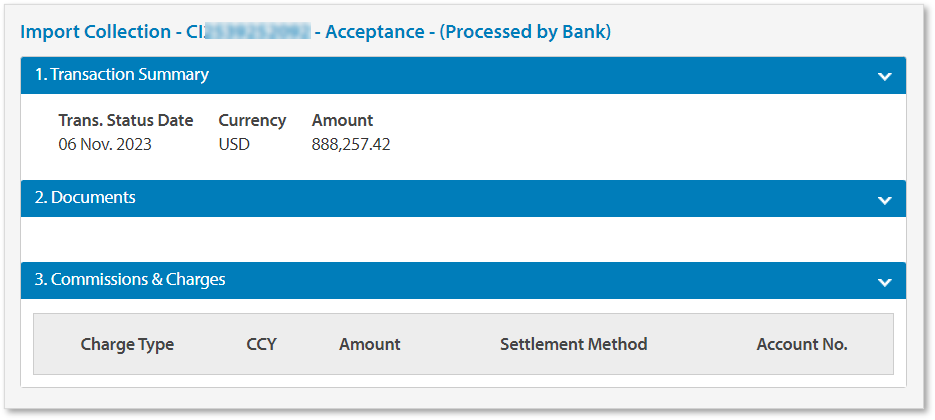
进口托收承兑屏幕提供了收到的进口托收摘要。
以下是与屏幕相关的字段:
| 1. 交易摘要 | |
| 交易状态日期 | 交易状态日期。 |
| 货币 | 票据货币。 |
| 金额 | 票据金额。 |
| 2. 文件 | |
| NIL | NIL |
| 3. 佣金和费用 | |
| 费用类型 | 票据费用类型。 |
| CCY | 费用类型的货币。 |
| 金额 | 费用类型的金额。 |
| 结算方式 | 费用类型的结算方式。 |
| 账号 | 借记费用类型的账号。 |
查看进口托收 - 创建远期
合格用户可以查看票据中提供的交易详情。您也可以通过贸易报告查看交易详情。欲了解更多信息,请参阅 ANZ Transactive Trade 中的报告。要查看交易,请遵循以下步骤:
| 步骤 | 操作 |
| 1 |
有多种方法可以查看进口托收交易。请选择以下方法之一:
|
| 2 | 从上下文面板菜单中点击关闭。 |
进口托收承兑屏幕提供了 ANZ 处理的进口托收承兑摘要,包括承兑通知。 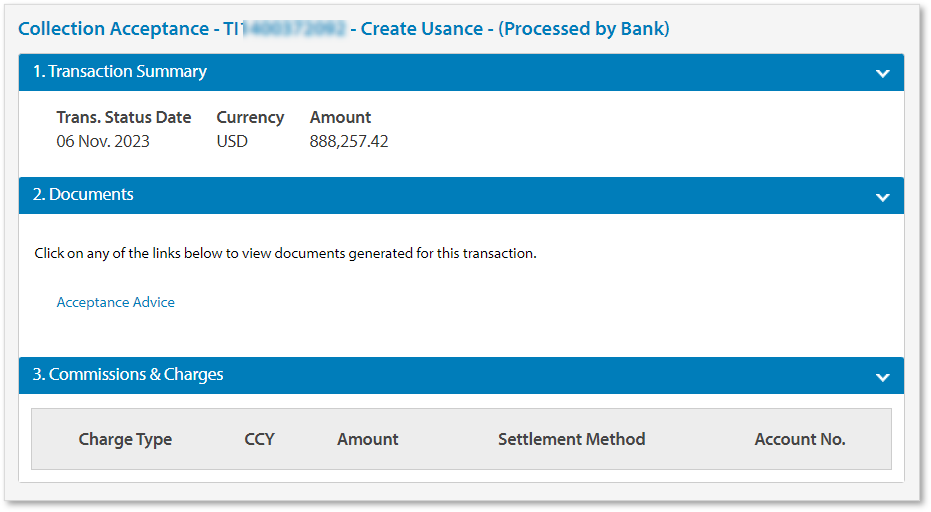
以下是与屏幕相关的字段:
| 1. 交易摘要 | |
| 交易状态日期 | 交易状态日期。 |
| 货币 | 票据货币。 |
| 金额 | 票据金额。 |
| 2. 文件 | |
| 承兑通知 | 向出口商开立的承兑通知。
查看承兑通知示例
<img src="https://help
|