适用地区:本文适用于在澳大利亚办理银行业务的 ANZ Transactive Global 客户。
完整详情请参阅按地区划分的功能。
完整详情请参阅按地区划分的功能。
澳大利亚付款通过 BPAY® 进行。
关于账单支付 - BPAY 模板
什么是 Pay Bill 模板
Pay Bill (BPAY) 模板允许您设置常用的付款指令,以便从注册到 ANZ Transactive Global 的澳大利亚境内账户向澳大利亚境内的注册收款机构付款。您的收款机构会为您提供付款所需的 Biller Code 和客户参考编号 (CRN)。如果您导入 BPAY 文件,该文件中的每条付款指令都将作为一个单独的批次进行处理。
成功创建后,您可以使用预配置的模板来创建付款指令。
Pay Bill 付款的付款模板规则
- 禁止更改收款机构可防止用户在根据模板创建付款时编辑任何 Biller 详情。
- 模板中带有星号 (*) 的字段为必填项。付款时可添加其他信息,包括起息日、附加信息等。
- 拥有保密付款权限的用户可以选择保密 (Confidential) 标识。
- 如果您的机构在创建、编辑或删除模板时需要模板审批,则必须进行模板审批。审批通过后,该模板即可用于创建付款。
- 添加到模板中的新收款机构 (New Biller) 可能需要经过审批,然后模板才能用于创建付款。
谁可以创建 Pay Bill 模板?
- 拥有付款管理角色权限和账户访问权限的合格用户,可根据您机构预先确定的用户权限和付款设置来创建和管理 Pay Bill 模板。这些角色权限可包括:
- 管理付款 - 临时(临时与已核准收款人)(Manage Payments - Adhoc (Adhoc & Approved Beneficiaries))
- 管理付款 - 已核准收款人/模板 (Manage Payments - Approved Beneficiary / Templates)
- 管理付款 - 导入付款 (Manage Payments - Import Payments)
- 当选择“保密数据组”选项时,只有拥有保密数据组 (Confidential Data Group) 权限的用户才能查看和操作付款。
付款模板输入界面
境内付款模板界面
下图为境内付款界面示例,包含分支机构、借记账户、模板名称和描述以及收款机构详情等字段。
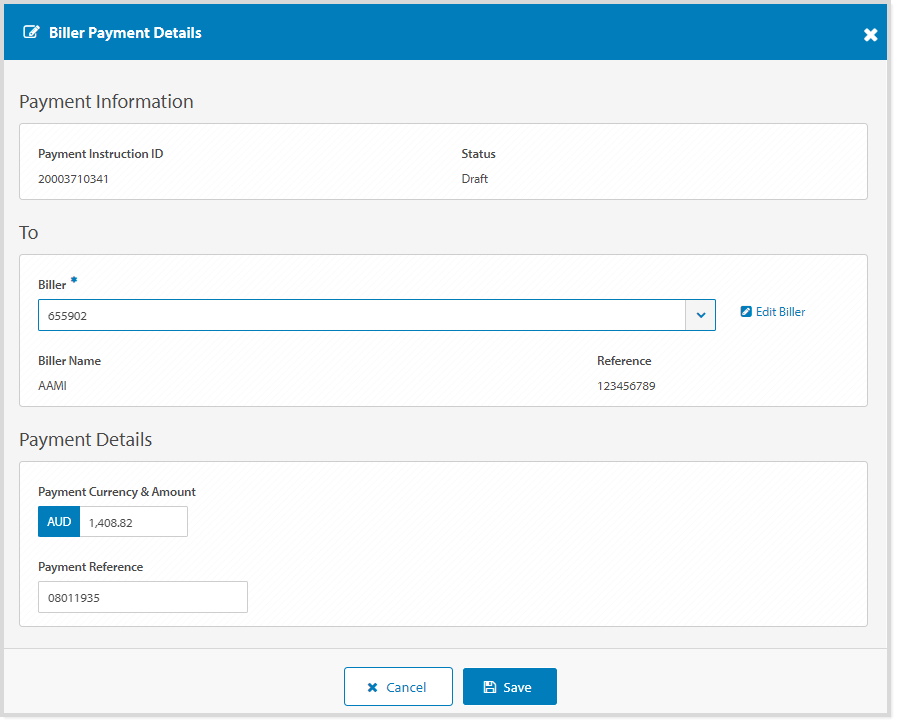
收款机构付款详情界面
下图为收款机构付款详情界面示例,包含 Biller Code 和参考编号、付款币种、金额和参考等字段。
收款机构详情界面
下图为“添加新收款机构详情”界面示例,包含 Biller Code、名称和参考等字段。
创建 Pay Bill 模板
要创建 Pay Bill 模板,请按照以下步骤操作:
| 步骤 | 操作 | ||||||||||||||||||||||
| 1 | 点击付款 (Payments) > 模板 (Templates) 菜单。 | ||||||||||||||||||||||
| 2 | 点击控制栏上的新建 (New)。 | ||||||||||||||||||||||
| 3 |
如果需要,请选择出资账户开户所在的国家或地区 (Country or Region)。选择以下之一:
|
||||||||||||||||||||||
| 4 | 点击 Pay Bill Template。 | ||||||||||||||||||||||
| 5 | 如果需要,请选择付款所属的分支机构 (Division)。 如果您拥有多个分支机构的权限,可以为以后的付款设置默认分支机构。 |
||||||||||||||||||||||
| 6 | 选择借记账户 (Debit Account)。 | ||||||||||||||||||||||
| 7 | 输入最多 16 个字符的模板名称 (Template Name)。当您从该模板创建付款时,这将成为模板名称。 | ||||||||||||||||||||||
| 8 | 输入最多 40 个字符的模板描述 (Template Description)。 | ||||||||||||||||||||||
| 9 | 输入最多 16 个字符的付款参考 (Payment Reference),该信息将显示在出资账户的摘要、收款人对账单和付款报告中。 这不是 BPAY 客户参考编号。 |
||||||||||||||||||||||
| 10 | 如果需要,选择保密数据组 (Confidential Data Group)。 | ||||||||||||||||||||||
| 11 | 如果需要,取消勾选“对此模板创建的付款禁止更改收款机构 (Disable Biller changes)”标识,以允许编辑收款机构。 | ||||||||||||||||||||||
| 12 |
为降低欺诈风险,ANZ 建议您在处理付款时始终核对收款机构详情。
控制栏
从收款人列表中添加新收款机构
在 Biller Code 字段中搜索并选择 Biller,然后继续执行后续步骤。如果需要,再次点击“添加”以添加其他 Biller。
添加新收款机构
用户必须拥有创建新 Biller 的权限才能完成这些步骤。
|
||||||||||||||||||||||
| 13 | 如果需要,输入客户参考编号 (CRN)。 | ||||||||||||||||||||||
| 14 | 如果需要,输入 Biller 付款金额。 此信息可在付款时添加或更新。 |
||||||||||||||||||||||
| 15 |
如果需要,点击 Biller 付款详情 (Biller Payment Details) 图标以查看或更新其他 Biller 信息: 添加或更新 Biller 付款详情
|
||||||||||||||||||||||
| 16 |
您是否希望稍后继续处理该付款?
|
||||||||||||||||||||||
| 17 | 点击审核并提交 (Review & Submit)。 | ||||||||||||||||||||||
| 18 |
点击提交 (Submit)。
结果:付款已提交,等待审批。
|
错误与提示
诸如“字段验证”等错误和提示信息会显示受影响字段的相关信息,并将该字段以红色突出显示。错误信息针对特定的付款方式类型、可用字段和特定验证规则。您可以更新受影响字段中的信息并继续处理付款。
必填字段验证:
后续步骤
当付款模板已成功提交审批且处于“待审批”状态时,后续步骤可以是:
当付款模板已成功获批且处于“已批准”状态时,后续步骤可以是:
已向 BPAY Pty Ltd 注册,ABN 69 079 137 518。