Geography: 本文适用于在香港开展银行业务的 ANZ Transactive Global 客户。
完整详情请参阅按地区划分的功能。
完整详情请参阅按地区划分的功能。
关于 FPS 模板
什么是 FPS 模板?
FPS(快速支付系统)模板允许您设置常用的付款指示,将资金从您在 ANZ Transactive Global 注册的香港本地账户转入香港收款人的账户,并为个人和企业提供 HKD 和 CNY 的即时转账支持。
成功创建后,您可以使用预先配置的模板来创建您的付款指示。
FPS 付款的付款模板规则
- 模板中带有星号 (*) 的字段为必填项。在付款时可以添加其他信息,包括起息日、附加信息等。
- 单笔扣款标识不会显示在本地薪资付款中,因为该功能默认自动禁用。
- 如果您的组织在创建、编辑或删除模板时需要模板审批,则必须进行模板审批。审批通过后,该模板可用于创建付款。
- 添加到模板中的新收款人可能需要先经过审批,然后才能使用该模板创建付款。
- 无效字符规则适用于此付款类型。
谁可以创建 FPS 模板?
- 拥有付款管理角色权限和账户访问权限的合格用户,可以根据您组织预设的用户权限和付款设置来创建和管理 FPS 模板。这些角色权限可包括:
- 管理付款 - 特别付款(特别付款与已批准收款人)
- 管理付款 - 已批准收款人 / 模板
- 管理付款 - 导入付款
拥有超过 1000 个账户的用户,在创建付款时可能需要使用屏幕上的“上一页”或“下一页”箭头来搜索并选择扣款账户。
付款模板输入界面
本地付款模板界面
下图为本地付款界面的示例,包含部门、扣款账户、付款方式、模板名称与描述以及收款人详情等字段。
收款人付款详情界面
下图为收款人付款详情界面的示例,包含收款人姓名、地址和账户详情、收款人银行详情、用途代码、收款人电子邮件通知选项以及附加汇款信息等字段。
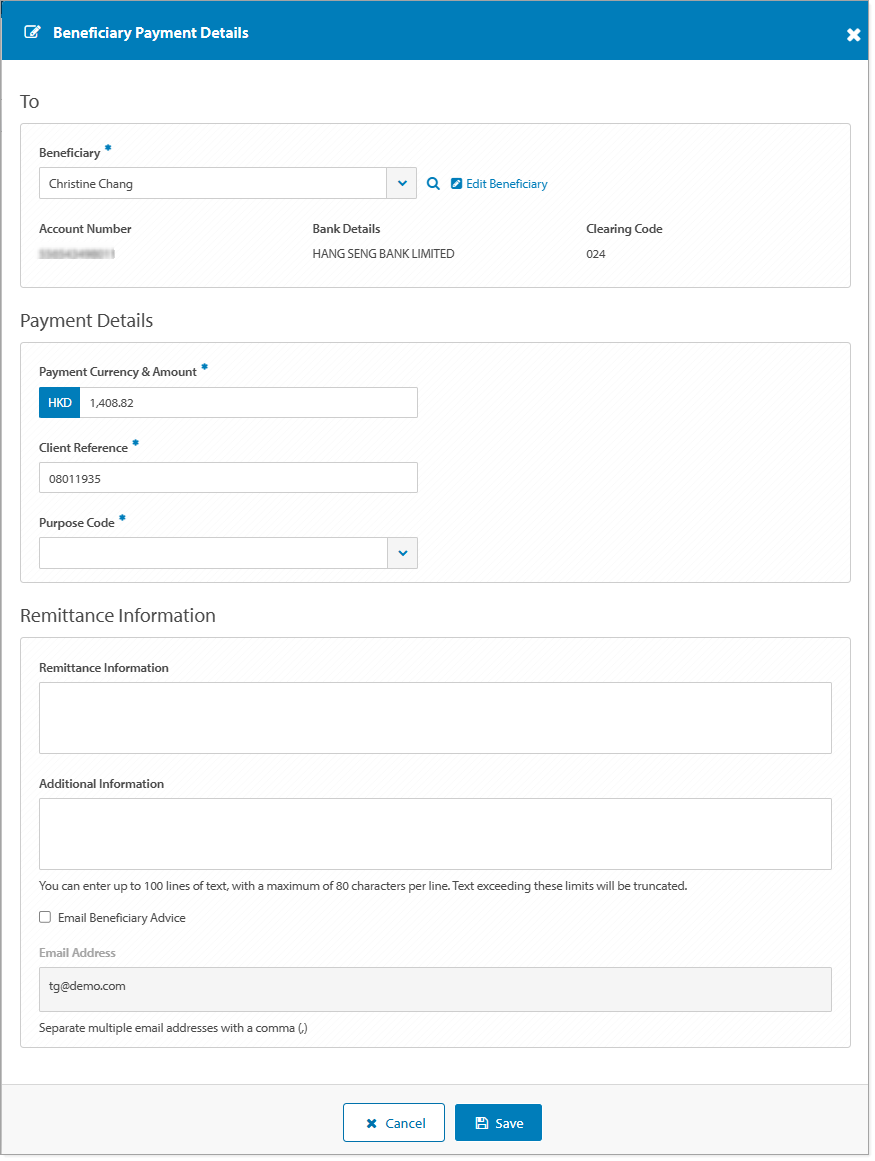
收款人详情界面
下图为收款人详情界面的示例,包含收款人银行详情、收款人姓名以及收款人电子邮件地址等字段。
收款人详情列表 - 薪资付款屏蔽显示
下图为收款人详情列表的示例,其中薪资付款内的字段已被屏蔽,包括收款人姓名、账号、客户参考号和付款金额。这些字段以“XXXX”显示,仅对具有相应权限的用户可见。
没有相应权限的用户将收到弹出提示:“您无权查看指示详情。”
没有相应权限的用户将收到弹出提示:“您无权查看指示详情。”
创建 FPS 模板
要创建本地付款模板,请按照以下步骤操作:
| 步骤 | 操作 | ||||||||||||||||||||||||||||||||||
| 1 | 点击付款 > 模板菜单。 | ||||||||||||||||||||||||||||||||||
| 2 | 点击控制栏上的新建。 | ||||||||||||||||||||||||||||||||||
| 3 |
如有需要,选择出资账户开户所在的国家或地区。选择以下之一:
|
||||||||||||||||||||||||||||||||||
| 4 | 点击本地付款模板或本地薪资付款模板。 | ||||||||||||||||||||||||||||||||||
| 5 | 如有需要,选择发起付款的部门。 如果您有权访问多个部门,可以为将来的付款设置一个默认部门。 |
||||||||||||||||||||||||||||||||||
| 6 | 选择扣款账户。 | ||||||||||||||||||||||||||||||||||
| 7 | 选择 FPS 付款方式。 | ||||||||||||||||||||||||||||||||||
| 8 | 输入最多 35 个字符的模板名称。当您从该模板创建付款时,这将成为模板名称。 | ||||||||||||||||||||||||||||||||||
| 9 | 输入最多 40 个字符的模板描述。 | ||||||||||||||||||||||||||||||||||
| 10 | 输入最多 35 个字符的付款参考号,该参考号将显示在出资账户的附言、收款人对账单和付款报告中。 | ||||||||||||||||||||||||||||||||||
| 11 | 如有需要,输入最多 55 个字符的借记通知描述,该信息将显示在您的扣款账户对账单上。 | ||||||||||||||||||||||||||||||||||
| 12 | 如有需要,勾选单笔扣款标识,为每笔单独的收款人付款指示在您的账户上生成单独的借记记录。 | ||||||||||||||||||||||||||||||||||
| 13 |
为降低欺诈风险,ANZ 建议您在处理付款时始终核实收款人详情。
控制栏
从收款人列表中添加收款人
在“收款人姓名”字段中搜索并选择收款人,然后继续执行后续步骤。如有需要,再次点击“添加”以添加其他收款人。
添加新收款人
用户必须具备创建新收款人的权限才能完成这些步骤。
|
||||||||||||||||||||||||||||||||||
| 14 | 如有需要,如果与预填的付款参考号不同,请输入最多 35 个字符的客户参考号。 | ||||||||||||||||||||||||||||||||||
| 15 | 如有需要,输入收款人付款金额。 此信息可在付款时添加或更新。 |
||||||||||||||||||||||||||||||||||
| 16 |
如有需要,点击收款人付款详情图标以查看或更新收款人的其他信息: 添加或更新收款人付款详情
|
||||||||||||||||||||||||||||||||||
| 17 |
您是否希望稍后继续进行付款?
|
||||||||||||||||||||||||||||||||||
| 18 | 点击审核并提交。 | ||||||||||||||||||||||||||||||||||
| 19 |
点击提交。
结果:付款已提交,待审批。
|
错误与提醒
错误和提醒消息(如“字段验证”)会显示受影响字段的信息,并将该字段以红色突出显示。错误消息特定于付款方式类型、可用字段和特定验证规则。您可以更新受影响字段中的信息并继续处理付款。
必填字段验证:
收款人提醒通知:
- 错误以红色三角形表示。必须更正详细信息才能继续处理付款。
- 带警告的提醒以黄色三角形表示。可以更正或接受详细信息以继续处理付款。
收款人付款详情界面中的错误与提醒:
- 错误以红色三角形表示。必须更正详细信息才能继续处理付款
- 带警告的提醒以黄色三角形表示。可以更正或接受详细信息以继续处理付款
后续步骤
当付款模板成功提交审批且处于“待审批”状态时,后续步骤可以是:
当付款模板成功获得批准且处于“已批准”状态时,后续步骤可以是: