地理区域:本文适用于在台湾进行银行业务的 ANZ Transactive - Global 客户。
完整详情请参阅 按地理区域划分的功能。
完整详情请参阅 按地理区域划分的功能。
这些说明专门针对通过账簿划转(Book Transfer)付款管理的定期存款。
有关所有其他账簿划转的具体信息,请参阅 创建账簿划转模板(台湾)。
有关所有其他账簿划转的具体信息,请参阅 创建账簿划转模板(台湾)。
关于定期存款模板
什么是定期存款模板?
定期存款模板允许您设置常用的付款指令,将资金从您注册到 ANZ Transactive - Global 的台湾本地账户转移到台湾境内预定义的“ANZ Term Deposit”收款人银行账户。成功创建后,您可以使用预先配置的模板来创建您的付款指令。
欲了解更多信息,请参阅 亚太地区付款类型。
账簿划转模板的付款模板规则
- 收款人名称 应选择为 ANZ Term Deposit。
- 汇款信息: 必须以特定格式提供必填详情。请参阅步骤说明。
- 非定期存款收款人 也可以添加到此模板中。
- 定期存款的交易参考号将在付款报告和付款网格中显示,并带有 BKT(账簿划转)前缀。
- 非固定付款模板: 从模板创建付款时,某些字段无法编辑,包括分支机构、银行/分行、借记账户和付款方式。
- 固定付款模板: 从固定模板创建付款时,如果未勾选“允许修改”复选框,则其他字段将受到限制,包括金额、付款详情和发票详情。
- 当付款模板中添加了两个或更多收款人时,将启用单笔借记标识以供选择。
- 模板内的付款指令不被视为强制性的,因为在付款时可以添加其他信息,包括付款金额、附加信息等。
- 模板中不提供外汇汇率和等值金额。它们在从模板创建的付款中可用。
谁可以创建定期存款模板?
- 根据您组织的预定用户权限和付款设置,具有发起人(Initiator)和账户访问权限的合格用户可以创建和管理定期存款模板。这些角色权限可以包括:
- 发起人(Initiator)
- 发起/授权(Initiate/Authorise)
- 完全访问权限(Full Access)
付款模板输入屏幕
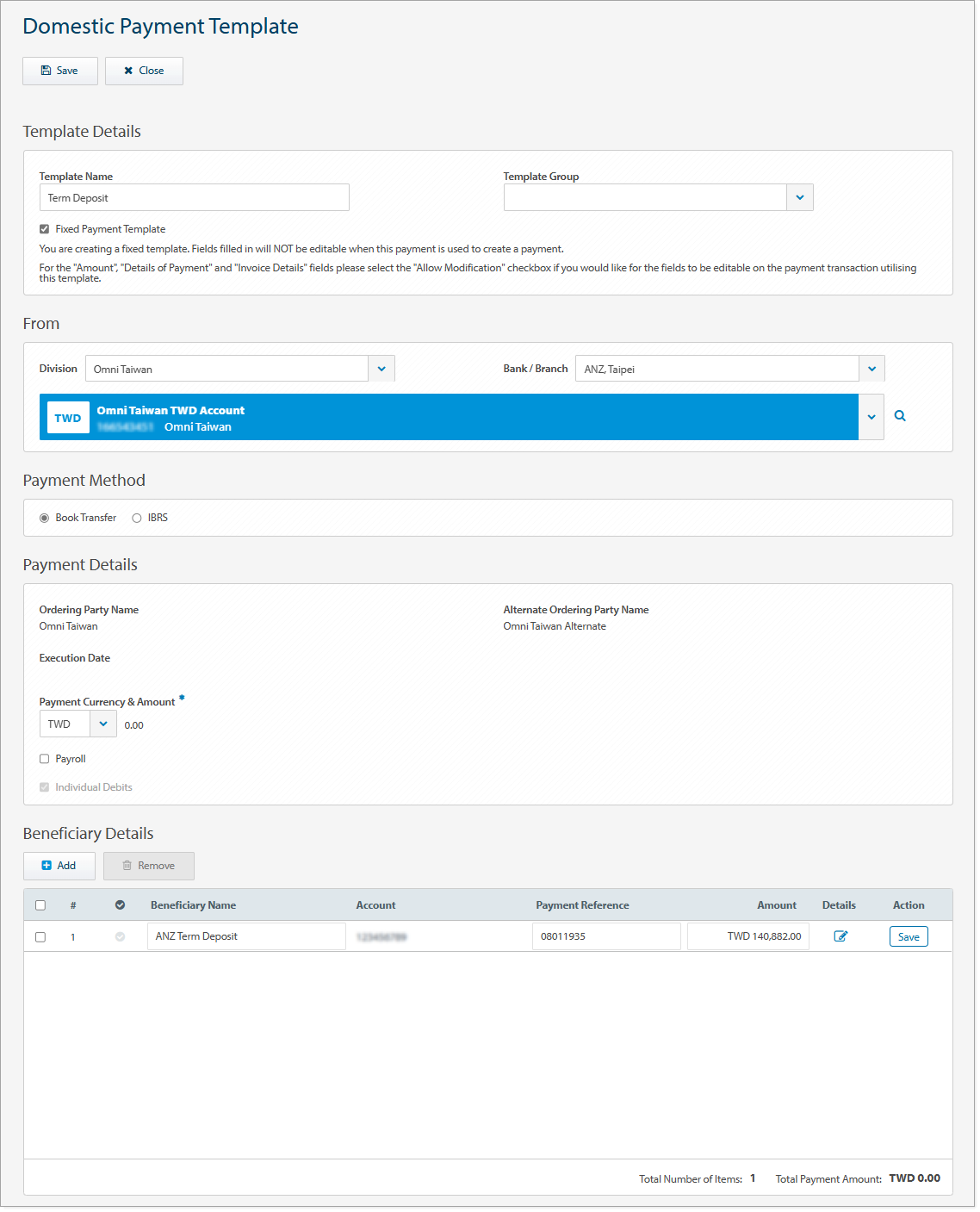
国内付款模板屏幕
以下是国内付款模板屏幕的示例,其中的字段包括模板名称和模板组。所有其他字段均复制了账簿划转屏幕。
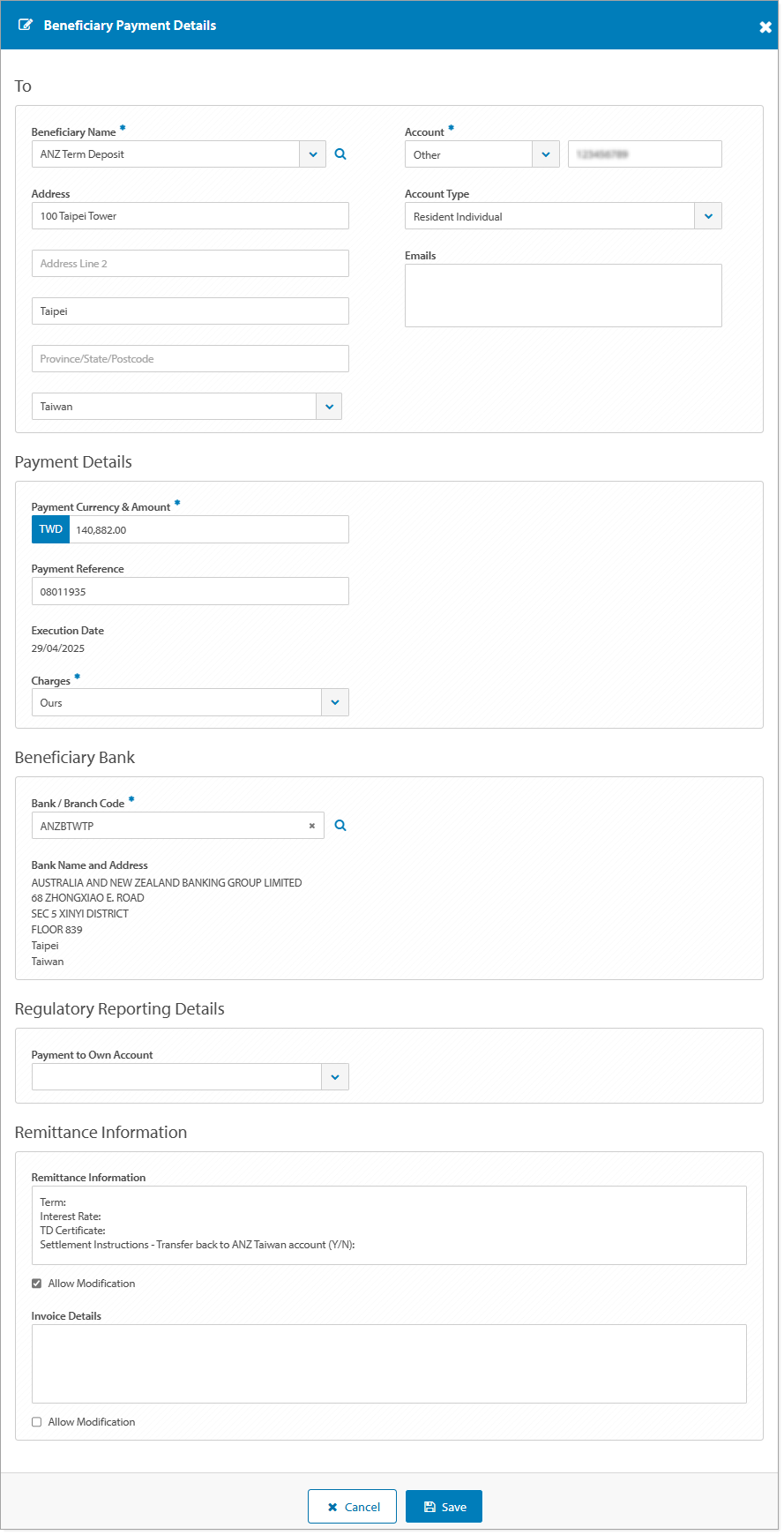
收款人付款详情屏幕
下图是收款人付款详情屏幕的示例,其中的字段包括收款人姓名、地址和账户详情、收款人银行详情、付款参考号、汇款和发票详情。
创建付款模板
您可以通过多种方式从“亚太地区付款”菜单中使用账簿划转付款方式创建国内付款模板。请从以下选项中进行选择:
- 点击 模板 > 新建(请参阅下面的分步说明)
- 点击 批准付款 > 选择付款 > 操作 > 创建模板
- 点击 当前付款 > 选择付款 > 操作 > 创建模板
- 点击 历史付款 > 选择付款 > 操作 > 创建模板
要创建国内付款模板,请按照以下步骤操作:
| 步骤 | 操作 | ||||||||||||||||||||||
|---|---|---|---|---|---|---|---|---|---|---|---|---|---|---|---|---|---|---|---|---|---|---|---|
| 1 | 点击 亚太地区付款 > 模板 菜单。 | ||||||||||||||||||||||
| 2 | 点击控制栏上的 新建。 | ||||||||||||||||||||||
| 3 | 点击 国内付款模板。 | ||||||||||||||||||||||
| 4 | 输入最多 70 个字符的 模板名称。当您从该模板创建付款时,这将成为模板名称。 | ||||||||||||||||||||||
| 5 | 如果需要,选择 模板组。 | ||||||||||||||||||||||
| 6 | 如果需要,勾选 固定付款模板 复选框,以限制在创建付款时编辑字段。 | ||||||||||||||||||||||
| 7 | 如果需要,选择付款将从中转出的 分支机构。 如果您有权访问多个分支机构,则可以为未来的付款设置 默认分支机构。 银行/分行字段将根据所选的分支机构自动填充。 |
||||||||||||||||||||||
| 8 | 选择 借记账户。 | ||||||||||||||||||||||
| 9 | 选择 账簿划转。 | ||||||||||||||||||||||
| 10 | 如果需要,选择 付款币种(如果与借记账户币种不同)。 输入收款人金额后,将自动填充净 付款金额。 |
||||||||||||||||||||||
| 11 | 如果需要,选择 单笔借记,以便在您的账户对账单报告中为每笔贷记显示单独的借记分录。 | ||||||||||||||||||||||
| 12 | 点击 添加,使用以下选项添加一个或多个收款人详情:
在“收款人名称”字段中搜索并选择预定义的 ANZ Term Deposit 收款人,然后继续执行后续步骤。如果需要,再次点击“添加”以添加其他收款人。 |
||||||||||||||||||||||
| 13 | 如果需要,输入最多 20 个字符的 付款参考号。 | ||||||||||||||||||||||
| 14 | 输入收款人付款 金额。 | ||||||||||||||||||||||
| 15 | 如果需要,点击 详情 图标以查看和更新其他收款人信息。可用字段:
添加或更新收款人付款详情
|
||||||||||||||||||||||
| 16 | 如果需要,重复上述步骤将每个收款人添加到模板中。 | ||||||||||||||||||||||
| 17 | 点击 保存。 | ||||||||||||||||||||||
| 18 | 点击 关闭 返回模板屏幕。 |
后续步骤
成功保存模板后,后续步骤可以是: