地理: 本文适用于在印度尼西亚办理银行业务的 ANZ Transactive - Global 客户。
完整详情请参见 按地理位置划分的功能。
完整详情请参见 按地理位置划分的功能。
关于簿记转账模板
什么是簿记转账模板?
簿记转账模板允许您将资金从您在印度尼西亚注册到 ANZ Transactive - Global 的账户转账至收款人在印度尼西亚境内的 ANZ 账户。
成功创建后,您可以使用预配置的模板来创建您的付款指令。
欲了解更多信息,请参阅 亚洲及太平洋地区付款类型。
簿记转账模板的付款模板规则
- 非固定付款模板:从模板创建付款时,某些字段无法编辑,包括部门、银行/分行、借记账户和付款方式。
- 固定付款模板:从固定模板创建付款时,如果未选择“允许修改”复选框,则会限制其他字段,包括金额、付款详情和发票详情。
- 单独借记指示器将在付款模板中添加两个或更多收款人时启用选择。
- 模板中的付款指令不被视为强制性,因为可以在付款时添加额外信息,包括付款金额、附加信息等。
谁可以创建簿记转账模板?
- 具有发起人权限和账户访问权限的合格用户可以根据您组织的预设用户权限和付款设置创建和管理簿记转账模板。这些角色权限可以包括:
- 发起人
- 发起/授权
- 完全访问
- 只有有权进行工资支付的用户才能在选择“工资”指示器时查看、编辑和批准付款。
付款模板输入屏幕
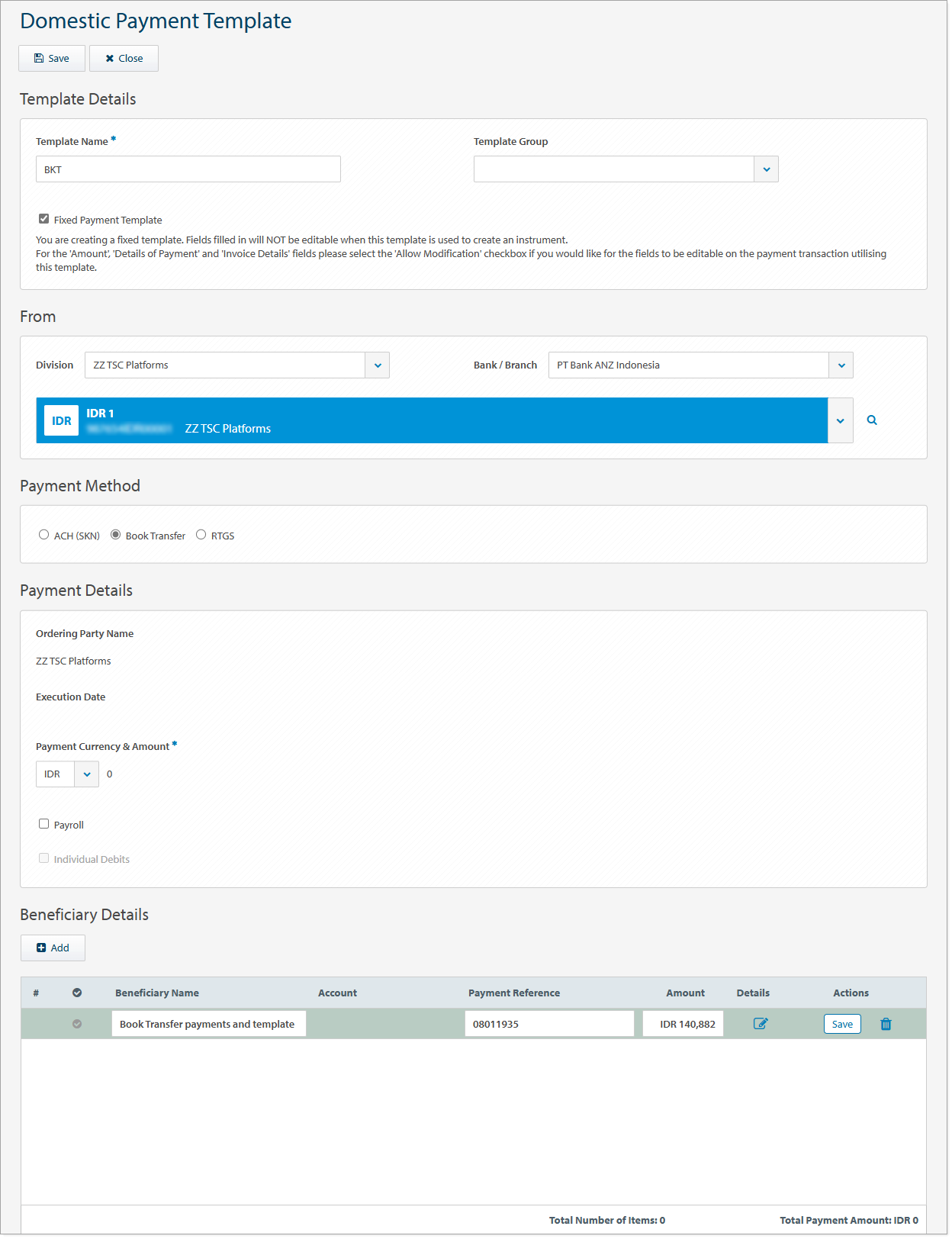
国内付款模板屏幕
以下是国内付款模板屏幕的示例,其中包含模板名称和模板组等字段。所有其他字段均复制簿记转账屏幕。
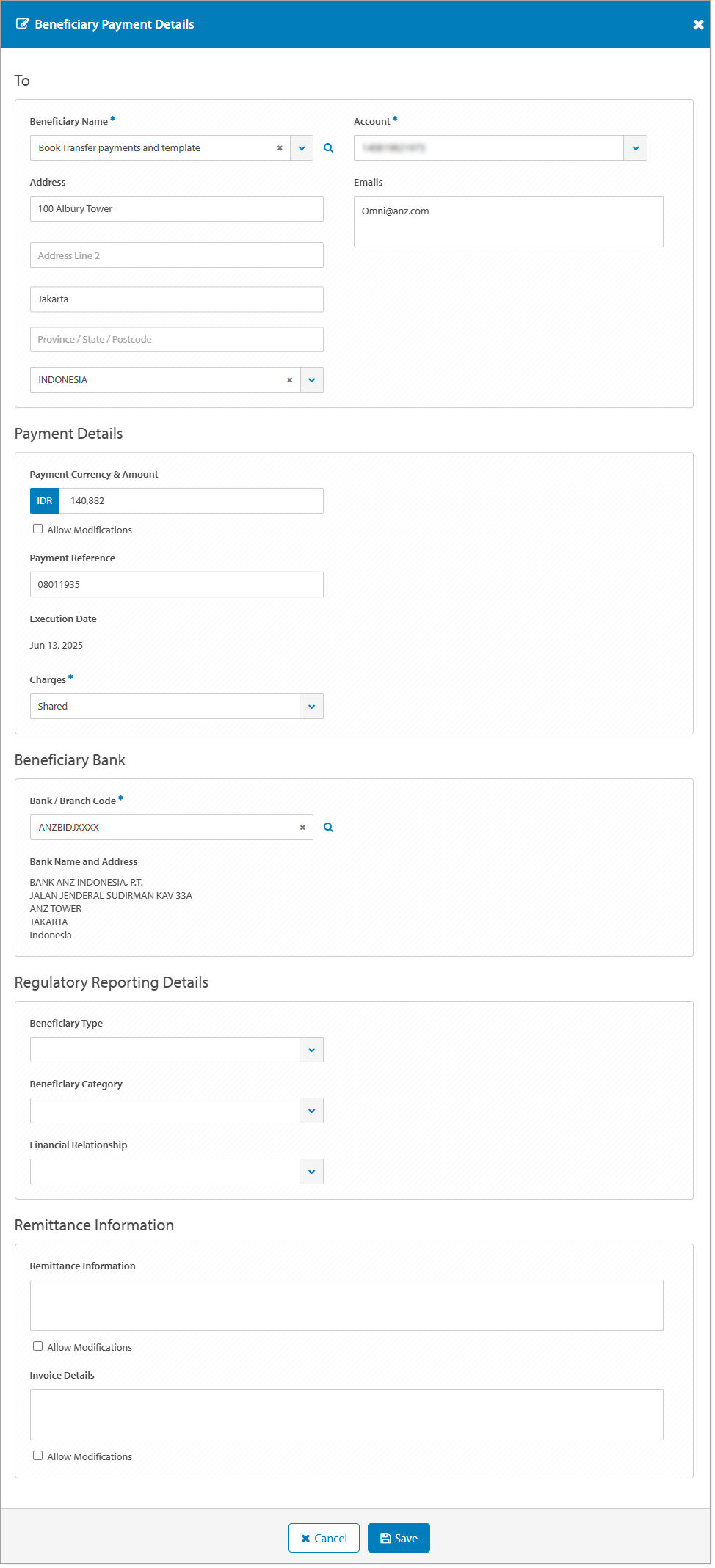
收款人付款详情屏幕
以下图片是收款人付款详情屏幕的示例,其中包含收款人姓名、地址和账户详情、收款银行详情、付款参考、汇款和发票详情等字段。
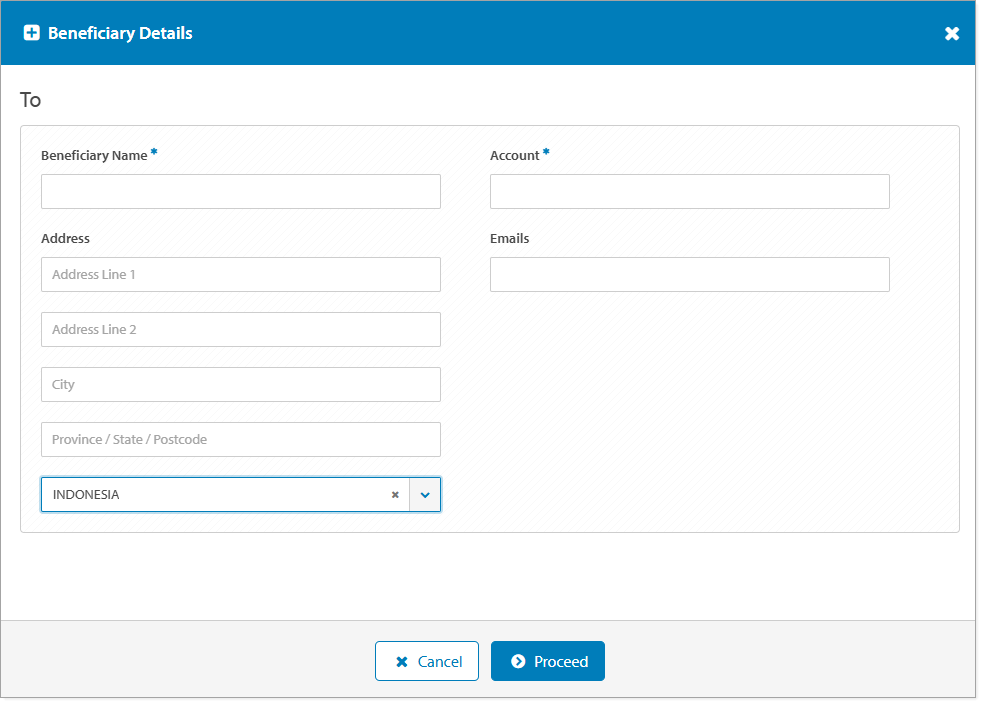
收款人详情屏幕
以下图片是收款人详情屏幕的示例,其中包含收款人姓名、地址、账户和收款人电子邮件地址等字段。
创建付款模板
您可以通过亚洲及太平洋地区付款菜单中的簿记转账付款方式创建国内付款模板。请选择以下选项:
- 点击“模板”>“新建”(请参阅下面的分步说明)
- 点击 批准付款 > 选择付款 > 操作 > 创建模板
- 点击 当前付款 > 选择付款 > 操作 > 创建模板
- 点击 历史付款 > 选择付款 > 操作 > 创建模板
要创建国内付款模板,请按照以下步骤操作:
| 步骤 | 操作 | ||||||||||||||||||||||||||||||
|---|---|---|---|---|---|---|---|---|---|---|---|---|---|---|---|---|---|---|---|---|---|---|---|---|---|---|---|---|---|---|---|
| 1 | 点击 亚洲及太平洋地区付款 > 模板 菜单。 | ||||||||||||||||||||||||||||||
| 2 | 点击控制栏上的 新建。 | ||||||||||||||||||||||||||||||
| 3 | 点击 国内付款模板。 | ||||||||||||||||||||||||||||||
| 4 | 输入 模板名称,最多70个字符。从模板创建付款时,这将成为模板名称。 | ||||||||||||||||||||||||||||||
| 5 | 如果需要,选择 模板组。 | ||||||||||||||||||||||||||||||
| 6 | 如果需要,勾选 固定付款模板 复选框,以限制在创建付款时编辑字段。 | ||||||||||||||||||||||||||||||
| 7 | 如果需要,选择付款来源的 部门。 如果您有权访问多个部门,您可以为未来的付款设置一个 默认部门。 银行/分行字段将根据所选部门自动填充。 |
||||||||||||||||||||||||||||||
| 8 | 选择 借记账户。 | ||||||||||||||||||||||||||||||
| 9 | 选择 簿记转账 付款方式。 订购方名称将根据所选借记账户自动填充。 |
||||||||||||||||||||||||||||||
| 10 | 如果需要,选择 工资 用于保密付款,并限制查看、编辑和批准付款的权限。 | ||||||||||||||||||||||||||||||
| 11 | 如果需要,选择 单独借记 以在您的账户对账单报告中显示每笔贷记的单独借记条目。 | ||||||||||||||||||||||||||||||
| 12 |
为降低欺诈风险,ANZ 建议您在处理付款时始终确认收款人详情。 点击 添加 以使用以下选项添加一个或多个收款人详情:从您的收款人列表中添加收款人
从“收款人姓名”字段搜索并选择收款人,然后继续下一步。如果需要,再次点击“添加”以添加其他收款人。
添加新收款人
用户必须有权创建新收款人才能完成这些步骤。
目前,新收款人无法保存到您的“收款人”菜单。
|
||||||||||||||||||||||||||||||
| 13 | 如果需要,输入 付款参考,最多20个字符。 | ||||||||||||||||||||||||||||||
| 14 | 输入收款人付款 金额。 | ||||||||||||||||||||||||||||||
| 15 | 如果需要,点击 详情 图标以查看和更新其他收款人信息。可用字段: 添加或更新收款人付款详情
|
||||||||||||||||||||||||||||||
| 16 | 如果需要,重复上述步骤将每个收款人添加到模板。 | ||||||||||||||||||||||||||||||
| 17 | 点击 保存。 | ||||||||||||||||||||||||||||||
| 18 | 点击 关闭 返回模板屏幕。 |
后续步骤
模板成功保存后,后续步骤可以是: