zh-tw
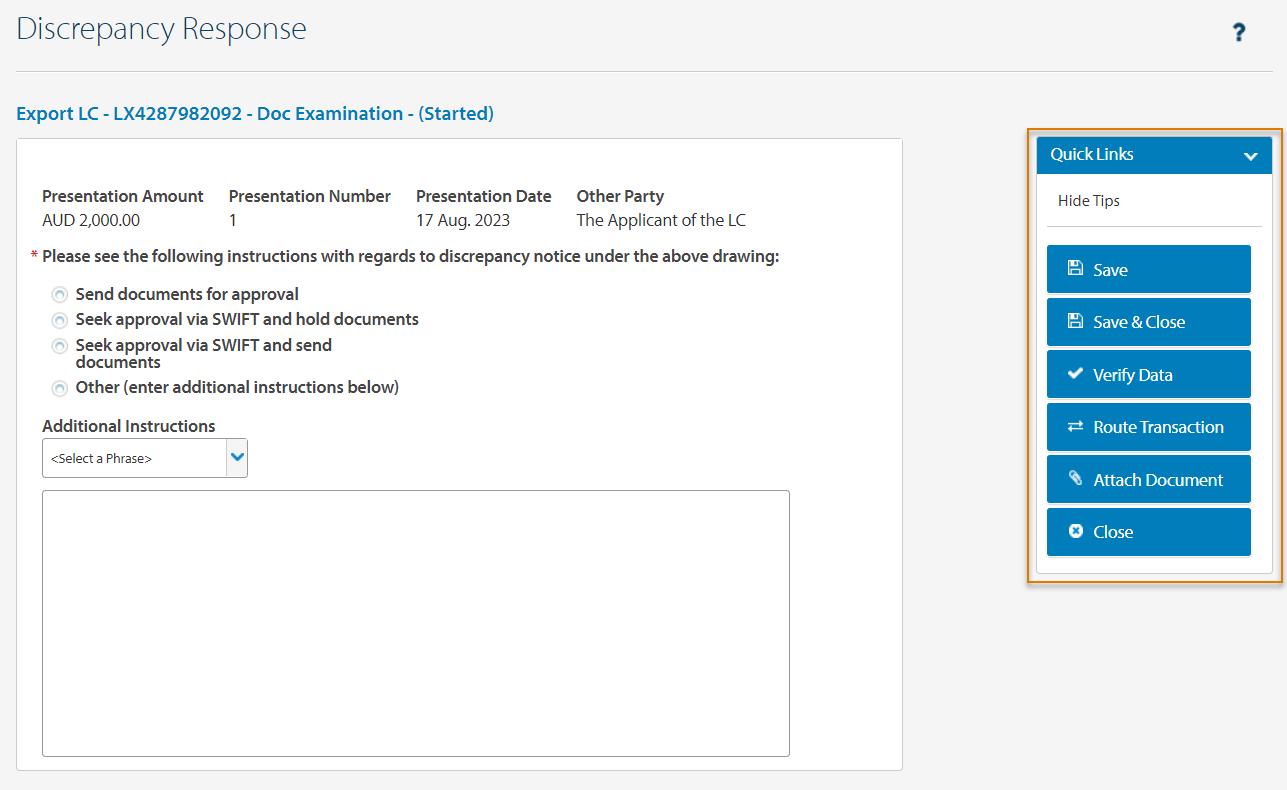 顯示的情境面板按鈕將取決於您正在存取的出口信用狀 (Export LC) 交易畫面、工作流程狀態和您的使用者權限。

地理: 本文適用於在所有 ANZ 地區進行銀行業務的 ANZ Transactive - Global 客戶。
完整詳細資訊請參閱 按地理位置劃分的功能。
完整詳細資訊請參閱 按地理位置劃分的功能。
出口信用狀概覽
ANZ Transactive Trade 讓您可以在線上查看和管理您的出口信用狀 (Export LC) 投資組合。您可以根據您的使用者權限,在應用程式中查看通知和修改活動、新增確認、透過郵件訊息與 ANZ 聯繫、回應瑕疵通知、再融資、轉讓和轉讓 Export LC。您還可以建立和維護參考資料、查看和下載報告;自訂公司專屬報告;以及發起、查看和回應郵件訊息。
ANZ Transactive 將發送通知,告知您已收到出口信用狀。
什麼是出口信用狀?
出口信用狀 (Export LC) 是由進口商銀行向出口商開立的,要求進口商在收到符合跟單信用狀條款和條件的指定文件後支付貨物或服務費用。
出口信用狀是進口商和出口商在貿易交易中保護其利益並將各自風險降至最低的可靠且安全的方式。
出口信用狀是進口商和出口商在貿易交易中保護其利益並將各自風險降至最低的可靠且安全的方式。
出口信用狀交易類型
可與出口信用狀 (Export LC) 工具相關聯的交易類型如下:
| 交易類型 | 說明 |
| 通知 | 概述出口信用狀中規定的條款和條件的指示。 |
| 承兌 | 承兌表示已提交用於出口信用狀的文件,其付款條件為「可議付」,且文件已被接受。 此交易將產生「遠期票據」前綴參考「BX」,並用於後續有關承兌的通訊。 |
| 調整 | 費用、手續費或其他雜項金額的收取或退還。 |
| 修改 | 對出口信用狀工具指示的修改。 |
| 收益轉讓 | 將現有出口信用狀的全部或部分收益轉讓給第三方受益人。 |
| 變更 | 銀行對基礎出口信用狀的更新或更正。 |
| 建立遠期 | 與承兌處理相關,此交易將產生「遠期票據」前綴參考「BX」,並用於後續有關承兌的通訊。 |
| 停用 | 出口信用狀在到期日後 15 天被視為非活動狀態。出口信用狀的任何未償負債將被結清。 |
| 延期付款 | 延期付款表示已提交用於出口信用狀的文件,其付款條件為「可延期付款」,且文件已被接受。
此交易將產生「遠期票據」前綴參考「PX」,並用於後續有關承兌的通訊。 |
| 瑕疵通知 | 關於已提交不符出口信用狀文件的一份通知。 |
| 文件審查 | 審查根據出口信用狀準備的文件。 |
| 到期 | 表示出口信用狀已到期。 |
| 結清遠期 | 承兌/延期付款的支付。 |
| 付款 | 出口信用狀付款或結案。 |
| 重新啟用 | 重新開啟已停用的出口信用狀。 |
| 申請融資 | 申請以出口信用狀為擔保的融資。此交易將產生融資前綴參考「EF」,並用於後續有關 Export LC 融資的通訊。 |
| 結算指示回應 | 提供出口信用狀或承兌/延期付款的付款指示。 |
| 轉讓 | 將現有出口信用狀轉讓給次級受益人。 |
情境面板選單
交易畫面右側顯示的情境面板選單將根據交易類型、工作流程狀態和使用者權限對使用者可見。請參閱以下範例:
| 按鈕 | 說明 |
| 附加文件 | 按一下以 DOCX、PDF 和 XLSX 格式將證明文件附加到交易。 |
| 授權 | 按一下以授權交易。
交易可能需要根據您組織的簽署授權進行多次授權。
|
| 授權並刪除 | 按一下「授權並刪除」以授權交易並從郵件訊息中刪除該訊息。 |
| 關閉 | 按一下以關閉交易。 |
| 刪除 | 按一下以刪除郵件訊息、通知、交易等。 |
| 刪除文件 | 按一下以刪除任何附加的證明文件。 |
| 編輯 | 在交易授權之前,按一下以編輯交易的詳細資訊。 |
| 列印融資申請 | 按一下以列印融資申請指示。 |
| 回覆銀行 | 回覆銀行,提供有關如何管理交易和/或附加證明文件的進一步指示。 |
| 轉送 | 按一下以將郵件訊息轉送給組織或子公司中的其他使用者。 |
| 轉送交易 | 按一下以將交易轉送給組織或子公司中的其他使用者。 |
| 儲存 | 按一下以定期儲存交易中輸入的資料。 |
| 儲存並關閉 | 按一下以儲存輸入的資料並關閉交易。 |
| 送交修復 | 按一下以將處於「待檢查」、「待授權」或「部分授權」狀態的交易發送給您組織中的使用者,以進行「修復」並更新所需詳細資訊。 |
| 發送給銀行 | 按一下以將郵件訊息(例如預檢請求、確認請求等)發送給銀行進行審查和處理。 |
| 驗證資料 | 按一下以驗證交易詳細資訊欄位中的資料。系統將返回任何遺失或不一致資訊的錯誤或警告。成功後,交易將進入「待授權」階段。 |
| 查看輸入的條款 | 按一下以查看在建立和授權交易時輸入的資料,狀態為「銀行已處理」。 |
文件呈交
一旦文件提交給銀行進行文件審查交易類型,ANZ 對文件的審查可能會產生以下結果。
清潔文件
如果文件經審查確定為「清潔」且無瑕疵,您將收到一份確認文件已處理的確認書。
瑕疵文件
瑕疵通知是 ANZ 發送的一條訊息,告知您已提交不符出口信用狀的文件。您將收到一封包含瑕疵詳細資訊的郵件訊息。您可以向銀行提供如何處理瑕疵文件的指示。
查看出口信用狀瑕疵通知
合格使用者可以查看銀行提供的瑕疵通知詳細資訊。要查看瑕疵通知,請按照以下步驟操作:
| 步驟 | 動作 |
| 1 | 有多種方式可以查看 Export LC 瑕疵通知。請選擇以下其中一種方法:
|
| 3 | 按一下情境面板選單中的「關閉」 |
回應出口信用狀瑕疵通知
合格使用者可以接受或拒絕銀行提供的瑕疵通知。要提供瑕疵通知的指示,請按照以下步驟操作:
| 步驟 | 動作 |
| 1 | 有多種方式可以查看 Export LC 瑕疵通知。請選擇以下其中一種方法:
|
| 2 | 審查瑕疵通知,然後按一下「回覆銀行」
結果:您將看到瑕疵回應畫面。
|
| 3 | 從以下指示中選擇:
|
| 4 | 如果需要,按一下情境面板選單中的「附加文件」 |
| 5 | 按一下情境面板選單中的「驗證」以驗證所選資料並附加任何證明文件。系統將驗證所有標有星號的必填欄位是否已填寫完整。 |
| 6 |
按一下情境面板選單中的「授權」或「授權並刪除」,以在交易畫面中批准處於「待授權 狀態的交易。 您也可以從「待處理交易」畫面授權交易。
結果:交易已成功授權並發送給銀行處理。
|
申請出口融資
建立出口信用狀出口融資申請的標準工作流程如下:
申請出口融資畫面
出口融資畫面提供提交融資申請所需的必填和額外輸入欄位。
1. 融資詳細資訊
| 欄位名稱 | 圖片 |
融資詳細資訊
|
2. 銀行指示
| 欄位名稱 | 圖片 |
銀行額外指示
|
申請出口融資
有多種方式可以建立出口信用狀的出口融資申請。請選擇以下其中一種方法:
-
方法 1:
- 按一下應用程式橫幅選單中的「交易」,然後「申請出口融資」
- 從「待融資工具」視窗中搜尋並選擇 Export LC
- 選擇「交易類型」(文件審查)並按一下「選擇」。
-
方法 2:
- 開啟先前的 Export LC 工具,然後按一下「申請融資」
- 選擇「交易類型」(文件審查)並按一下「選擇」。
1. 融資詳細資訊
此融資申請將在收到相關工具的收益後償還。
| 步驟 | 動作 |
| 1 | 如果需要,輸入「我們的參考號」 |
| 2 | 輸入「融資開始日期」 |
| 3 | 選擇「應付利息」
|
| 4 | 選擇「貸記收益至」:
|
2. 銀行指示
| 步驟 | 動作 |
| 1 | 如果需要,輸入任何「銀行額外指示」。請選擇以下其中一種方法:
|
附加文件至出口融資
合格使用者可以將證明文件附加到交易,例如要發布的格式和文字。文件以 DOCX、PDF 和 XLSX 格式從交易畫面內以電子方式發送給 ANZ。
每個文件的最大文件大小不能超過 5MB,每個交易最多 20 個文件。文件名稱必須少於 30 個字元。
要附加文件,請按照以下步驟操作:
| 步驟 | 動作 |
| 1 | 按一下情境面板選單中的「附加文件」 |
| 2 | 請選擇以下其中一種方法:
結果:附加的文件在上傳前會顯示為圖示。
|
| 3 | 如果需要,更新「文件名稱」。文件名稱必須少於 30 個字元。 |
| 4 |
輸入檔案的類別:
|
| 5 | 按一下「上傳檔案」
結果:文件顯示在「附件」中。
您可以透過選擇文件名稱來「查看」附加文件。或者,您可以透過選擇文件核取方塊並按一下情境面板選單中的「刪除文件」來刪除附加文件。
|
驗證出口融資
按一下情境面板選單中的「驗證資料」以驗證資料輸入和附加的證明文件。系統將驗證所有標有星號的必填欄位是否已填寫完整。
如果需要,按一下情境面板中的「列印融資申請」
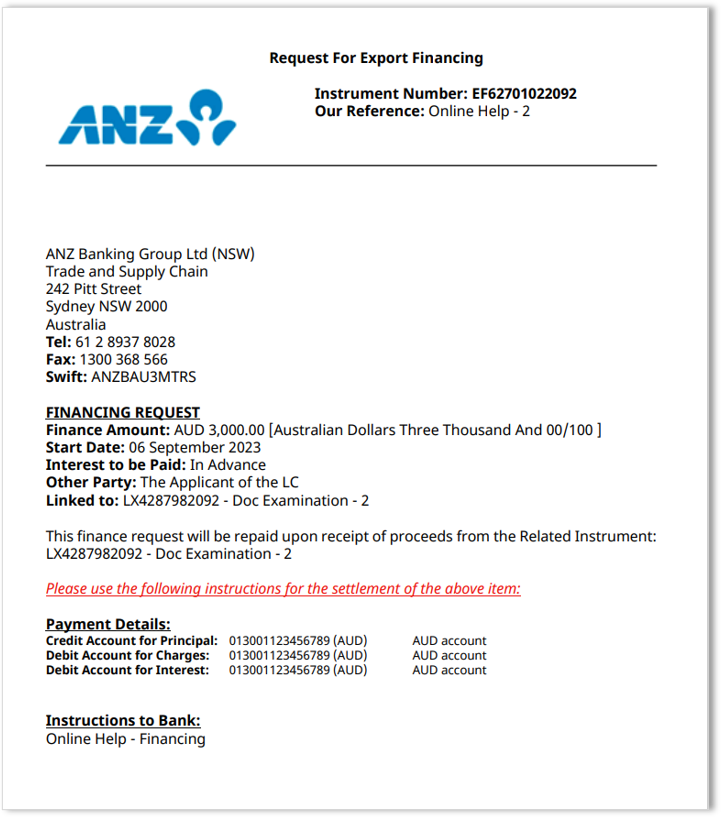
查看融資申請貿易表格範例
授權出口融資
按一下情境面板選單中的「授權」,以在交易畫面中批准處於待授權或部分授權狀態的交易。 您也可以從 待處理交易畫面授權交易。
請遵循以下適用於您的指示:
透過一次性密碼 (OTP) 授權
| 步驟 | 動作 |
| 1 | 按住 VASCO 安全裝置上的「< 箭頭」和「鎖定」圖示 |
| 2 | 輸入您的 6 位數 PIN |
| 3 | 在您的裝置上按「1」以顯示授權碼 |
| 4 | 輸入您的授權碼,然後按一下「批准」
結果:確認訊息確認交易已批准。
|
透過簽名碼 (SIG) 授權
| 步驟 | 動作 |
| 1 | 按住 VASCO 安全裝置上的「< 箭頭」和「鎖定」圖示 |
| 2 | 輸入您的 6 位數 PIN |
| 3 | 在您的裝置上按「2」並輸入螢幕上的令牌碼 |
| 4 | 按「< 箭頭」以顯示授權碼 |
| 5 | 輸入您的授權碼,然後按一下「批准」
結果:確認訊息確認交易已批准。
|
透過推播通知授權
| 步驟 | 動作 |
| 1 | 點擊您行動裝置上的ANZ Digital Key 通知以啟動 ANZ Digital Key 應用程式 |
| 2 | 點擊登入並透過輸入您的 PIN、Face ID 或指紋 ID 進行身份驗證。螢幕將顯示需要批准的請求詳細資訊 |
| 3 | 審查 ANZ Digital Key 中顯示的待處理請求詳細資訊,然後點擊「接受」或「拒絕」請求 |
| 4 | 請求將被處理並完成。關閉應用程式,無需進一步操作 |
透過 QR Code 授權
| 步驟 | 動作 |
| 1 | 在 ANZ Digital Key 中點擊登入並透過輸入您的 PIN、Face ID 或指紋 ID 進行身份驗證 |
| 2 |
點擊螢幕上的掃描 QR Code。
ANZ Digital Key 將切換到相機模式。使用相機掃描您桌上型或筆記型電腦上的請求批准 QR Code。 |
| 3 | 審查 ANZ Digital Key 中顯示的待處理請求詳細資訊,然後點擊「接受」或「拒絕」請求 |
| 4 | 請求將被處理並完成。關閉應用程式,無需進一步操作。 |
轉讓出口信用狀
建立出口信用狀收益轉讓的標準工作流程如下:
收益轉讓畫面
出口信用狀收益轉讓畫面提供提交轉讓申請所需的必填和額外輸入欄位。
1. 條款
| 欄位名稱 | 圖片 |
受讓人
|
|
受讓人銀行
|
|
轉讓金額詳細資訊
|
|
部分付款
|
2. 其他條件
| 欄位名稱 | 圖片 |
其他條件
|
3. 銀行指示
| 欄位名稱 | 圖片 |
銀行指示
|
|
佣金與費用
|
轉讓出口信用狀
有多種方式可以建立出口信用狀的轉讓。請選擇以下其中一種方法:
- 方法 1: 按一下應用程式橫幅選單中的「交易」,然後「建立轉讓」。從「貿易搜尋」視窗中搜尋並選擇 Export LC。
- 方法 2: 開啟先前的 Export LC 工具,然後按一下「轉讓」
1. 條款
| 步驟 | 動作 |
| 1 | 輸入「受讓人」詳細資訊
有多種方式可以新增受讓人詳細資訊。請選擇以下其中一種方法:
|
| 2 | 輸入「受讓人銀行」詳細資訊
有多種方式可以新增受讓人銀行詳細資訊。請選擇以下其中一種方法:
|
| 3 | 輸入「轉讓金額」 |
| 4 | 選擇「部分付款」指示,例如:
|
2. 其他條件
| 步驟 | 動作 |
| 1 | 如果需要,輸入任何「其他條件」文字。請選擇以下其中一種方法:
|
3. 銀行指示
| 步驟 | 動作 |
| 1 | 如果需要,輸入任何「銀行指示」。請選擇以下其中一種方法:
|
| 2 | 如果需要,輸入「佣金與費用」指示:
|
| 3 | 如果需要,輸入任何「ANZ 額外指示」。請選擇以下其中一種方法:
|
附加文件至收益轉讓
合格使用者可以將證明文件附加到交易,例如要發布的格式和文字。文件以 DOCX、PDF 和 XLSX 格式從交易畫面內以電子方式發送給 ANZ。
每個文件的最大文件大小不能超過 5MB,每個交易最多 20 個文件。文件名稱必須少於 30 個字元。
要附加文件,請按照以下步驟操作:
| 步驟 | 動作 |
| 1 | 按一下情境面板選單中的「附加文件」 |
| 2 | 請選擇以下其中一種方法:
結果:附加的文件在上傳前會顯示為圖示。
|
| 3 | 如果需要,更新「文件名稱」。文件名稱必須少於 30 個字元。 |
| 4 |
輸入檔案的類別:
|
| 5 | 按一下「上傳檔案」
結果:文件顯示在「附件」中。
您可以透過選擇文件名稱來「查看」附加文件。或者,您可以透過選擇文件核取方塊並按一下情境面板選單中的「刪除文件」來刪除附加文件。
|
驗證收益轉讓
按一下情境面板選單中的「驗證資料」以驗證資料輸入和附加的證明文件。系統將驗證所有標有星號的必填欄位是否已填寫完整。
授權收益轉讓
按一下情境面板選單中的「授權」,以在交易畫面中批准處於待授權或部分授權狀態的交易。 您也可以從 待處理交易畫面授權交易。
請遵循以下適用於您的指示:
透過一次性密碼 (OTP) 授權
| 步驟 | 動作 |
| 1 | 按住 VASCO 安全裝置上的「< 箭頭」和「鎖定」圖示 |
| 2 | 輸入您的 6 位數 PIN |
| 3 | 在您的裝置上按「1」以顯示授權碼 |
| 4 | 輸入您的授權碼,然後按一下「批准」
結果:確認訊息確認交易已批准。
|
透過簽名碼 (SIG) 授權
| 步驟 | 動作 |
| 1 | 按住 VASCO 安全裝置上的「< 箭頭」和「鎖定」圖示 |
| 2 | 輸入您的 6 位數 PIN |
| 3 | 在您的裝置上按「2」並輸入螢幕上的令牌碼 |
| 4 | 按「< 箭頭」以顯示授權碼 |
| 5 | 輸入您的授權碼,然後按一下「批准」
結果:確認訊息確認交易已批准。
|
透過推播通知授權
| 步驟 | 動作 |
| 1 | 點擊您行動裝置上的ANZ Digital Key 通知以啟動 ANZ Digital Key 應用程式 |
| 2 | 點擊登入並透過輸入您的 PIN、Face ID 或指紋 ID 進行身份驗證。螢幕將顯示需要批准的請求詳細資訊 |
| 3 | 審查 ANZ Digital Key 中顯示的待處理請求詳細資訊,然後點擊「接受」或「拒絕」請求 |
| 4 | 請求將被處理並完成。關閉應用程式,無需進一步操作 |
透過 QR Code 授權
| 步驟 | 動作 |
| 1 | 在 ANZ Digital Key 中點擊登入並透過輸入您的 PIN、Face ID 或指紋 ID 進行身份驗證 |
| 2 |
點擊螢幕上的掃描 QR Code。
ANZ Digital Key 將切換到相機模式。使用相機掃描您桌上型或筆記型電腦上的請求批准 QR Code。 |
| 3 | 審查 ANZ Digital Key 中顯示的待處理請求詳細資訊,然後點擊「接受」或「拒絕」請求 |
| 4 | 請求將被處理並完成。關閉應用程式,無需進一步操作。 |
轉讓出口信用狀
建立出口信用狀轉讓的標準工作流程如下:
Export LC - 轉讓畫面
出口信用狀轉讓畫面提供提交轉讓申請所需的必填和額外輸入欄位。
1. 條款
| 欄位名稱 | 圖片 |
受讓人
|
|
受讓人銀行
|
2. 其他條件
| 欄位名稱 | 圖片 |
貨物描述
|
|
|
其他條件
|
3. 銀行指示
| 欄位名稱 | 圖片 |
銀行特別指示
|
|
轉讓佣金與費用
|
|
|
額外文字
|
發行轉讓
發行轉讓時,將產生一個帶有 LXP 前綴的新工具號碼,並連結到相關的工具 ID。
轉讓給次級受益人時,只能更改以下條件。
要發行出口信用狀的轉讓,請遵循以下指示:轉讓給次級受益人時,只能更改以下條件。
- LC 金額
- 貨物單價
- 裝運日期
- 最後呈交日期
- 到期日
- 按一下應用程式橫幅選單中的「新工具」,然後「轉讓 Export LC」。
- 從「轉讓 Export LC 搜尋」視窗中搜尋並選擇 Export LC。
- 此清單中只會顯示可轉讓的 LC
- 如果需要,從「銀行/分行選擇器」中選擇銀行/分行
1. 條款
| 步驟 | 動作 |
| 1 | 輸入「受讓人名稱」詳細資訊 有多種方式可以新增受讓人詳細資訊。請選擇以下其中一種方法:
|
| 2 | 按一下搜尋圖示以搜尋並選擇「受讓人銀行」詳細資訊 |
| 3 | 如果需要,輸入「受讓人參考號」 |
| 4 | 選擇「幣別」 |
| 5 | 輸入「轉讓金額」 |
| 6 | 如果需要,輸入「金額容差」 |
| 7 | 輸入「到期日」 |
| 8 | 如果需要,輸入「最晚裝運日期」 |
2. 其他條件
| 步驟 | 動作 |
| 1 | 如果需要,輸入任何「貨物描述」的變更。請選擇以下其中一種方法:
|
| 2 | 如果需要,輸入任何「其他條件」。請選擇以下其中一種方法:
|
3. 銀行指示
| 步驟 | 動作 |
| 1 | 如果需要,輸入任何給您銀行的「特別指示」。請選擇以下其中一種方法:
|
| 2 | 如果需要,輸入「轉讓佣金與費用」指示:
|
| 3 | 如果需要,輸入任何「轉讓佣金與費用」的額外指示。請選擇以下其中一種方法:
|
附加文件至轉讓
合格使用者可以將證明文件附加到交易,例如要發布的格式和文字。文件以 DOCX、PDF 和 XLSX 格式從交易畫面內以電子方式發送給 ANZ。
每個文件的最大文件大小不能超過 5MB,每個交易最多 20 個文件。文件名稱必須少於 30 個字元。
要附加文件,請按照以下步驟操作:
| 步驟 | 動作 |
| 1 | 按一下情境面板選單中的「附加文件」 |
| 2 | 請選擇以下其中一種方法:
結果:附加的文件在上傳前會顯示為圖示。
|
| 3 | 如果需要,更新「文件名稱」。文件名稱必須少於 30 個字元。 |
| 4 |
輸入檔案的類別:
|
| 5 | 按一下「上傳檔案」
結果:文件顯示在「附件」中。
您可以透過選擇文件名稱來「查看」附加文件。或者,您可以透過選擇文件核取方塊並按一下情境面板選單中的「刪除文件」來刪除附加文件。
|
驗證轉讓
按一下情境面板選單中的「驗證資料」以驗證資料輸入和附加的證明文件。系統將驗證所有標有星號的必填欄位是否已填寫完整。
授權轉讓
按一下情境面板選單中的「授權」,以在交易畫面中批准處於待授權或部分授權狀態的交易。 您也可以從 待處理交易畫面授權交易。
請遵循以下適用於您的指示:
透過一次性密碼 (OTP) 授權
| 步驟 | 動作 |
| 1 | 按住 VASCO 安全裝置上的「< 箭頭」和「鎖定」圖示 |
| 2 | 輸入您的 6 位數 PIN |
| 3 | 在您的裝置上按「1」以顯示授權碼 |
| 4 | 輸入您的授權碼,然後按一下「批准」
結果:確認訊息確認交易已批准。
|
透過簽名碼 (SIG) 授權
| 步驟 | 動作 |
| 1 | 按住 VASCO 安全裝置上的「< 箭頭」和「鎖定」圖示 |
| 2 | 輸入您的 6 位數 PIN |
| 3 | 在您的裝置上按「2」並輸入螢幕上的令牌碼 |
| 4 | 按「< 箭頭」以顯示授權碼 |
| 5 | 輸入您的授權碼,然後按一下「批准」
結果:確認訊息確認交易已批准。
|
透過推播通知授權
| 步驟 | 動作 |
| 1 | 點擊您行動裝置上的ANZ Digital Key 通知以啟動 ANZ Digital Key 應用程式 |
| 2 | 點擊登入並透過輸入您的 PIN、Face ID 或指紋 ID 進行身份驗證。螢幕將顯示需要批准的請求詳細資訊 |
| 3 | 審查 ANZ Digital Key 中顯示的待處理請求詳細資訊,然後點擊「接受」或「拒絕」請求 |
| 4 | 請求將被處理並完成。關閉應用程式,無需進一步操作 |
透過 QR Code 授權
| 步驟 | 動作 |
| 1 | 在 ANZ Digital Key 中點擊登入並透過輸入您的 PIN、Face ID 或指紋 ID 進行身份驗證 |
| 2 |
點擊螢幕上的掃描 QR Code。
ANZ Digital Key 將切換到相機模式。使用相機掃描您桌上型或筆記型電腦上的請求批准 QR Code。 |
| 3 | 審查 ANZ Digital Key 中顯示的待處理請求詳細資訊,然後點擊「接受」或「拒絕」請求 |
| 4 | 請求將被處理並完成。關閉應用程式,無需進一步操作。 |
修改轉讓
Export LC - 轉讓修改畫面
Export LC - 轉讓修改畫面提供 Export LC 修改請求的可編輯輸入欄位。
1. 條款
| 欄位名稱 | 圖片 |
|
|
2. 其他條件
| 欄位名稱 | 圖片 |
|
3. 銀行指示
| 欄位名稱 | 圖片 |
|
Export LC - 轉讓修改
合格使用者可以修改處於「活動」或「已停用」狀態的 Export LC 轉讓,其中 Export LC 轉讓的條款已更改。
要修改 Export LC 轉讓,請遵循以下指示:
要修改 Export LC 轉讓,請遵循以下指示:
- 方法 1: 按一下應用程式橫幅選單中的「交易」>「建立修改」,然後搜尋並選擇要修改的交易
- 方法 2: 開啟先前 Export LC 轉讓目前條款摘要畫面的「工具 ID」,然後按一下「修改」
1. 條款
| 步驟 | 動作 |
| 1 | 如果需要,修改轉讓「條款」。從以下選項中選擇:
|
2. 其他條件
| 步驟 | 動作 |
| 1 | 如果需要,輸入其他條件。從以下選項中選擇:
|
3. 銀行指示
| 步驟 | 動作 |
| 1 | 如果需要,輸入「銀行指示」。從以下選項中選擇:
|
附加文件至修改轉讓
合格使用者可以將證明文件附加到交易,例如要發布的格式和文字。文件以 DOCX、PDF 和 XLSX 格式從交易畫面內以電子方式發送給 ANZ。
每個文件的最大文件大小不能超過 5MB,每個交易最多 20 個文件。文件名稱必須少於 30 個字元。
要附加文件,請按照以下步驟操作:
| 步驟 | 動作 |
| 1 | 按一下情境面板選單中的「附加文件」 |
| 2 | 請選擇以下其中一種方法:
結果:附加的文件在上傳前會顯示為圖示。
|
| 3 | 如果需要,更新「文件名稱」。文件名稱必須少於 30 個字元。 |
| 4 |
輸入檔案的類別:
|
| 5 | 按一下「上傳檔案」
結果:文件顯示在「附件」中。
您可以透過選擇文件名稱來「查看」附加文件。或者,您可以透過選擇文件核取方塊並按一下情境面板選單中的「刪除文件」來刪除附加文件。
|
驗證修改轉讓
按一下情境面板選單中的「驗證資料」以驗證資料輸入和附加的證明文件。系統將驗證所有標有星號的必填欄位是否已填寫完整。
授權修改轉讓
按一下情境面板選單中的「授權」,以在交易畫面中批准處於待授權或部分授權狀態的交易。 您也可以從 待處理交易畫面授權交易。
請遵循以下適用於您的指示:
透過一次性密碼 (OTP) 授權
| 步驟 | 動作 |
| 1 | 按住 VASCO 安全裝置上的「< 箭頭」和「鎖定」圖示 |
| 2 | 輸入您的 6 位數 PIN |
| 3 | 在您的裝置上按「1」以顯示授權碼 |
| 4 | 輸入您的授權碼,然後按一下「批准」
結果:確認訊息確認交易已批准。
|
透過簽名碼 (SIG) 授權
| 步驟 | 動作 |
| 1 | 按住 VASCO 安全裝置上的「< 箭頭」和「鎖定」圖示 |
| 2 | 輸入您的 6 位數 PIN |
| 3 | 在您的裝置上按「2」並輸入螢幕上的令牌碼 |
| 4 | 按「< 箭頭」以顯示授權碼 |
| 5 | 輸入您的授權碼,然後按一下「批准」
結果:確認訊息確認交易已批准。
|
透過推播通知授權
| 步驟 | 動作 |
| 1 | 點擊您行動裝置上的ANZ Digital Key 通知以啟動 ANZ Digital Key 應用程式 |
| 2 | 點擊登入並透過輸入您的 PIN、Face ID 或指紋 ID 進行身份驗證。螢幕將顯示需要批准的請求詳細資訊 |
| 3 | 審查 ANZ Digital Key 中顯示的待處理請求詳細資訊,然後點擊「接受」或「拒絕」請求 |
| 4 | 請求將被處理並完成。關閉應用程式,無需進一步操作 |
透過 QR Code 授權
| 步驟 | 動作 |
| 1 | 在 ANZ Digital Key 中點擊登入並透過輸入您的 PIN、Face ID 或指紋 ID 進行身份驗證 |
| 2 |
點擊螢幕上的掃描 QR Code。
ANZ Digital Key 將切換到相機模式。使用相機掃描您桌上型或筆記型電腦上的請求批准 QR Code。 |
| 3 | 審查 ANZ Digital Key 中顯示的待處理請求詳細資訊,然後點擊「接受」或「拒絕」請求 |
| 4 | 請求將被處理並完成。關閉應用程式,無需進一步操作。 |
管理出口信用狀
查看與出口信用狀相關的交易、通知和確認書:
合格使用者可以在郵件訊息中為現有信用狀建立 Export LC 文件預檢。
下載通知條款
合格使用者可以在工具的「目前條款摘要」中查看和下載通知條款。
| 步驟 | 動作 |
| 1 |
有多種方式可以查看 Export LC 交易。請選擇以下其中一種方法:
|
| 2 | 從「目前條款摘要」畫面中的「通知」交易按一下「下載通知條款」,以下載 SWIFT700/701、MT710/711、MT720/721(SWIFT TXT 或 XML 格式)。請聯繫您的貿易代表以設定您的偏好選項。
查看下載條款範例
|
建立確認請求
合格使用者可以在郵件訊息中為現有信用狀建立 Export LC 確認請求。
對於所有其他郵件訊息,請參閱 郵件訊息和通知。
| 步驟 | 動作 |
| 1 | 有多種方式可以建立確認請求。請選擇以下其中一種方法:
|
| 2 | 從「選擇郵件訊息類型」視窗中選擇「Export LC:確認請求」,然後按一下「選擇」 |
| 3 | 輸入「主旨」 |
| 4 | 搜尋、選擇或輸入用於請求出口信用狀確認的「工具 ID」 |
| 5 | 在訊息中輸入確認開始日期和您的參考號 |
| 6 | 如果需要,請「附加文件」 |
| 7 | 按一下「發送給銀行」
結果:確認請求已發送給銀行進行審查和處理。
|
建立文件預檢
- 此服務根據「EXPORT DC PRE-CHECK AUTHORITY」提供。
如果您尚未與 ANZ 完成授權,請聯繫我們尋求協助。 - 對於所有其他郵件訊息,請參閱 郵件訊息和通知。
| 步驟 | 動作 |
| 1 | 有多種方式可以建立文件預檢請求。請選擇以下其中一種方法:
|
| 2 | 從「選擇郵件訊息類型」視窗中選擇「Export LC:文件預檢」,然後按一下「選擇」 |
| 3 | 輸入「主旨」 |
| 4 | 搜尋、選擇或輸入用於請求出口信用狀下附加文件預檢的「工具 ID」 |
| 5 | 在訊息欄位中輸入任何額外資訊 |
| 6 | 按一下「附加文件」以附加預檢所需的所有文件(包括裝運文件) |
| 7 | 按一下「發送給銀行」
結果:預檢請求已發送給銀行進行文件檢查。
|
查看出口信用狀 - 通知交易
合格使用者可以在工具中查看交易詳細資訊。您也可以透過貿易報告查看交易詳細資訊。如需更多資訊,請參閱 ANZ Transactive Trade 中的報告。要查看交易,請按照以下步驟操作:
| 步驟 | 動作 |
| 1 |
有多種方式可以查看 Export LC 交易。請選擇以下其中一種方法:
|
| 2 |
按一下情境面板選單中的「關閉」 |
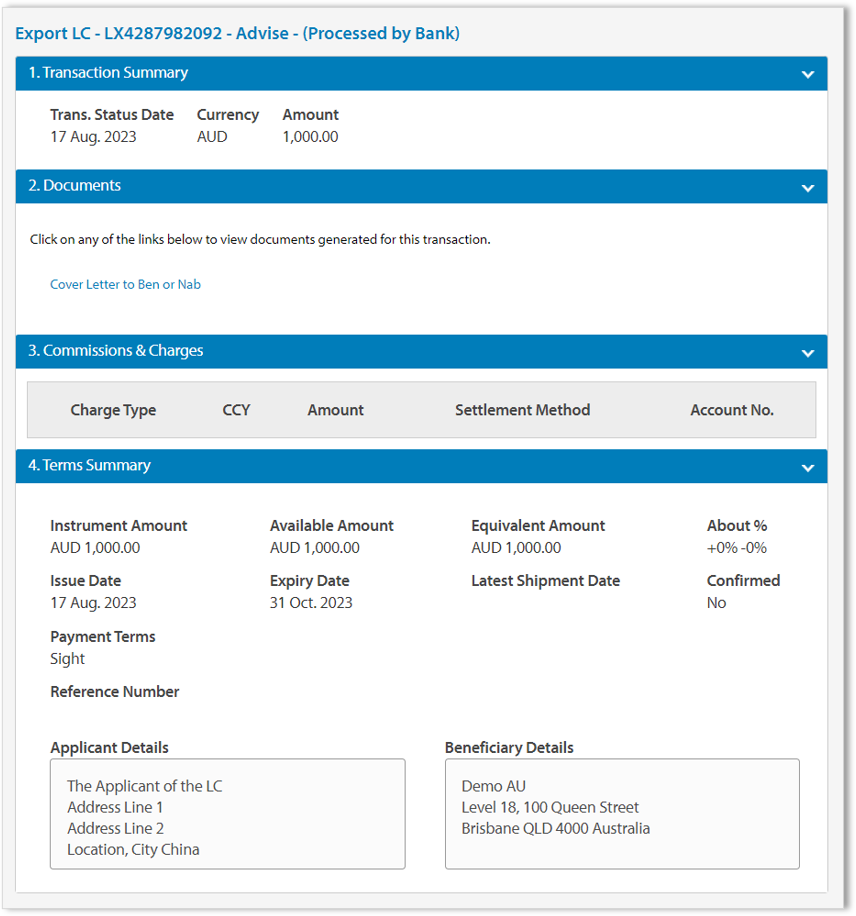
出口信用狀通知畫面提供進口商銀行提交並由銀行處理的 Export LC 摘要,並包含封面信。
以下是與畫面相關的欄位:
| 1. 交易摘要 | |
| 交易狀態日期 | 交易開始日期。 |
| 幣別 | 工具的幣別。 |
| 金額 | 工具的金額。 |
| 2. 文件 | |
| 致受益人或 NAB 的封面信 | 銀行發給出口商的封面信,包含 SWIFT700 訊息的內容(如果可用)、免責聲明和授權簽名欄位。
查看封面信範例
|
| 3. 佣金與費用 | |
| 費用類型 | 工具費用類型。 |
| 幣別 | 費用類型的幣別。 |
| 金額 | 費用類型的金額。 |
| 結算方式 | 費用類型的結算方式。 |
| 帳號 | 借記費用類型的帳號。 |
| 4. 條款摘要 | |
| 工具金額 | 工具幣別和金額,包括任何修改,但不包括任何容差。 |
| 可用金額 | 可用幣別和金額,包括任何付款、修改、調整和容差。 |
| 等值金額 | 等值基礎幣別和金額。 |
| 約 % | 金額容差。 |
| 發行日期 | 工具發行日期。 |
| 到期日 | 工具到期日期。 |
| 最晚裝運日期 | 最晚裝運日期。 |
| 已確認 | 出口信用狀確認,即「是」/「否」。 |
| 付款條件 | 工具的付款條件,例如即期。 |
| 參考號 | 受益人參考號。 |
| 申請人詳細資訊 | 申請人姓名和地址。 |
| 受益人詳細資訊 | 受益人姓名和地址。 |
查看出口信用狀 - 修改
合格使用者可以在工具中查看交易詳細資訊。您也可以透過貿易報告查看交易詳細資訊。如需更多資訊,請參閱 ANZ Transactive Trade 中的報告。要查看交易,請按照以下步驟操作:
| 步驟 | 動作 |
| 1 |
有多種方式可以查看 Export LC 交易。請選擇以下其中一種方法:
|
| 2 | 按一下情境面板選單中的「關閉」 |
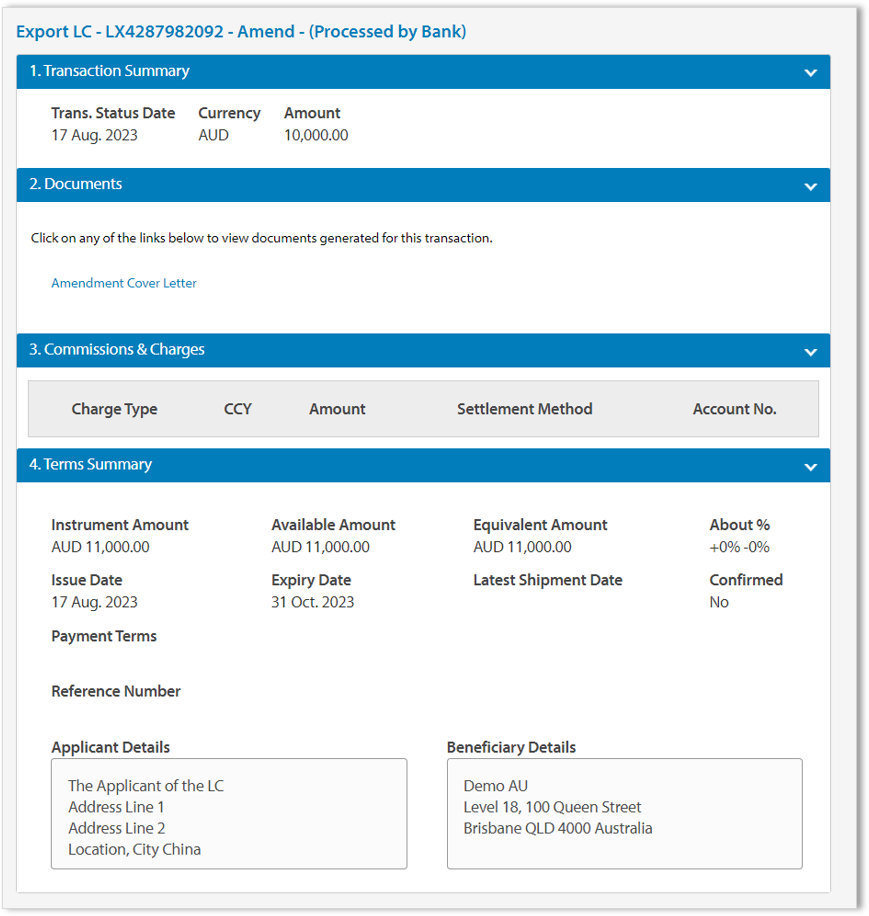
出口信用狀修改畫面提供收到的 Export LC 摘要,並包含修改封面信,其中概述了 SWIFT 707 訊息副本中的修改詳細資訊。
以下是與畫面相關的欄位:
| 1. 交易摘要 | |
| 交易狀態日期 | 交易開始日期。 |
| 幣別 | 工具的幣別。 |
| 金額 | 工具的金額。 |
| 2. 文件 | |
| 修改封面信 | 銀行發給出口商的修改封面信,包含 SWIFT707 訊息的內容(如果可用)以及任何費用或手續費。
查看修改封面信範例
|
| 3. 佣金與費用 | |
| 費用類型 | 工具費用類型。 |
| 幣別 | 費用類型的幣別。 |
| 金額 | 費用類型的金額。 |
| 結算方式 | 費用類型的結算方式。 |
| 帳號 | 借記費用類型的帳號。 |
| 4. 條款摘要 | |
| 工具金額 | 工具幣別和金額,包括任何修改,但不包括任何容差。 |
| 可用金額 | 可用幣別和金額,包括任何付款、修改、調整和容差。 |
| 等值金額 | 等值基礎幣別和金額。 |
| 約 % | 金額容差。 |
| 發行日期 | 工具發行日期。 |
| 到期日 | 工具到期日期。 |
| 最晚裝運日期 | 最晚裝運日期。 |
| 已確認 | 出口信用狀確認,即「是」/「否」。 |
| 付款條件 | 工具的付款條件,例如即期。 |
| 參考號 | 受益人參考號。 |
| 申請人詳細資訊 | 申請人姓名和地址。 |
| 受益人詳細資訊 | 受益人姓名和地址。 |
查看出口信用狀 - 收益轉讓
合格使用者可以在工具中查看交易詳細資訊。您也可以透過貿易報告查看交易詳細資訊。如需更多資訊,請參閱 ANZ Transactive Trade 中的報告。要查看交易,請按照以下步驟操作:
| 步驟 | 動作 |
| 1 |
有多種方式可以查看 Export LC 交易。請選擇以下其中一種方法:
|
| 2 | 按一下「查看輸入的條款」以查看在建立和授權交易時輸入的資料。 |
| 3 | 按一下情境面板選單中的「關閉」。 |
出口信用狀收益轉讓畫面提供銀行處理的 Export LC 轉讓摘要。 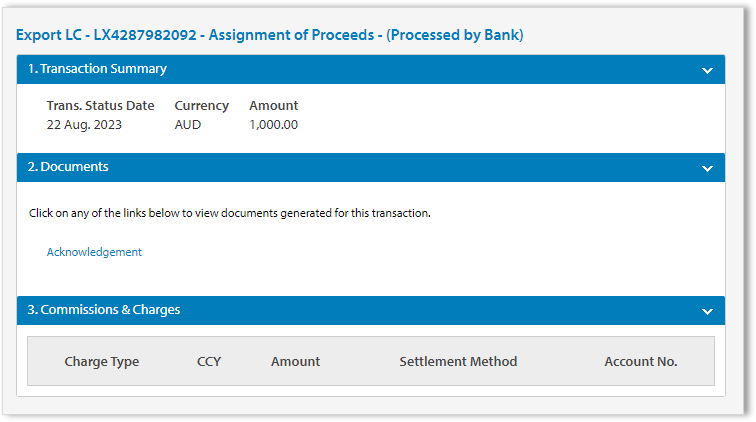
以下是與畫面相關的欄位:
| 1. 交易摘要 | |
| 交易狀態日期 | 交易開始日期。 |
| 幣別 | 工具的幣別。 |
| 金額 | 工具的金額。 |
| 2. 文件 | |
| 確認書 | 發給出口商的確認書包含一封封面信和致受讓人的信函。
查看確認書範例
|
| 3. 佣金與費用 | |
| 費用類型 | 工具費用類型。 |
| 幣別 | 費用類型的幣別。 |
| 金額 | 費用類型的金額。 |
| 結算方式 | 費用類型的結算方式。 |
| 帳號 | 借記費用類型的帳號。 |
查看出口信用狀 - 轉讓
合格使用者可以在工具中查看交易詳細資訊。您也可以透過貿易報告查看交易詳細資訊。如需更多資訊,請參閱 ANZ Transactive Trade 中的報告。要查看交易,請按照以下步驟操作:
| 步驟 | 動作 |
| 1 |
有多種方式可以查看 Export LC 交易。請選擇以下其中一種方法:
|
| 2 | 按一下「查看輸入的條款」以查看在建立和授權交易時輸入的資料。 |
| 3 | 按一下情境面板選單中的「關閉」。 |
出口信用狀轉讓畫面提供銀行處理的 Export LC 轉讓摘要。 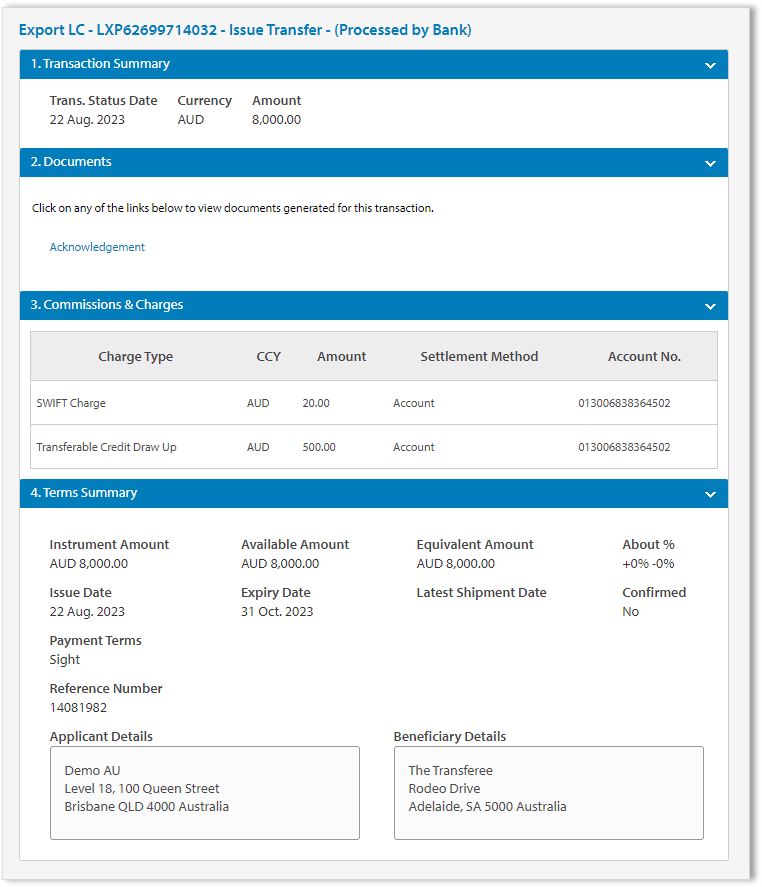
以下是與畫面相關的欄位:
| 1. 交易摘要 | |
| 交易狀態日期 | 交易開始日期。 |
| 幣別 | 工具的幣別。 |
| 金額 | 工具的轉讓金額。 |
| 2. 文件 | |
| 確認書 | 發給出口商的確認書包含一封封面信、任何費用和 SWIFT720 訊息的副本。
查看確認書範例
|
| 3. 佣金與費用 | |
| 費用類型 | 工具費用類型,例如 SWIFT Charge、Transferable Credit Draw Up |
| 幣別 | 費用類型的幣別。 |
| 金額 | 費用類型的金額。 |
| 結算方式 | 費用類型的結算方式,例如帳戶 |
| 帳號 | 借記費用類型的帳號。 |
| 4. 條款摘要 | |
| 工具金額 | 工具幣別和金額,包括任何修改,但不包括任何容差。 |
| 可用金額 | 可用幣別和金額,包括任何付款、修改、調整和容差。 |
| 等值金額 | 等值基礎幣別和金額。 |
| 約 % | 金額容差。 |
| 發行日期 | 工具發行日期。 |
| 到期日 | 工具到期日期。 |
| 最晚裝運日期 | 最晚裝運日期。 |
| 已確認 | 出口信用狀轉讓確認,即「是」/「否」。 |
| 付款條件 | 工具的付款條件,例如即期。 |
| 參考號 | 次級受益人參考號。 |
| 申請人詳細資訊 | 申請人姓名和地址。 |
| 受益人詳細資訊 | 次級受益人姓名和地址。 |
查看出口信用狀 - 文件審查
合格使用者可以在工具中查看交易詳細資訊。您也可以透過貿易報告查看交易詳細資訊。如需更多資訊,請參閱 ANZ Transactive Trade 中的報告。要查看交易,請按照以下步驟操作:
| 步驟 | 動作 |
| 1 |
有多種方式可以查看 Export LC 交易。請選擇以下其中一種方法:
|
| 2 | 按一下情境面板選單中的「關閉」 |
出口信用狀文件審查畫面提供進口商銀行提交並由銀行處理的 Export LC 摘要,並包含確認書和瑕疵通知(如果有的話)。 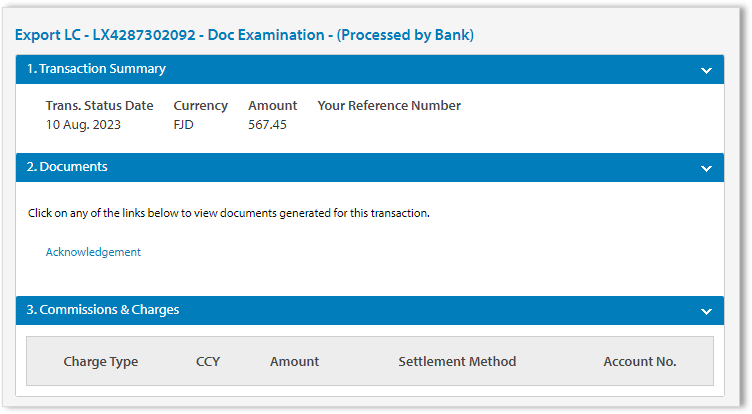
以下是與畫面相關的欄位:
| 1. 交易摘要 | |
| 交易狀態日期 | 交易開始日期。 |
| 幣別 | 工具的幣別。 |
| 金額 | 工具的金額。 |
| 您的參考號 | 您的參考號。 |
| 2. 文件 | |
| 確認書 | 發給出口商的確認書包含 Export LC 的摘要。
查看確認書範例
|
| 瑕疵通知(如果有的話) | 發給出口商的瑕疵通知包含瑕疵和任何費用或手續費。
查看瑕疵通知範例
|
| 3. 佣金與費用 | |
| 費用類型 | 工具費用類型。 |
| 幣別 | 費用類型的幣別。 |
| 金額 | 費用類型的金額。 |
| 結算方式 | 費用類型的結算方式。 |
| 帳號 | 借記費用類型的帳號。 |
查看出口信用狀 - 瑕疵通知
合格使用者可以在工具中查看交易詳細資訊。您也可以透過貿易報告查看交易詳細資訊。如需更多資訊,請參閱 ANZ Transactive Trade 中的<a href="https://help.online.anz.com/hc/en-au/articles/441493761