適用地區:本文適用於在台灣進行交易的 ANZ Transactive Global 客戶。
詳細資訊請參閱 各地區功能。
詳細資訊請參閱 各地區功能。
使用 ANZ Transactive Cash Asia 檔案格式指南 的付款檔案上傳選項,可透過 ANZ Fileactive Portal 進行。
關於 IBRS 付款
什麼是 IBRS 付款?
跨行即時總額清算 (IBRS) 付款允許您將資金從註冊於 ANZ Transactive Global 的台灣本地 TWD 帳戶,轉移到收款人的台灣本地 TWD 帳戶。此付款類型還允許您建立薪資 (Payroll) 付款。如需更多資訊,請參閱 亞太地區付款類型。
IBRS 付款的付款方式規則
- 生效日 (Value date) - 若付款是在非營業日建立,將預設為當前或下一個營業日。如果今天的付款錯過了截止時間,您的付款將保持在處理中狀態,直到下一個營業日進行處理。
- 非營業日 - ANZ Transactive Global 不允許您建立生效日為非營業日(例如週末、國定假日、銀行假日)或貨幣假日的付款。
- 付款貨幣 - 僅限 TWD
- 最高付款金額 為 $99,999,999,999
誰可以建立境內付款?
- 具有「建立者 (Initiator)」和帳戶存取權限的合格使用者,可以根據您組織預先設定的使用者權限和付款設定來建立和管理 IBRS 付款。這些角色權限可包括:
- 建立者 (Initiator)
- 建立/授權 (Initiate/Authorise)
- 完全存取權限 (Full Access)
- 只有擁有薪資付款 (Payroll Payments) 權限的使用者,才能在勾選「薪資 (Payroll)」標記時檢視、編輯和核准付款。
付款輸入畫面
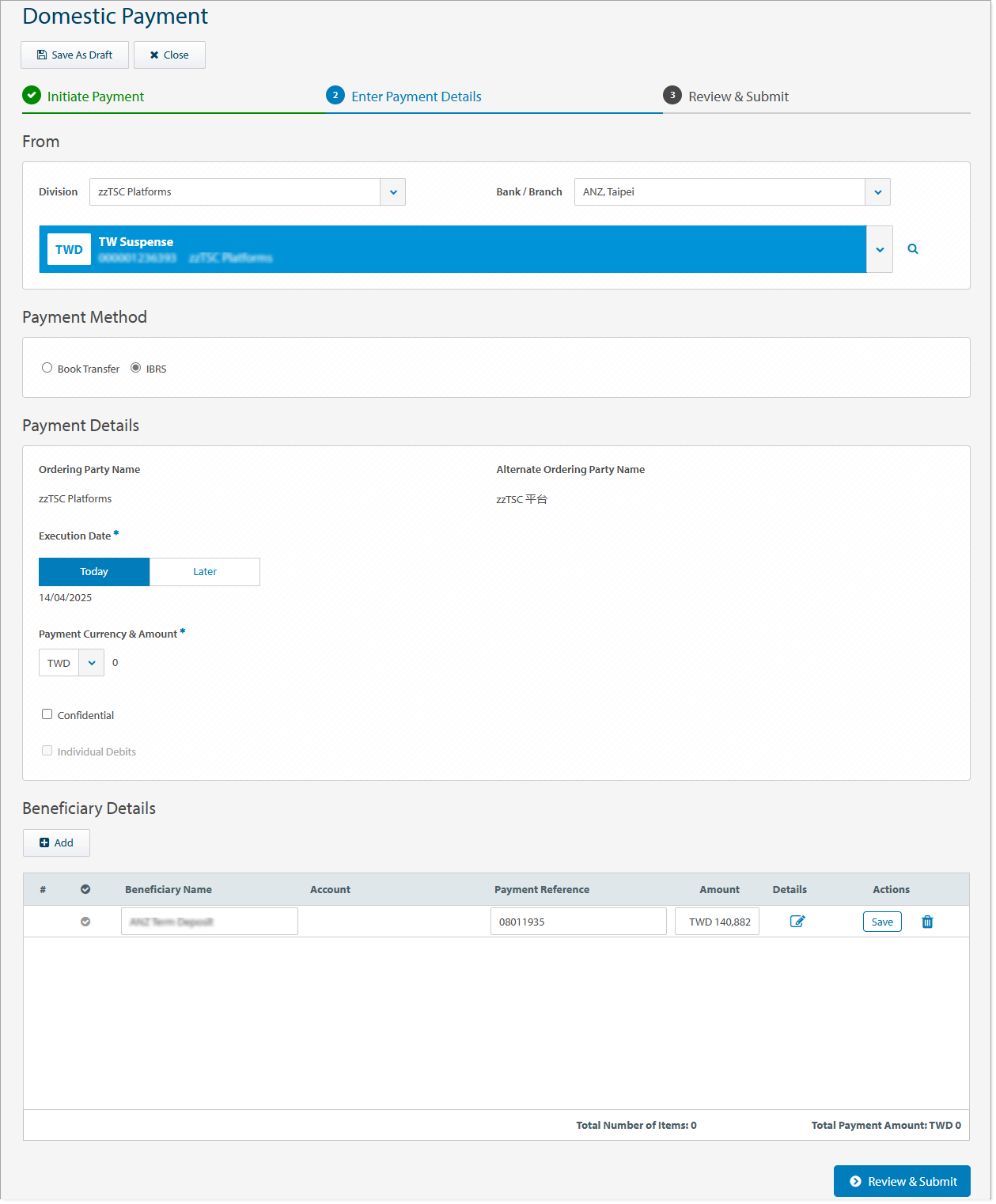
境內付款畫面
下圖為境內付款畫面的範例,其中包含部門、扣款帳戶、付款方式、執行日期和收款人詳細資訊等欄位。
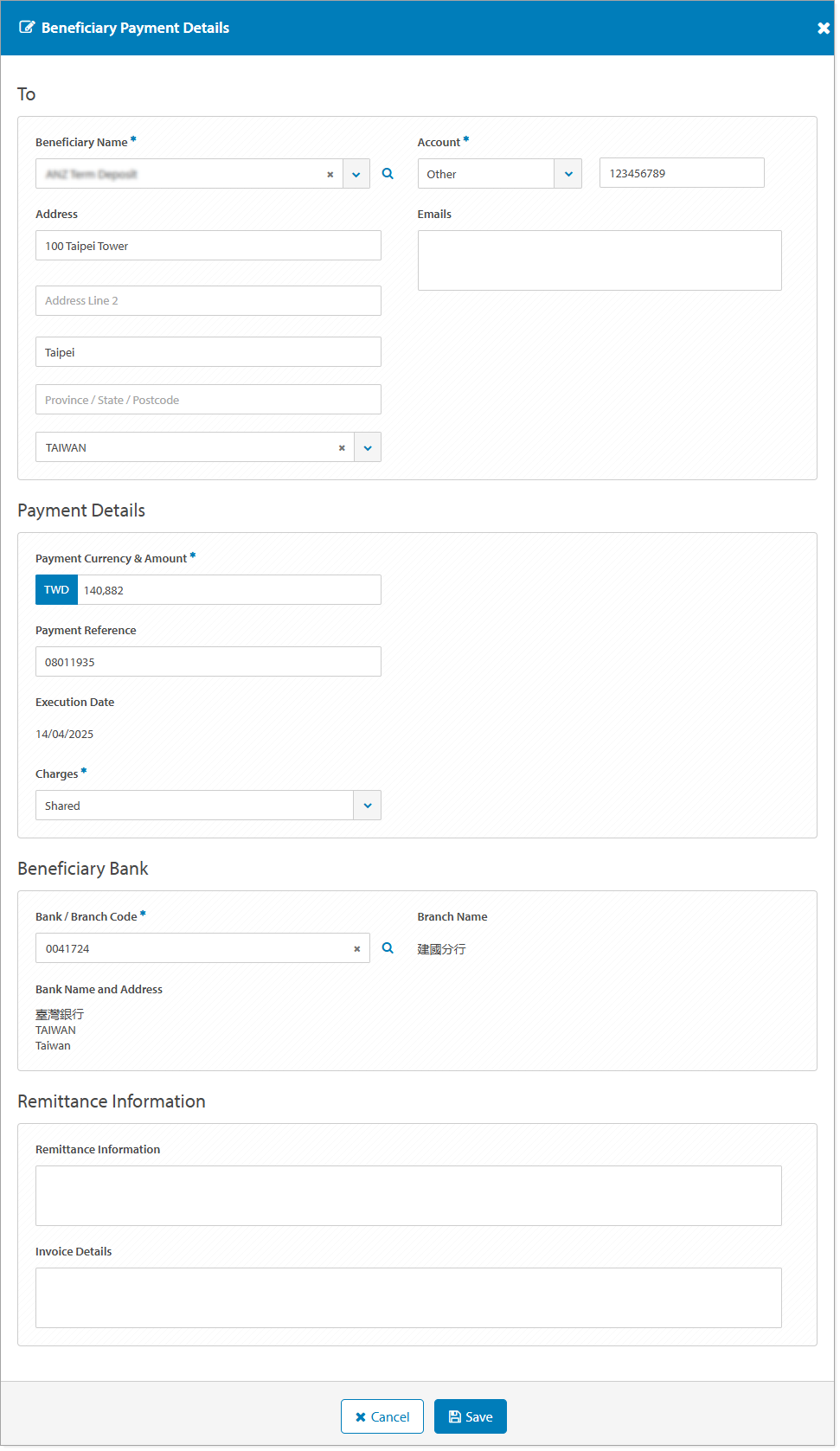
收款人付款詳細資訊畫面
下圖為收款人付款詳細資訊畫面的範例,其中包含收款人姓名、地址和帳戶詳細資訊、收款人銀行詳細資訊、付款參考號、匯款資訊和發票詳細資訊等欄位。
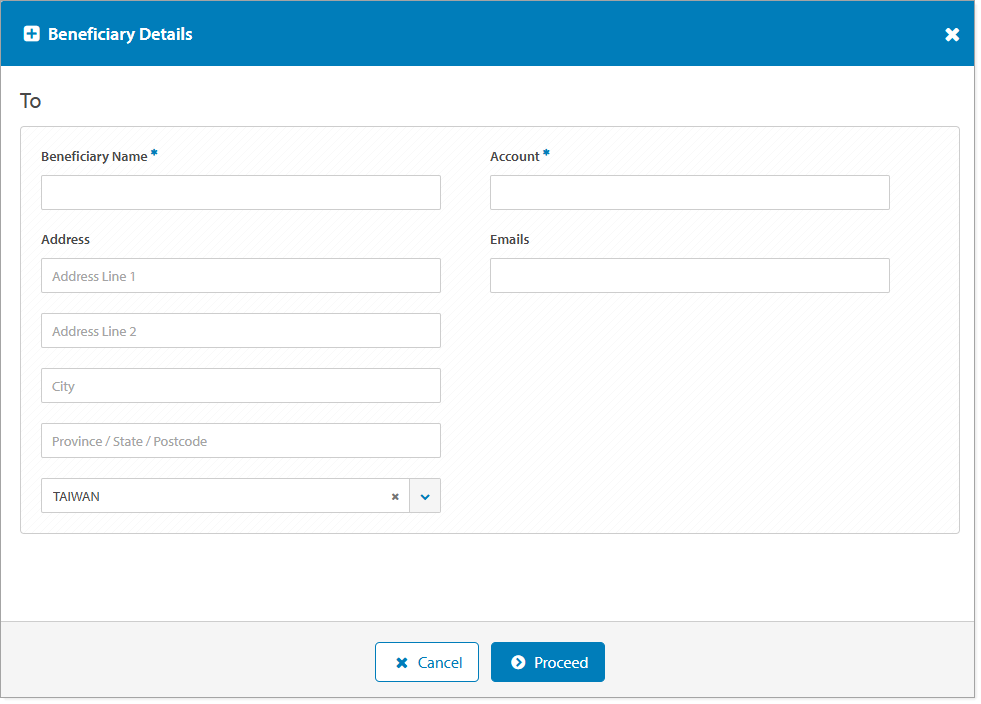
收款人詳細資訊畫面
下圖為收款人詳細資訊畫面的範例,其中包含收款人姓名、地址、帳戶和收款人電子郵件地址等欄位。
建立 IBRS 付款影片
敬請期待。
建立 IBRS 付款
您可以透過多種方式從「亞太地區付款 (Asia & Pacific Payments)」選單中使用 IBRS 付款方式建立境內付款。請從以下選項中進行選擇:
- 按一下建立付款 (Create Payment) > 境內付款 (Domestic Payment)(請參閱下方的逐步說明)
- 按一下建立付款 (Create Payment) > 使用付款範本
- 按一下建立付款 (Create Payment) > 使用付款檔案,並使用 亞太地區檔案格式指南
- 按一下建立付款 (Create Payment) > 使用現有付款
- 按一下核准付款 (Approve Payments) > 新增 (New) > 境內付款 (Domestic Payment)(請參閱下方的逐步說明)
- 按一下當前付款 (Current Payments) > 新增 (New) > 境內付款 (Domestic Payment)(請參閱下方的逐步說明)
若要建立 IBRS 付款並手動輸入付款指示,請遵循以下步驟:
| 步驟 | 操作 | ||||||||||||||||||||||||
|---|---|---|---|---|---|---|---|---|---|---|---|---|---|---|---|---|---|---|---|---|---|---|---|---|---|
| 1 | 按一下 亞太地區付款 (Asia & Pacific Payments) > 建立付款 (Create Payment) 選單,或 按一下 亞太地區付款 (Asia & Pacific Payments) > 當前付款 (Current Payments) 選單 > 新增 (New),或 按一下 亞太地區付款 (Asia & Pacific Payments) > 核准付款 (Approve Payments) 選單 > 新增 (New)。 |
||||||||||||||||||||||||
| 2 | 按一下 境內付款 (Domestic Payment)。 | ||||||||||||||||||||||||
| 3 | 如有需要,選擇付款來源的部門 (Division)。 如果您有權限存取多個部門,可以為未來的付款設定預設部門。 「銀行/分行」欄位將根據所選的部門自動填入。 |
||||||||||||||||||||||||
| 4 | 選擇 TWD 扣款帳戶 (Debit Account)。 | ||||||||||||||||||||||||
| 5 | 選擇 IBRS 付款方式 「委託人名稱」和「替代委託人名稱」將根據所選的扣款帳戶自動填入。 |
||||||||||||||||||||||||
| 6 |
執行日期 (Execution Date) 預設為當前營業日。 如有需要,按一下稍後 (Later) 以選擇未來的生效日。 |
||||||||||||||||||||||||
| 7 | 如有需要,選擇薪資 (Payroll) 以進行機密薪資付款,並限制檢視、編輯和核准該付款的權限。 | ||||||||||||||||||||||||
| 8 | 如有需要,選擇個別扣款 (Individual Debits) 標記,以便為每個單獨的收款人付款指示在您的帳戶中產生獨立的扣款分錄。 | ||||||||||||||||||||||||
| 9 |
為降低詐騙風險,ANZ 建議您在處理付款時,務必確認收款人詳細資訊。
按一下 新增 (Add),使用以下選項新增一或多個收款人詳細資訊:
從您的收款人清單中新增收款人
在「收款人姓名」欄位中搜尋並選擇收款人,然後繼續進行後續步驟。如有需要,再次按一下「新增 (Add)」以新增其他收款人。
新增收款人
使用者必須擁有建立新收款人的權限才能完成這些步驟。
目前,新收款人無法儲存至您的「收款人」選單中。
|
||||||||||||||||||||||||
| 10 | 如有需要,輸入 付款參考號 (Payment Reference),最多 20 個字元。 | ||||||||||||||||||||||||
| 11 | 輸入收款人付款 金額 (Amount)。 | ||||||||||||||||||||||||
| 12 | 如有需要,按一下 收款人付款詳細資訊 (Beneficiary Payment Details) 圖示以檢視和更新其他收款人資訊:
新增或更新收款人付款詳細資訊
|
||||||||||||||||||||||||
| 13 | 如有需要,重複上述步驟以新增每個收款人。 | ||||||||||||||||||||||||
| 14 | 按一下 審查並提交 (Review & Submit)。 | ||||||||||||||||||||||||
| 15 | 按一下 提交 (Submit)。 |
錯誤與警示
錯誤和警示訊息(例如「欄位驗證」)會顯示受影響欄位的資訊,並以紅色標記該欄位。錯誤訊息取決於付款方式類型、可用欄位和特定驗證。您可以更新受影響欄位中的資訊,並繼續處理付款。
必填欄位驗證:
後續步驟
當付款成功提交且目前處於「待核准 (Pending Approval)」狀態時,您可以從螢幕上的以下選項中進行選擇:
- 從「付款詳細資訊」畫面審查此付款 (Review this Payment)
- 從「核准付款」畫面檢視核准付款 (View Approve Payments)
- 將付款儲存為範本 (Save Payment as Template) 至您的「範本」畫面
- 建立新付款 (Create a New Payment)
- 按一下 確定 (OK) 返回「建立付款」畫面
當付款成功提交以進行核准時,後續步驟可以是:
- 核准付款 (Approve Payment) 以進行處理,或
- 管理付款 (Manage Payment) 以進行複製、編輯、修復或刪除
影片文字記錄
敬請期待。