地理區域:本文適用於在越南進行銀行業務的 ANZ Transactive – Global 客戶。
完整詳細資訊請參閱
按地理區域劃分的特點。
關於 TAX(稅務)付款
什麼是 TAX 付款?
稅務付款是一種電子關稅付款服務,允許您將資金從註冊於 ANZ Transactive – Global 的越南本地帳戶,轉移到受益人在越南本地的 VND 帳戶,並帶有固定的用途代碼。
稅務付款的付款方式規則
-
如果付款是在非營業日或付款截止時間之後建立的,生效日期將預設為當前或下一個營業日
-
非營業日 - ANZ Transactive – Global 不允許您建立生效日期為非營業日(例如週末、公眾假期、銀行假期)或貨幣假期的付款
-
未來生效日期最多可選擇 90 天
-
稅務付款的 截止時間 為 15:00 ICT
-
付款貨幣僅限 VND。
-
最大付款金額為 9,999,999,999,999.99
-
一個批次中最大付款指示數量為 5,000 筆。
-
稅務付款不會顯示單獨扣款指標,因為付款將始終進行整批扣款。
-
無效字元規則適用於此付款類型。
誰可以建立稅務付款?
- 具有付款管理角色權限和帳戶存取權限的合格使用者,可以根據您組織預先設定的使用者權限和付款設定來建立和管理稅務付款。這些角色權限可包括:
- 管理付款 - 臨時(臨時和已核准的受益人)
- 管理付款 - 已核准的受益人 / 範本
- 管理付款 - 匯入付款
擁有超過 1000 個帳戶的使用者,在建立付款時可能需要使用螢幕上的「上一個」或「下一個」箭頭來搜尋並選擇扣款帳戶。
付款輸入畫面
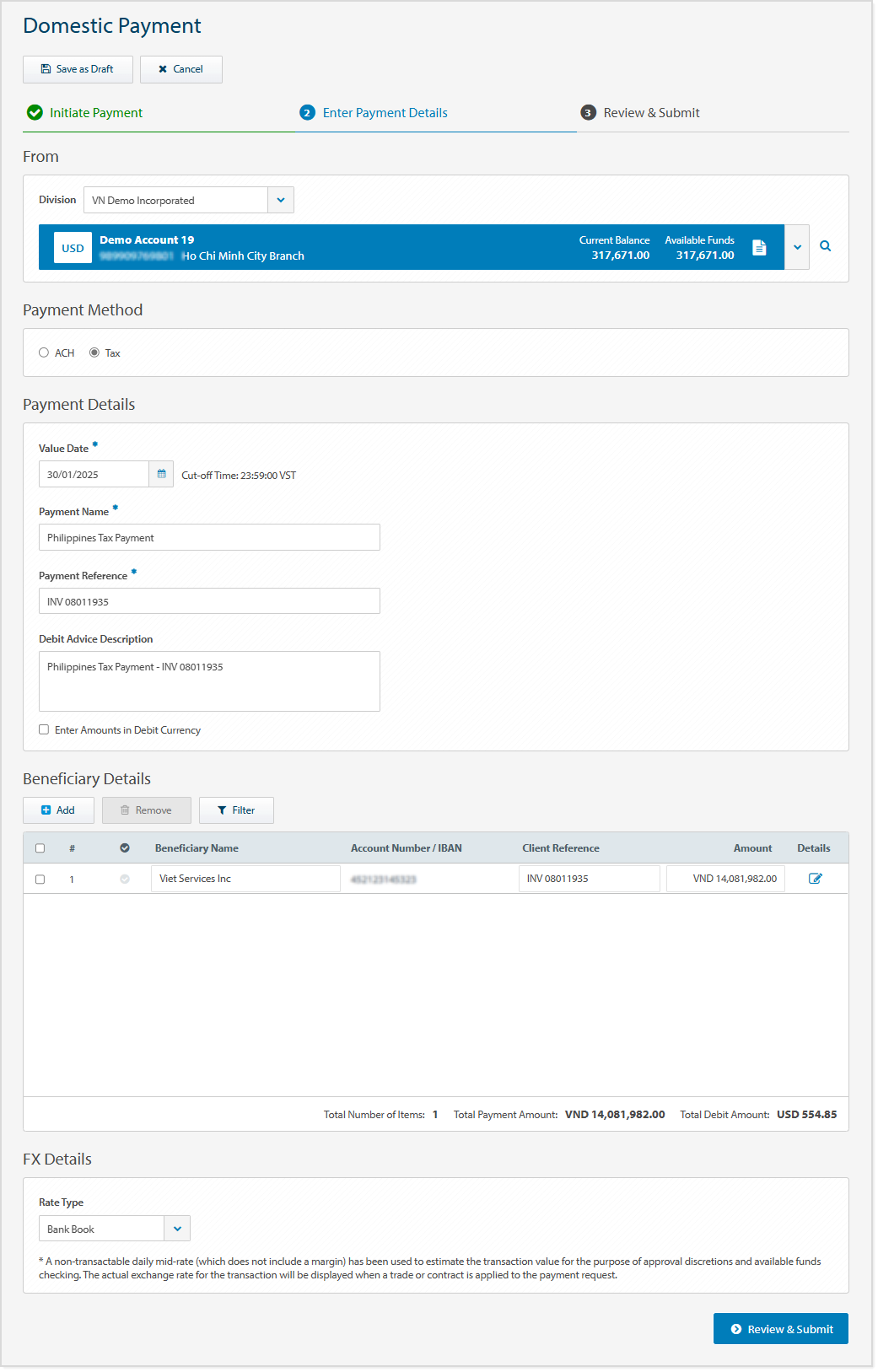
國內付款畫面
下圖是國內付款畫面的範例,其中的欄位包括部門、扣款帳戶、付款方式、生效日期和截止時間、付款名稱和參考資料、扣款通知說明以及受益人詳細資訊。
-
截止時間(在生效日期附近)表示付款方式的截止時間,基於發起司法管轄區和付款貨幣
-
時區和格式(在生效日期附近)會根據您的 設定與偏好設定 顯示。
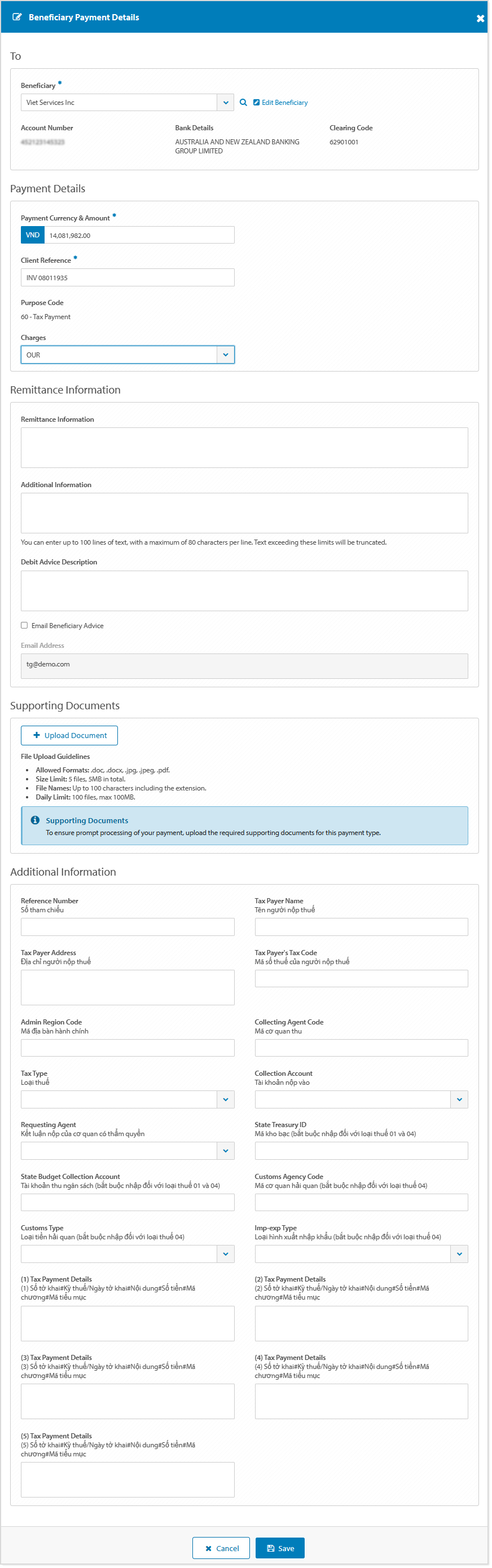
受益人付款詳細資訊畫面
下圖是受益人付款詳細資訊畫面的範例,其中的欄位包括受益人的姓名、地址和帳戶詳細資訊、受益人銀行詳細資訊、用途代碼、受益人電子郵件通知選項、匯款和附加資訊以及證明文件。
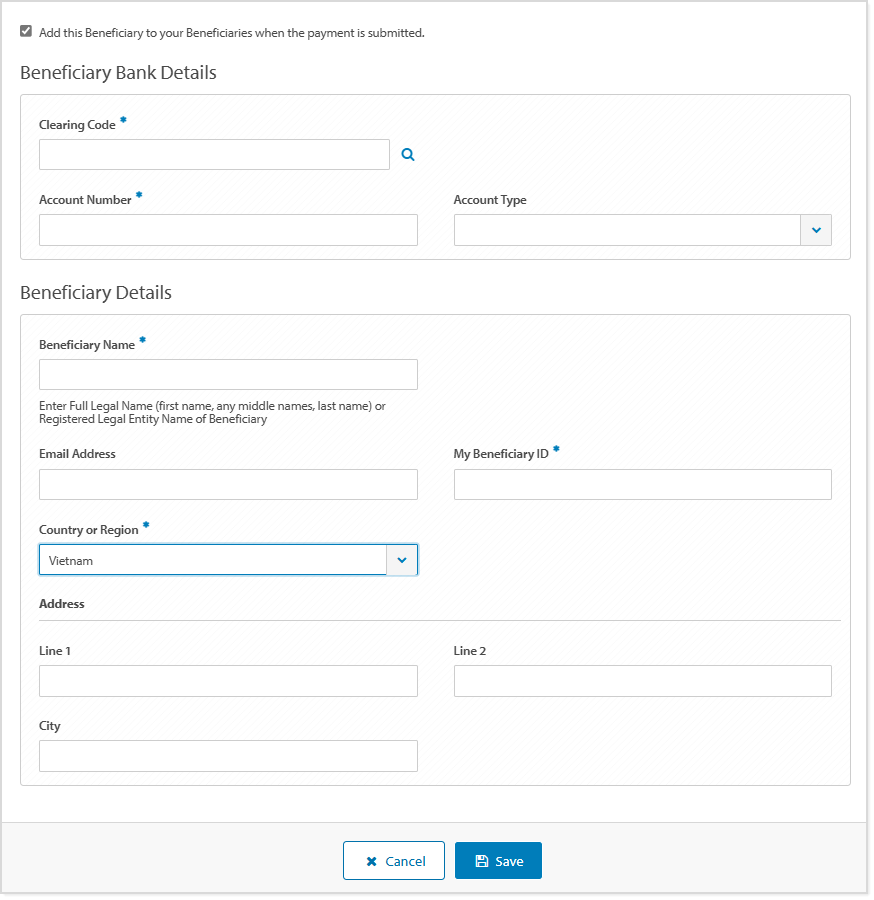
受益人詳細資訊畫面
下圖是受益人詳細資訊畫面的範例,其中的欄位包括受益人銀行詳細資訊、受益人的姓名、地址和帳戶詳細資訊、受益人銀行詳細資訊以及受益人電子郵件地址。
-
我的受益人 ID 是唯一的受益人識別碼。當您勾選「在提交付款時將此受益人新增至您的受益人」核取方塊時,該欄位將會啟用。我的受益人 ID 可在受益人畫面中查看。
建立稅務付款影片
建立稅務付款
您可以透過多種方式從「付款」選單中使用「稅務」付款方式類型來建立國內付款。請從以下選項中進行選擇:
- 按一下「建立付款」>「國內付款」(請參閱下方的逐步說明)
- 按一下「建立付款」> 使用付款檔案
- 按一下「建立付款」> 使用過去的付款
- 按一下「當前付款」>「新增」>「國內付款」(請參閱下方的逐步說明)
| 步驟 |
操作 |
| 1 |
按一下 付款 > 建立付款 選單,或
按一下 付款 > 當前付款 選單 > 新增。
|
| 2 |
如果需要,請選擇資金帳戶所在之 國家或地區。選擇以下其中一項:
- 澳洲、紐西蘭或中國
- 其他國家或地區(香港、印度、菲律賓、新加坡或越南)
|
| 3 |
按一下 國內付款。
|
| 4 |
如果需要,請選擇付款來源的 部門。
如果您有權使用多個部門,您可以為未來的付款設定 預設部門。 |
| 5 |
選擇 扣款帳戶。
|
| 6 |
選擇 Tax 付款方式。 |
| 7 |
生效日期將預設為當前營業日。
如果需要,請選擇最長 90 天的 未來生效日期。 |
| 8 |
輸入最多 35 個字元的 付款名稱,該名稱將顯示在付款報告中。 |
| 9 |
輸入最多 35 個字元的 付款參考資料,該參考資料將顯示在資金帳戶、受益人對帳單和付款報告的敘述中。 |
| 10 |
如果需要,請輸入最多 55 個字元的 扣款通知說明,該說明將顯示在您的扣款帳戶對帳單上。 |
| 11 |
如果付款金額使用不同的貨幣,請在需要時勾選 以扣款貨幣輸入金額。付款貨幣只能是 VND。 |
| 12 |
為了降低詐騙風險,ANZ 建議您在處理付款時始終確認受益人詳細資訊。
控制列
| 控制列項目 |
說明 |
| 新增 |
將個別受益人詳細資訊 新增 至付款指示。 |
| 移除 |
勾選受益人詳細資訊旁邊的核取方塊,然後按一下 移除。
|
| 篩選 |
篩選 螢幕上的資料。在每個資料行標題下方的一或多個文字方塊中輸入條件,以顯示相符的記錄。 |
按一下 新增,使用以下選項新增一或多個 受益人詳細資訊:
從您的受益人清單中新增受益人
在「受益人姓名」欄位中搜尋並選擇受益人,然後繼續執行後續步驟。如果需要,請再次按一下「新增」以新增其他受益人。
新增受益人
使用者必須擁有建立新受益人的權限才能完成這些步驟。
| 步驟 |
操作 |
| 1 |
在「受益人姓名」欄位中按一下 新增受益人。 |
| 2 |
如果需要,請勾選「在提交付款時將此受益人新增至您的受益人」。 |
| 3 |
輸入受益人銀行詳細資訊:
-
-
清算代碼 - 輸入或搜尋受益人銀行清算代碼。
-
帳號 - 輸入最多 34 個字元的受益人帳號。
- 選擇 帳戶類型
- 本地個人 (Resident Individual)
- 非本地個人 (Non-Resident Individual)
- 本地企業 (Resident Corporate)
- 非本地企業 (Non-Resident Corporate)
|
| 4 |
輸入受益人詳細資訊:
-
-
受益人姓名 - 輸入受益人的完整法定姓名或註冊法人實體名稱,最多 140 個字元。
-
電子郵件地址 - 如果需要,請輸入受益人電子郵件地址,最多 255 個字元,以逗號分隔。
-
我的受益人 ID - 如果勾選了「將此受益人新增至您的受益人」,請輸入最多 35 個字元的受益人識別碼
-
國家或地區 - 選擇受益人國家或地區
-
地址第 1 行和第 2 行 - 如果需要,請輸入受益人地址,每行最多 35 個字元
-
城市 - 如果需要,請輸入受益人城市,最多 35 個字元
|
| 5 |
按一下 儲存
|
| 6 |
如果需要,請再次按一下「新增」以新增其他受益人。
繼續執行後續步驟。 |
|
| 13 |
如果需要,且與預先填入的付款參考資料不同,請輸入最多 35 個字元的 客戶參考資料。 |
| 14 |
輸入受益人付款 金額。
|
| 15 |
如果需要,請按一下 受益人付款詳細資訊 圖示以檢視或更新其他受益人資訊:
新增或更新受益人付款詳細資訊
| 步驟 |
操作 |
| 1 |
新增或編輯 受益人。
|
| 2 |
新增 or 編輯 付款金額。
|
| 3 |
新增或編輯 客戶參考資料。
|
| 4 |
用途代碼將預設為 60 - Tax Payment。 |
| 5 |
選擇 費用:
-
SHA - 這意味著其他銀行(包括我們的代理銀行、任何其他中間銀行和/或收款人銀行)收取的任何費用將在向受益人付款之前從付款中扣除。
-
OUR - 「OUR 費用」由我們收取。我們將支付處理此付款時所使用的代理銀行收取的費用。其他銀行(包括其他中間銀行和/或收款人銀行)可能會收取額外費用。
|
| 6 |
如果需要,請輸入最多 140 個字元的 匯款資訊。這將顯示在受益人通知和付款詳細資訊報告中。 |
| 7 |
如果需要,請輸入最多 8000 個字元的 附加資訊。這將顯示在受益人通知和付款詳細資訊報告中,且不包含在付款中。 |
| 8 |
如果需要,請勾選 向受益人發送電子郵件通知 並輸入電子郵件地址,最多 255 個字元,以逗號分隔。 |
| 9 |
如果需要,按一下 上傳文件 上傳此受益人付款指示的 doc、docx、jpg、jpeg 或 pdf 證明文件,最多五個檔案,總大小不超過 15MB。 |
| 10 |
如果需要,請輸入 附加資訊(僅限 TAX 付款)。
附加資訊
這些欄位中不允許使用越南文字元。
| 欄位名稱 |
說明 |
| 參考編號 (Reference Number) |
如果需要,請輸入要包含在稅務確認書中的您自己的參考編號。
最多 50 個字元。 |
| 納稅人姓名 (Tax Payer Name) |
如果是代表其他納稅人繳稅,請輸入納稅人姓名。
最多 200 個字元。 |
| 納稅人地址 (Tax Payer Address) |
如果是代表其他納稅人繳稅,請輸入納稅人地址。
最多 200 個字元。 |
| 納稅人稅務代碼 (Tax Payer's Tax Code) |
輸入納稅人代碼。
14 個字元。 |
| 行政區域代碼 (Admin Region Code) |
輸入行政區域代碼,即稅收徵收代理機構的位置代碼。
5 個字元。 |
| 徵收代理機構代碼 (Collecting Agent Code) |
輸入徵收代理機構代碼。
7 個字元。 |
| 稅務類型 (Tax Type) |
選擇納稅人類型。請從以下選項中進行選擇:
- 01-Khoan thu co co quan thue quan ly(需要國庫 ID / Yêu cầu nhập Mã Kho Bạc Nhà Nước)
- 02-Thu phi, le phi bo nganh
- 03-Khoan thu do co quan khac quan ly
- 04-Khoan thu do co quan hai quan quan ly(需要國庫 ID / Yêu cầu nhập Mã Kho Bạc Nhà Nước)
|
| 徵收帳戶 (Collection Account) |
選擇徵收帳戶。請從以下選項中進行選擇:
- 01-Nop vao ngan sach nha nuoc
- 02-TK tam thu
- 03-TK thu hoi quy hoan thue GTGT
|
| 請求代理機構 (Requesting Agent) |
如果需要,請選擇請求代理機構。請從以下選項中進行選擇:
- 01-Kiem toan nha nuoc
- 02-Thanh tra Tai chinh
- 03-Thanh tra Chinh phu
- 04-Co quan co tham quyen khac
如果客戶未提供值,則不會勾選稅務證明書中的相關方塊。
|
| 國庫 ID (State Treasury ID) |
如果選擇了 01 或 04 稅務類型,請輸入國庫 ID。
4 個字元。 |
| 國家預算徵收帳戶 (State Budget Collection Account) |
如果選擇了 01 或 04 稅務類型,請輸入國家預算徵收帳戶。如果未選擇值,則此欄位中將填入受益人帳戶。
20 個字元。 |
| 海關機構代碼 (Customs Agency Code) |
如果選擇了 04 稅務類型,請輸入海關機構代碼。
7 個字元。 |
| 海關類型 (Customs Type) |
如果選擇了 04 稅務類型,請輸入海關類型。請從以下選項中進行選擇:
- 1-Thue xuat nhap khau
- 3-Phat cham nop thue
- 5-Phat vi pham hanh chinh trong linh vuc thue
- 6-Phat vi pham hanh chinh ngoai linh vuc thue
- 11-Le phi thu tuc hai quan (dùng cho phí HQ)
- 14-Le phi ap tai (dùng cho phí HQ)
如果客戶未提供值,ANZ 將預設值為 1。
|
| 進出口類型 (Imp-exp Type) |
如果選擇了 04 稅務類型,請輸入進出口類型。
- A11
- A12
- A21
- A31
- A41
- A42
- A43
- A44
- AEO
- B11
- B12
- B13
- C11
- C12
- C21
- C22
- E11
- E13
- E15
- E21
- E23
- E25
- E31
- E33
- E41
- E42
- E44
- E46
- E52
- E54
- E56
- E62
- E82
- G11
- G12
- G13
- G14
- G21
- G22
- G24
- G51
- G61
- H11
- H21
|
| (1) 稅務付款詳細資訊 |
按照欄位標籤中說明的確切格式輸入付款詳細資訊
最多 255 個字元。
每個欄位僅用於一種稅務類型,即對於關稅,進口稅詳細資訊輸入在第 1 個欄位中,增值稅詳細資訊輸入在第 2 個欄位中。
國內稅務付款:
- 如果您有付款義務 ID、稅務通知編號和決定編號,請輸入付款義務 ID 的資訊。
- 如果您沒有付款義務 ID,則應在「Số tờ khai」中輸入其他資訊,例如稅務通知編號和/或決定編號。
- 如果您沒有此資訊,請在「Số tờ khai」中將此欄位留空。請將該值留空,後跟 #。
按稅務類型劃分的日期格式如下:
- 申報日期:DD/MM/YYYY
- 臨時稅務付款;按決定/通知:DD/MM/YYYY(提交文件日期或決定/通知日期)
- 按月稅務付款:00/MM/YYYY
- 按季稅務付款:00/Qx/YYYY
- 年度特定期間的稅務付款:00/Kx/YYYY
- 按年稅務付款:00/CN/YYYY
- 年度調整的稅務付款:00/QT/YYYY
範例:
- 關稅:
+ 第 1 個欄位:
10123627092#15022017#THUE GTGT#10145000#151#1702
+ 第 2 個欄位:
10123627092#15022017#THUE NK#145000#151#1901
- 國內稅:
#09032017#TNDN#350000#557#1001
注意:由於國庫系統的限制,僅輸入 2 個稅務付款詳細資訊方塊。請不要填寫稅務付款詳細資訊的最後 3 個方塊,因為國庫系統不會擷取此資訊。
|
| (2) 稅務付款詳細資訊 |
255 個字元 |
| (3) 稅務付款詳細資訊 |
請勿用於稅務付款詳細資訊,因為國庫系統不會擷取此資訊。 |
| (4) 稅務付款詳細資訊 |
請勿用於稅務付款詳細資訊,因為國庫系統不會擷取此資訊。 |
| (5) 稅務付款詳細資訊 |
請勿用於稅務付款詳細資訊,因為國庫系統不會擷取此資訊。 |
|
| 11 |
按一下 儲存。
|
|
| 16 |
如果需要,請選擇您的 外匯詳細資訊 (FX Details)* 選項:
銀行牌告匯率 (Bank Book)
在以下情況下使用銀行牌告匯率:
- 您沒有現有的外匯合約可用。
付款金額低於該貨幣對的門檻。
合約 (Contract)
等值超過 50 萬美元的付款需要預先預訂的合約匯率。
選擇預先預訂的外匯匯率:
| 步驟 |
操作 |
| 1 |
從「匯率類型」中選擇 合約。 |
| 2 |
按一下 新增外匯合約。
|
| 3 |
選擇一個 外匯合約 ID 以套用於付款指示。 |
| 4 |
按一下 確定。
|
| 5 |
輸入付款金額的 已使用金額。 |
|
| 17 |
您希望稍後繼續付款嗎?
- 是 - 按一下 儲存為草稿,然後按一下 取消 和 關閉付款 以退出付款並返回「當前付款」畫面。付款將處於「草稿」狀態。
- 否 - 繼續執行以下步驟。
|
| 18 |
按一下 審查並提交。
|
| 19 |
按一下 提交。
結果:付款已提交,等待核准。
|
* 為了核准權限和可用資金檢查的目的,已使用不可交易的每日中間匯率(不包括利差)來估算交易價值。當交易或合約套用於付款請求時,將顯示交易的實際匯率。
錯誤和警示
錯誤和警示訊息(例如「欄位驗證」)會顯示有關受影響欄位的資訊,並以紅色反白顯示該欄位。錯誤訊息特定於付款方式類型、可用欄位和特定驗證。您可以更新受影響欄位中的資訊並繼續處理付款。
必填欄位驗證:
受益人警示通知:
-
錯誤由紅色三角形表示。必須更正詳細資訊才能繼續進行付款處理。
-
帶有警告的警示由琥珀色三角形表示。可以更正或接受詳細資訊以繼續進行付款處理。
外匯欄位驗證:
後續步驟
當付款已成功提交且現在處於「等待核准」狀態時,您可以從以下螢幕選項中進行選擇:
-
請求付款摘要報告 - 下載 CSV、PDF 和 XLSX 格式
- 建立另一筆付款
-
在「等待核准」狀態下 檢視此付款
- 按一下 確定 關閉付款並返回「當前付款」畫面
當付款已成功提交以供核准時,後續步驟可以是:
影片文字旁白