地理範圍: 本文適用於在印尼進行銀行業務的 ANZ Transactive - Global 客戶。
完整詳情請參閱 按地理範圍劃分的功能。
完整詳情請參閱 按地理範圍劃分的功能。
使用 ANZ Transactive Cash Asia 檔案格式指南 上傳付款檔案選項可透過 ANZ Fileactive 入口網站 取得。
關於 BI Fast 付款
什麼是 BI Fast 付款?
BI Fast (Bank Indonesia Fast Payment) 是一種國內付款方式,可讓您將資金從您在 ANZ Transactive – Global 註冊的印尼盾印尼境內帳戶,近乎即時地轉帳至收款人在印尼的印尼盾境內帳戶。此付款類型也允許您建立薪資(薪水)付款。如需更多資訊,請參閱 亞洲及太平洋付款類型。
BI Fast 付款的付款方式規則
- 起息日:如果付款是在非營業日建立的,則預設為當前或下一個營業日。如果今天的付款錯過了截止時間,您的付款將保持處理中狀態,直到下一個營業日處理為止。
- 截止時間:BI Fast 付款的截止時間為 23:00
- 付款幣別:僅限 IDR
- 最高付款金額:每筆交易最高 IDR 2.5 億
- BI Fast 付款範本:即將推出
誰可以建立國內付款?
- 具有發起人及帳戶存取權限的合格使用者,可以根據您組織預設的使用者權限和付款設定來建立及管理 BI Fast 付款。這些角色權限可能包括:
- 發起人
- 發起/授權
- 完整存取權
- 只有有權使用薪資付款的使用者,才能在選取薪資指示器時檢視、編輯和核准付款。
付款輸入畫面
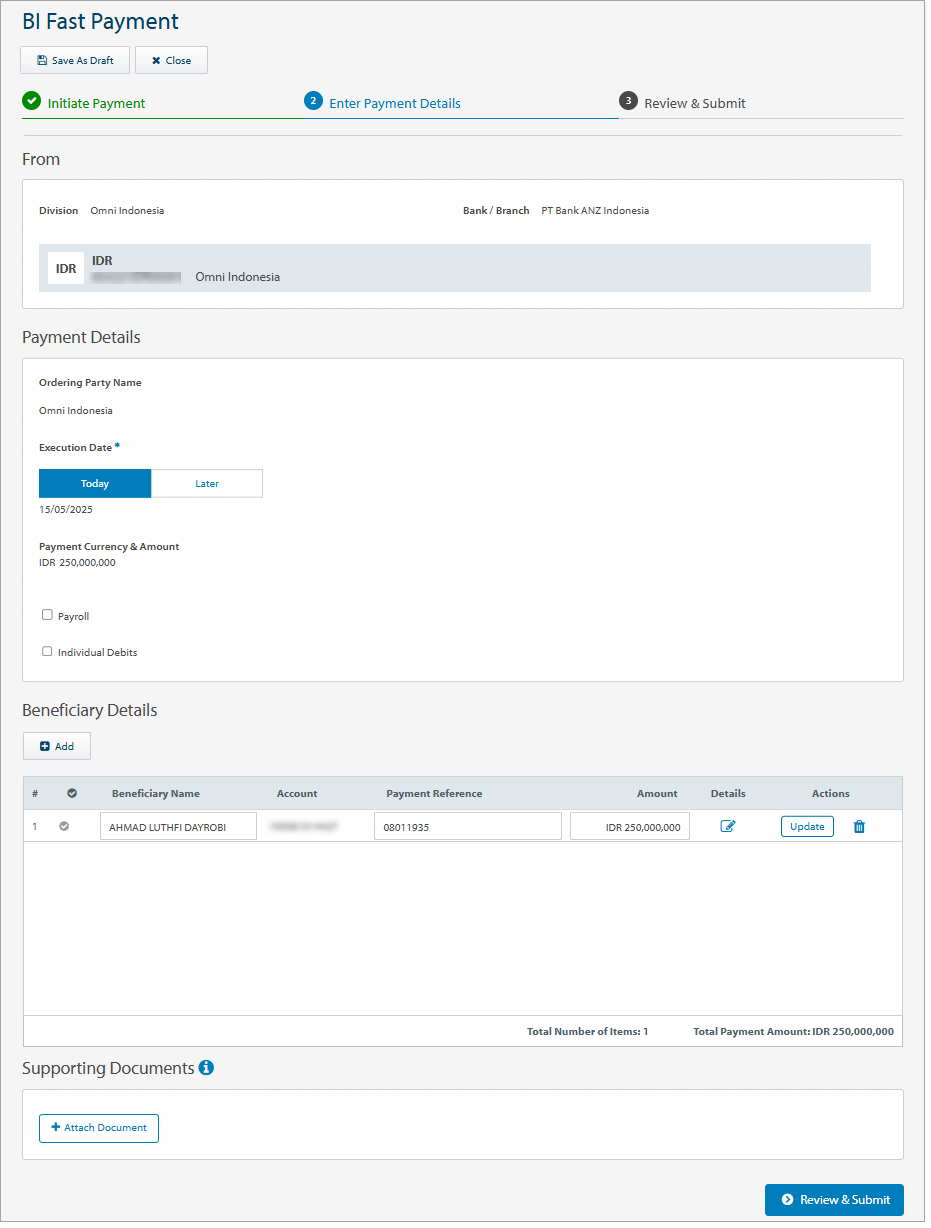
國內付款畫面
下圖為國內付款畫面的範例,其中包含部門、扣款帳戶、付款方式、執行日期和收款人詳細資訊等欄位。
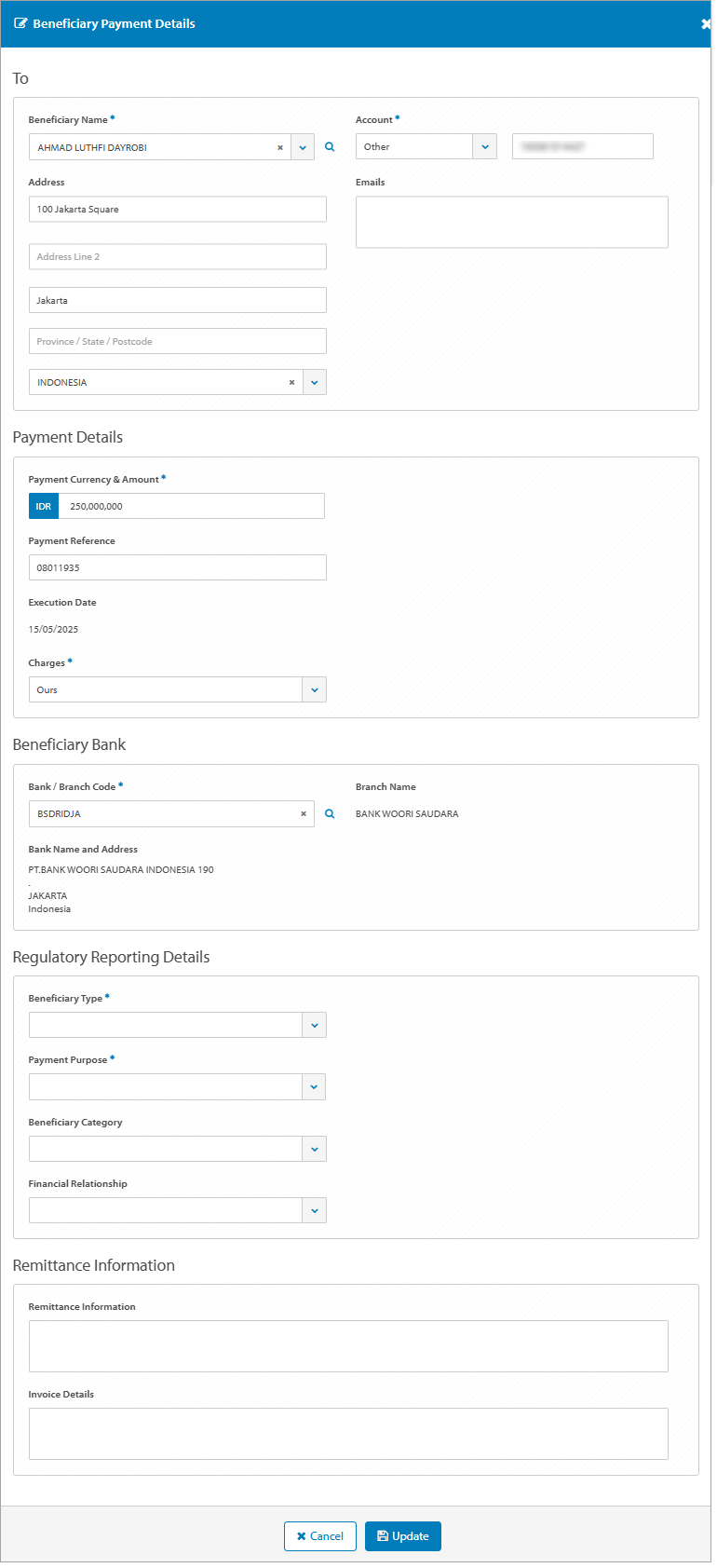
收款人付款詳細資訊畫面
下圖為收款人付款詳細資訊畫面的範例,其中包含收款人姓名、地址和帳戶詳細資訊、收款銀行詳細資訊、付款參考、匯款資訊和發票詳細資訊等欄位。
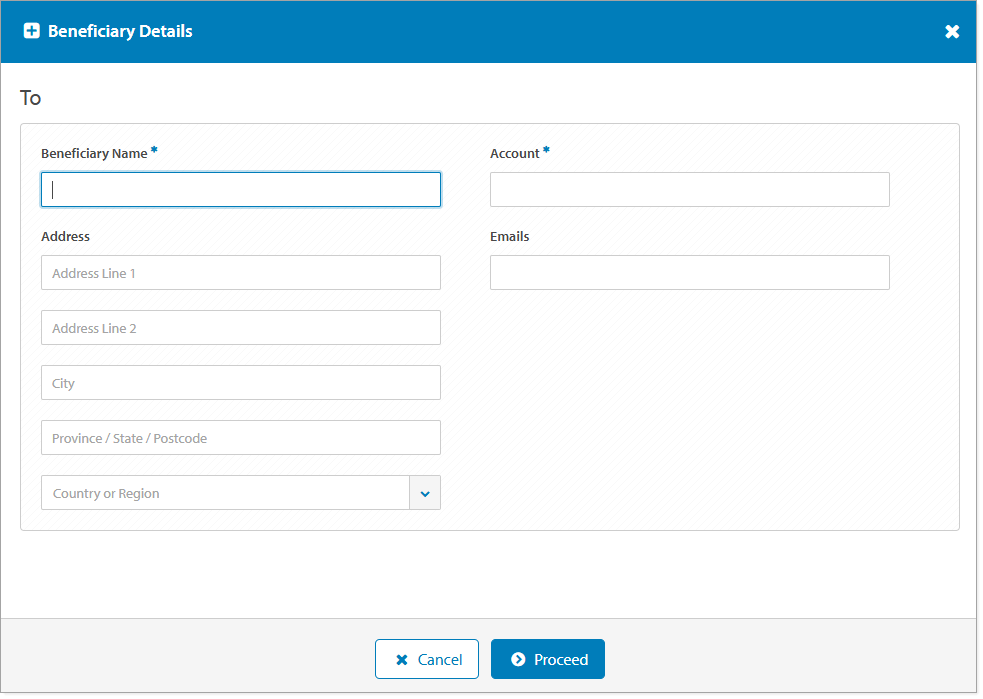
收款人詳細資訊畫面
下圖為收款人詳細資訊畫面的範例,其中包含收款人姓名、地址、帳戶和收款人電子郵件地址等欄位。
建立 BI Fast 付款影片
即將推出。
建立 BI Fast 付款
您可以透過「亞洲及太平洋付款」選單建立 BI Fast 付款。請從以下選項中選擇:
- 按一下「建立付款」>「BI Fast 付款」(請參閱下方逐步說明)
- 按一下「建立付款」> 使用付款範本
- 按一下「建立付款」> 使用付款檔案 使用 亞洲及太平洋檔案格式指南
- 按一下「建立付款」> 使用現有付款
- 按一下「核准付款」>「新增」>「BI Fast 付款」(請參閱下方逐步說明)
- 按一下「目前付款」>「新增」>「BI Fast 付款」(請參閱下方逐步說明)
若要建立 BI Fast 付款並手動輸入付款指示,請依照以下步驟操作:
| 步驟 | 動作 | ||||||||||||||||||||||||||||||||||||||||||
|---|---|---|---|---|---|---|---|---|---|---|---|---|---|---|---|---|---|---|---|---|---|---|---|---|---|---|---|---|---|---|---|---|---|---|---|---|---|---|---|---|---|---|---|
| 1 | 按一下 亞洲及太平洋付款 > 建立付款 選單,或 按一下 亞洲及太平洋付款 > 目前付款 選單 > 新增,或 按一下 亞洲及太平洋付款 > 核准付款 選單 > 新增。 |
||||||||||||||||||||||||||||||||||||||||||
| 2 | 按一下 BI Fast 付款。 | ||||||||||||||||||||||||||||||||||||||||||
| 3 | 如有需要,請選取付款將從哪個 部門 發出。 如果您有權使用多個部門,您可以設定 預設部門 以用於未來的付款。 銀行/分行欄位將根據所選部門自動填入。 |
||||||||||||||||||||||||||||||||||||||||||
| 4 | 選取 扣款帳戶。 | ||||||||||||||||||||||||||||||||||||||||||
| 5 |
執行日期 預設為當前營業日。 如有需要,請按一下 稍後 以選擇未來的起息日。 |
||||||||||||||||||||||||||||||||||||||||||
| 6 | 如有需要,請選取 薪資 以進行機密薪資付款,並限制檢視、編輯和核准付款的權限。 | ||||||||||||||||||||||||||||||||||||||||||
| 7 | 如有需要,請選取 個別扣款 指示器,以便為每筆個別收款人付款指示在您的帳戶上產生單獨的扣款記錄。 | ||||||||||||||||||||||||||||||||||||||||||
| 8 | 按一下 儲存並繼續 以產生票據號碼,然後再新增您的收款人詳細資訊。 | ||||||||||||||||||||||||||||||||||||||||||
| 9 |
為降低詐欺風險,ANZ 建議您在處理付款時務必確認收款人詳細資訊。
按一下 新增 以使用以下選項新增一個或多個 收款人詳細資訊:
從您的收款人清單中新增收款人
從「收款人姓名」欄位搜尋並選取收款人,然後繼續執行後續步驟。如有需要,請再次按一下「新增」以新增其他收款人。
新增收款人
使用者必須有權建立新的收款人才能完成這些步驟。
目前,新的收款人無法儲存到您的「收款人」選單中。
|
||||||||||||||||||||||||||||||||||||||||||
| 10 | 如有需要,請輸入 付款參考,最多 20 個字元。 | ||||||||||||||||||||||||||||||||||||||||||
| 11 | 輸入收款人付款 金額,不超過 IDR 2.5 億。 | ||||||||||||||||||||||||||||||||||||||||||
| 12 | 按一下 收款人付款詳細資訊 圖示以檢視和更新其他收款人資訊:
新增或更新收款人付款詳細資訊
|
||||||||||||||||||||||||||||||||||||||||||
| 13 | 如有需要,請重複上述步驟以新增每個收款人。 | ||||||||||||||||||||||||||||||||||||||||||
| 14 | 如有需要,請按一下 附加文件 以新增證明文件。
|
||||||||||||||||||||||||||||||||||||||||||
| 15 | 按一下 檢閱並提交。 | ||||||||||||||||||||||||||||||||||||||||||
| 16 | 按一下 提交。 |
錯誤和警示
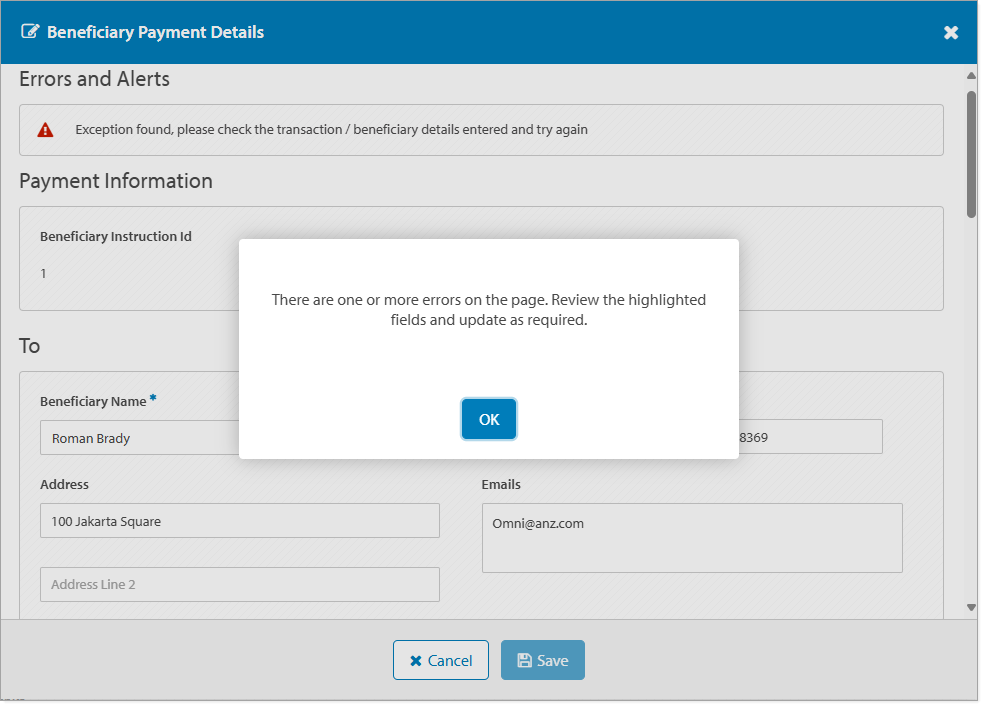
錯誤和警示訊息,例如「欄位驗證」,會顯示受影響欄位的資訊,並以紅色標示該欄位。錯誤訊息是針對付款方式類型、可用欄位和特定驗證而定的。您可以更新受影響欄位中的資訊並繼續處理付款。

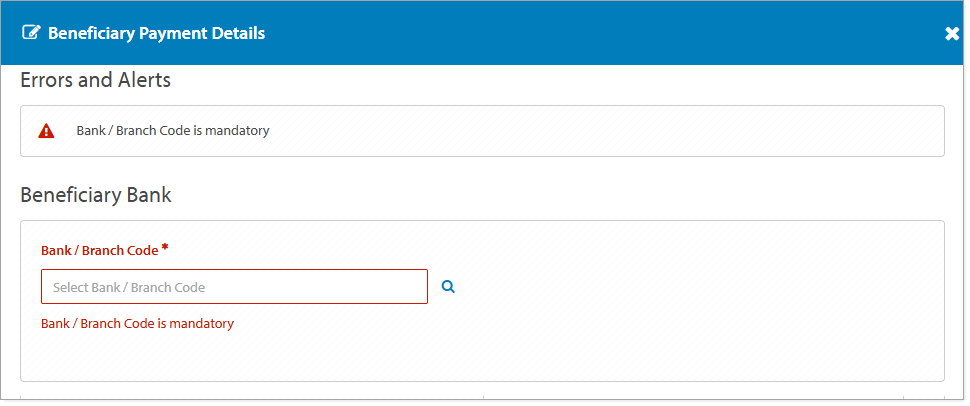
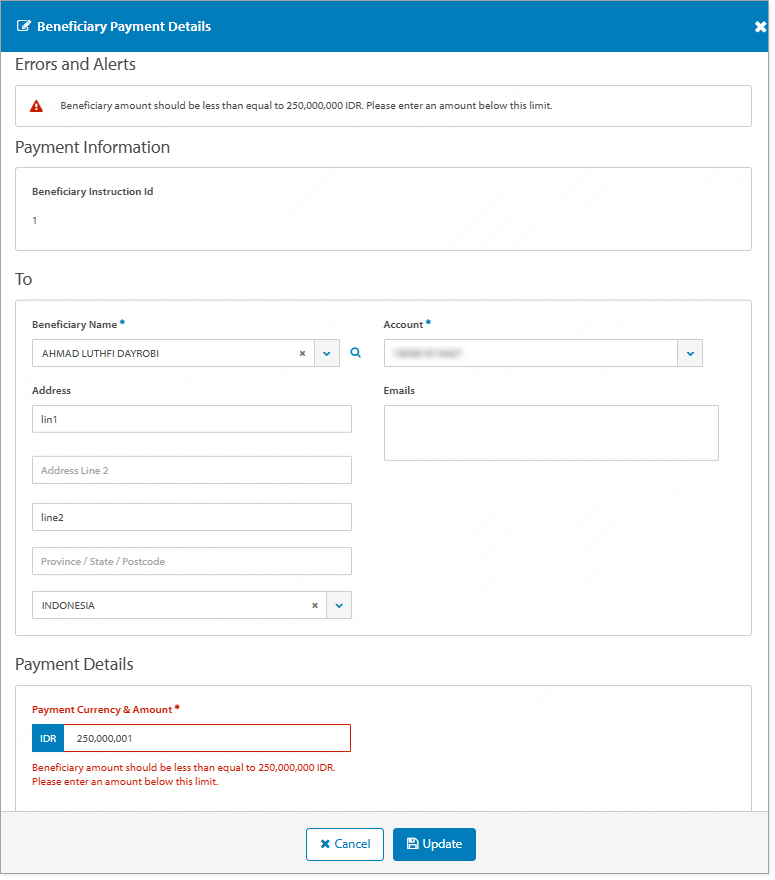



必填欄位驗證:
收款人金額驗證:
收款人金額應小於或等於 250,000,000 IDR。請輸入低於此限制的金額。
例外錯誤:
發現例外情況,請檢查輸入的交易/收款人詳細資訊並重試。儲存「收款人付款詳細資訊」畫面時,有超過 200 項技術和業務驗證。請聯絡我們的 客戶服務 團隊以協助故障排除。上傳證明文件驗證:
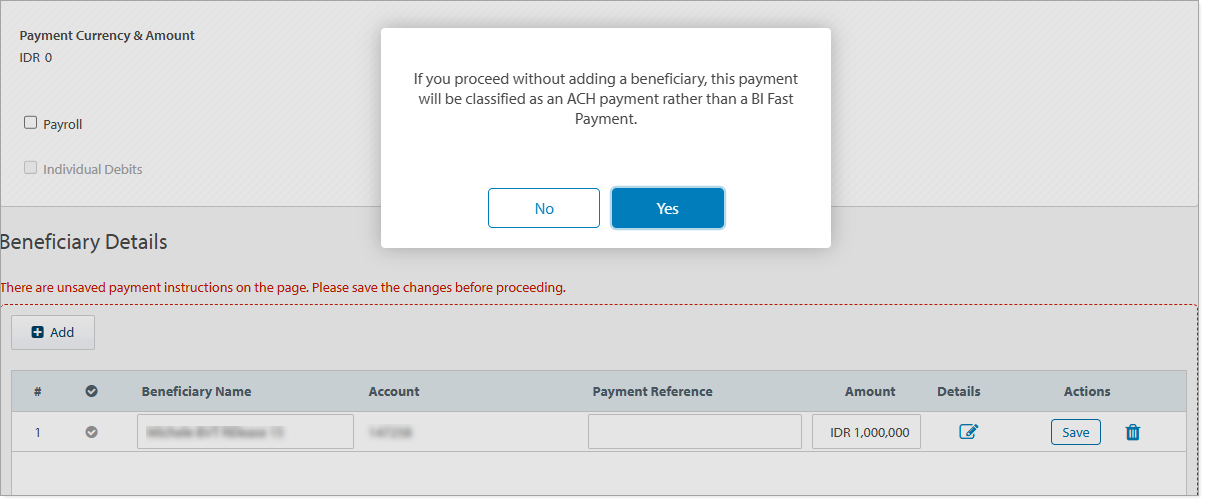
未儲存收款人警告
如果收款人未在 BI Fast 付款畫面中成功儲存,而您嘗試關閉它,您將看到此訊息:「如果您在未新增收款人的情況下繼續操作,此付款將被歸類為 ACH (SKN) 付款,而非 BI Fast 付款。」
您可以在「目前付款」畫面中將付款 ID 視為 ACH (SKN) 付款,並且無法將其變更回 BI Fast 付款。
後續步驟
當付款已成功提交並處於「待核准」狀態時,您可以從以下螢幕選項中選擇:
- 檢閱此付款 從「付款詳細資訊」畫面
- 檢視核准付款 從「核准付款」畫面
- 建立新付款
- 按一下 確定 返回「建立付款」畫面
當付款已成功提交核准後,後續步驟可以是:
影片文字稿
即將推出。