Wilayah: Artikel ini berlaku untuk nasabah ANZ Transactive Global yang melakukan perbankan di Kepulauan Pasifik dan Laos.
Rincian lengkap tersedia di Fitur berdasarkan Wilayah.
Rincian lengkap tersedia di Fitur berdasarkan Wilayah.
Tentang Pembayaran Internasional
Apa itu pembayaran internasional
Pembayaran internasional, juga dikenal sebagai pembayaran lintas negara atau telegraphic transfer, adalah pembayaran dari satu rekening sumber dana ke satu atau beberapa rekening penerima yang ditunjuk di seluruh dunia dengan menggunakan mata uang yang didukung ANZ dan dapat diperdagangkan. Pembayaran internasional sering kali melibatkan dua mata uang di mana nilai tukar mata uang asing diperlukan.Untuk informasi lebih lanjut, silakan merujuk ke Jenis Pembayaran Asia & Pasifik.
Aturan Metode Pembayaran untuk Pembayaran Internasional
- Untuk melihat menu Asia & Pacific Payments guna membuat dan mengelola pembayaran Anda, Anda harus masuk ke ANZ Transactive Global dengan ANZ Digital Key atau Token fisik
- Anda juga dapat membuat pembayaran menggunakan Payment Template, Payment File, atau Existing Payment
Siapa yang dapat membuat Pembayaran Internasional?
- Pengguna yang memenuhi syarat dengan akses Initiator dan rekening dapat membuat serta mengelola pembayaran internasional berdasarkan izin pengguna dan pengaturan pembayaran yang telah ditentukan sebelumnya oleh organisasi Anda. Izin peran ini dapat mencakup:
- Initiator
- Initiate/Authorise
- Full Access
- Hanya pengguna yang berhak atas Confidential Payments yang dapat melihat, mengedit, dan menyetujui pembayaran ketika indikator rahasia (confidential) dipilih.
Layar input pembayaran
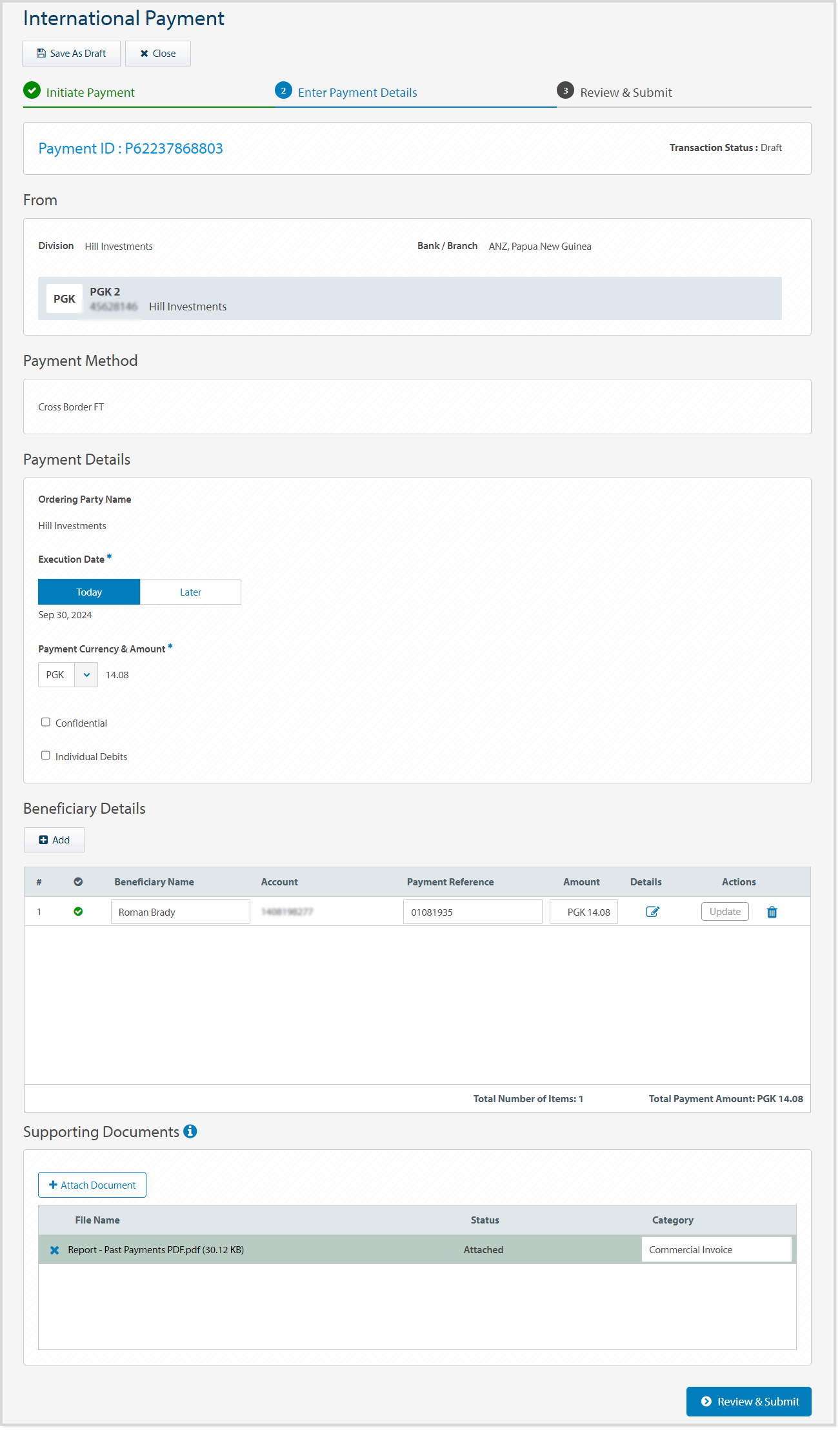
Layar Pembayaran Internasional
Gambar berikut adalah contoh layar pembayaran internasional dengan kolom yang mencakup divisi, rekening debet, tanggal eksekusi, narasi rekening koran, referensi, dan rincian penerima.
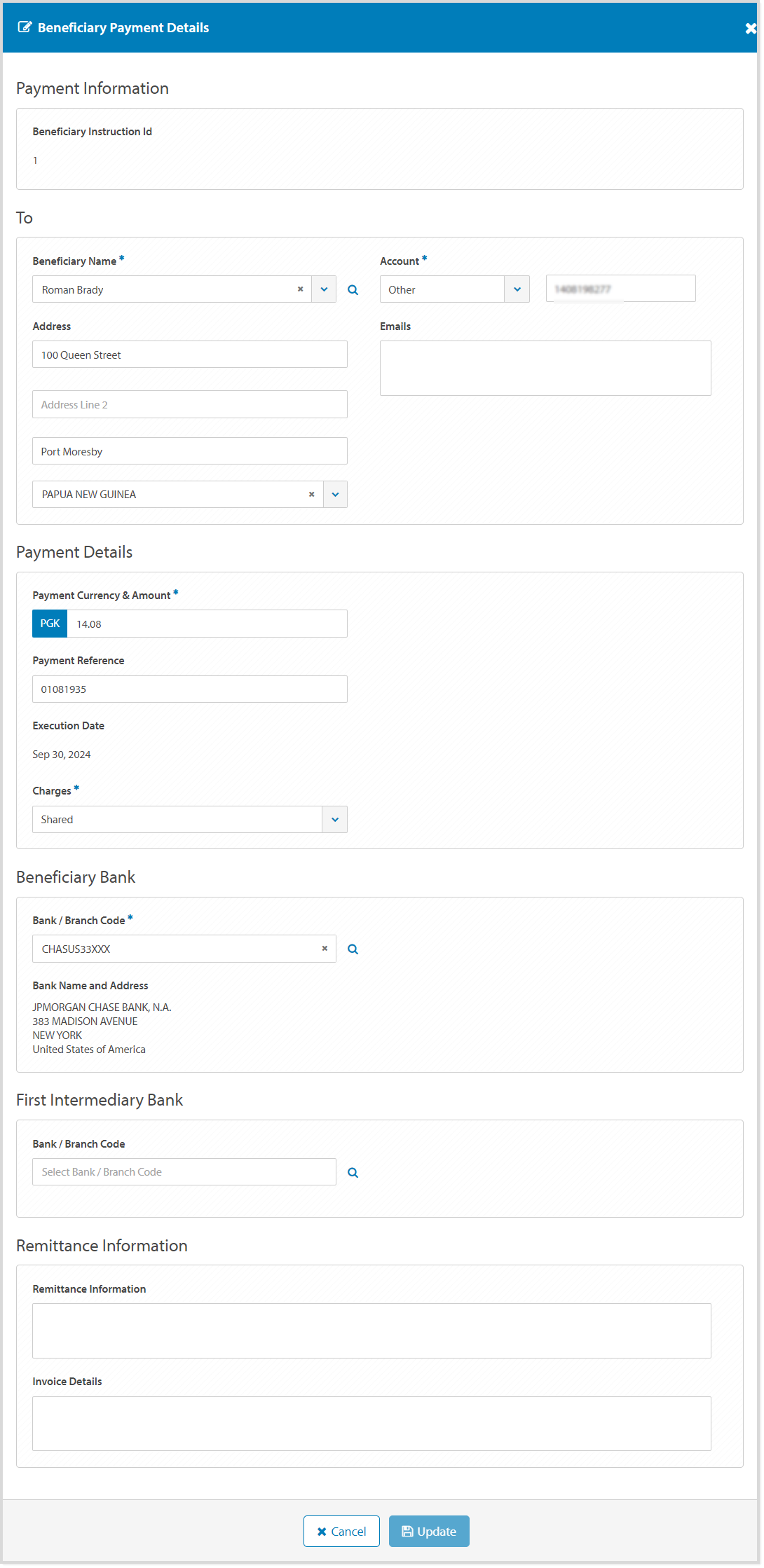
Layar Rincian Pembayaran Penerima
Gambar berikut adalah contoh layar Beneficiary Payment Details dengan kolom yang mencakup nama, alamat, dan rincian rekening penerima, rincian bank penerima, referensi pembayaran, informasi pengiriman uang (remittance), dan rincian faktur.
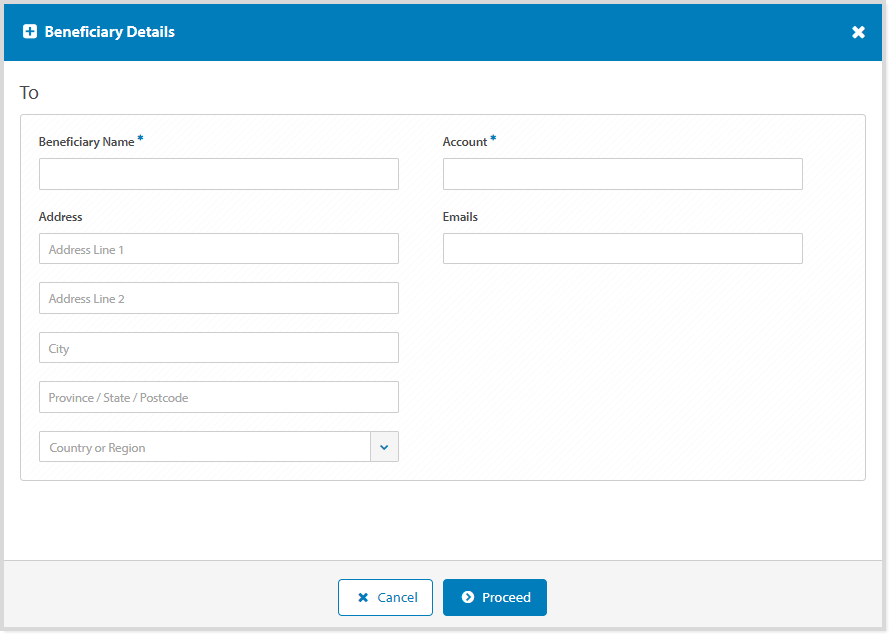
Layar Rincian Penerima
Gambar berikut adalah contoh layar Beneficiary Details dengan kolom yang mencakup nama, alamat, rekening, dan alamat email penerima.
Video Cara Membuat Pembayaran Internasional
Membuat Pembayaran Internasional
Ada beberapa cara untuk membuat pembayaran internasional menggunakan jenis metode pembayaran dari menu Asia & Pacific Payments. Pilih dari opsi berikut:
- Klik Create Payment > International Payment (lihat petunjuk langkah demi langkah di bawah)
- Klik Create Payment > Use Payment Template
- Klik Create Payment > Use Payment File
- Klik Create Payment > Use Existing Payment
- Klik Current Payments > New > International Payment (lihat petunjuk langkah demi langkah di bawah)
Untuk membuat pembayaran internasional dan memasukkan instruksi pembayaran secara manual, ikuti langkah-langkah di bawah ini:
| LANGKAH | TINDAKAN | ||||||||||||||||||||||||||||
|---|---|---|---|---|---|---|---|---|---|---|---|---|---|---|---|---|---|---|---|---|---|---|---|---|---|---|---|---|---|
| 1 | Klik menu Asia & Pacific Payments > Create Payment atau Klik menu Asia & Pacific Payments > Current Payments > New atau Klik menu Asia & Pacific Payments > Approve Payments > New. |
||||||||||||||||||||||||||||
| 2 | Klik International Payment. | ||||||||||||||||||||||||||||
| 3 | Jika diperlukan, pilih Division asal pembayaran internasional yang akan dilakukan. Jika Anda berhak atas lebih dari satu divisi, Anda dapat mengatur divisi default untuk pembayaran di masa mendatang. Kolom Bank/Cabang akan terisi secara otomatis berdasarkan Divisi yang dipilih. |
||||||||||||||||||||||||||||
| 4 | Pilih Debit Account. | ||||||||||||||||||||||||||||
| 5 |
Execution Date akan terisi otomatis dengan tanggal hari ini.
Jika diperlukan, klik Later untuk memilih tanggal di masa mendatang dari kalender. |
||||||||||||||||||||||||||||
| 6 | Jika diperlukan, pilih Payment Currency, jika berbeda dari mata uang rekening debet. Jumlah bersih Payment Amount akan terisi saat jumlah Penerima dimasukkan. |
||||||||||||||||||||||||||||
| 7 | Jika diperlukan, pilih Confidential untuk membatasi akses melihat, mengedit, dan menyetujui pembayaran. | ||||||||||||||||||||||||||||
| 8 | Jika diperlukan, pilih Individual Debits untuk menampilkan entri debet terpisah untuk setiap entri kredit pada laporan rekening koran Anda. | ||||||||||||||||||||||||||||
| 9 | Klik Add untuk menambahkan satu atau beberapa rincian penerima menggunakan opsi berikut:
Tambahkan Penerima dari daftar Penerima Anda
Cari dan pilih Penerima dari kolom Beneficiary Name, lalu lanjutkan ke langkah berikutnya. Jika diperlukan, klik Add lagi untuk menambahkan penerima tambahan.
Tambahkan Penerima Baru
Pengguna harus memiliki hak akses untuk membuat penerima baru guna menyelesaikan langkah-langkah ini.
Saat ini, penerima baru tidak dapat disimpan ke menu Beneficiaries Anda.
|
||||||||||||||||||||||||||||
| 10 | Jika diperlukan, masukkan Payment Reference hingga 20 karakter. | ||||||||||||||||||||||||||||
| 11 | Masukkan Amount pembayaran Penerima. | ||||||||||||||||||||||||||||
| 12 | Jika diperlukan, klik ikon Details untuk melihat dan memperbarui informasi penerima tambahan. Kolom yang tersedia:
Menambah atau memperbarui Rincian Pembayaran Penerima
|
||||||||||||||||||||||||||||
| 13 | Jika diperlukan, ulangi langkah-langkah di atas untuk menambahkan setiap penerima. | ||||||||||||||||||||||||||||
| 14 | Jika diperlukan, pilih Rate Type:
|
||||||||||||||||||||||||||||
| 15 | Jika diperlukan, klik Attach Document untuk menambahkan dokumen pendukung.
|
||||||||||||||||||||||||||||
| 16 | Klik Review & Submit | ||||||||||||||||||||||||||||
| 17 | Klik Submit |
Kesalahan dan Peringatan
Pesan kesalahan dan peringatan seperti 'validasi kolom' menampilkan informasi tentang kolom yang terdampak dan menandai kolom tersebut dengan warna merah. Pesan kesalahan bersifat spesifik untuk jenis metode pembayaran, kolom yang tersedia, dan validasi rincian tertentu. Anda dapat memperbarui informasi di dalam kolom yang terdampak dan melanjutkan pemrosesan pembayaran.
Validasi kolom wajib diisi:
Validasi kolom valuta asing:
Validasi unggahan dokumen pendukung:
Langkah Berikutnya
Ketika pembayaran telah berhasil dikirimkan dan sekarang berstatus Pending Approval, Anda dapat memilih dari opsi di layar berikut:
- Review this Payment dari layar Payment Details
- View Approve Payments dari layar Approve Payments
- Create a New Payment
- Klik OK untuk kembali ke layar Create Payment
Ketika pembayaran telah berhasil dikirimkan untuk persetujuan, langkah selanjutnya dapat berupa:
- Menyetujui Pembayaran (Approve Payment) untuk pemrosesan atau,
- Mengelola Pembayaran (Manage Payment) untuk menyalin, mengedit, memperbaiki, atau menghapus
Untuk melihat pesan Customer Transfer - SWIFT 103, silakan cari dan lihat pembayaran di layar Past Payments setelah pembayaran disetujui dan diproses.