対象地域: この記事は、オーストラリアで銀行取引を行う ANZ Transactive - Global のお客様に適用されます。
詳細は、地域別の機能でご確認いただけます。
詳細は、地域別の機能でご確認いただけます。
RTGS決済について
RTGS決済とは
即時グロス決済(RTGS)決済を使用すると、ANZ Transactive - Global に登録されているオーストラリア国内の AUD 口座から、受取人のオーストラリア国内の AUD 口座へ資金を転送できます。決済は翌営業日ではなく、当日中に処理されます。MT101 ファイルをインポートする場合、ファイル内の各決済指示は単一のバッチとして処理されます。RTGS決済の決済方法ルール
- 起算日は、決済が非営業日または決済カットオフ時間以降に作成された場合、デフォルトで当日または翌営業日になります
- 非営業日 - ANZ Transactive – Global では、起算日が非営業日(週末、祝日、銀行休業日など)または通貨の休日の決済を作成することはできません
- 将来の起算日は最大60日先まで選択可能です
- RTGS決済のカットオフ時間は 16:00 - 16:30 AEST/ADST です
- 決済通貨および引落通貨は AUD のみです
- 最大決済金額は $99,999,999,999.99 です
- 1バッチあたりの最大決済指示件数は 5,000 件です
RTGS決済を作成できるユーザー
- 組織で事前に設定されたユーザー権限および決済設定に基づき、決済管理(Payment Management)のロール権限と口座アクセス権を持つ対象ユーザーは、RTGS決済を作成および管理できます。これらのロール権限には以下が含まれます。
- 決済管理 - 都度指定(Adhoc & 承認済受取人)
- 決済管理 - 承認済受取人 / テンプレート
- 決済管理 - 決済インポート
- 機密データグループ(Confidential Data Group)オプションが選択されている場合、機密データグループの権限を持つユーザーのみが決済の表示および処理を行えます。
決済入力画面
国内決済(Domestic Payment)画面
以下の画像は、部門、引落口座、決済方法、起算日とカットオフ時間、決済名と参照、および受取人詳細などのフィールドを含む国内決済画面の例です。
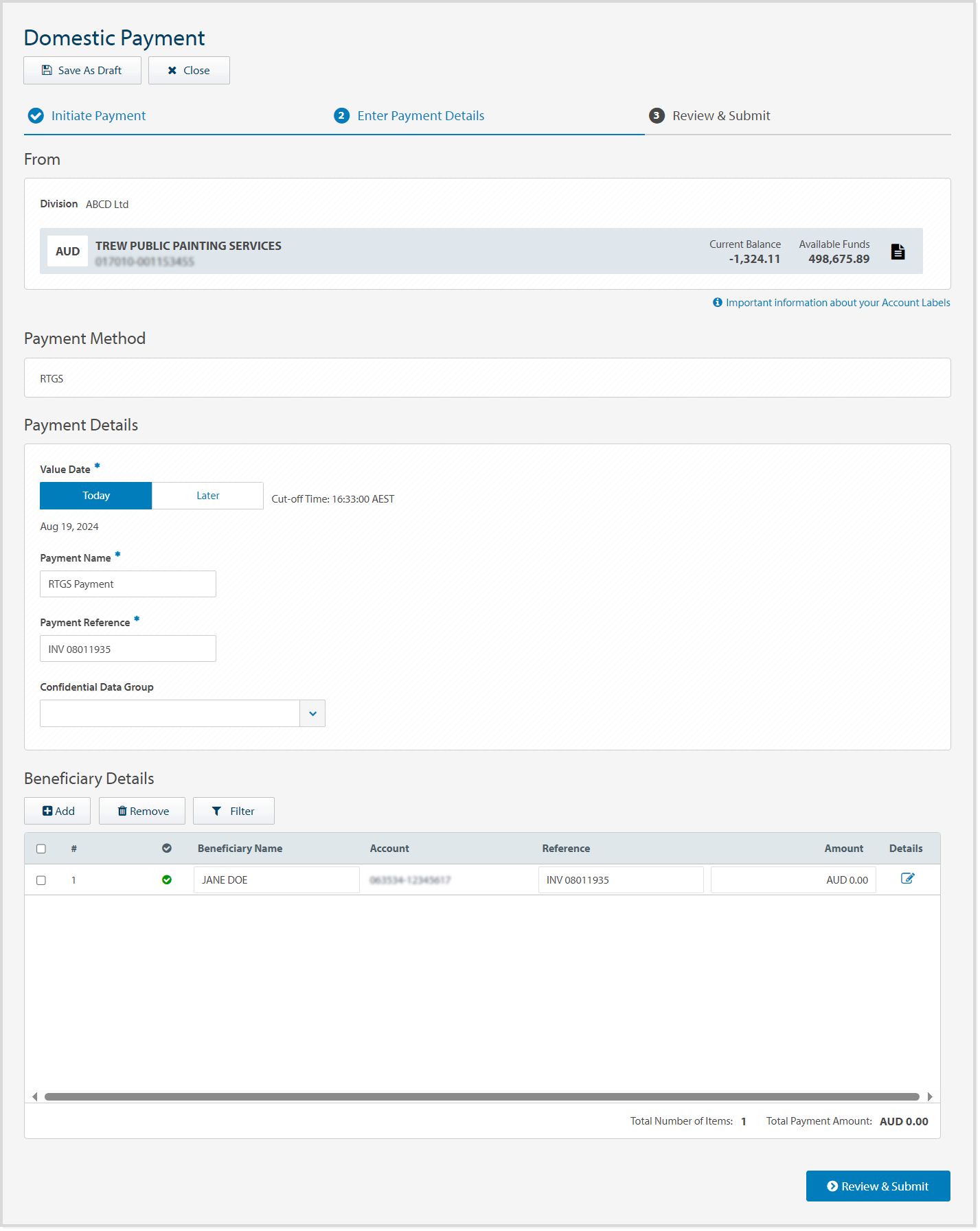
- カットオフ時間(起算日の近く)は、仕向地および決済通貨に基づく決済方法のカットオフ時間を示します
- タイムゾーンと形式(起算日の近く)は、お客様の設定と設定環境に従って表示されます
- ANZ Transactive - Global モバイルアプリでは、決済タイムゾーンのカットオフ時間が表示されます。
受取人決済詳細(Beneficiary Payment Details)画面
以下の画像は、受取人の氏名、住所、口座詳細、受取人銀行詳細、決済参照、受取人宛て電子メール通知オプション、および追加の送金情報などのフィールドを含む受取人決済詳細画面の例です。
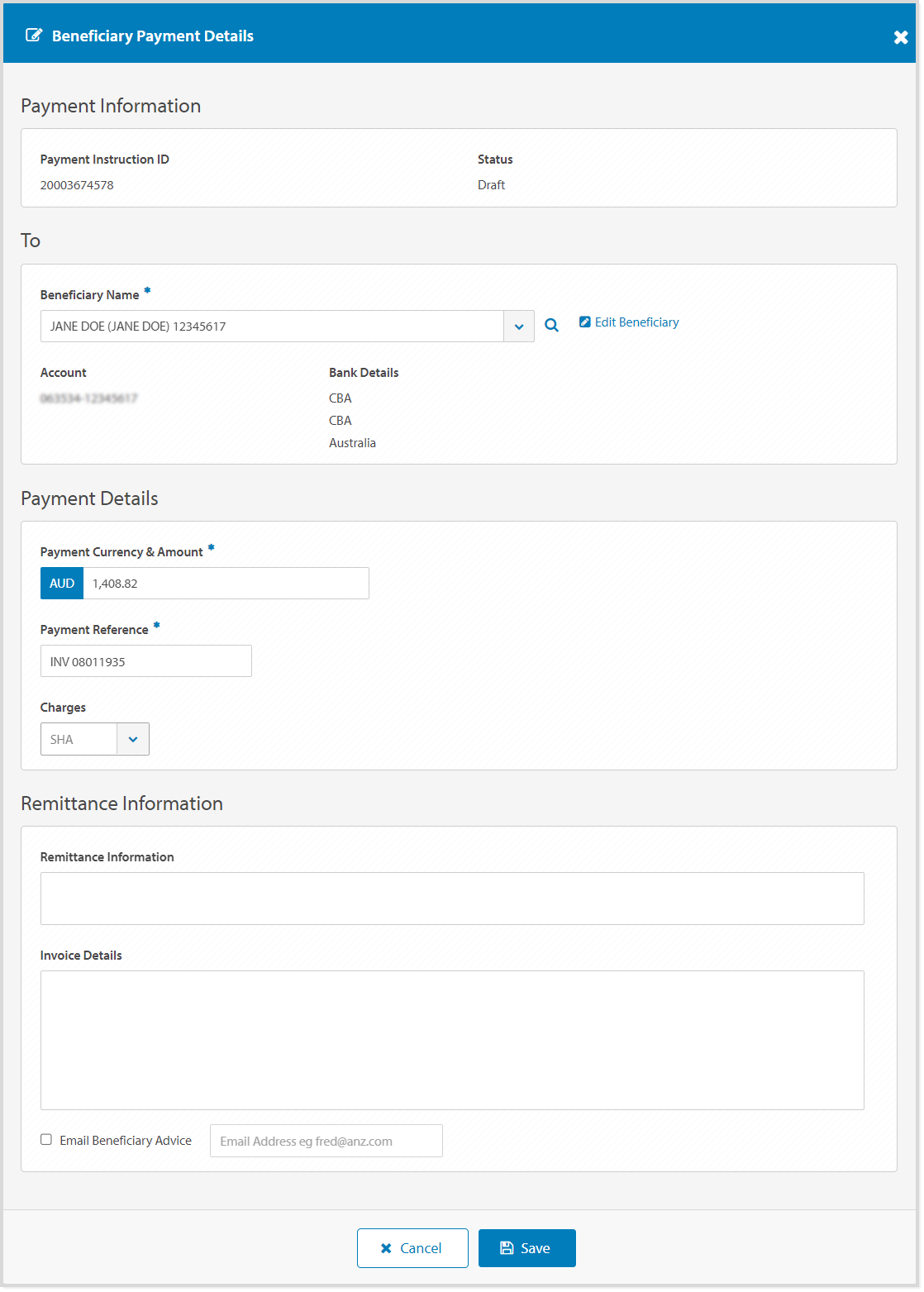
受取人詳細(Beneficiary Details)画面
以下の画像は、受取人銀行詳細、受取人の氏名、および受取人の電子メールアドレスなどのフィールドを含む受取人詳細画面の例です。
国内決済の作成ビデオ
RTGS決済の作成
決済メニューから RTGS 決済方法タイプを使用して国内決済を作成するには、複数の方法があります。以下のオプションから選択してください:
- 「決済作成(Create Payment)」>「国内決済(Domestic Payment)」をクリックします(以下のステップバイステップの手順を参照)
- 「決済作成(Create Payment)」>「決済テンプレートを使用」をクリックします
- 「決済作成(Create Payment)」>「決済ファイルを使用」 - MT101 をクリックします
- 「決済作成(Create Payment)」>「過去の決済を使用」をクリックします
- 「現在の決済(Current Payments)」>「新規(New)」>「国内決済(Domestic Payment)」をクリックします(以下のステップバイステップの手順を参照)
| ステップ | アクション | ||||||||||||||||||||||||||
| 1 |
決済(Payments) > 決済作成(Create Payment)メニューをクリックするか、 決済(Payments) > 現在の決済(Current Payments)メニュー > 新規(New)をクリックします |
||||||||||||||||||||||||||
| 2 | 必要に応じて、資金調達口座が所在する国または地域を選択します。以下のいずれかを選択してください:
|
||||||||||||||||||||||||||
| 3 | 国内決済(Domestic Payment)をクリックします | ||||||||||||||||||||||||||
| 4 | 必要に応じて、決済を行う部門(Division)を選択します。 複数の部門の権限をお持ちの場合は、今後の決済のためにデフォルトの部門を設定できます。 |
||||||||||||||||||||||||||
| 5 | 引落口座(Debit Account)を選択します | ||||||||||||||||||||||||||
| 6 | 決済方法として RTGS を選択します | ||||||||||||||||||||||||||
| 7 |
起算日(Value Date)はデフォルトで当日の営業日になります。 必要に応じて、最大60日先までの将来の起算日を選択します。 |
||||||||||||||||||||||||||
| 8 | 決済レポートに表示される決済名(Payment Name)を16文字以内で入力します | ||||||||||||||||||||||||||
| 9 | 資金調達口座の摘要欄および決済レポートに表示される決済参照(Payment Reference)を16文字以内で入力します | ||||||||||||||||||||||||||
| 10 | 必要に応じて、機密データグループ(Confidential Data Group)を選択します | ||||||||||||||||||||||||||
| 11 |
不正行為のリスクを軽減するため、ANZは決済を処理する際、常に受取人の詳細を確認することを推奨します。
コントロールバー
追加(Add)をクリックし、以下のオプションを使用して1つ以上の受取人詳細を追加します: 受取人リストから受取人を追加する
「受取人名(Beneficiary Name)」フィールドから受取人を検索して選択し、次のステップに進みます。必要に応じて、再度「追加」をクリックして受取人を追加します。
新規受取人の追加
これらのステップを完了するには、ユーザーに新規受取人を作成する権限が必要です。
|
||||||||||||||||||||||||||
| 12 | 自動入力された決済参照と異なる場合は、必要に応じて顧客参照(Client Reference)を16文字以内で入力します | ||||||||||||||||||||||||||
| 13 | 受取人の決済金額(amount)を入力します | ||||||||||||||||||||||||||
| 14 | 必要に応じて、受取人決済詳細(Beneficiary Payment Details)アイコンをクリックして、追加の受取人情報を表示または更新します:
受取人決済詳細の追加または更新
|
||||||||||||||||||||||||||
| 15 | 後で決済処理を続行しますか?
|
||||||||||||||||||||||||||
| 16 | 確認して送信(Review & Submit)をクリックします | ||||||||||||||||||||||||||
| 17 |
送信(Submit)をクリックします
結果: 決済が送信され、承認待ち(Pending Approval)ステータスになります。
|
エラーとアラート
「フィールド検証」などのエラーおよびアラートメッセージは、影響を受けるフィールドに関する情報を表示し、そのフィールドを赤色で強調表示します。エラーメッセージは、決済方法タイプ、利用可能なフィールド、および特定の検証ルールに固有のものです。影響を受けるフィールド内の情報を更新して、決済処理を続行できます。
必須フィールドの検証:
受取人アラート通知:
- エラーは赤色の三角で示されます。決済処理を進めるには、詳細を修正する必要があります。
- 警告付きアラートは黄色の三角で示されます。詳細を修正するか、そのまま受け入れて決済処理を進めることができます。
受取人決済詳細画面内のエラーとアラート:
- エラーは赤色の三角で示されます。決済処理を進めるには、詳細を修正する必要があります
- 警告付きアラートは黄色の三角で示されます。詳細を修正するか、そのまま受け入れて決済処理を進めることができます
次のステップ
決済が正常に送信され、承認待ち(Pending Approval)ステータスになると、画面上の以下のオプションから選択できます:
- 決済サマリーレポートの要求(Request Payment Summary Report) - CSV、PDF、XLSX 形式でダウンロード
- 決済をテンプレートとして保存(Save Payment as Template) - テンプレートメニューで表示。決済テンプレートを使用。
- 承認待ちステータスでこの決済を表示(View this Payment)する
- OK をクリックして決済を閉じ、現在の決済画面に戻る
決済が承認のために正常に送信された後のステップは以下の通りです:
決済追跡(Payment Tracking)グリッドから、過去30日以内に ANZ によって正常に処理された決済の SWIFT 決済追跡情報を表示およびダウンロードできます。