地域: この記事は、中国で銀行取引を行う ANZ Transactive - Global のお客様に適用されます。
詳細は、地域別の機能でご確認いただけます。
詳細は、地域別の機能でご確認いただけます。
国内送金について
国内送金とは
中国国内送金では、ANZ Transactive - Global に登録されている中国国内の口座から、受取人の中国国内の CNY 口座へ資金を移動することができます。国内送金はバッチで送信されます。国内送金の送金方法ルール
- 起算日は、送金が非営業日または送金締め切り時間後に作成された場合、デフォルトで当日または翌営業日になります。
- 非営業日 - ANZ Transactive – Global では、起算日が非営業日(週末、祝日、銀行休業日など)または通貨の休日にあたる送金を作成することはできません。
- 将来の起算日は最大 20 日先まで選択できます。
- 国内送金の締め切り時間は 15:00 - 15:30 CST です。
- 最大送金金額は、BEPS の場合は 50,000、その他のすべての国内送金タイプの場合は 99,999,999,999.99 です。
- 最大送金指示件数は、1 バッチあたり 90,000 件です。
- 国内送金では、受取人口座とともに送金方法を選択します。
国内送金を作成できるユーザー
- 組織の事前に決定されたユーザー権限および送金設定に基づき、送金管理(Payment Management)のロール権限と口座アクセス権を持つ対象ユーザーは、国内送金を作成および管理できます。これらのロール権限には以下が含まれます。
- 送金管理 - 都度指定(Adhoc & 承認済み受取人)
- 送金管理 - 承認済み受取人 / テンプレート
- 送金管理 - 送金インポート
国内給与送金を作成および処理できるユーザー
- 国内給与送金オプションは、以下の権限をお持ちの場合にのみ表示および処理できます。
- 給与 - すべての送金指示を表示
- 機密マスク - 送金を承認する際に制限された送金指示を表示
- 受取人名、受取人銀行、口座番号、リファレンス、送金方法など、給与送金内のフィールドはマスクされます。これらのフィールドは「XXXX」と表示され、該当する権限を持つユーザーにのみ表示されます。
送金入力画面
国内送金画面
以下の画像は、部門、引落口座、起算日と締め切り時間、送金名とリファレンス、受取人の詳細などのフィールドを含む国内送金画面の例です。
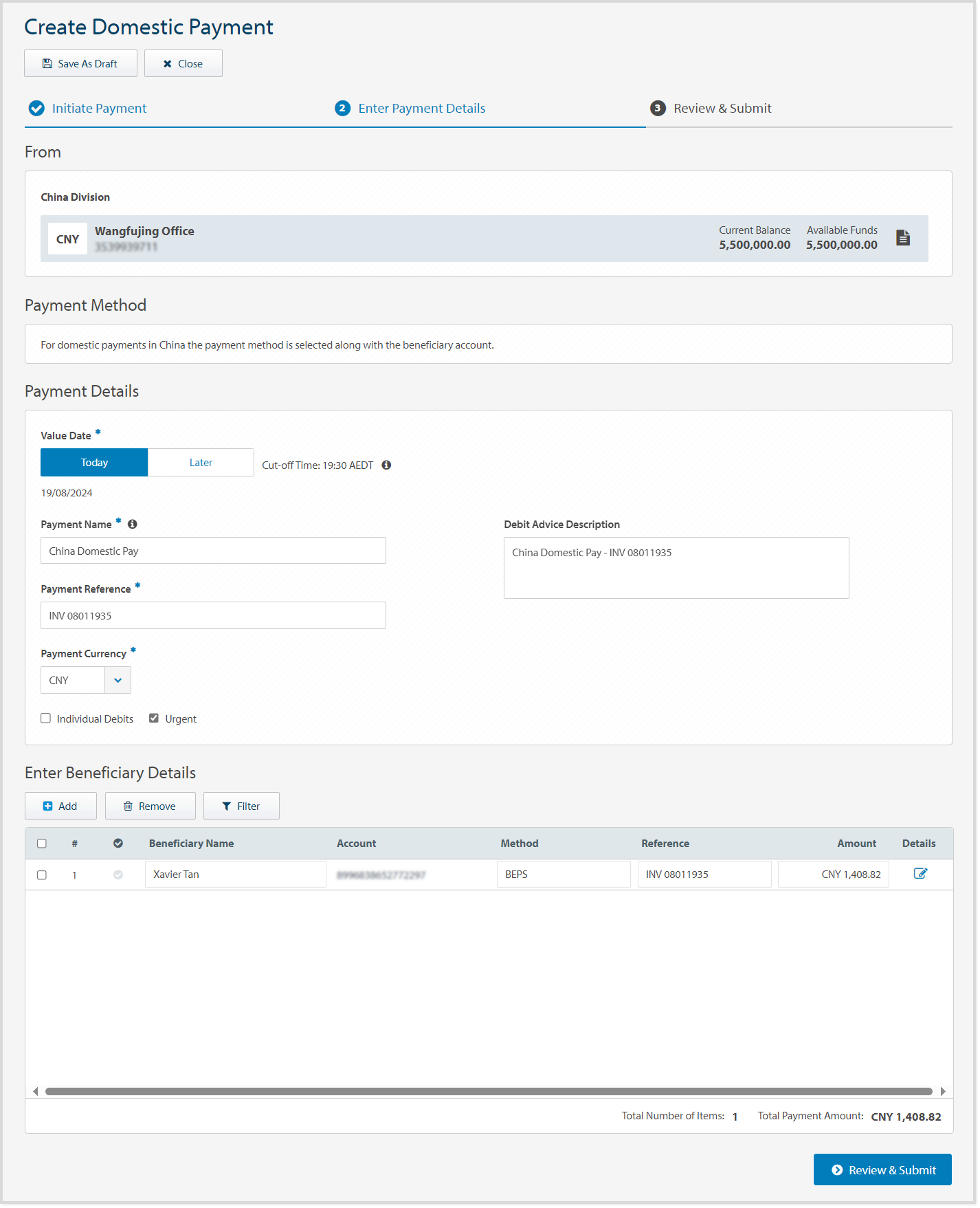
- 締め切り時間(起算日の近く)は、仕向地および送金通貨に基づく送金方法の締め切り時間を示します。
- タイムゾーンと形式(起算日の近く)は、お客様の設定と環境設定に従って表示されます。
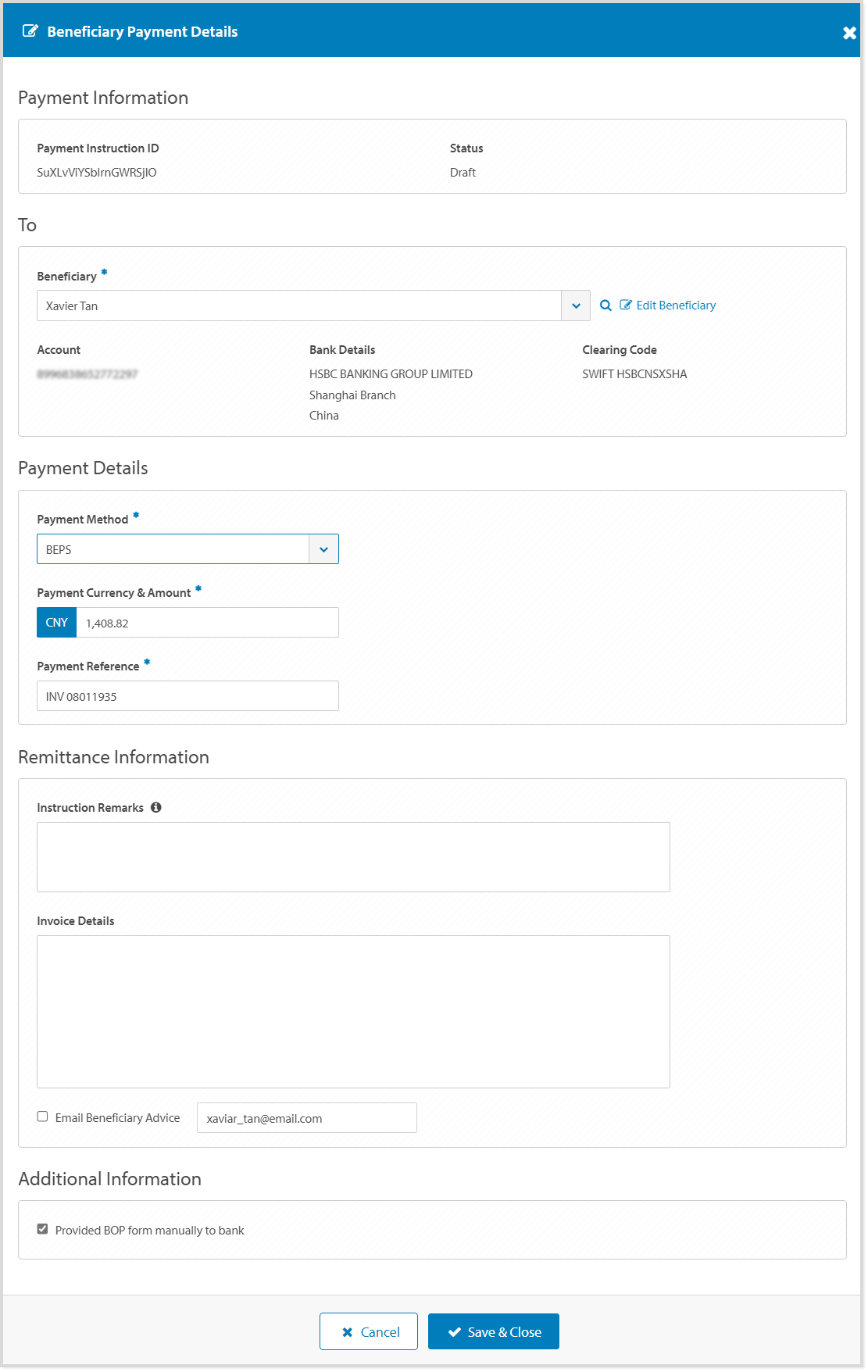
受取人送金詳細画面
以下の画像は、受取人の名前、住所、口座詳細、受取人銀行詳細、送金リファレンス、受取人への Eメール通知オプション、追加の送金情報などのフィールドを含む受取人送金詳細画面の例です。
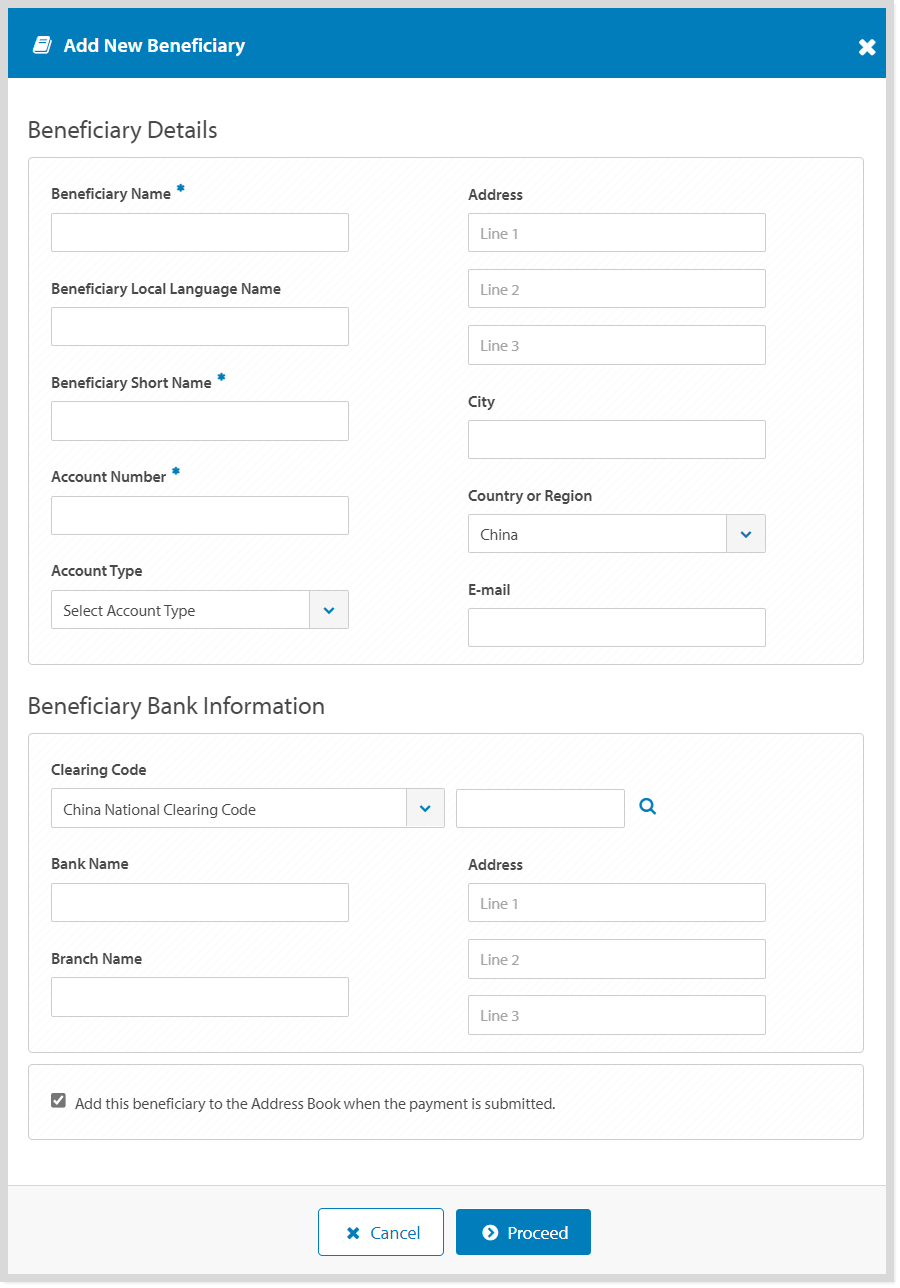
受取人詳細画面
以下の画像は、受取人銀行詳細、受取人の名前、住所、受取人の Eメールアドレスなどのフィールドを含む受取人詳細画面の例です。
国内送金の作成ビデオ
国内送金の作成
送金メニューから国内送金を作成する方法は複数あります。以下のオプションから選択してください。
- 「送金作成」 > 「国内送金」または「国内給与送金」をクリックします(以下のステップバイステップの手順を参照)。
- 「送金作成」 > 送金テンプレートを使用をクリックします。
- 「送金作成」 > 送金ファイルを使用をクリックします。
- 「送金作成」 > 過去の送金を使用をクリックします。
- 「現在の送金」 > 「新規」 > 「国内送金」または「国内給与送金」をクリックします(以下のステップバイステップの手順を参照)。
| ステップ | アクション | ||||||||||||||||||||||||||||||||||||||||||||||||||||||||||||||||||||||||||||||||||||
| 1 |
送金 > 送金作成メニューをクリックするか、 送金 > 現在の送金メニュー > 新規をクリックします。 |
||||||||||||||||||||||||||||||||||||||||||||||||||||||||||||||||||||||||||||||||||||
| 2 | 必要に応じて、資金調達口座が置かれている国または地域を選択します。以下のいずれかを選択してください。
|
||||||||||||||||||||||||||||||||||||||||||||||||||||||||||||||||||||||||||||||||||||
| 3 | 国内送金または国内給与送金をクリックします。 | ||||||||||||||||||||||||||||||||||||||||||||||||||||||||||||||||||||||||||||||||||||
| 4 | 必要に応じて、送金元となる部門を選択します。 複数の部門に対する権限がある場合は、今後の送金のためにデフォルトの部門を設定できます。 |
||||||||||||||||||||||||||||||||||||||||||||||||||||||||||||||||||||||||||||||||||||
| 5 | 引落口座を選択します。 | ||||||||||||||||||||||||||||||||||||||||||||||||||||||||||||||||||||||||||||||||||||
| 6 |
起算日はデフォルトで当営業日になります。 必要に応じて、最大 20 日先までの将来の起算日を選択します。 |
||||||||||||||||||||||||||||||||||||||||||||||||||||||||||||||||||||||||||||||||||||
| 7 | 送金レポートに表示される送金名を最大 16 文字で入力します。 | ||||||||||||||||||||||||||||||||||||||||||||||||||||||||||||||||||||||||||||||||||||
| 8 | 資金調達口座、受取人の取引明細書、および送金レポートの摘要欄に表示される送金リファレンスを最大 16 文字で入力します。 | ||||||||||||||||||||||||||||||||||||||||||||||||||||||||||||||||||||||||||||||||||||
| 9 | 必要に応じて、引落口座の通貨と異なる場合は送金通貨を選択し、必要に応じて引落通貨で金額を入力にチェックを入れます。 | ||||||||||||||||||||||||||||||||||||||||||||||||||||||||||||||||||||||||||||||||||||
| 10 | 必要に応じて、利用可能な最速の決済方法で送金指示を送信するために、至急にチェックを入れます。 | ||||||||||||||||||||||||||||||||||||||||||||||||||||||||||||||||||||||||||||||||||||
| 11 | 必要に応じて、デビットアドバイス(引落通知書)に表示されるデビットアドバイスの摘要を最大 140 文字で入力します。 | ||||||||||||||||||||||||||||||||||||||||||||||||||||||||||||||||||||||||||||||||||||
| 12 |
不正行為のリスクを軽減するため、ANZ は送金を処理する際に常に受取人の詳細を確認することをお勧めします。
コントロールバー
追加をクリックし、以下のオプションを使用して 1 つ以上の受取人詳細を追加します。 受取人リストから受取人を追加する
「受取人名」フィールドから受取人を検索して選択し、次のステップに進みます。必要に応じて、再度「追加」をクリックして受取人を追加します。
新規受取人の追加
これらのステップを完了するには、ユーザーに新規受取人を作成する権限が必要です。
|
||||||||||||||||||||||||||||||||||||||||||||||||||||||||||||||||||||||||||||||||||||
| 13 | 自動入力された送金リファレンスと異なる場合は、必要に応じてリファレンスを最大 16 文字で入力します。 | ||||||||||||||||||||||||||||||||||||||||||||||||||||||||||||||||||||||||||||||||||||
| 14 | 受取人への送金金額を入力します。 | ||||||||||||||||||||||||||||||||||||||||||||||||||||||||||||||||||||||||||||||||||||
| 15 | 必要に応じて、受取人送金詳細アイコンをクリックして、追加の受取人情報を表示または更新します。
受取人送金詳細の追加または更新
|
||||||||||||||||||||||||||||||||||||||||||||||||||||||||||||||||||||||||||||||||||||
| 16 | 引落通貨と入金通貨が異なり、かつ「個別引落」が選択されていない場合は、必要に応じて FX 詳細を入力します。
ダイナミック(Dynamic)
異通貨間送金の外国為替レートを取得します。送金が承認されると、「レート要(Needs Rate)」ステータスに移行します。
コントラクト(Contract)
「残額にダイナミックレートを使用」を選択しない限り、最大 5 つのコントラクトを追加できます。このオプションを選択した場合、追加できるコントラクトは 4 つまでとなります。
現地の ANZ マーケットディーラーを通じて取得した、事前予約済みの外国為替レートを選択します。
|
||||||||||||||||||||||||||||||||||||||||||||||||||||||||||||||||||||||||||||||||||||
| 17 | 後で送金処理を続行しますか?
|
||||||||||||||||||||||||||||||||||||||||||||||||||||||||||||||||||||||||||||||||||||
| 18 | 確認して送信をクリックします。 | ||||||||||||||||||||||||||||||||||||||||||||||||||||||||||||||||||||||||||||||||||||
| 19 |
送信をクリックします。
結果: 送金が送信され、承認待ちになります。
|
エラーとアラート
「フィールドの検証」などのエラーおよびアラートメッセージは、影響を受けるフィールドに関する情報を表示し、そのフィールドを赤色で強調表示します。エラーメッセージは、送金方法のタイプ、利用可能なフィールド、および特定の検証に固有のものです。影響を受けるフィールド内の情報を更新して、送金処理を続行できます。
必須フィールドの検証:
受取人アラート通知:
- エラーは赤い三角で示されます。送金処理を進めるには、詳細を修正する必要があります。
- 警告付きアラートは黄色の三角で示されます。詳細を修正するか、そのまま受け入れて送金処理を進めることができます。
受取人送金詳細画面内のエラーとアラート:
- エラーは赤い三角で示されます。送金処理を進めるには、詳細を修正する必要があります。
- 警告付きアラートは黄色の三角で示されます。詳細を修正するか、そのまま受け入れて送金処理を進めることができます。
次のステップ
送金が正常に送信され、「承認待ち」ステータスになると、画面上の以下のオプションから選択できます。
- 送金概要レポートの要求 - CSV、PDF、および XLSX 形式でダウンロードできます。
- 送金をテンプレートとして保存 - 「テンプレート」メニューで表示されます。送金テンプレートを使用します。
- 「承認待ち」ステータスでこの送金を表示します。
- OKをクリックして送金を閉じ、現在の送金画面に戻ります。
送金が承認のために正常に送信された後のステップは、以下のようになります。