国内送金(Domestic Payments)について
国内送金とは
中国国内送金では、ANZ Transactive Globalに登録されている中国所在の口座から、受取人の中国所在のCNY口座へ資金を移動できます。国内送金はバッチ(一括)で送信されます。
国内送金の支払方法ルール
国内送金を作成できる対象者
- 支払管理(Payment Management)のロール権限および口座アクセス権を持つ対象ユーザーは、組織で事前設定されたユーザー権限および支払設定に基づいて国内送金の作成および管理を行えます。これらのロール権限には以下が含まれます:
- Manage Payments - Adhoc(都度指定および承認済み受取人)
- Manage Payments - Approved Beneficiary / Templates(承認済み受取人/テンプレート)
- Manage Payments - Import Payments(支払いのインポート)
国内給与支払いの作成・処理ができる対象者
- 国内給与支払い(Domestic Salary payment)オプションの表示および処理は、以下の権限をお持ちの場合にのみ可能です:
- Payroll - view full payment instructions(給与 - すべての支払指図を表示)
- Mask Confidential - view limited payment instructions when approving the payment(機密情報のマスキング - 支払承認時に制限された支払指図を表示)
- 受取人名、受取人銀行、口座番号、照会番号、支払方法など、給与支払い内の各フィールドはマスキングされます。これらのフィールドは「XXXX」と表示され、該当する権限を持つユーザーにのみ表示されます。
支払い入力画面
Domestic Payment(国内送金)画面
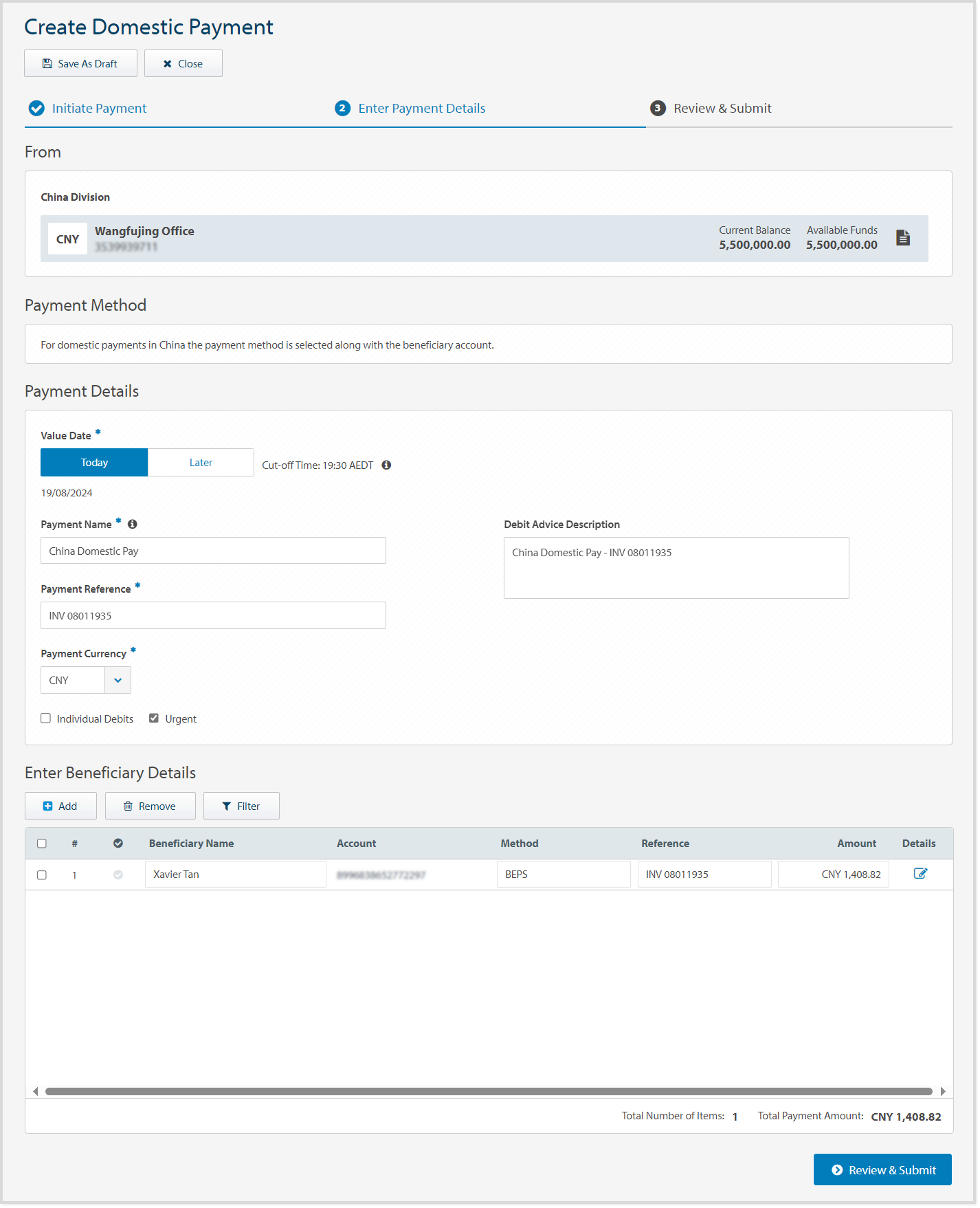
以下の画像は、部門、引落口座、起息日およびカットオフ時刻、支払名称および照会番号、受取人情報などのフィールドを含む国内送金画面の例です。
Beneficiary Payment Details(受取人支払詳細)画面
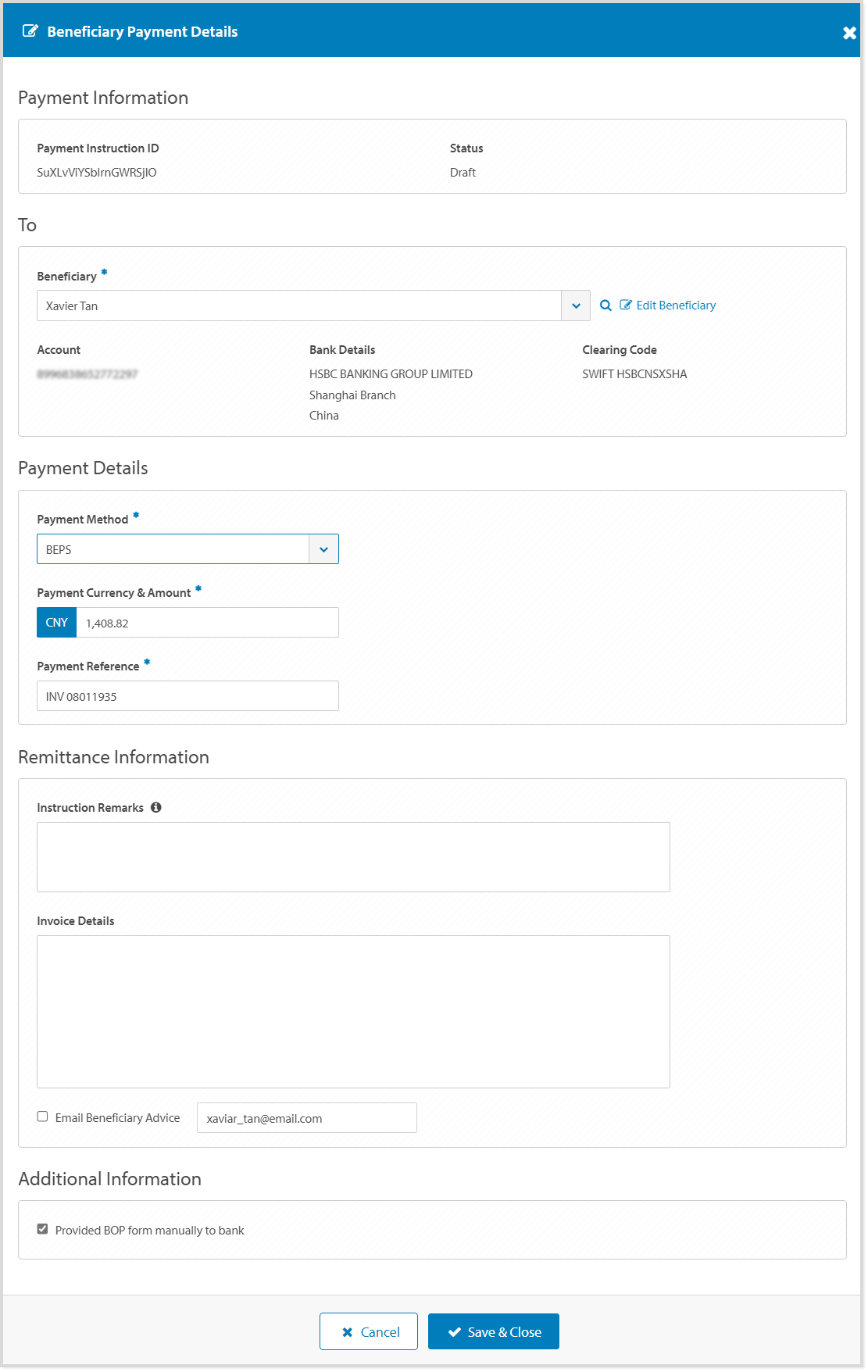
以下の画像は、受取人の氏名、住所および口座情報、受取人銀行情報、支払照会番号、受取人向けメール通知オプション、追加の送金情報などのフィールドを含む受取人支払詳細画面の例です。
Beneficiary Details(受取人詳細)画面
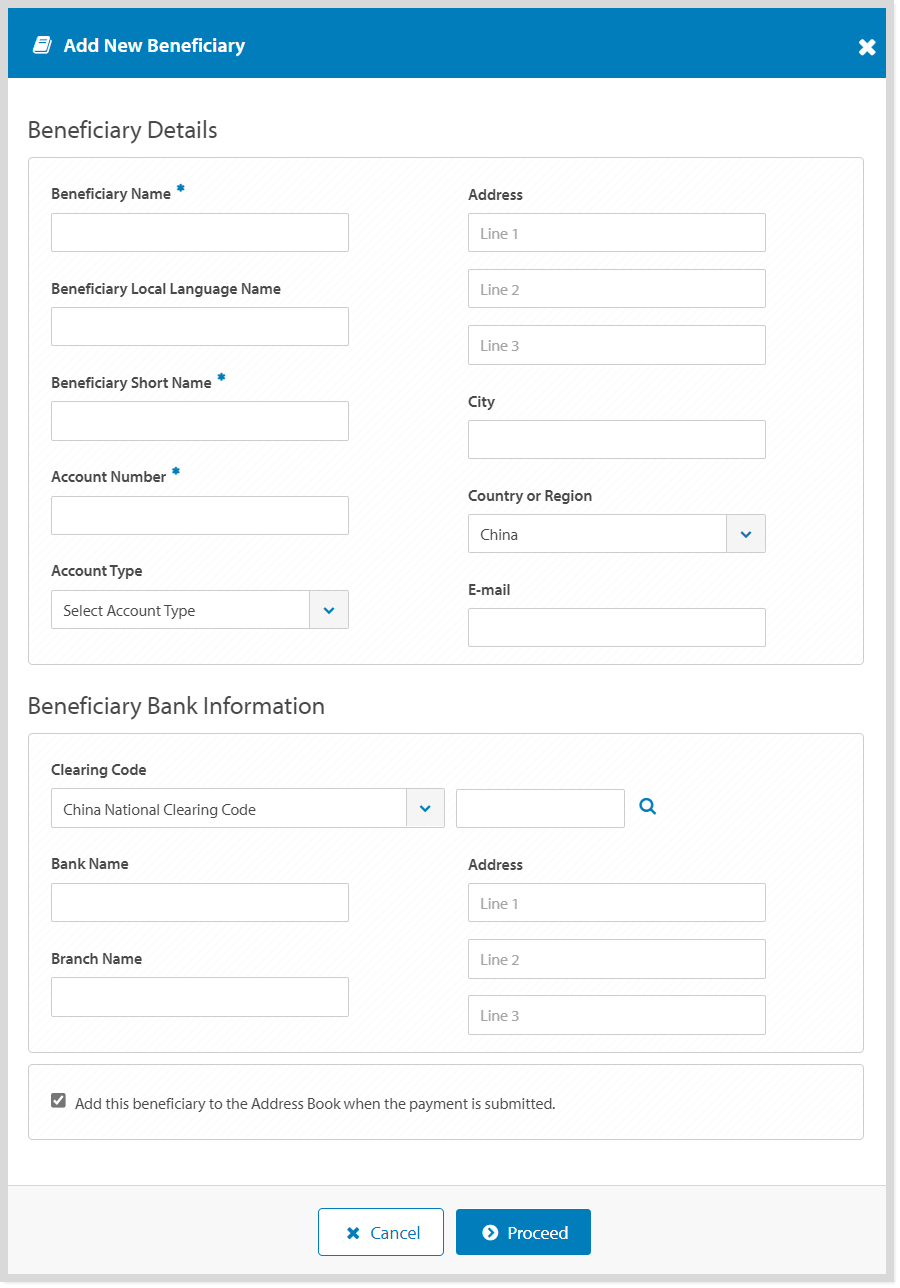
以下の画像は、受取人銀行情報、受取人の氏名、住所、受取人のメールアドレスなどのフィールドを含む受取人詳細画面の例です。
国内送金の作成手順(動画)
国内送金の作成
Payments(支払い)メニューから国内送金を作成する方法は複数あります。以下のオプションから選択してください:
- 「Create Payment」>「Domestic Payment」または「Domestic Salary Payment」をクリック(以下の手順を参照)
- 「Create Payment」>Use Payment Template(支払テンプレートを使用)をクリック
- 「Create Payment」>Use Payment File(支払ファイルを使用)をクリック
- 「Create Payment」>Use a Past Payment(過去の支払いを使用)をクリック
- 「Current Payments」>「New」>「Domestic Payment」または「Domestic Salary Payment」をクリック(以下の手順を参照)
| ステップ |
操作内容 |
| 1 |
Payments > Create Paymentメニューをクリック、または
Payments > Current Paymentsメニュー > Newをクリック
|
| 2 |
必要に応じて、出金元口座が所在するCountry or Region(国または地域)を選択します。次のいずれかを選択してください:
- Australia, New Zealand or China(オーストラリア、ニュージーランド、または中国)
- Other Countries or Regions(その他の国または地域:香港、インド、フィリピン、シンガポール、またはベトナム)
|
| 3 |
Domestic PaymentまたはDomestic Salary Paymentをクリック
|
| 4 |
必要に応じて、支払いを行うDivision(部門)を選択します。
複数の部門の権限をお持ちの場合は、今後の支払いのためにデフォルト部門を設定できます。 |
| 5 |
Debit Account(引落口座)を選択
|
| 6 |
Value Date(起息日)には、デフォルトで当営業日が設定されます。
必要に応じて、最大20日先までの将来の起息日を選択します。 |
| 7 |
支払レポートに表示されるPayment Name(支払名称)を半角16文字以内で入力 |
| 8 |
出金元口座の明細摘要、受取人の取引明細書、および支払レポートに表示されるPayment Reference(支払照会番号)を半角16文字以内で入力 |
| 9 |
必要に応じて、引落口座の通貨と異なる場合はPayment Currency(支払通貨)を選択し、必要に応じてEnter Amounts in Debit Currency(引落通貨で金額を入力)にチェックを入れます
|
| 10 |
必要に応じて、利用可能な最速の決済方法で支払指図を送信するためにUrgent(至急)にチェックを入れます |
| 11 |
必要に応じて、デビットアドバイス(引落通知書)に表示されるDebit Advice Description(デビットアドバイス説明)を半角140文字以内で入力 |
| 12 |
不正行為のリスクを軽減するため、ANZでは支払いを処理する際に受取人情報を必ず確認することを推奨しています。
コントロールバー
| コントロールバー項目 |
説明 |
| Add(追加) |
個別の受取人情報を支払指図に追加します。 |
| Remove(削除) |
受取人情報の横にあるチェックボックスをオンにし、Removeをクリックします。
|
| Filter(フィルター) |
画面上のデータを絞り込みます。各列ヘッダーの下にある1つ以上のテキストボックスに条件を入力すると、一致するレコードが表示されます。 |
Addをクリックし、次のいずれかのオプションを使用して1件以上の受取人情報を追加します:
受取人リストから受取人を追加(Add Beneficiary from your Beneficiaries list)
「Beneficiary Name」フィールドから受取人を検索して選択し、次の手順に進みます。必要に応じて、再度「Add」をクリックして受取人を追加します。
新規受取人の追加(Add New Beneficiary)
この手順を完了するには、新規受取人の作成権限が必要です。
| ステップ |
操作内容 |
| 1 |
「Beneficiary Name」フィールドからAdd New Beneficiaryをクリック |
| 2 |
Beneficiary Name(受取人名)を半角35文字以内で入力 |
| 3 |
必要に応じて、Beneficiary Local Language Name(受取人現地語名)を入力
|
| 4 |
Beneficiary Short Name(受取人略称)を入力
|
| 5 |
必要に応じて、Address(住所)、City(都市)およびCountry or Region(国または地域)を入力
|
| 6 |
スペースやハイフンを含めずにBeneficiary's Account Number(受取人口座番号)を入力 |
| 7 |
Account Type(口座種別)を選択:
- Resident Individual(居住者・個人)
- Non-Resident Individual(非居住者・個人)
- Resident Corporate(居住者・法人)
- Non-Resident Corporate(非居住者・法人)
|
| 8 |
必要に応じて、受取人通知(Beneficiary Advice)を発行するためのEmailを入力 |
| 9 |
Clearing Code(決済コード)を選択(受取人の国または地域に基づいて選択可能なオプションが表示されます) |
| 10 |
Clearing Code bank details(決済コードの銀行情報)を検索して選択
|
| 11 |
必要に応じて、「Add this Beneficiary to Address Book(この受取人をアドレス帳に追加)」にチェックを入れます |
| 12 |
Proceedをクリック
|
| 13 |
必要に応じて、再度Addをクリックして追加の受取人を登録します。
次の手順に進みます。 |
|
| 13 |
必要に応じて、事前入力されたPayment Referenceと異なる場合はReference(照会番号)を半角16文字以内で入力 |
| 14 |
受取人への支払金額(amount)を入力
|
| 15 |
必要に応じて、Beneficiary Payment Details(受取人支払詳細)アイコンをクリックして、追加の受取人情報を確認または更新します:
受取人支払詳細の追加または更新
| ステップ |
操作内容 |
| 1 |
Beneficiary Name(受取人名)を追加または編集
|
| 2 |
Payment Method(支払方法)を追加または編集
|
| 3 |
Payment Amount(支払金額)を追加または編集
|
| 4 |
支払方法がHigh Value Payment System(HVPS)の場合に利用可能です。
Charges(手数料負担区分)を選択:
-
OUR: 「OUR Charge」手数料は当行から請求されます。この支払いの処理に使用される当行のコルレス銀行の手数料は当行が負担します。その他の銀行(その他の中継銀行や受取人銀行を含む)から追加の手数料が請求される場合があります。
-
SHA: 他の銀行(当行のコルレス銀行、その他の中継銀行、受取人銀行を含む)から請求される手数料は、受取人に支払われる前に送金金額から差し引かれます。
|
| 5 |
引落口座および受取人の取引明細書、ならびに支払レポートに表示されるClient Reference(顧客照会番号)を半角16文字以内で追加または編集 |
| 6 |
必要に応じて、受取人の取引明細書に表示されるCredit Statement Narrative(入金明細摘要)を半角160文字以内で入力 |
| 7 |
引落通貨と受取通貨が異なり、「Individual Debit(個別引落)」が選択されている場合、必要に応じてFX Details(外国為替情報)を入力します。
Dynamic(ダイナミックレート)
通貨間支払いの外国為替レートを取得します。支払いが承認されると、「Needs Rate(レート取得待ち)」ステータスに移行します。
Contract(予約レート/為替契約)
「Use Dynamic Rate for Remaining Amount」を選択しない限り、最大5件の契約(Contract)を追加できます。選択した場合、追加できる契約は4件までとなります。
現地のANZ Marketsディーラーを通じて事前に取得した外国為替レートを選択します:
| ステップ |
操作内容 |
| 1 |
Rate TypeからContractを選択 |
| 2 |
Add FX Contractsをクリック
|
| 3 |
支払指図に適用する1つ以上のFX Contract IDを選択します。 |
| 4 |
OKをクリック
|
| 5 |
支払金額に対するUtilised Amount(使用額)を入力 |
| 6 |
必要に応じて、為替予約でカバーされない残額を補うためにUse Dynamic Rate for Remaining Amount(残額にダイナミックレートを使用)にチェックを入れます |
|
| 8 |
必要に応じて、受取人通知および支払詳細レポートに表示されるInvoice Details(請求書詳細)を最大80行×60文字で入力 |
| 9 |
支払方法がLow Value PaymentまたはHigh Value Paymentの場合、必要に応じてInstruction Remarks(指図備考)を入力 |
| 10 |
必要に応じてEmail Beneficiary Advice(受取人通知をメール送信)にチェックを入れ、メールアドレスを入力します。
受取人通知のサンプルについては、Payment Report Types(支払レポートの種類)をご参照ください。 |
| 11 |
必要に応じて、Attach Document(ドキュメントの添付)をクリックして裏付書類を添付します:
-
許可される形式: doc, docx, jpg, jpeg または pdf
-
サイズ制限: 5ファイル、合計最大5MB
-
ファイル名: 拡張子を含め最大100文字(英数字、ハイフン、アンダースコア、スペース)
-
上限: 100ファイル、最大100MB
一度に選択してアップロードできるファイルは1つのみです。アップロードするファイルごとに、支払指図内の「Upload Document」をクリックしてください。
|
| 12 |
必要に応じて、追加情報(Additional Information)を入力します:
ANZ Transactive GlobalでBOPフォームを入力した場合、銀行にフォームのハードコピー(紙原本)を提出する必要はありません。
受取人が追加の規制情報を必要とする場合は、このセクションを入力してください。必須項目にはアスタリスク(*)が付いています。
国際収支(BOP)詳細
| フィールド |
入力方法 |
| Provided BOP form manually to bank(BOPフォームを手動で銀行に提出済み) |
銀行にBOPフォームを手動で提出済みの場合は、このチェックボックスを選択します。
注: 選択した場合、残りのフィールドは表示されなくなります。 |
| Amount in Words*(金額の文字表記) |
支払金額を文字(単語)で入力します。
注: 金額が入力されている場合、英語で自動入力されます。 |
| BOP Transaction Code 1*(BOP取引コード1) |
BOP取引コードを選択します。 |
| BOP Transaction Description 1*(BOP取引内容説明1) |
選択したBOP Transaction Code 1に基づいて自動入力されます。必要に応じて説明を変更できます。 |
| BOP CCY1*(BOP通貨1) |
使用されている支払通貨または引落通貨に基づいて自動入力されます。 |
| BOP Amount 1*(BOP金額1) |
BOP Transaction Code 1に対するBOP金額を入力します。 |
| BOP Transaction Code 2(BOP取引コード2) |
必要に応じて、適切なBOP取引コードを選択します。
注: これはBOP Transaction Code 1とは異なる取引コードである必要があります。 |
| BOP Transaction Description 2(BOP取引内容説明2) |
選択したBOP Transaction Code 2に基づいて自動入力されます。必要に応じて説明を変更できます。 |
| BOP CCY 2(BOP通貨2) |
BOP Amount 2を使用する場合は、取引通貨を入力します。 |
| BOP Amount 2(BOP金額2) |
BOP Transaction Code 2に対するBOP金額を入力します。
注: BOP Amount 1とBOP Amount 2の合計は、合計BOP金額と一致する必要があります。 |
| Unit Code*(事業者コード) |
組織の9桁のUnit Codeを入力します。 |
| Beneficiary Resident Country/Region Name*(受取人居住国/地域名) |
仕向銀行の国名に基づいて自動入力されます。 |
| Beneficiary Resident Country/Region Code*(受取人居住国/地域コード) |
仕向銀行の国名に基づいて自動入力されます。 |
| Payment Nature*(支払性質) |
ドロップダウンリストから支払いの性質を選択します。
注: これは申告書類に基づく必要があります。 |
| Tax Free Goods*(免税品) |
YesまたはNoを選択します。 |
| Type of Payment*(支払区分) |
支払いの種類を選択します。 |
| Contract Number*(契約番号) |
この取引に契約がある場合は契約番号を入力し、ない場合は「N/A」と入力します。 |
| Invoice Number*(請求書番号) |
この取引に請求書がある場合は請求書番号を入力し、ない場合は「N/A」と入力します。 |
| Safe Batch/Registration Number(SAFEバッチ/登録番号) |
20桁のSAFEバッチ/登録番号を入力するか、「N/A」と入力します。 |
| BOP Reporting Type*(BOP報告タイプ) |
ドロップダウンリストからBOP報告タイプを選択します。 |
上記の手順を繰り返して、各受取人を支払いに登録します。
|
| 13 |
Save & Closeをクリック
|
|
| 16 |
引落通貨と受取通貨が異なり、「Individual Debit(個別引落)」が選択されていない場合は、必要に応じて為替情報(FX Details)を入力します。
Dynamic(ダイナミックレート)
通貨間支払いの外国為替レートを取得します。支払いが承認されると、「Needs Rate(レート取得待ち)」ステータスに移行します。
Contract(予約レート/為替契約)
「Use Dynamic Rate for Remaining Amount」を選択しない限り、最大5件の契約(Contract)を追加できます。選択した場合、追加できる契約は4件までとなります。
現地のANZ Marketsディーラーを通じて事前に取得した外国為替レートを選択します:
| ステップ |
操作内容 |
| 1 |
Rate TypeからContractを選択 |
| 2 |
Add FX Contractsをクリック
|
| 3 |
支払指図に適用する1つ以上のFX Contract IDを選択します。 |
| 4 |
OKをクリック
|
| 5 |
支払金額に対するUtilised Amount(使用額)を入力 |
| 6 |
必要に応じて、為替予約でカバーされない残額を補うためにUse Dynamic Rate for Remaining Amount(残額にダイナミックレートを使用)にチェックを入れます |
|
| 17 |
後で支払いの作成を続行しますか?
- はい - Save as Draftをクリックし、OKをクリックしてから、Closeをクリックして支払いを終了しCurrent Payments画面に戻ります。支払いは「Draft(下書き)」ステータスになります。
- いいえ - 以下の手順を続行します
|
| 18 |
Review & Submitをクリック
|
| 19 |
Submitをクリック
結果: 支払いが送信され、承認待ち(Pending Approval)ステータスになります。
|
エラーとアラート
「項目入力検証(フィールド検証)」などのエラーおよびアラートメッセージは、影響を受けるフィールドに関する情報を表示し、そのフィールドを赤色で強調表示します。エラーメッセージは、支払方法の種類、利用可能なフィールド、および特定の検証ルールに応じて異なります。影響を受けたフィールドの情報を更新して、支払処理を続行できます。
必須フィールドの入力検証:
受取人アラート通知:
-
Error(エラー)は赤い三角で示されます。支払処理を続行するには、詳細を修正する必要があります。
-
Alert with Warning(警告付きアラート)は黄色の三角で示されます。詳細を修正するか、または承認して支払処理を続行できます。
受取人支払詳細画面内のエラーとアラート:
-
Error(エラー)は赤い三角で示されます。支払処理を続行するには、詳細を修正する必要があります
-
Alert with Warning(警告付きアラート)は黄色の三角で示されます。詳細を修正するか、または承認して支払処理を続行できます
次のステップ
支払いが正常に送信され、「承認待ち(Pending Approval)」ステータスになったら、画面上の以下のオプションから選択できます:
-
Request Payment Summary Report - CSV、PDF、XLSX形式でダウンロード
-
Save Payment as Template - Templatesメニューで確認できます。支払テンプレートを使用します。
-
承認待ちステータスのこの支払いを確認(View this Payment)
-
OKをクリックして支払いを閉じ、Current Payments画面に戻ります
支払いが承認のために正常に送信された後の次のステップは以下の通りです:
関連情報・お役立ちコンテンツ
お客様の地域によってはYouTube動画をご利用いただけない場合があります。
動画の書き起こし