地理: この記事は、中国で銀行取引を行うANZ Transactive - Globalのお客様に適用されます。
詳細については、
地域別の機能をご覧ください。
国際送金について
国際送金とは?
国際送金は、クロスボーダー決済または電信送金とも呼ばれ、ANZがサポートする取引可能な通貨を使用して、単一の資金調達口座から世界中の1つ以上の指定された受取人口座への送金です。国際送金には、通常、外国為替レートが必要となる2つの通貨が関与します。
国際送金の決済方法に関するルール
-
決済日は、支払いが非営業日または支払締切後に作成された場合、現在または次の営業日がデフォルトになります。
-
非営業日 - ANZ Transactive – Globalでは、決済日が非営業日(例:週末、祝日、銀行休業日)または通貨の休日である支払いを作成することはできません。
-
将来の決済日は最大20日まで選択できます。
-
締切時間は使用される通貨によって異なります。
-
支払通貨には、ANZがサポートするすべての取引可能な通貨が含まれます。
-
最大支払額は99,999,999,999.99です。
-
最大支払指示数は、明細化された支払いの場合、5,000件です。
-
MT101ファイルは、各支払指示について単一のバッチとして処理されます。
-
同一通貨の国際送金は、以下に記載されている他の方法を使用して作成できます。
国際送金を作成できるのは誰ですか?
- 支払い管理の役割権限と口座アクセス権を持つ適格なユーザーは、組織の事前設定されたユーザー権限と支払い設定に基づいて国際送金を作成および管理できます。給与ユーザー権限を持つユーザーは、国際給与送金も作成および管理できます。これらの役割権限には以下が含まれます。
- 支払い管理 - アドホック(アドホック&承認済み受取人)
- 支払い管理 - 承認済み受取人 / テンプレート
- 支払い管理 - 支払いインポート
- 支払い管理 - FX許可
- 支払いで機密データグループが選択されている場合、機密データグループへの権限を持つユーザーは支払いを確認し、処理できます。
- 国際給与送金オプションは、給与ユーザー権限がある場合にのみ表示および処理できます。
詳細については、
役割権限および
ユーザー権限を参照してください。
支払い入力画面
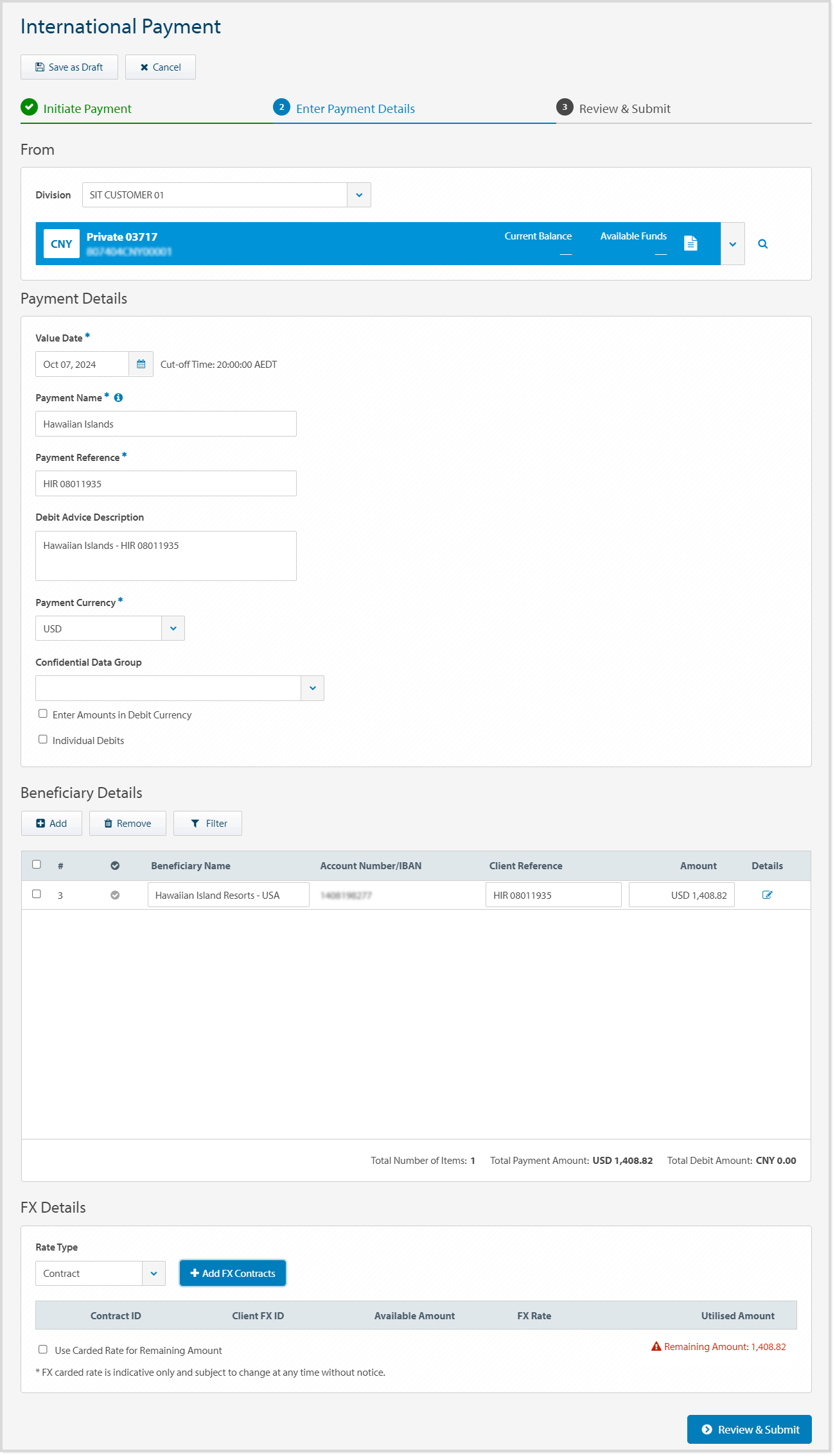
国際送金画面
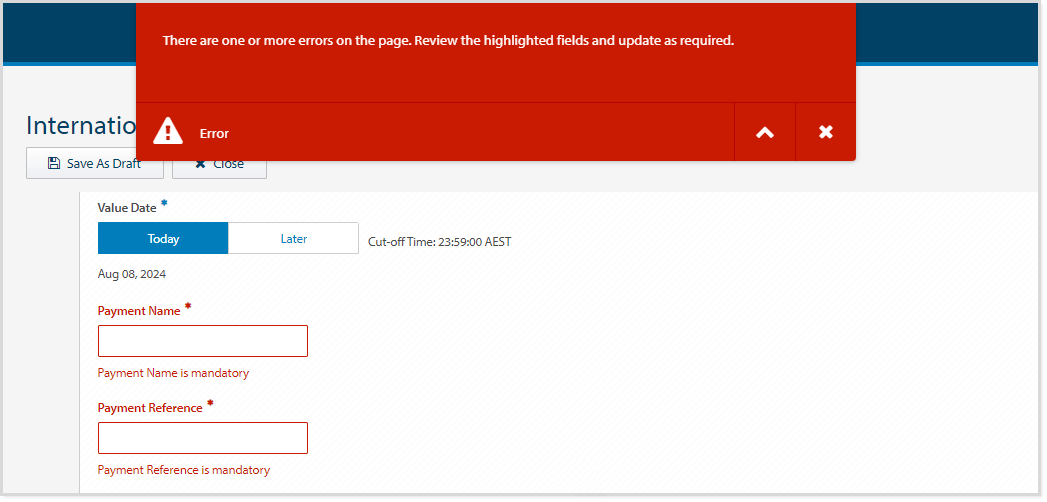
次の画像は、部門、デビット口座、決済日と締切時間、支払い名と参照、受取人詳細などのフィールドを含む国際送金画面の例です。
-
締切時間(決済日の近く)は、発生元の管轄区域と支払通貨に基づいた決済方法の締切時間を示します。
- タイムゾーンと形式(決済日の近く)は、お客様の設定と環境設定に従って表示されます。
-
ANZ Transactive - Globalモバイルアプリでは、支払いのタイムゾーンで締切時間が表示されます。
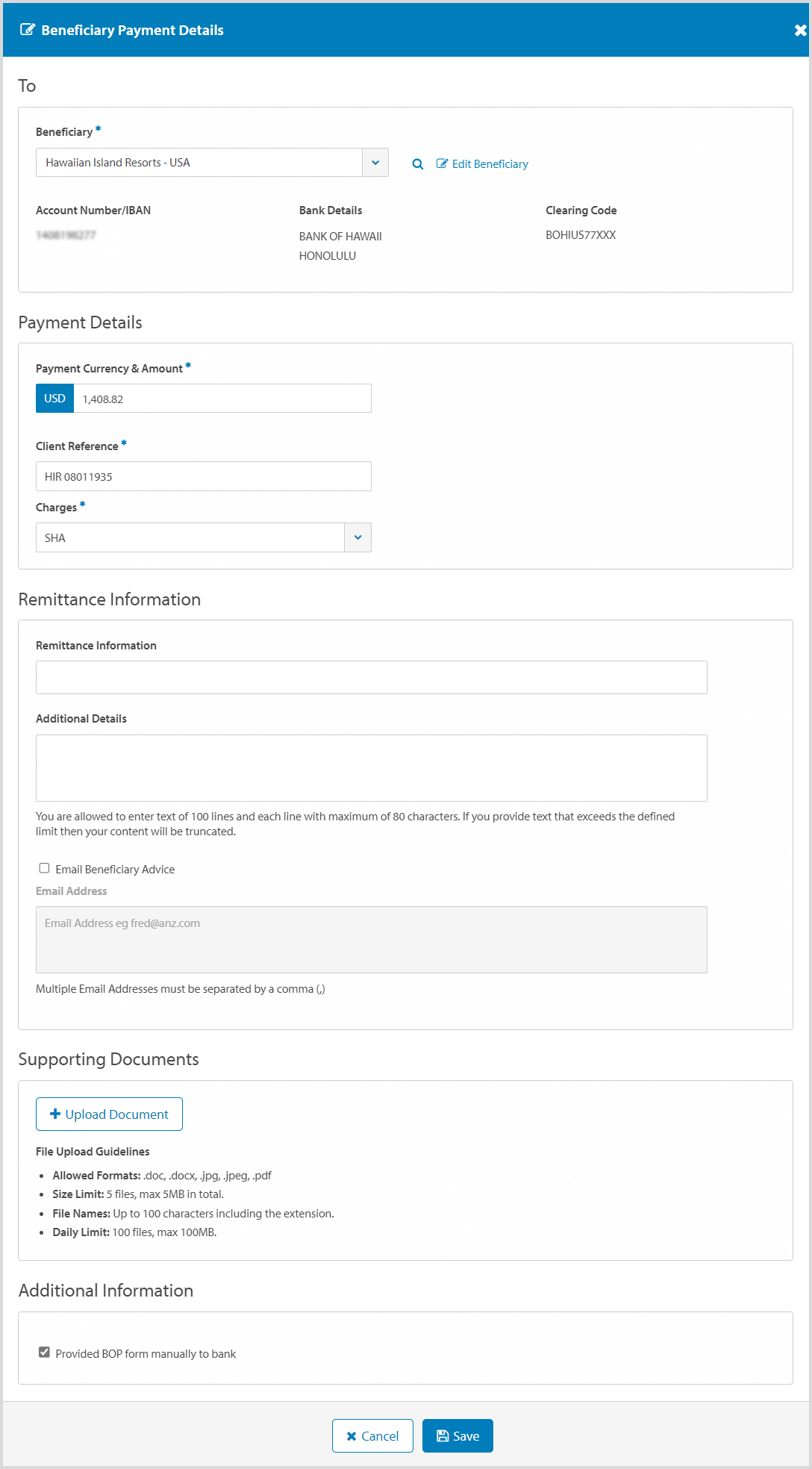
受取人支払い詳細画面
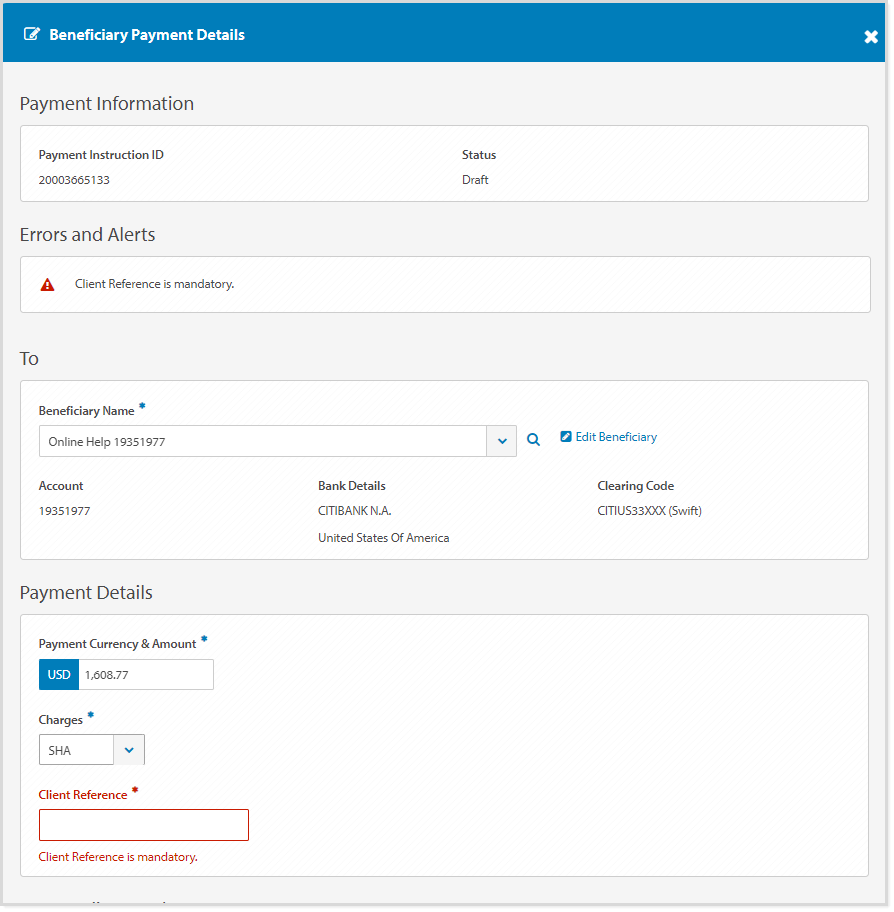
次の画像は、受取人の名前、住所、口座詳細、受取人銀行詳細、受取人メール通知オプション、追加の送金情報などのフィールドを含む受取人支払い詳細画面の例です。
規制要件に従い、特定のデビット口座通貨が使用され、受取人が中国にいる場合、目的タイプ、デビット通知説明、国際収支などの追加フィールドが表示されます。
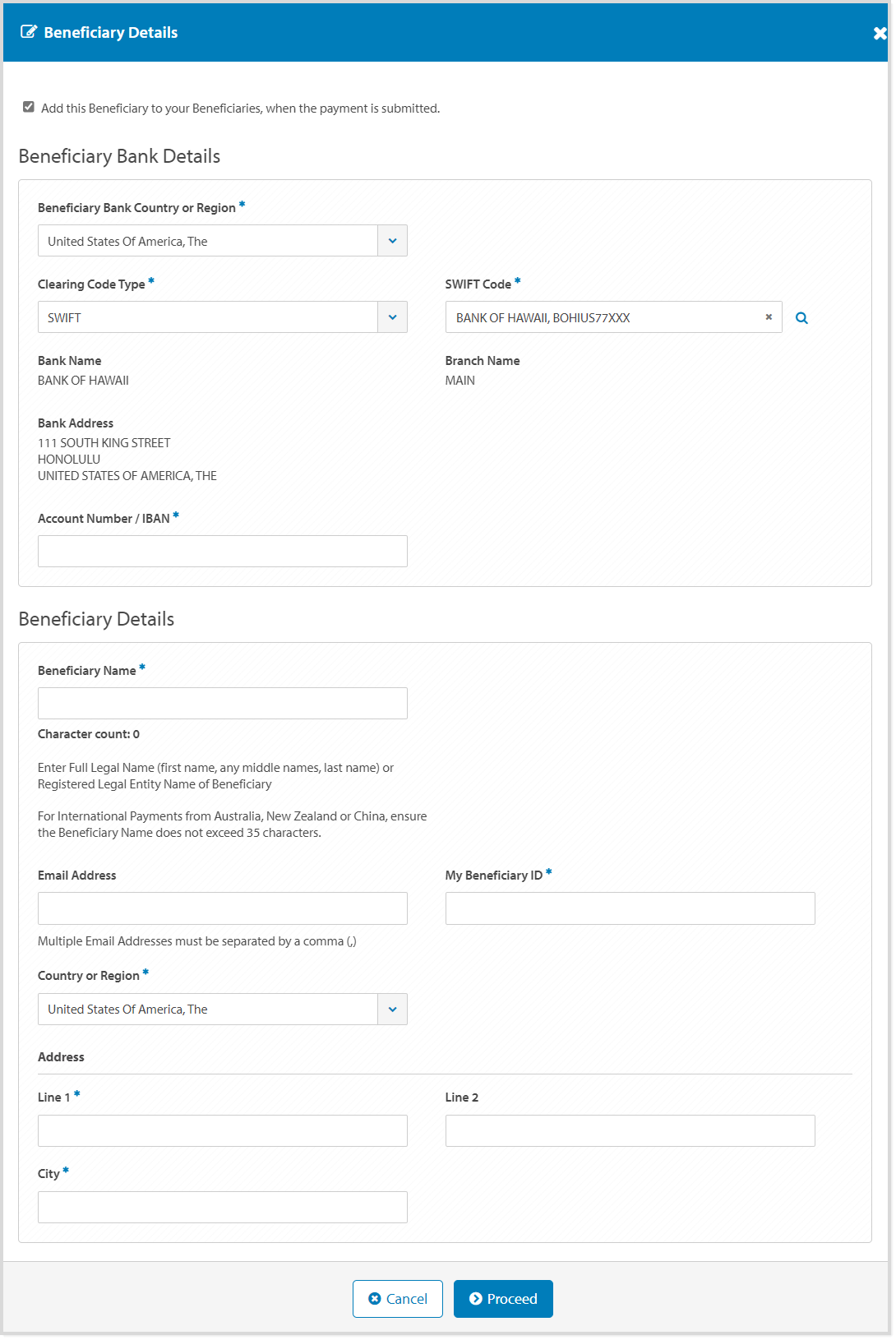
受取人詳細画面
次の画像は、受取人銀行詳細、受取人の名前、住所、口座詳細、受取人銀行詳細、受取人メールアドレスなどのフィールドを含む受取人詳細画面の例です。
これらのフィールドは動的であり、受取人銀行および受取人住所の国または地域が入力されると展開されます。
規制要件に従い、受取人が中国にいる場合、口座タイプなどの追加フィールドが表示されます。
国際送金作成ビデオ
YouTube動画は、お住まいの地域では利用できない場合があります。
国際送金を作成する
支払いメニューから国際送金を作成する方法は複数あります。以下のオプションから選択してください。
- 「支払い作成」>「国際送金」または「国際給与送金」をクリックします(以下の手順を参照)。
- 「支払い作成」> 支払いテンプレートを使用する
- 「支払い作成」> 支払いファイルをアップロード - MT101
- 「支払い作成」> 過去の支払いを使用する
- 「現在の支払い」>「新規」>「国際送金」または「国際給与送金」をクリックします(以下の手順を参照)。
| ステップ |
アクション |
| 1 |
「支払い」>「支払い作成」メニューをクリックするか、
「支払い」>「現在の支払い」メニュー>「新規」をクリックします。
|
| 2 |
必要に応じて、資金調達口座が所在する国または地域を選択します。以下のいずれかを選択します。
- オーストラリア、ニュージーランド、または中国
- その他の国または地域(香港、インド、フィリピン、シンガポール、またはベトナム)
|
| 3 |
「国際送金」または「国際給与送金」をクリックします。
|
| 4 |
必要に応じて、支払いが行われる部門を選択します。
複数の部門に権限がある場合、将来の支払いのためにデフォルト部門を設定できます。 |
| 5 |
デビット口座を選択します。
|
| 6 |
決済日は、現在または次の営業日がデフォルトになります。
必要に応じて、カレンダーをクリックして最大20日先までの将来の決済日を選択します。 |
| 7 |
支払いレポートに表示される最大16文字の支払い名を入力します。 |
| 8 |
資金調達口座の明細および支払いレポートに表示される最大16文字の支払い参照を入力します。 |
| 9 |
必要に応じて、デビット口座通貨がCNY、HKD、またはSGDの場合、デビット通知に表示される最大140文字のデビット通知説明を入力します。 |
| 10 |
必要に応じて、デビット口座通貨と異なる場合、支払通貨を選択します。
利用可能な支払通貨のリストについては、処理と締切時間を参照してください。 |
| 11 |
必要に応じて、機密データグループを選択します。
|
| 12 |
必要に応じて、支払い金額が異なる通貨である場合、デビット通貨で金額を入力にチェックを入れます。 |
| 13 |
必要に応じて、デビット口座がCNYの場合、個々の受取人支払い指示ごとに口座に個別のデビットエントリを生成するために、個別デビットインジケーターにチェックを入れます。
このオプションは国際給与送金では利用できません。
|
| 14 |
詐欺のリスクを減らすため、ANZは支払いを処理する際に常に受取人詳細を確認することをお勧めします。
コントロールバー
| コントロールバー項目 |
説明 |
| 追加 |
個々の受取人詳細を支払い指示に追加します。 |
| 削除 |
受取人詳細の横にあるチェックボックスにチェックを入れ、「削除」をクリックします。
|
| フィルター |
画面上のデータをフィルターします。各列見出しの下にある1つ以上のテキストボックスに条件を入力して、一致するレコードを表示します。 |
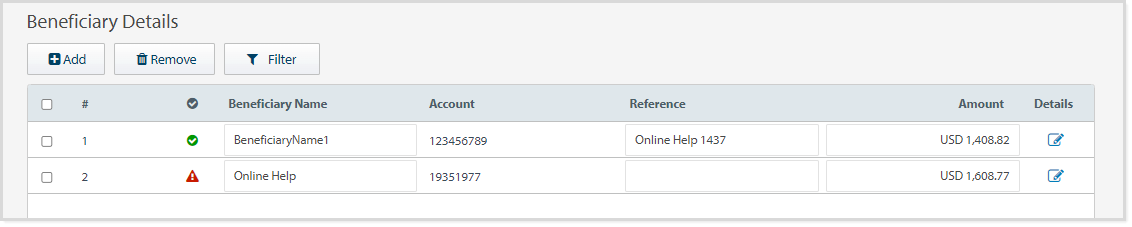
「追加」をクリックして、以下のオプションを使用して1つ以上の受取人詳細を追加します。
受取人リストから受取人を追加
受取人名フィールドから受取人を検索して選択し、次のステップに進みます。必要に応じて、再度「追加」をクリックして追加の受取人を追加します。
新しい受取人を追加
これらの手順を完了するには、ユーザーは新しい受取人を作成する権限を持っている必要があります。
| ステップ |
アクション |
| 1 |
必要に応じて、支払いが提出されたときに「この受取人をあなたの受取人に追加」にチェックを入れます。 |
| 2 |
受取人銀行の国または地域を選択します。
|
| 3 |
クリアリングコードタイプを選択します。
受取人銀行の国または地域に基づくオプションには以下が含まれます。
- SWIFT
- オーストラリア銀行州支店(BSB)コード(AU) - AU
- カナダ決済協会支払いルーティング番号(CA) - CC
- CHIPSユニバーサル識別子(US) - CH
- Fedwireルーティング番号(US) - FW
- ニュージーランド国内クリアリングコード(NZ) - NZ
- 南アフリカ国内クリアリングコード(ZA) - ZA
- 英国国内ソートコード(GB) - SC
|
| 4 |
SWIFTコードまたはクリアリングコードを入力します。
選択されたクリアリングコードタイプに基づくオプション。 |
| 5 |
口座番号/IBANを入力します。
|
| 6 |
必要に応じて、口座タイプを選択します:(中国の受取人)
- 居住者個人
- 非居住者個人
- 居住者法人
- 非居住者法人
|
| 7 |
最大35文字の受取人名を入力します。 |
| 8 |
必要に応じて、受取人通知を送信する場合、最大255文字の受取人メールアドレスを入力します。複数のメールアドレスはコンマ(,)で区切る必要があります。
支払いレポートタイプで受取人通知のサンプルを参照してください。 |
| 9 |
受取人をあなたの受取人リストに追加する場合、最大35文字の一意のマイ受取人IDを入力します。 |
| 10 |
受取人の国または地域を選択します。
|
| 11 |
受取人の住所と都市を1行あたり最大35文字で入力します。 |
| 12 |
「続行」をクリックします。
|
| 13 |
必要に応じて、追加の受取人を追加するために再度「追加」をクリックします。
次のステップに進みます。 |
|
| 15 |
必要に応じて、事前入力された支払い参照と異なる場合、最大16文字のクライアント参照を入力します。 |
| 16 |
受取人支払い金額を入力します。
|
| 17 |
必要に応じて、「支払い詳細情報」アイコンをクリックして、追加の受取人情報を表示または更新します。
受取人支払い詳細の追加または更新
| ステップ |
アクション |
| 1 |
受取人を追加または編集します。
|
| 2 |
支払通貨と金額またはデビット通貨と金額を追加または編集します。
|
| 3 |
必要に応じて、最大16文字のクライアント参照を追加または入力します。これは、デビット口座および受取人の明細書、および支払いレポートの明細の一部として表示されます。 |
| 4 |
必要に応じて、CNYおよびMYRの支払いについて目的タイプを選択します。
支払い目的
| 通貨 |
コード |
説明 |
| MYR |
/11100/ |
貨物運賃 |
| MYR |
/11200/ |
旅客運賃 |
| MYR |
/11999/ |
その他の輸送サービス |
| MYR |
/12300/ |
営業リース |
| MYR |
/13299/ |
個人/ビジネス目的の旅行 |
| MYR |
/13300/ |
巡礼および宗教的儀式のための旅行 |
| MYR |
/13400/ |
医療目的の旅行 |
| MYR |
/13500/ |
教育 |
| MYR |
/14100/ |
投資収益 |
| MYR |
/14229/ |
借入金利息 |
| MYR |
/14259/ |
預金、債務証券などの利息 |
| MYR |
/14300/ |
従業員への報酬 |
| MYR |
/15100/ |
政府機関 |
| MYR |
/16100/ |
通信サービス |
| MYR |
/16200/ |
建設および設置サービス |
| MYR |
/16300/ |
保険サービス |
| MYR |
/16400/ |
金融サービス |
| MYR |
/16500/ |
コンピュータおよび情報サービス |
| MYR |
/16600/ |
ロイヤリティおよびライセンス料 |
| MYR |
/16710/ |
仲介貿易 |
| MYR |
/16720/ |
管理費の分担 |
| MYR |
/16730/ |
研究開発 |
| MYR |
/16740/ |
技術サービス(例:エンジニアリング) |
| MYR |
/16750/ |
農業、鉱業、現場処理 |
| MYR |
/16760/ |
ビジネスサービス |
| MYR |
/16771/ |
法務サービス |
| MYR |
/16772/ |
会計サービス |
| MYR |
/16773/ |
経営コンサルティングサービス |
| MYR |
/16780/ |
レンタルサービス |
| MYR |
/16800/ |
個人、文化、レクリエーションサービス |
| MYR |
/16999/ |
その他のサービス |
| CNY |
/CSTRDR/ |
サービスに対する支払い |
| CNY |
/CGODDR/ |
商品に対する支払い |
| CNY |
/CCTFDR/ |
資本支払い |
| CNY |
/CCDNDR/ |
慈善寄付 |
| CNY |
/COCADR/ |
その他の経常取引 |
|
| 5 |
手数料を選択します。
-
SHA - これは、他の銀行(当社のコルレス銀行、その他の中継銀行、および/または受取人銀行を含む)によって請求される手数料が、受取人に支払われる前に支払いから差し引かれることを意味します。
-
OUR - 「OUR手数料」は当社が請求します。この支払いの処理に使用される当社のコルレス銀行によって請求される手数料は当社が負担します。他の銀行(その他の中継銀行および/または受取人銀行を含む)が追加料金を請求する場合があります。
|
| 6 |
必要に応じて、デビット口座がCNYで個別デビットが選択されている場合、FX詳細*オプションを選択します。
カードレート
異通貨間の支払いについて、目安となる外国為替レートを取得します。
契約
- FX契約を取得するには、お近くのANZ市場ディーラーにご連絡ください。契約は、予約後にANZ Transactive – Globalに選択肢として表示されます。
- 支払いでFX契約を利用するには、契約が支払いと同じ決済日である必要があります。
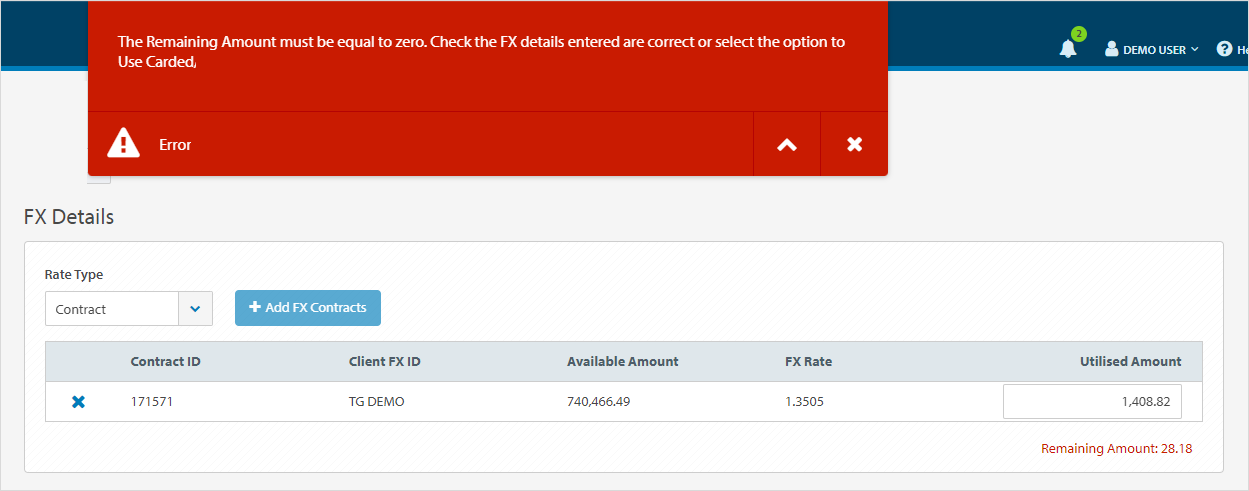
- 「残高に動的レートを使用」を選択しない限り、最大5つの契約を使用できます。この場合、4つの契約のみを追加できます。
事前予約された外国為替レートを選択します。
| ステップ |
アクション |
| 1 |
レートタイプから「契約」を選択します。 |
| 2 |
「FX契約を追加」をクリックします。
|
| 3 |
支払い指示に適用するFX契約IDを選択します。 |
| 4 |
「OK」をクリックします。
|
| 5 |
支払い金額の利用額を入力します。 |
| 6 |
必要に応じて、事前予約された契約でカバーされていない残高について、「残高に動的レートを使用」にチェックを入れます。 |
|
| 7 |
必要に応じて、デビット口座がCNYの場合、中継銀行の詳細を入力します。
- クリアリングコードタイプを選択
- クリアリングコードを検索して選択
|
| 8 |
必要に応じて、受取人通知、支払い詳細レポート、およびSWIFT MT103メッセージのフィールド70に表示される最大140文字の送金情報を入力します。 |
| 9 |
必要に応じて、受取人通知および支払い詳細レポートに表示される最大80文字×100行の追加詳細を入力します。
これらの制限を超えるテキストは切り捨てられます。 |
| 10 |
必要に応じて、デビット口座通貨がCNY、HKD、またはSGDの場合、デビット通知に表示される最大140文字のデビット通知説明を入力します。 |
| 11 |
必要に応じて、「受取人通知をメールで送信」にチェックを入れ、コンマで区切られた最大255文字のメールアドレスを入力します。
支払いレポートタイプで受取人通知のサンプルを参照してください。 |
| 12 |
必要に応じて、デビット口座がCNYの場合、この支払い指示のサポート文書として.doc、.docx、.jpg、.jpeg、または.pdfファイルを添付するには、「文書をアップロード」をクリックします。最大5ファイル、合計サイズ5MBを超えない範囲でアップロードできます。 |
| 13 |
必要に応じて、デビット口座がCNYの場合、規制要件のための追加情報を入力します。
ANZ Transactive - GlobalでBOPフォームを完了した場合、銀行にフォームのハードコピーを提出する必要はありません。
国際収支(BOP)の記入方法
| フィールド |
記入方法 |
| BOPフォームを銀行に手動で提出済み |
BOP(国際収支)フォームを銀行に手動で提出した場合は、このチェックボックスを選択します。
注:選択した場合、残りのフィールドは表示されなくなります。 |
| 金額(文字) |
支払い金額を文字で入力します。
注:金額が入力されている場合、これは英語で自動入力されます。 |
| BOP取引コード1 |
適切なBOP取引コードを選択します。 |
| BOP取引説明1 |
選択されたBOP取引コード1に基づいて自動入力されます。必要に応じて説明を更新できます。 |
| BOP通貨1 |
使用されている支払通貨またはデビット通貨に基づいて自動入力されます。 |
| BOP金額1 |
BOP取引コード1のBOP金額を入力します。 |
| BOP取引コード2 |
必要に応じて、適切なBOP取引コードを選択します。
注:これはBOP取引コード1とは異なる取引コードである必要があります。 |
| BOP取引説明2 |
選択されたBOP取引コード2に基づいて自動入力されます。必要に応じて説明を更新できます。 |
| BOP通貨2 |
BOP金額2を使用している場合、取引通貨を入力します。 |
| BOP金額2 |
BOP取引コード2のBOP金額2を入力します。
注:BOP金額1とBOP金額2の合計が、BOP合計金額と等しくなる必要があります。 |
| BOP報告タイプ |
ドロップダウンリストからBOP報告タイプを選択します。 |
| 単位コード |
組織の9桁の単位コードを入力します。 |
| 居住国/地域名 |
送金人銀行の国名に基づいて自動入力されます。 |
| 居住国/地域コード |
送金人銀行の国名に基づいて自動入力されます。 |
| 支払い性質 |
ドロップダウンリストから支払いの性質を選択します。
注:これは申告書に基づく必要があります。 |
| 免税品 |
はいまたはいいえを選択します。 |
| 支払いタイプ |
ドロップダウンリストから支払いタイプを選択します。 |
| 契約番号 |
この取引に契約がある場合、契約番号を入力するか、「N/A」と入力します。 |
| 請求書番号 |
この取引に請求書がある場合、請求書番号を入力するか、「N/A」と入力します。 |
| SAFEバッチ登録番号 |
20桁のSAFEバッチ/登録番号を入力するか、「N/A」と入力します。 |
|
| 14 |
「保存」をクリックします。
|
|
| 18 |
「保存」をクリックします。
|
| 19 |
必要に応じて、FX詳細*オプションを選択します。
カードレート
異通貨間の支払いについて、目安となる外国為替レートを取得します。
契約
- FX契約を取得するには、お近くのANZ市場ディーラーにご連絡ください。契約は、予約後にANZ Transactive – Globalに選択肢として表示されます。
- 支払いでFX契約を利用するには、契約が支払いと同じ決済日である必要があります。
- 「残高に動的レートを使用」を選択しない限り、最大5つの契約を使用できます。この場合、4つの契約のみを追加できます。
事前予約された外国為替レートを選択します。
| ステップ |
アクション |
| 1 |
レートタイプから「契約」を選択 |
| 2 |
「FX契約を追加」をクリック |
| 3 |
支払い指示に適用するFX契約IDを選択 |
| 4 |
「OK」をクリック |
| 5 |
支払い金額の利用額を入力 |
| 6 |
必要に応じて、事前予約された契約でカバーされていない残高について、「残高に動的レートを使用」にチェックを入れる |
|
| 20 |
後で支払いを続行しますか?
- はい - 「下書きとして保存」をクリックし、次に「OK」と「支払いを閉じる」をクリックして支払いから終了し、「現在の支払い」画面に戻ります。支払いは下書きステータスになります。
- いいえ - 以下の手順を続行します。
|
| 21 |
「レビューと提出」をクリックします。
|
| 22 |
「提出」をクリックします。
結果:支払いが提出され、承認待ちです。
|
*承認裁量および利用可能資金の確認のために、取引価値を推定するために、取引不可能な日中中間レート(マージンを含まない)が使用されています。取引の実際の為替レートは、取引または契約が支払い要求に適用されたときに表示されます。
次のステップ
支払いが正常に提出され、承認待ちステータスになったら、画面上の以下のオプションから選択できます。
-
支払い概要レポートを要求 - CSV、PDF、XLSX形式でダウンロード
-
支払いをテンプレートとして保存 - テンプレートメニューで表示。支払いテンプレートを使用。
-
承認待ちステータスのこの支払いを表示
- 「OK」をクリックして支払いを閉じ、「現在の支払い」画面に戻ります。
支払いが承認のために正常に提出された場合、次のステップは次のとおりです。
-
処理のために支払いを承認するか、
-
編集または削除のために支払いを開始者に戻して却下する
国際送金が「
完了」ステータスの場合、支払い指示内の個々の受取人ごとに
MT103メッセージを生成できます。
これらも役立つかもしれません
YouTube動画は、お住まいの地域では利用できない場合があります。
ビデオトランスクリプト