地域: 本記事は、中国で銀行取引を行うANZ Transactive Globalをご利用のお客様に適用されます。
詳細は
地域別機能をご確認ください。
海外送金について
海外送金とは何ですか?
海外送金(外国送金、電信送金とも呼ばれます)とは、ANZが対応し取引可能な通貨を使用して、単一の資金口座から世界中の1つ以上の指定された受取人口座への支払いを行うことです。海外送金では多くの場合、外国為替レートが必要となる2つの通貨が関与します。
海外送金の支払方法ルール
-
起息日(Value date)は、支払いが非営業日または支払締切時間以降に作成された場合、当日または翌営業日がデフォルトで設定されます
-
非営業日 - ANZ Transactive Globalでは、起息日が非営業日(週末、祝日、銀行休業日など)または通貨の休業日である支払いの作成は許可されません
-
将来の起息日は最大20日先まで選択できます
-
締切時間は異なり、使用される通貨によって異なります。
-
支払通貨には、ANZがサポートするすべての取引可能通貨が含まれます
-
最大支払金額は99,999,999,999.99です
-
支払指示の最大件数は、明細付き支払で5,000件です
-
各支払指示のMT101ファイルは、単一のバッチとして処理されます
-
同一通貨の海外送金は、以下に記載されている他の方法を使用して作成できます。
誰が海外送金を作成できますか?
- Payment Management(支払管理)のロール権限および口座アクセス権を持つ対象ユーザーは、組織の所定のユーザー権限および支払設定に基づいて、海外送金を作成および管理できます。給与(Payroll)ユーザー権限を持つユーザーは、海外給与支払(International Salary Payments)を作成および管理することもできます。これらのロール権限には以下が含まれます:
- 支払管理 - 都度(都度および承認済み受取人)(Manage Payments - Adhoc (Adhoc & Approved Beneficiaries))
- 支払管理 - 承認済み受取人/テンプレート(Manage Payments - Approved Beneficiary / Templates)
- 支払管理 - 支払インポート(Manage Payments - Import Payments)
- 支払管理 - FX許可(Manage Payments - FX Allowed)
- 支払いで機密データグループ(Confidential Data Group)が選択されている場合、その機密データグループの権限を持つユーザーが支払いを表示して処理できます。
- 海外給与支払オプションは、給与ユーザー権限をお持ちの場合にのみ表示および処理できます。
詳細については、ロール権限およびユーザー権限を参照してください。
支払入力画面
海外送金画面
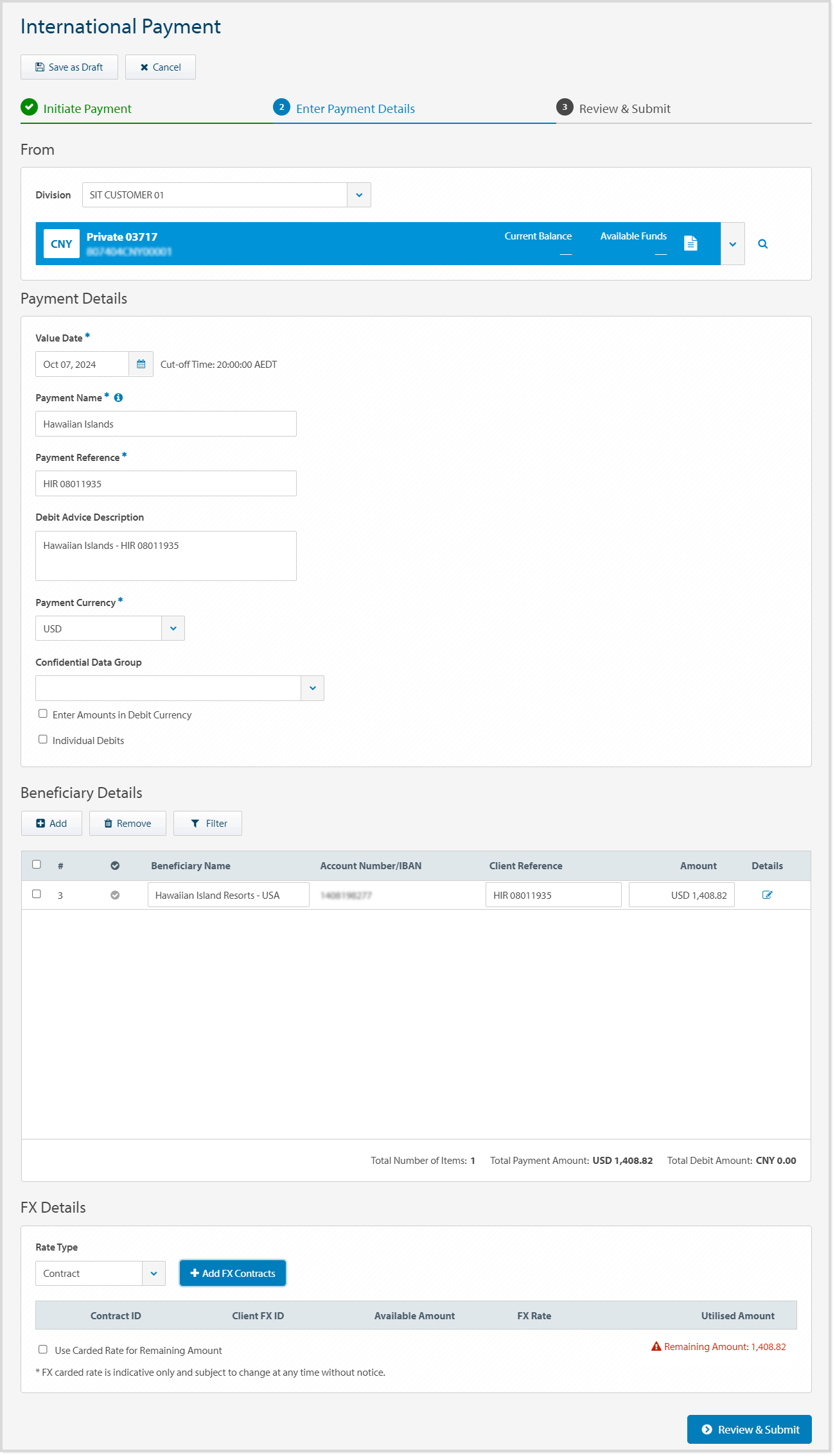
次の画像は、事業部(Division)、引落口座、起息日および締切時間、支払名およびリファレンス、受取人詳細などのフィールドを含む海外送金画面の例です。
-
締切時間(起息日の横)は、発信元の管轄地域および支払通貨に基づく支払方法の締切時間を示します
-
タイムゾーンと形式(起息日の横)は、お客様のユーザープロファイルと個人設定に従って表示されます
-
ANZ Transactive Globalモバイルアプリでは、支払タイムゾーンでの締切時間が表示されます。
受取人支払詳細画面
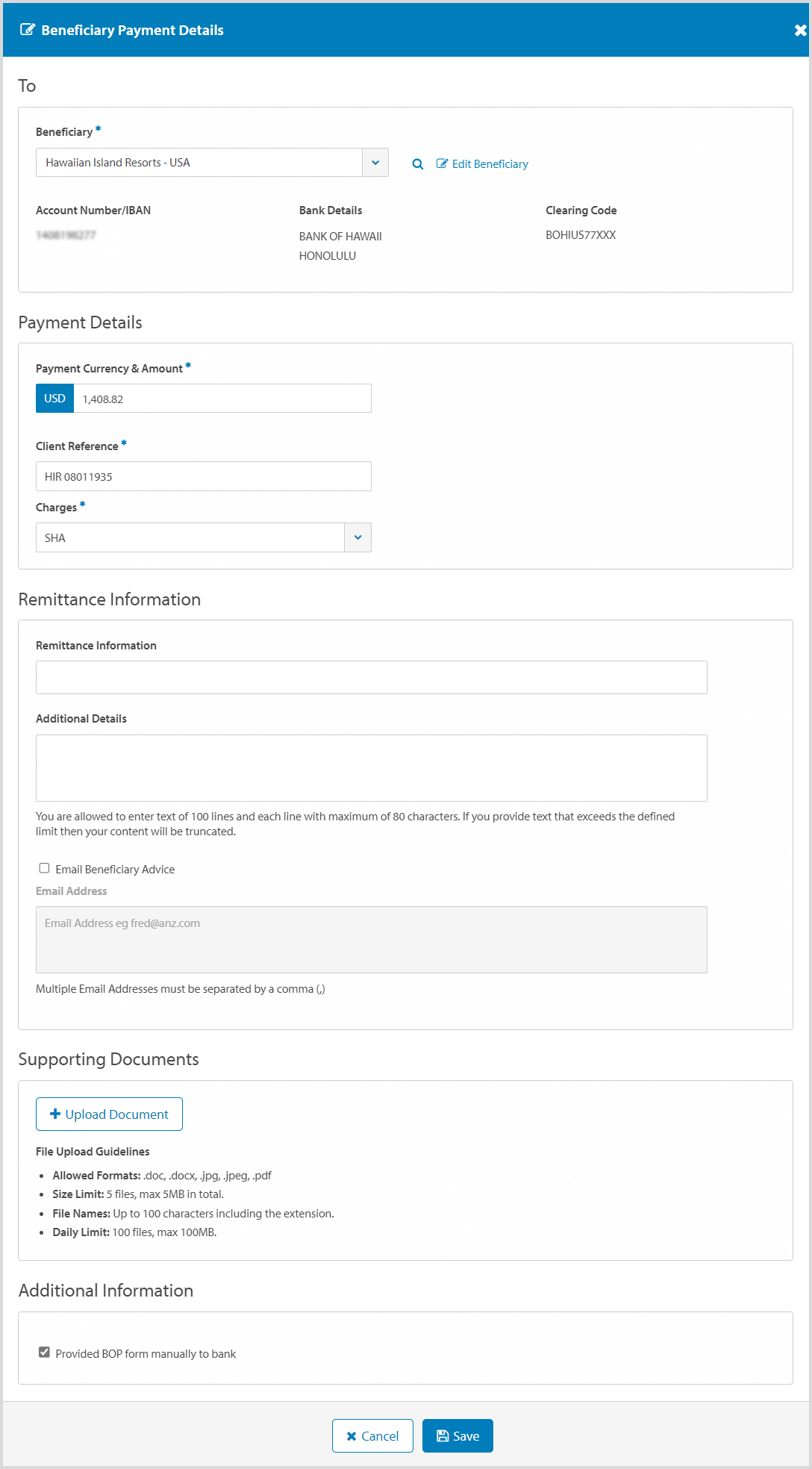
次の画像は、受取人の氏名/名称、住所および口座情報、受取人銀行情報、受取人宛て電子メール通知オプション、追加の送金情報などのフィールドを含む受取人支払詳細画面の例です。
規制要件に従い、特定の引落口座通貨が使用され、かつ受取人が中国国内にいる場合、Purpose Type(目的タイプ)、Debit Advice Description(引落通知説明)、Balance of Payments(国際収支)などの追加フィールドが表示されます。
受取人詳細画面
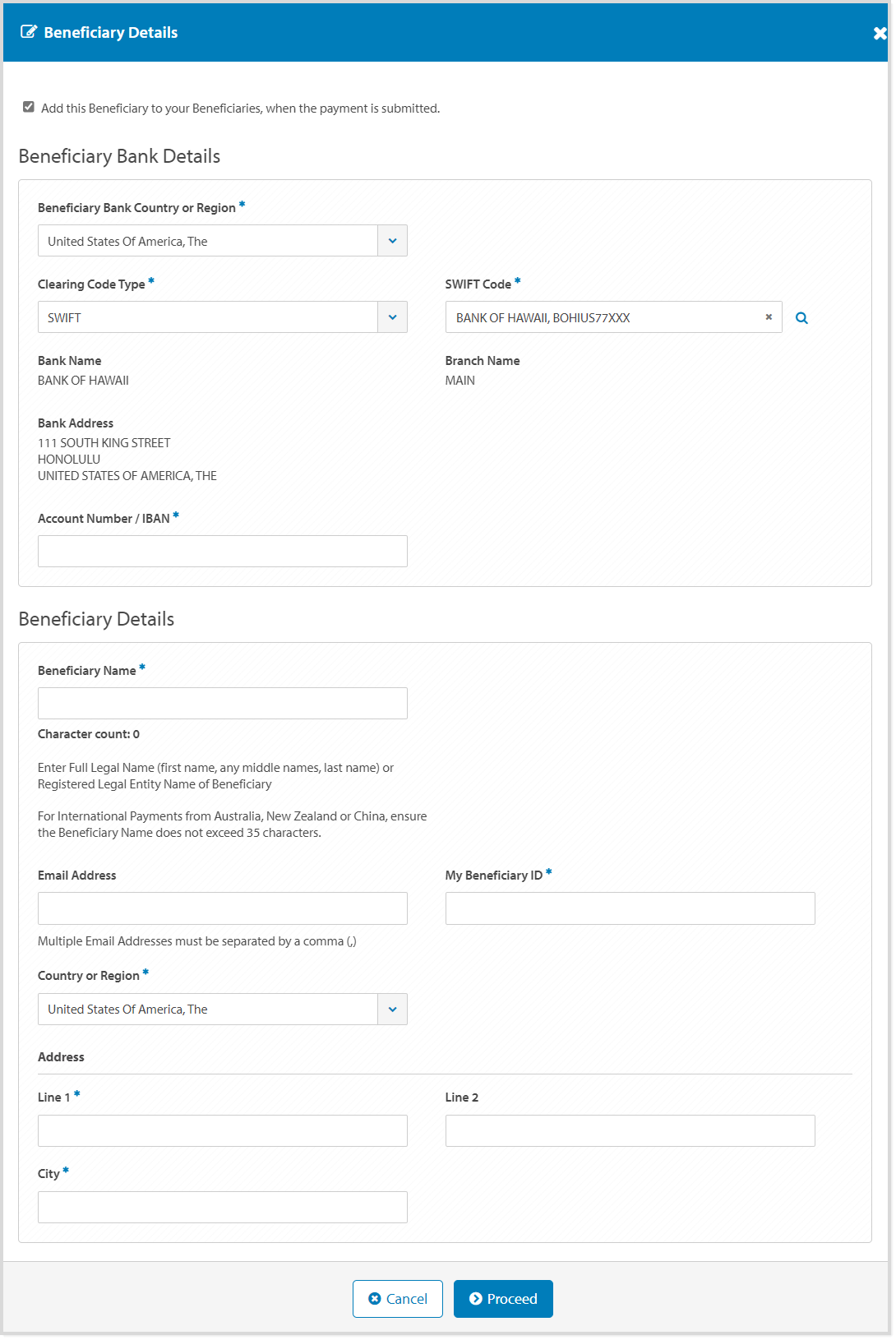
次の画像は、受取人銀行情報、受取人の氏名/名称、住所および口座情報、受取人電子メールアドレスなどのフィールドを含む受取人詳細画面の例です。
これらのフィールドは動的であり、受取人銀行および受取人住所の国または地域が入力されると拡張されます。
規制要件に従い、受取人が中国国内にいる場合は、Account Type(口座タイプ)などの追加フィールドが表示されます。
海外送金の作成動画
お住まいの地域ではYouTube動画をご利用いただけない場合があります。
海外送金の作成
Payments(支払)メニューから海外送金を作成する方法は複数あります。以下のオプションから選択してください:
- [Create Payment(支払作成)]>[International Payment(海外送金)]または[International Salary Payment(海外給与支払)]をクリックします(以下のステップバイステップの手順を参照)
- [Create Payment(支払作成)]> [Use Payment Template(支払テンプレートを使用)]をクリックします
- [Create Payment(支払作成)]> [Upload Payment File - MT101(支払ファイルのアップロード - MT101)]をクリックします
- [Create Payment(支払作成)]> [Use Past Payment(過去の支払を使用)]をクリックします
- [Current Payments(現在の支払)]>[New(新規)]>[International Payment(海外送金)]または[International Salary Payment(海外給与支払)]をクリックします(以下のステップバイステップの手順を参照)
| ステップ |
操作 |
| 1 |
Payments(支払) > Create Payment(支払作成)メニューをクリックするか、
Payments(支払) > Current Payments(現在の支払)メニュー > New(新規)をクリックします。
|
| 2 |
必要に応じて、資金口座の所在国となるCountry or Region(国または地域)を選択します。次のいずれかを選択します:
- オーストラリア、ニュージーランド、または中国
- その他の国または地域(香港、インド、フィリピン、シンガポール、ベトナム)
|
| 3 |
International Payment(海外送金)またはInternational Salary Payment(海外給与支払)をクリックします。
|
| 4 |
必要に応じて、支払元となるDivision(事業部)を選択します。
複数の事業部の権限をお持ちの場合は、今後の支払いのためにデフォルトの事業部を設定できます。 |
| 5 |
Debit Account(引落口座)を選択します。
|
| 6 |
Value Date(起息日)は、当日または翌営業日がデフォルトで設定されます。
必要に応じて、カレンダーをクリックして最大20日先までの将来の起息日を選択します。 |
| 7 |
支払レポートに表示されるPayment Name(支払名)を16文字以内で入力します。 |
| 8 |
資金口座の明細および支払レポートに表示されるPayment Reference(支払リファレンス)を16文字以内で入力します。 |
| 9 |
引落口座通貨がCNY、HKD、またはSGDの場合、必要に応じて引落通知書に表示されるDebit Advice Description(引落通知説明)を140文字以内で入力します。 |
| 10 |
引落口座通貨と異なる場合は、必要に応じてPayment Currency(支払通貨)を選択します。
利用可能な支払通貨の一覧については、処理および締切時間を参照してください。 |
| 11 |
必要に応じて、Confidential Data Group(機密データグループ)を選択します。
|
| 12 |
支払金額が異なる通貨である場合は、必要に応じてEnter Amounts in Debit Currency(引落通貨で金額を入力)にチェックを入れます。 |
| 13 |
引落口座がCNYの場合、必要に応じてIndividual Debits(個別引落)インジケーターにチェックを入れて、受取人の支払指示ごとに個別の引落明細を口座に生成します。
このオプションは海外給与支払ではご利用いただけません。
|
| 14 |
不正行為のリスクを軽減するため、ANZでは支払いを処理する際に常に受取人の詳細を確認することをお勧めします。
コントロールバー
| コントロールバー項目 |
説明 |
| Add(追加) |
支払指示に個別の受取人詳細を追加します。 |
| Remove(削除) |
受取人詳細の横にあるチェックボックスにチェックを入れて、[Remove(削除)]をクリックします。
|
| Filter(フィルター) |
画面上のデータをフィルターします。各列ヘッダーの下にある1つ以上のテキストボックスに条件を入力して、一致するレコードを表示します。 |
[Add(追加)]をクリックして、以下のオプションを使用して1件以上の受取人詳細を追加します:
受取人リストから受取人を追加
Beneficiary Name(受取人名)フィールドから受取人を検索して選択し、次の手順に進みます。必要に応じて、再度[Add(追加)]をクリックして追加の受取人を追加します。
新規受取人の追加
これらの手順を完了するには、ユーザーに新規受取人を作成する権限が付与されている必要があります。
| ステップ |
操作 |
| 1 |
必要に応じて、Add this Beneficiary to your Beneficiaries, when the payment is submitted(支払送信時にこの受取人を受取人リストに追加する)にチェックを入れます。 |
| 2 |
Beneficiary Bank Country or Region(受取人銀行の国または地域)を選択します。
|
| 3 |
Clearing Code Type(手形交換コードタイプ)を選択します。
受取人銀行の国または地域に基づくオプションには以下が含まれます:
- SWIFT
- オーストラリア銀行・支店コード(BSB) - AU
- カナダ決済協会ルーティング番号(CA) - CC
- CHIPS Universal Identifier(US) - CH
- Fedwireルーティング番号(US) - FW
- ニュージーランド国内交換コード(NZ) - NZ
- 南アフリカ国内交換コード(ZA) - ZA
- 英国国内ソートコード(GB) - SC
|
| 4 |
SWIFT CodeまたはClearing Codeを入力します。
選択した手形交換コードタイプに基づくオプション。 |
| 5 |
Account Number/IBAN(口座番号/IBAN)を入力します。
|
| 6 |
必要に応じて、Account Type(口座タイプ)を選択します(中国国内の受取人):
- 居住者個人(Resident Individual)
- 非居住者個人(Non-Resident Individual)
- 居住者法人(Resident Corporate)
- 非居住者法人(Non-Resident Corporate)
|
| 7 |
Beneficiary Name(受取人名)を35文字以内で入力します。 |
| 8 |
受取人通知(Beneficiary Advice)を送信する場合は、必要に応じて受取人のEmail Address(es)(電子メールアドレス)を255文字以内で入力します。複数の電子メールアドレスはカンマ(,)で区切る必要があります。
受取人通知のサンプルについては、支払レポートタイプを参照してください。 |
| 9 |
受取人リストに受取人を追加する場合は、一意のMy Beneficiary IDを35文字以内で入力します。 |
| 10 |
受取人のCountry or Region(国または地域)を選択します。
|
| 11 |
受取人のAddress(住所)およびCity(市区町村)を各行35文字以内で入力します。 |
| 12 |
Proceed(続行)をクリックします。
|
| 13 |
必要に応じて、再度Add(追加)をクリックして追加の受取人を追加します。
次のステップに進みます。 |
|
| 15 |
自動入力されたPayment Referenceと異なる場合は、必要に応じてClient Reference(クライアントリファレンス)を16文字以内で入力します |
| 16 |
受取人への支払金額(amount)を入力します。
|
| 17 |
必要に応じて、Information for Payment Details(支払詳細情報)アイコンをクリックして、追加の受取人情報を表示または更新します:
受取人支払詳細の追加または更新
| ステップ |
操作 |
| 1 |
Beneficiary(受取人)を追加または編集します。
|
| 2 |
Payment Currency & Amount(支払通貨および金額)またはDebit Currency & Amount(引落通貨および金額)を追加または編集します。
|
| 3 |
必要に応じて、引落口座および受取人の計算書ならびに支払レポートの摘要の一部として表示されるClient Reference(クライアントリファレンス)を16文字以内で追加または入力します。 |
| 4 |
必要に応じて、CNYおよびMYR支払のPurpose Type(目的タイプ)を選択します:
支払目的
| 通貨 |
コード |
説明 |
| MYR |
/11100/ |
貨物運賃 |
| MYR |
/11200/ |
旅客運賃 |
| MYR |
/11999/ |
その他の輸送サービス |
| MYR |
/12300/ |
オペレーティングリース |
| MYR |
/13299/ |
個人/業務目的の旅行 |
| MYR |
/13300/ |
巡礼および宗教的儀式のための旅行 |
| MYR |
/13400/ |
医療・治療目的の旅行 |
| MYR |
/13500/ |
教育 |
| MYR |
/14100/ |
投資収益 |
| MYR |
/14229/ |
借入債務に対する利息 |
| MYR |
/14259/ |
預金、債務証券などの利息 |
| MYR |
/14300/ |
従業員報酬 |
| MYR |
/15100/ |
政府機関 |
| MYR |
/16100/ |
通信サービス |
| MYR |
/16200/ |
建設および設置サービス |
| MYR |
/16300/ |
保険サービス |
| MYR |
/16400/ |
金融サービス |
| MYR |
/16500/ |
コンピュータおよび情報サービス |
| MYR |
/16600/ |
ロイヤルティおよびライセンス料 |
| MYR |
/16710/ |
仲介貿易 |
| MYR |
/16720/ |
管理費用の分担 |
| MYR |
/16730/ |
研究開発 |
| MYR |
/16740/ |
技術サービス(例:エンジニアリング) |
| MYR |
/16750/ |
農業、鉱業および現地加工 |
| MYR |
/16760/ |
ビジネスサービス |
| MYR |
/16771/ |
法務サービス |
| MYR |
/16772/ |
会計サービス |
| MYR |
/16773/ |
経営コンサルティングサービス |
| MYR |
/16780/ |
レンタルサービス |
| MYR |
/16800/ |
個人、文化およびレクリエーションサービス |
| MYR |
/16999/ |
その他のサービス |
| CNY |
/CSTRDR/ |
役務取引の支払 |
| CNY |
/CGODDR/ |
商品代金の支払 |
| CNY |
/CCTFDR/ |
資本取引の支払 |
| CNY |
/CCDNDR/ |
慈善寄付 |
| CNY |
/COCADR/ |
その他の経常勘定取引 |
|
| 5 |
Charges(手数料負担区分)を選択します:
-
SHA - 他の銀行(当行のコルレス銀行、その他の中継銀行、および/または受取人取引銀行を含む)によって請求される手数料は、受取人に支払われる前に送金代金から差し引かれます。
-
OUR - 「OUR手数料」は当行から請求されます。当行はこの支払いの処理に使用されるコルレス銀行から請求される手数料を負担します。他の銀行(その他の中継銀行および/または受取人取引銀行を含む)が追加の手数料を請求する場合があります。
|
| 6 |
引落口座がCNYでIndividual Debit(個別引落)が選択されている場合、必要に応じてFX Details(為替詳細)*オプションを選択します:
Carded(公示レート)
通貨間決済の参考為替レートを取得します。
Contract(予約レート)
- FX為替予約(FX Contract)を取得するには、現地のANZ Marketsディーラーにお問い合わせください。予約取引は、約定後にANZ Transactive Globalに表示され選択できるようになります。
- 支払いでFX為替予約を利用するには、契約の起息日が支払いの起息日と同じである必要があります。
-
Use Dynamic Rate for Remaining Amount(残額にダイナミックレートを使用)を選択しない限り、最大5件の予約取引を使用できます。選択した場合は、最大4件の予約取引のみ追加できます。
事前予約された外国為替レートを選択します:
| ステップ |
操作 |
| 1 |
Rate TypeからContractを選択します。 |
| 2 |
Add FX Contractsをクリックします。
|
| 3 |
支払指示に適用するFX Contract IDを選択します。 |
| 4 |
OKをクリックします。
|
| 5 |
支払金額に対するUtilised Amount(利用金額)を入力します。 |
| 6 |
事前約定された契約でカバーされていない残高がある場合は、必要に応じてUse Dynamic Rate for Remaining Amount(残額にダイナミックレートを使用)にチェックを入れます。 |
|
| 7 |
引落口座がCNYの場合、必要に応じてIntermediary Bank(中継銀行)の詳細を入力します:
- Clearing Code Typeを選択
- Clearing Codeを検索して選択
|
| 8 |
必要に応じて、受取人通知、支払詳細レポート、およびSWIFT MT103メッセージのフィールド70に表示されるRemittance Information(送金情報)を140文字以内で入力します。 |
| 9 |
必要に応じて、受取人通知および支払詳細レポートに表示されるAdditional Details(追加情報)を80文字×100行以内で入力します。
これらの上限を超えるテキストは切り捨てられます。 |
| 10 |
引落口座通貨がCNY、HKD、またはSGDの場合、必要に応じて引落通知書に表示されるDebit Advice Description(引落通知説明)を140文字以内で入力します。 |
| 11 |
必要に応じて、Email Beneficiary Advice(受取人通知をメール送信)にチェックを入れ、カンマで区切った255文字以内の電子メールアドレスを入力します。
受取人通知のサンプルについては、支払レポートタイプを参照してください。 |
| 12 |
引落口座がCNYの場合、必要に応じてUpload Documents(書類のアップロード)をクリックして、この支払指示の裏付け書類(.doc、.docx、.jpg、.jpeg、または.pdf)を添付します(ファイル数は最大5件、合計サイズは5MB以内)。 |
| 13 |
引落口座がCNYの場合、必要に応じて規制要件のAdditional Information(追加情報)を入力します。
ANZ Transactive GlobalでBOPフォームを作成・送信した場合、銀行へのフォーム原本(紙)の提出は不要です。
国際収支(BOP)の入力方法
| フィールド |
入力方法 |
| Provided BOP form manually to bank(BOPフォームを手動で銀行に提出済み) |
BOP(国際収支)フォームを手動で銀行に提出済みの場合は、このチェックボックスを選択します。
注意: 選択すると、残りのフィールドは表示されなくなります。 |
| Amount in Words(文字表記の金額) |
支払金額を英単語で入力します。
注意: 金額が入力されている場合、英語で自動入力されます。 |
| BOP Transaction Code 1(BOP取引コード1) |
該当するBOP取引コードを選択します。 |
| BOP Transaction Description 1(BOP取引内容説明1) |
選択したBOP取引コード1に基づいて自動入力されます。必要に応じて説明を更新できます。 |
| BOP Currency 1(BOP通貨1) |
使用されている支払通貨または引落通貨に基づいて自動入力されます。 |
| BOP Amount 1(BOP金額1) |
BOP取引コード1のBOP金額を入力します。 |
| BOP Transaction Code 2(BOP取引コード2) |
必要に応じて、適切なBOP取引コードを選択します。
注意: BOP取引コード1とは異なる取引コードである必要があります。 |
| BOP Transaction Description 2(BOP取引内容説明2) |
選択したBOP取引コード2に基づいて自動入力されます。必要に応じて説明を更新できます。 |
| BOP Currency 2(BOP通貨2) |
BOP金額2を使用する場合は、取引通貨を入力します。 |
| BOP Amount 2(BOP金額2) |
BOP取引コード2のBOP金額2を入力します。
注意: BOP金額1とBOP金額2の合計は、合計BOP金額と一致する必要があります。 |
| BOP Reporting Type(BOP報告タイプ) |
ドロップダウンリストからBOP報告タイプを選択します。 |
| Unit Code(組織コード) |
組織の9桁のUnit Codeを入力します。 |
| Resident Country/Region Name(居住国/地域名) |
送金人の取引銀行の国名に基づいて自動入力されます。 |
| Resident Country/Region Code(居住国/地域コード) |
送金人の取引銀行の国名に基づいて自動入力されます。 |
| Payment Nature(支払性質) |
ドロップダウンリストから支払いの性質を選択します。
注意: これは申告書類に基づいている必要があります。 |
| Tax Free Goods(免税品) |
[Yes]または[No]を選択します。 |
| Type of Payment(支払タイプ) |
ドロップダウンリストから支払いの種類を選択します。 |
| Contract Number(契約番号) |
この取引に関する契約がある場合は契約番号を入力するか、「N/A」と入力します。 |
| Invoice Number(請求書番号) |
この取引に関する請求書がある場合は請求書番号を入力するか、「N/A」と入力します。 |
| SAFE Batch Registration Number(SAFE一括登録番号) |
20桁のSAFE一括/登録番号を入力するか、「N/A」と入力します。 |
|
| 14 |
Save(保存)をクリックします。
|
|
| 18 |
Save(保存)をクリックします
|
| 19 |
必要に応じて、FX Details(為替詳細)*オプションを選択します:
Carded(公示レート)
通貨間決済の参考為替レートを取得します。
Contract(予約レート)
- FX為替予約(FX Contract)を取得するには、現地のANZ Marketsディーラーにお問い合わせください。予約取引は、約定後にANZ Transactive Globalに表示され選択できるようになります。
- 支払いでFX為替予約を利用するには、契約の起息日が支払いの起息日と同じである必要があります。
-
Use Dynamic Rate for Remaining Amount(残額にダイナミックレートを使用)を選択しない限り、最大5件の予約取引を使用できます。選択した場合は、最大4件の予約取引のみ追加できます。
事前予約された外国為替レートを選択します:
| ステップ |
操作 |
| 1 |
Rate TypeからContractを選択します |
| 2 |
Add FX Contractsをクリックします
|
| 3 |
支払指示に適用するFX Contract IDを選択します |
| 4 |
OKをクリックします
|
| 5 |
支払金額に対するUtilised Amount(利用金額)を入力します |
| 6 |
事前約定された契約でカバーされていない残高がある場合は、必要に応じてUse Dynamic Rate for Remaining Amount(残額にダイナミックレートを使用)にチェックを入れます |
|
| 20 |
支払いの入力を後で続行しますか?
- はい - Save as Draft(下書き保存)をクリックし、OKおよびClose Payment(支払を閉じる)をクリックして支払いを終了し、Current Payments画面に戻ります。支払いは下書き(Draft)ステータスになります。
- いいえ - 以下の手順を続行します
|
| 21 |
Review & Submit(確認と送信)をクリックします
|
| 22 |
Submit(送信)をクリックします
結果: 支払いが送信され、承認待ち(Pending Approval)ステータスになります。
|
*承認権限の確認および利用可能資金の確認を目的として、取引金額の見積もりには取引不可の毎日の仲値(スプレッドを含まない)が使用されています。取引の実際の為替レートは、取引または為替予約が支払依頼に適用されたときに表示されます。
エラーとアラート
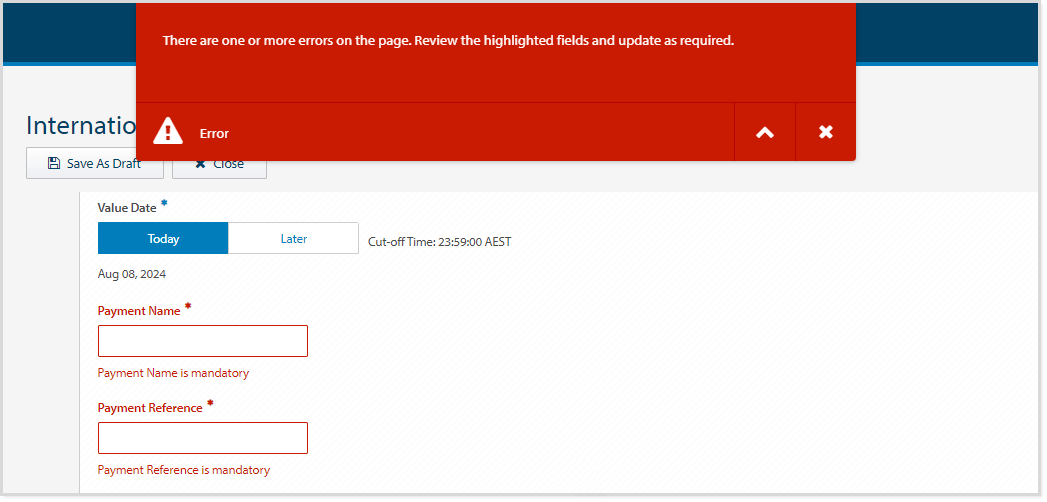
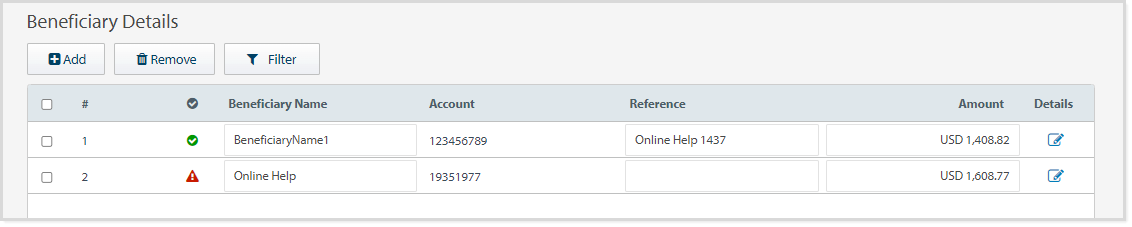
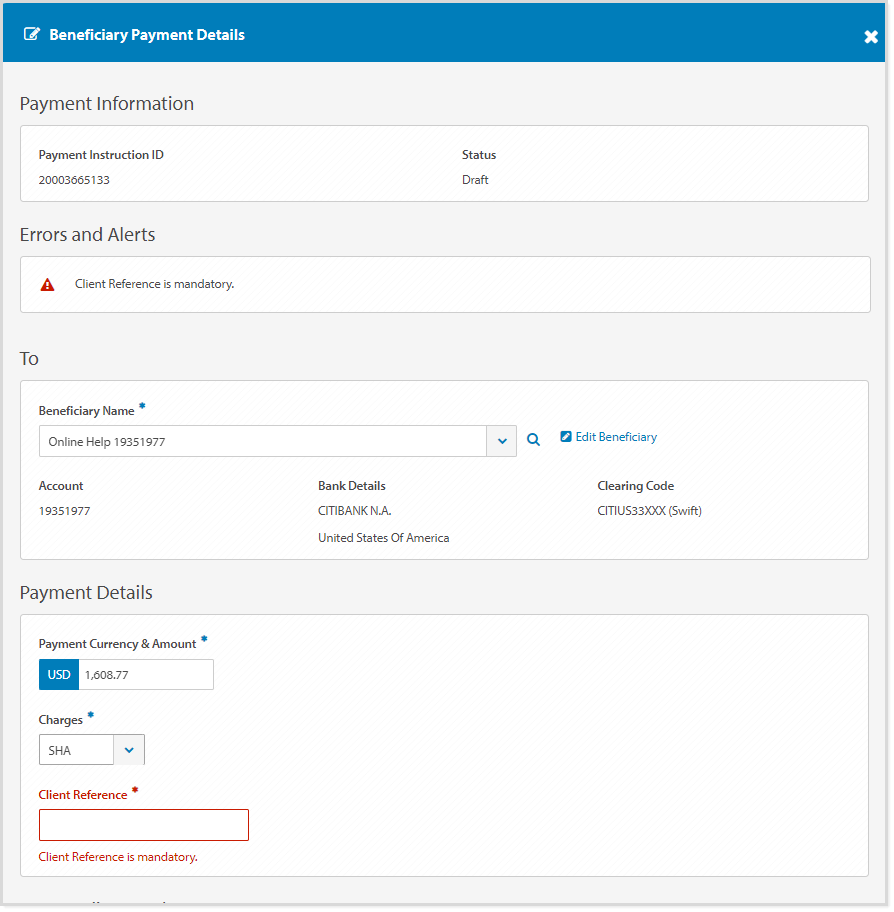
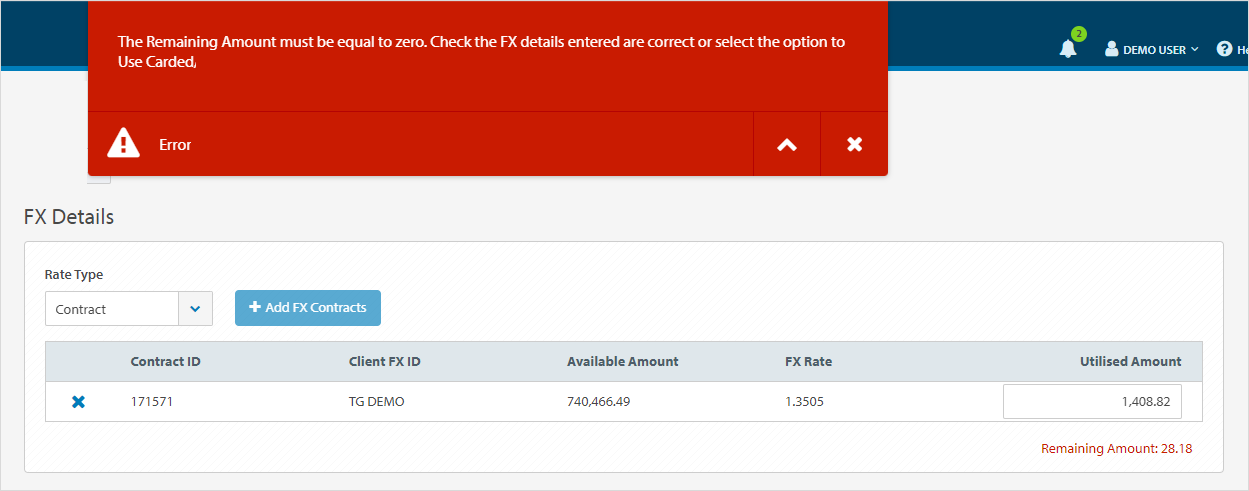
「フィールドの検証」などのエラーおよびアラートメッセージは、影響を受けるフィールドに関する情報を表示し、該当フィールドを赤色で強調表示します。エラーメッセージは、支払方法の種類、利用可能なフィールド、および個別の検証ルールに固有のものです。影響を受けるフィールド内の情報を更新して、支払処理を続行できます。
必須フィールドの検証
受取人のアラート通知
-
Error(エラー)は赤い三角マークで示されます。支払処理を続行するには、詳細を修正する必要があります。
-
Alert with Warning(警告付きアラート)は黄色の三角マークで示されます。詳細を修正するか、そのまま受け入れて支払処理を続行できます。
受取人支払詳細画面内のエラーとアラート
-
Error(エラー)は赤い三角マークで示されます。支払処理を続行するには、詳細を修正する必要があります
-
Alert with Warning(警告付きアラート)は黄色の三角マークで示されます。詳細を修正するか、そのまま受け入れて支払処理を続行できます
外国為替フィールドの検証
次のステップ
支払いが正常に送信され、Pending Approval(承認待ち)ステータスになると、画面上の以下のオプションから選択できます:
-
Request Payment Summary Report(支払サマリーレポートのリクエスト) - CSV、PDF、XLSX形式でダウンロード
-
Save Payment as Template(支払をテンプレートとして保存) - Templates(テンプレート)メニューで表示。支払テンプレートを使用。
-
承認待ちステータスのこの支払を表示(View this Payment)
-
OKをクリックして支払いを閉じ、Current Payments(現在の支払)画面に戻ります
支払いが承認のために正常に送信された場合、次のステップは以下のようになります:
海外送金がCompleted(完了)ステータスになると、支払指示内の個々の受取人ごとにMT103メッセージを生成できます。
関連情報
お住まいの地域ではYouTube動画をご利用いただけない場合があります。
動画の文字起こし