詐欺のリスクを軽減するため、ANZでは、受取人を承認する前に、氏名、住所、および口座番号、メールアドレス、電話番号などの支払タイプ情報を含む受取人の詳細を常に確認することをお勧めします。
受取人の承認
Deletion Pending Approval、Modification Pending Approval、またはPending Approvalステータスの受取人を承認するには、以下の手順を実行します。
| ステップ |
操作 |
| 1 |
Payments > Beneficiariesメニューをクリックします。 |
| 2 |
Deletion Pending Approval、Modification Pending Approval、またはPending Approvalステータスの受取人を検索して選択します。
- コントロールバーからView > Pending Approvalをクリックするか、
- コントロールバーのFilterを使用して検索条件を入力するか、
-
列見出しをクリックして、列を昇順または降順に並べ替え(Sort)ます。
|
| 3 |
次のいずれかの方法を使用して受取人を承認します。
-
方法 1: 受取人を選択し、コントロールバーのApprove をクリックします
-
方法 2: 受取人を右クリックし、コンテキストメニューのApprove をクリックします
-
方法 3: 受取人を選択し、コントロールバーのActions > Approve をクリックします
-
方法 4: 受取人をクリックして受取人の詳細(Beneficiary Details)画面を表示し、コントロールバーのApprove をクリックします
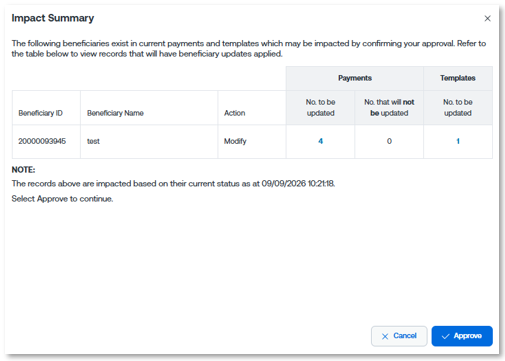
影響の概要(Impact Summary)
受取人の承認によって現在の支払やテンプレートに影響が生じる場合、Impact Summaryポップアップウィンドウが表示されます。表内の数字をクリックすると、影響を受ける支払やテンプレートを確認できます。
-
Okをクリックして続行するか、
-
Cancelをクリックします。
結果: 受取人が承認されたことを通知する確認メッセージが表示されます。
- 新規または編集された受取人を承認するリクエストの場合、受取人のステータスがApprovedに変わります。
- 受取人の削除を承認するリクエストの場合、受取人のステータスがDeletedに変わります。
|
受取人の削除
Pending Approval、Creation Rejected、Modification Rejected、Modification Pending Approval、またはApprovedステータスの受取人を削除するには、以下の手順を実行します。
| ステップ |
操作 |
| 1 |
Payments > Beneficiariesメニューをクリックします。 |
| 2 |
Pending Approval、Creation Rejected、Modification Rejected、Modification Pending Approval、またはApprovedステータスの受取人を検索して選択します。
- コントロールバーのFilterを使用して検索条件を入力するか、
-
列見出しをクリックして、列を昇順または降順に並べ替え(Sort)ます。
|
| 3 |
次のいずれかの方法を使用して受取人を削除します。
-
方法 1: 受取人を右クリックし、コンテキストメニューのDelete をクリックします
-
方法 2: 受取人を選択し、コントロールバーのActions > Delete をクリックします
-
方法 3: 受取人をクリックして受取人の詳細(Beneficiary Details)画面を表示し、コントロールバーのDelete をクリックします
|
| 4 |
Yesをクリックします
影響の概要(Impact Summary)
受取人の削除によって現在の支払やテンプレートに影響が生じる場合、Impact Summaryポップアップウィンドウが表示されます。表内の数字をクリックすると、影響を受ける支払やテンプレートを確認できます。
-
Okをクリックして続行するか、
-
Cancelをクリックします。
結果: 受取人が承認されたことを通知する確認メッセージが表示されます。
- 組織で受取人の承認が必要な場合、受取人のステータスはDeletion Pending Approvalに変わり、承認が必要になります。
- 組織で受取人の承認が不要な場合、受取人のステータスはDeletedに変わります。
|
受取人の編集
Deletion Pending Approval、Modification Pending Approval、またはPending Approvalステータスの受取人を編集するには、編集前にその受取人を却下(Reject)する必要があります。
Approved、Creation Rejected、Modification Rejected、またはNeeds Repairステータスの受取人を編集するには、以下の手順を実行します。
| ステップ |
操作 |
| 1 |
Payments > Beneficiariesメニューをクリックします。 |
| 2 |
Approved、Creation Rejected、Modification Rejected、またはNeeds Repairステータスの受取人を検索して選択します。
- コントロールバーのFilterを使用して検索条件を入力するか、
-
列見出しをクリックして、列を昇順または降順に並べ替え(Sort)ます。
|
| 3 |
次のいずれかの方法を使用して受取人を編集します。
-
方法 1: 受取人を右クリックし、コンテキストメニューのEdit をクリックします
-
方法 2: 受取人を選択し、コントロールバーのActions > Edit をクリックします
-
方法 3: 受取人をクリックして受取人の詳細(Beneficiary Details)画面を表示し、コントロールバーのEdit をクリックします
|
| 4 |
受取人の詳細を編集します。
受取人詳細の検証(オーストラリア BSB - 口座番号)
-
Verify Beneficiary Detailsをクリックします
(口座BSB、口座番号、または受取人名が編集されると表示されます。)
結果: Verify Beneficiary Detailsポップアップウィンドウに受取人検証結果が表示されます。Confirmation of Payeeの結果の全詳細については、 Confirmation of Payeeを参照してください。
-
Continue をクリックして新しい受取人の詳細で進めるか、
-
Cancelをクリックして受取人口座名義と口座番号を更新し、再検証します。
受取人詳細の検証(インド 口座番号 & IFSCコード)
-
Verify Beneficiary Detailsをクリックします
(口座番号とIFSCコード、または受取人名が編集されると表示されます。)
-
Continue をクリックして新しい受取人の詳細で進めるか、
-
Cancelをクリックして受取人口座名義と口座番号を更新し、再検証します。
受取人詳細の検証(ニュージーランド 銀行口座番号)
-
Verify Beneficiary Detailsをクリックします
(銀行口座番号または受取人名が編集されると表示されます。)
結果: Verify Beneficiary Detailsポップアップウィンドウに受取人検証結果が表示されます。Confirmation of Payeeの結果の全詳細については、 Confirmation of Payeeを参照してください。
-
Continue をクリックして新しい受取人の詳細で進めるか、
-
Cancelをクリックして受取人口座名義と口座番号を更新し、再検証します。
|
| 5 |
Submitをクリックします。
影響の概要(Impact Summary)
受取人の編集によって現在の支払やテンプレートに影響が生じる場合、Impact Summaryポップアップウィンドウが表示されます。表内の数字をクリックすると、影響を受ける支払やテンプレートを確認できます。
-
Okをクリックして続行するか、
-
Cancelをクリックします。
結果: 受取人が編集されたことを通知する確認メッセージが表示されます。
- 組織で受取人の承認が必要な場合、受取人が承認のために送信されたことを通知する確認ポップアップウィンドウが表示され、受取人のステータスがModification Pending Approvalに変わります。受取人を支払に使用するか却下するには、まず承認される必要があります。
- 組織で受取人の承認が不要な場合、確認ポップアップウィンドウが表示され、受取人を支払に使用できるようになります。
|
受取人の却下
Deletion Pending Approval、Modification Pending Approval、またはPending Approvalステータスの受取人を却下するには、以下の手順を実行します。
| ステップ |
操作 |
| 1 |
Payments > Beneficiariesメニューをクリックします。 |
| 2 |
Deletion Pending Approval、Modification Pending Approval、またはPending Approvalステータスの受取人を検索して選択します。
- コントロールバーのFilterを使用して検索条件を入力するか、
-
列見出しをクリックして、列を昇順または降順に並べ替え(Sort)ます。
|
| 3 |
次のいずれかの方法を使用して受取人を却下します。
-
方法 1: 受取人を選択し、コントロールバーのReject をクリックします
-
方法 2: 受取人を右クリックし、コンテキストメニューのReject をクリックします
-
方法 3: 受取人を選択し、コントロールバーのActions > Reject をクリックします
-
方法 4: 受取人をクリックして受取人の詳細(Beneficiary Details)画面を表示し、コントロールバーのReject をクリックします
結果: 受取人が却下されたことを通知する確認メッセージが表示されます。
- 新規受取人を却下するリクエストの場合、受取人のステータスがCreation Rejectionに変わります。
- 編集または削除された受取人を却下するリクエストの場合、受取人のステータスがModification Rejectedに変わります。
|
受取人の表示
受取人を表示するには、以下の手順を実行します。
| ステップ |
操作 |
| 1 |
Payments > Beneficiariesメニューをクリックします。 |
| 2 |
受取人を検索して選択します。
- コントロールバーのFilterを使用して検索条件を入力するか、
-
列見出しをクリックして、列を昇順または降順に並べ替え(Sort)ます。
|
| 3 |
次のいずれかの方法を使用して受取人を表示します。
-
方法 1: 受取人を右クリックし、コンテキストメニューのView をクリックします
-
方法 2: 受取人を選択し、コントロールバーのActions > View をクリックします
-
方法 3: 受取人をクリックして受取人の詳細(Beneficiary Details)画面を表示し、コントロールバーのViewをクリックします
|