地理: この記事は、インドネシアおよび台湾で銀行取引を行うANZ Transactive – Globalのお客様に適用されます。
この情報は、2025年5月末までにANZ Transactive – Globalへのアップグレードの一環として、インドネシアおよび台湾のANZ Transactive Cash Asiaユーザーに関連するものです。ANZ Transactive Cash Asiaは、小切手処理のみ2026年まで引き続き運用されます。
レポートの表示
ANZ Transactive – Globalでは、以下の画面からレポートを生成します。

- 口座:
- 支払い:
- 支払いレポート。ANZ Transactive – Globalで生成できる支払いレポートの詳細については、「Payments Report Types (Asia & Pacific)」を参照してください。
- Transactive Trade/APEA
以下は、現在ANZ Transactive Cash Asiaで利用しているレポートと、ANZ Transactive – Globalで利用する同等のレポートの詳細です。
受益者通知
支払い作成時に受益者通知を設定するには、「Emails」フィールドにメールアドレスを追加します。複数のメールアドレスをカンマで区切って入力でき、最大255文字まで入力可能です。
| ステップ | アクション |
| 1 | 「Applications」メニューをクリックし、アプリケーションタイルを選択します。
|
| 2 | 「Reports」メニューから「Standard Reports」をクリックします。 |
| 3 | レポートリストから「Beneficiary Advice」をクリックします。 |
| 4 | レポートの条件を選択します。
|
| 5 | 「Show Report」をクリックします。 |
| 6 | レポートをダウンロードするためのファイル形式オプションをクリックします。以下から選択してください。
|
| 7 | レポートを希望のフォルダに保存します。 |
| 8 | 「Close」をクリックして「Standard Reports」画面に戻ります。 |
| 9 | 「Logout」をクリックしてアプリケーションを閉じます。 |
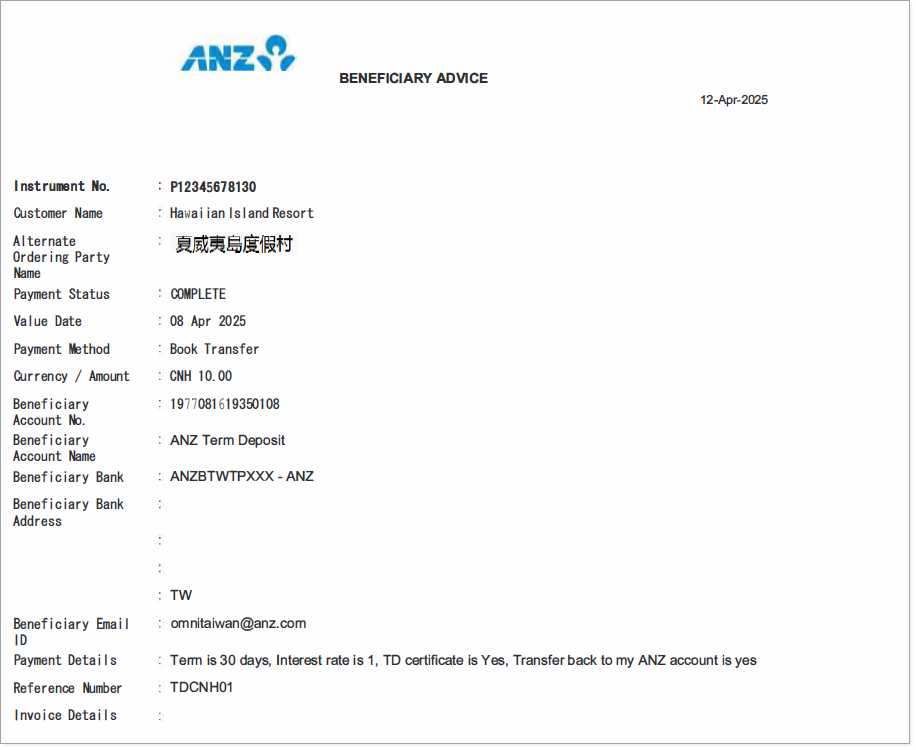
受益者通知レポートのサンプル
受益者通知レポートのサンプルフィールド
フィールド名はあくまで目安であり、選択されたレポート条件に基づいて変更される場合があります。
- 証券番号
- 顧客名
- 代替依頼者名
- 支払いステータス
- 支払期日
- 支払方法
- 通貨 / 金額
- 受益者口座番号
- 受益者口座名
- 受益者銀行
- 受益者銀行住所
- 受益者メールID
- 支払い詳細
- 参照番号請求書詳細
受益者登録レポート
ANZ Transactive – Globalでは、「Beneficiary List」を使用します。
- CSV形式で利用可能です。
- 「Beneficiaries」画面のコントロールバーで「Export」をクリックしてダウンロードします。
受益者リストフィールド
- 受益者アラートステータス
- 受益者名
- 受益者の国または地域
- 受益者銀行名
- 支店名
- 受益者銀行の国または地域
- SWIFT
- 口座番号/IBAN
BTR - 口座活動レポート
ANZ Transactive – Globalでは、「Account Activity Report」を使用します。詳細な比較については、「ANZ Transactive Cash Asia to ANZ Transactive – Global Reporting Upgrade PDF」をダウンロードしてください。
BTR - 口座残高レポート
ANZ Transactive – Globalでは、「Balance Summary Report」を使用します。詳細な比較については、「ANZ Transactive Cash Asia to ANZ Transactive – Global Reporting Upgrade PDF」をダウンロードしてください。
CBC申告書
台湾のみに適用されます。
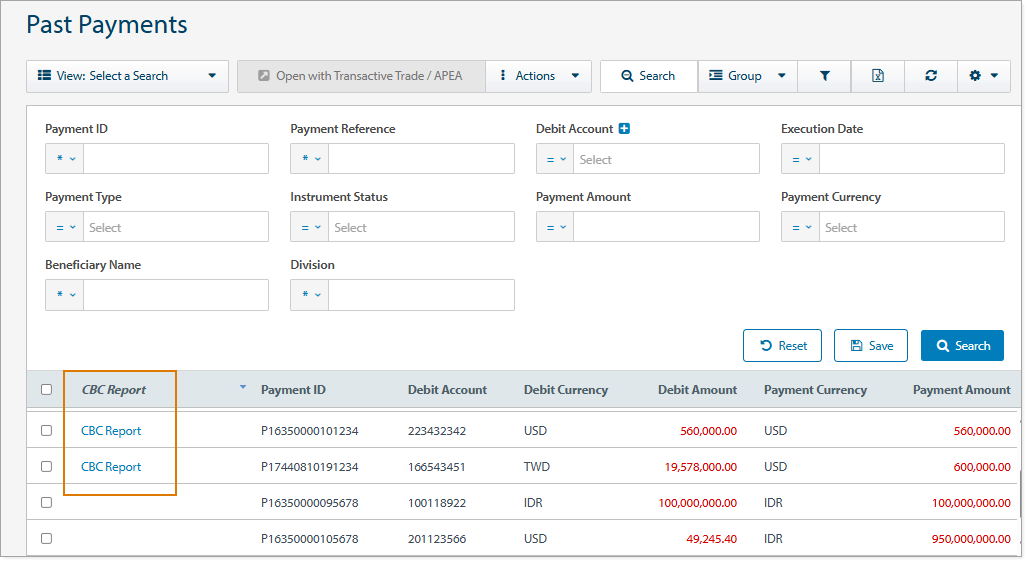
ANZ Transactive – Globalでは、支払い内の各取引についてCBC申告書をダウンロードできます。台湾のCBC申告書を表示するには、「Past Payments」画面から「CBC Report」をクリックするか、「Payment Details」画面内の「Supporting Document」からクリックします。 料金明細書
以下の手順に従って、Transactive Trade/APEAで「Fees & Charges Collected」レポートを生成します。
| ステップ | アクション |
| 1 | 「Applications」メニューをクリックし、アプリケーションタイルを選択します。
|
| 2 | 「Reports」メニューから「Standard Reports」をクリックします。 |
| 3 | レポートリストから「Fees & Charges Collected 」をクリックします。 |
| 4 | レポートの条件を選択します。
|
| 5 | 「Show Report」をクリックします。 |
| 6 | レポートをダウンロードするためのファイル形式オプションをクリックします。以下から選択してください。
|
| 7 | レポートを希望のフォルダに保存します。 |
| 8 | 「Close」をクリックして「Standard Reports」画面に戻ります。 |
| 9 | 「Logout」をクリックしてアプリケーションを閉じます。 |
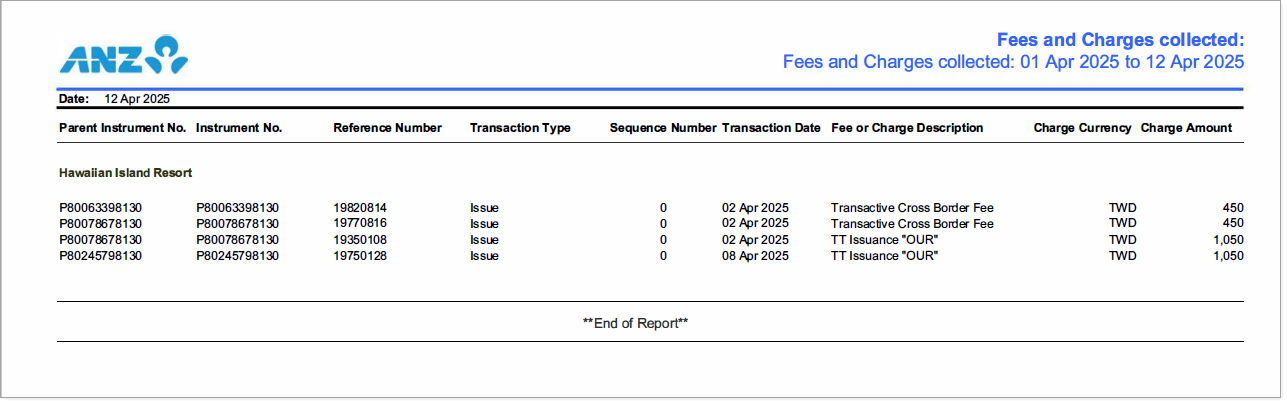
徴収された手数料および料金レポートのサンプル
徴収された手数料および料金レポートのサンプルフィールド
フィールド名はあくまで目安であり、選択されたレポート条件に基づいて変更される場合があります。
- 親証券番号
- 証券番号
- 参照番号
- 取引タイプ
- シーケンス番号
- 取引日
- 手数料または料金の説明
- 料金通貨
- 料金金額
クライアント信用予測レポート
このレポートはANZ Transactive – Globalでは利用できません。
クライアントプロファイル概要レポート
詳細近日公開。
クライアントスループットレポート
以下の手順に従って、Transactive Trade/APEAから「Detail Payment Report」または「Payment Details Report」を生成します。
| ステップ | アクション |
| 1 | 「Applications」メニューをクリックし、アプリケーションタイルを選択します。
|
| 2 | 「Reports」メニューから「Standard Reports」をクリックします。 |
| 3 | レポートリストから「Detail Payment Report」または「Payment Details Report」をクリックします。 |
| 4 | レポートの条件を選択します。
|
| 5 | 「Show Report」をクリックします。 |
| 6 | レポートをダウンロードするためのファイル形式オプションをクリックします。以下から選択してください。
|
| 7 | レポートを希望のフォルダに保存します。 |
| 8 | 「Close」をクリックして「Standard Reports」画面に戻ります。 |
| 9 | 「Logout」をクリックしてアプリケーションを閉じます。 |
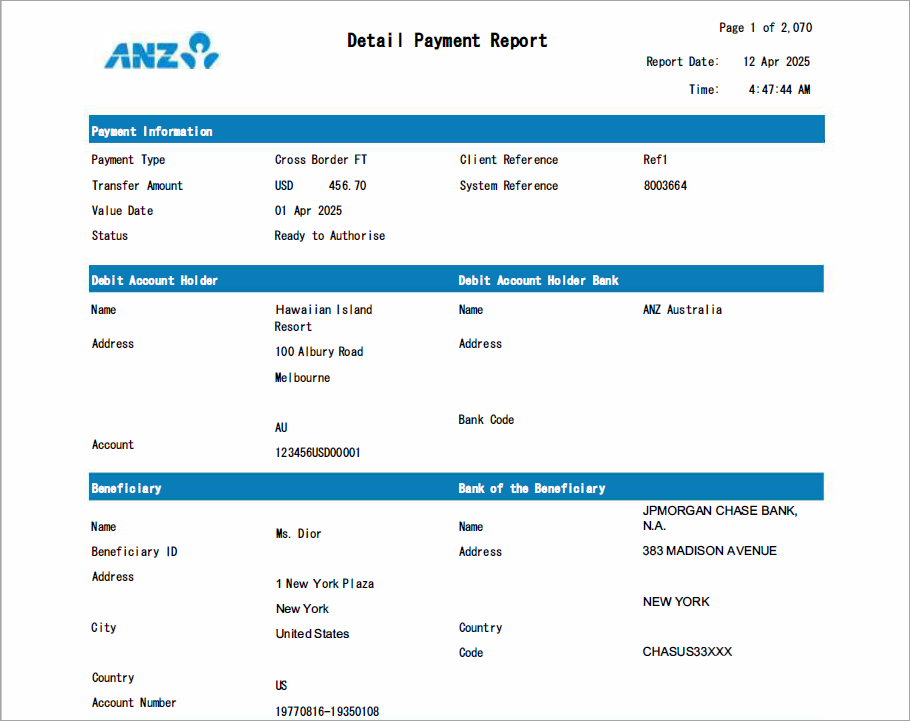
詳細支払いレポートのサンプル
詳細支払いレポートのサンプルフィールド
フィールド名はあくまで目安であり、選択されたレポート条件に基づいて変更される場合があります。
- ヘッダー
- ページ (レポートのページ数)
- レポート日付
- レポート時刻
- 支払い情報
- 支払いタイプ
- 送金金額
- 支払期日
- ステータス
- クライアント参照
- システム参照
- デビット口座名義人
- 名前
- 住所
- 口座
- デビット口座名義人銀行
- 名前
- 住所
- 銀行コード
- 受益者
- 名前
- 受益者ID
- 住所
- 市
- 国
- 口座番号
- 受益者銀行
- 名前
- 住所
- 国
- コード
- 支払い情報
- 支払い詳細
- 金額
- 通貨
- 小切手配送方法
- 受け取り場所または
- 配送先住所
- 料金
- 仲介銀行
- 名前
- 住所
- 国
- コード
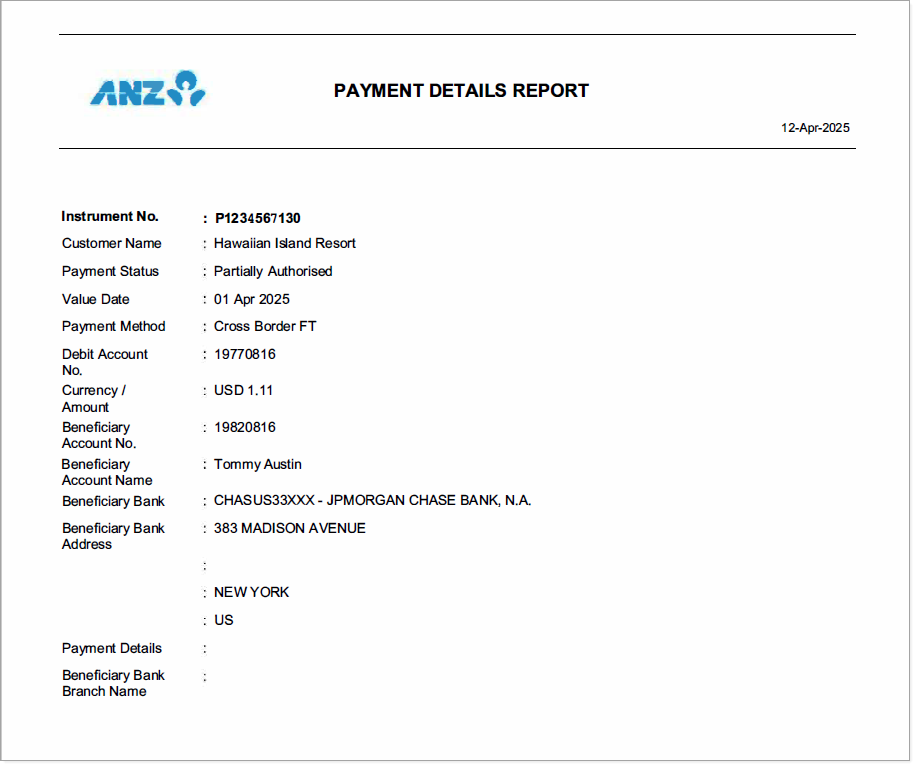
支払い詳細レポートのサンプル
支払い詳細レポートのサンプルフィールド
フィールド名はあくまで目安であり、選択されたレポート条件に基づいて変更される場合があります。
- 証券番号
- 顧客名
- 支払いステータス
- 支払期日
- 支払方法
- デビット口座番号
- 通貨 / 金額
- 受益者口座番号
- 受益者口座名
- 受益者銀行
- 受益者銀行住所
- 支払い詳細
- 受益者銀行支店名
回収クライアントスループット
このレポートはANZ Transactive – Globalでは利用できません。
回収取引トレイルバッチ
このレポートはANZ Transactive – Globalでは利用できません。
回収取引トレイル証券
このレポートはANZ Transactive – Globalでは利用できません。
法人プロファイル概要レポート
詳細近日公開。
入金通知
詳細近日公開。
出金通知
詳細近日公開。
詳細支払い取引レポート
以下の手順に従って、Transactive Trade/APEAから「Detail Payment Report」または「Payment Details Report」を生成します。
| ステップ | アクション |
| 1 | 「Applications」メニューをクリックし、アプリケーションタイルを選択します。
|
| 2 | 「Reports」メニューから「Standard Reports」をクリックします。 |
| 3 | レポートリストから「Detail Payment Report」または「Payment Details Report」をクリックします。 |
| 4 | レポートの条件を選択します。
|
| 5 | 「Show Report」をクリックします。 |
| 6 | レポートをダウンロードするためのファイル形式オプションをクリックします。以下から選択してください。
|
| 7 | レポートを希望のフォルダに保存します。 |
| 8 | 「Close」をクリックして「Standard Reports」画面に戻ります。 |
| 9 | 「Logout」をクリックしてアプリケーションを閉じます。 |
詳細支払いレポートのサンプル
詳細支払いレポートのサンプルフィールド
フィールド名はあくまで目安であり、選択されたレポート条件に基づいて変更される場合があります。
- ヘッダー
- ページ (レポートのページ数)
- レポート日付
- レポート時刻
- 支払い情報
- 支払いタイプ
- 送金金額
- 支払期日
- ステータス
- クライアント参照
- システム参照
- デビット口座名義人
- 名前
- 住所
- 口座
- デビット口座名義人銀行
- 名前
- 住所
- 銀行コード
- 受益者
- 名前
- 受益者ID
- 住所
- 市
- 国
- 口座番号
- 受益者銀行
- 名前
- 住所
- 国
- コード
- 支払い情報
- 支払い詳細
- 金額
- 通貨
- 小切手配送方法
- 受け取り場所または
- 配送先住所
- 料金
- 仲介銀行
- 名前
- 住所
- 国
- コード
支払い詳細レポートのサンプル
支払い詳細レポートのサンプルフィールド
フィールド名はあくまで目安であり、選択されたレポート条件に基づいて変更される場合があります。
- 証券番号
- 顧客名
- 支払いステータス
- 支払期日
- 支払方法
- デビット口座番号
- 通貨 / 金額
- 受益者口座番号
- 受益者口座名
- 受益者銀行
- 受益者銀行住所
- 支払い詳細
- 受益者銀行支店名
支払口座明細書
以下の手順に従って、Transactive Trade/APEAから「Fees and Charges Collected」レポートを生成します。
| ステップ | アクション |
| 1 | 「Applications」メニューをクリックし、アプリケーションタイルを選択します。
|
| 2 | 「Reports」メニューから「Standard Reports」をクリックします。 |
| 3 | レポートリストから「Fees and Charges Collected」をクリックします。 |
| 4 | レポートの条件を選択します。
|
| 5 | 「Show Report」をクリックします。 |
| 6 | レポートをダウンロードするためのファイル形式オプションをクリックします。以下から選択してください。
|
| 7 | レポートを希望のフォルダに保存します。 |
| 8 | 「Close」をクリックして「Standard Reports」画面に戻ります。 |
| 9 | 「Logout」をクリックしてアプリケーションを閉じます。 |
徴収された手数料および料金レポートのサンプルを表示
徴収された手数料および料金レポートのサンプルフィールドを表示
フィールド名はあくまで目安であり、選択されたレポート条件に基づいて変更される場合があります。
- 親証券番号
- 証券番号
- 参照番号
- 取引タイプ
- シーケンス番号
- 取引日
- 手数料または料金の説明
- 料金通貨
- 料金金額
マスタートレイルレポート
詳細近日公開。
その他の支払い活動トレイルレポート
詳細近日公開。
送金MT-103メッセージ詳細レポート
MT103メッセージのコピーは、支払いの「Documents」セクションで利用可能です。支払いが承認および処理されたら、「Past Payments」画面で支払いを見つけて表示します。 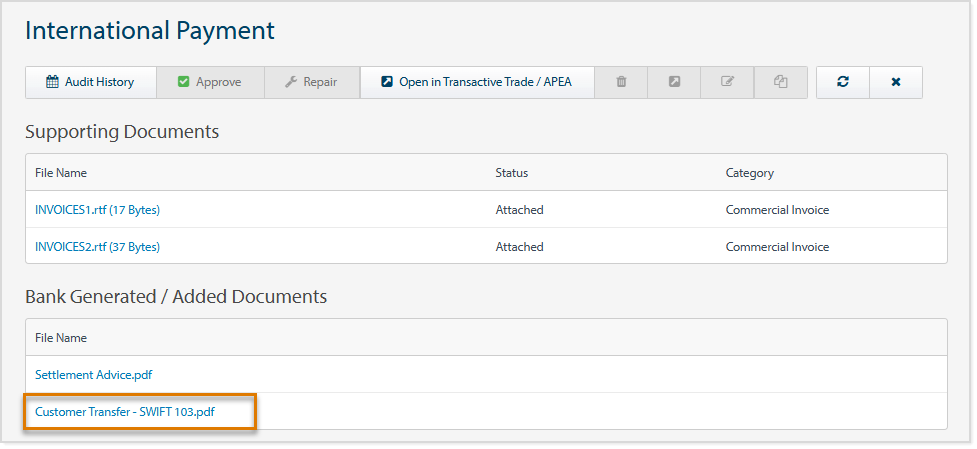
支払い料金明細書
以下の手順に従って、Transactive Trade/APEAで「Fees & Charges Collected」レポートを生成します。
| ステップ | アクション |
| 1 | 「Applications」メニューをクリックし、アプリケーションタイルを選択します。
|
| 2 | 「Reports」メニューから「Standard Reports」をクリックします。 |
| 3 | レポートリストから「Fees & Charges Collected 」をクリックします。 |
| 4 | レポートの条件を選択します。
|
| 5 | 「Show Report」をクリックします。 |
| 6 | レポートをダウンロードするためのファイル形式オプションをクリックします。以下から選択してください。
|
| 7 | レポートを希望のフォルダに保存します。 |
| 8 | 「Close」をクリックして「Standard Reports」画面に戻ります。 |
| 9 | 「Logout」をクリックしてアプリケーションを閉じます。 |
徴収された手数料および料金レポートのサンプル
徴収された手数料および料金レポートのサンプルフィールド
フィールド名はあくまで目安であり、選択されたレポート条件に基づいて変更される場合があります。
- 親証券番号
- 証券番号
- 参照番号
- 取引タイプ
- シーケンス番号
- 取引日
- 手数料または料金の説明
- 料金通貨
- 料金金額
支払い概要レポート
以下の手順に従って、Transactive Trade/APEAで「Payment Summary Report」を生成します。
| ステップ | アクション |
| 1 | 「Applications」メニューをクリックし、アプリケーションタイルを選択します。
|
| 2 | 「Reports」メニューから「Standard Reports」をクリックします。 |
| 3 | レポートリストから「Payment Summary Report 」をクリックします。 |
| 4 | レポートの条件を選択します。
|
| 5 | 「Show Report」をクリックします。 |
| 6 | レポートをダウンロードするためのファイル形式オプションをクリックします。以下から選択してください。
|
| 7 | レポートを希望のフォルダに保存します。 |
| 8 | 「Close」をクリックして「Standard Reports」画面に戻ります。 |
| 9 | 「Logout」をクリックしてアプリケーションを閉じます。 |
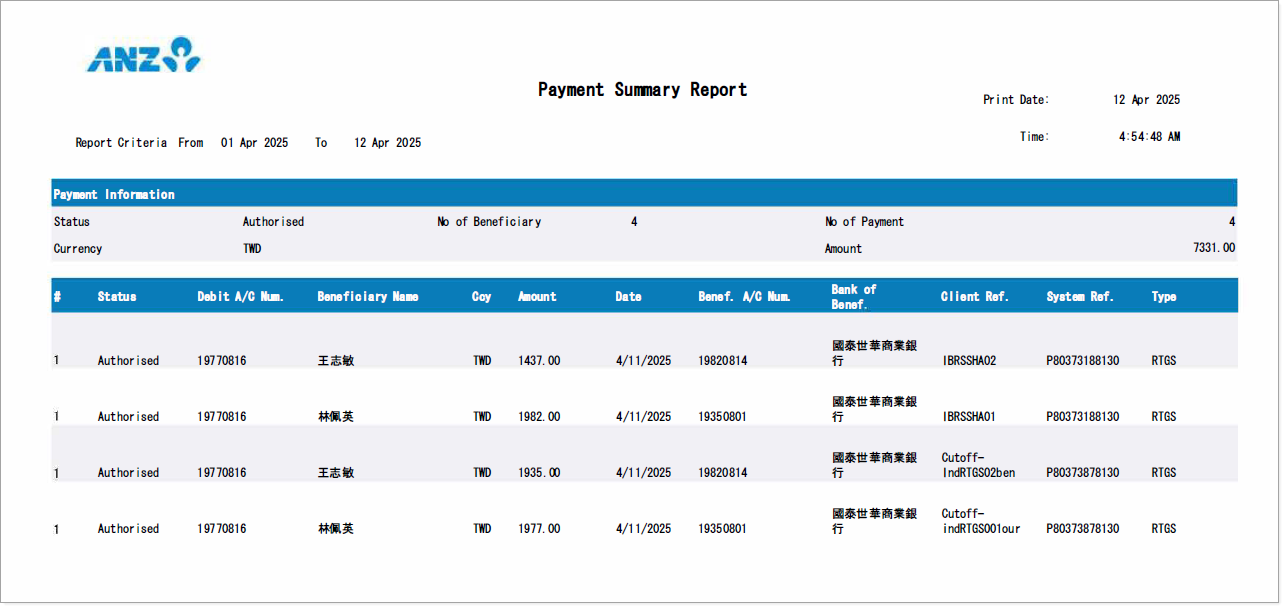
支払い概要レポートのサンプル
支払い概要レポートのサンプルフィールド
フィールド名はあくまで目安であり、選択されたレポート条件に基づいて変更される場合があります。
- 支払い情報
- ステータス
- 受益者数
- 支払い数
- 通貨
- 金額
- 詳細
- #
- ステータス
- デビット口座番号
- 受益者名
- 通貨
- 金額
- 日付
- 受益者口座番号
- 受益者銀行
- クライアント参照
- システム参照
- タイプ
支払い取引トレイルバッチ
詳細近日公開。
支払い取引トレイル証券
詳細近日公開。
未収金口座明細書
このレポートはANZ Transactive – Globalでは利用できません。
送金通知レポート
このレポートはANZ Transactive – Globalでは利用できません。
返品小切手通知
このレポートはANZ Transactive – Globalでは利用できません。
スループットレポート - 受け取り場所別
このレポートはANZ Transactive – Globalでは利用できません。
取引詳細レポート
以下の手順に従って、Transactive Trade/APEAから「Detail Payment Report」または「Payment Details Report」を生成します。
| ステップ | アクション |
| 1 | 「Applications」メニューをクリックし、アプリケーションタイルを選択します。
|
| 2 | 「Reports」メニューから「Standard Reports」をクリックします。 |
| 3 | レポートリストから「Detail Payment Report」または「Payment Details Report」をクリックします。 |
| 4 | レポートの条件を選択します。
|
| 5 | 「Show Report」をクリックします。 |
| 6 | レポートをダウンロードするためのファイル形式オプションをクリックします。以下から選択してください。
|
| 7 | レポートを希望のフォルダに保存します。 |
| 8 | 「Close」をクリックして「Standard Reports」画面に戻ります。 |
| 9 | 「Logout」をクリックしてアプリケーションを閉じます。 |
詳細支払いレポートのサンプル
詳細支払いレポートのサンプルフィールド
フィールド名はあくまで目安であり、選択されたレポート条件に基づいて変更される場合があります。
- ヘッダー
- ページ (レポートのページ数)
- レポート日付
- レポート時刻
- 支払い情報
- 支払いタイプ
- 送金金額
- 支払期日
- ステータス
- クライアント参照
- システム参照
- デビット口座名義人
- 名前
- 住所
- 口座
- デビット口座名義人銀行
- 名前
- 住所
- 銀行コード
- 受益者
- 名前
- 受益者ID
- 住所
- 市
- 国
- 口座番号
- 受益者銀行
- 名前
- 住所
- 国
- コード
- 支払い情報
- 支払い詳細
- 金額
- 通貨
- 小切手配送方法
- 受け取り場所または
- 配送先住所
- 料金
- 仲介銀行
- 名前
- 住所
- 国
- コード
支払い詳細レポートのサンプル
支払い詳細レポートのサンプルフィールド
フィールド名はあくまで目安であり、選択されたレポート条件に基づいて変更される場合があります。
- 証券番号
- 顧客名
- 支払いステータス
- 支払期日
- 支払方法
- デビット口座番号
- 通貨 / 金額
- 受益者口座番号
- 受益者口座名
- 受益者銀行
- 受益者銀行住所
- 支払い詳細
- 受益者銀行支店名
ユーザー回収取引トレイルバッチ
このレポートはANZ Transactive – Globalでは利用できません。
ユーザー回収取引トレイル証券
このレポートはANZ Transactive – Globalでは利用できません。
ユーザーログ履歴レポート
詳細近日公開。
ユーザーマスタートレイルレポート
詳細近日公開。
ユーザー支払い取引トレイル証券
詳細近日公開。
ユーザー支払い取引トレイルバッチ
詳細近日公開。
スケジュール定義
スケジュールレポートは、ANZ Transactive – Globalで生成できるレポートでのみ利用可能です。
ANZ Transactive – Globalでは、「Account Reports」および「Payment Reports」画面から「Scheduled Reports」を作成および管理します。作成されたレポートは、スケジュール要件に従ってメールで送信されます。
使用されるメールアドレスはユーザープロファイル情報から取得され、「Settings & Preferences」に表示されます。
「Report Retrieval Code」は個人コードであり、いつでも変更できます。
スケジュール承認
スケジュールレポートはANZ Transactive – Globalで承認する必要はありません。
今すぐダウンロード
ANZ Transactive – Globalでは、アドホックリクエストまたはレポートスケジュールから生成されたすべてのレポートを、ANZ Transactive – Global内の「Report Centre」の「Download Reports」画面または「Notifications」から表示します。