地域: この記事は、フィリピンで銀行取引を行うANZ Transactive Globalのお客様に適用されます。
詳細は
国・地域別の機能をご覧ください。
RTGSテンプレートについて
RTGSテンプレートとは何ですか?
即時グロス決済(RTGS)テンプレートを使用すると、ANZ Transactive Globalに登録されているフィリピン国内口座から、フィリピン国内にある受取人のフィリピン居住者向けPHP口座へ資金移動を行うための、頻繁に使用する支払い指示を設定できます。資金は翌日ではなく、当日に受取人口座に入金されます。
正常に作成されると、事前に設定されたテンプレートを使用して支払い指示を作成できるようになります。
RTGS支払いの支払いテンプレートルール
- テンプレート内でアスタリスク(*)が付いているフィールドは必須項目です。支払期日や追加情報などの追加情報は、支払い時に追加できます。
-
組織においてテンプレートの作成、編集、削除時にテンプレートの承認が必要な場合は、テンプレートの承認が必要です。承認されると、そのテンプレートを使用して支払いを作成できます。
-
テンプレートに追加された新規受取人は、そのテンプレートを使用して支払いを作成する前に承認が必要な場合があります。
-
この支払いタイプには無効文字のルールが適用されます。
RTGSテンプレートを作成できるユーザーは誰ですか?
- 支払い管理のロール権限と口座アクセス権を持つ対象ユーザーは、組織の所定のユーザー権限および支払い設定に基づいて、RTGS支払いの作成と管理を行うことができます。これらのロール権限には以下が含まれます。
- 支払い管理 - 都度(都度および承認済み受取人)
- 支払い管理 - 承認済み受取人 / テンプレート
- 支払い管理 - 支払いのインポート
口座数が1,000を超えるユーザーは、支払い作成時に画面上の「前へ」または「次へ」の矢印を使用して引落口座を検索および選択する必要がある場合があります。
詳細については、
ロール権限および
ユーザー権限を参照してください。
支払いテンプレート入力画面
国内支払いテンプレート画面
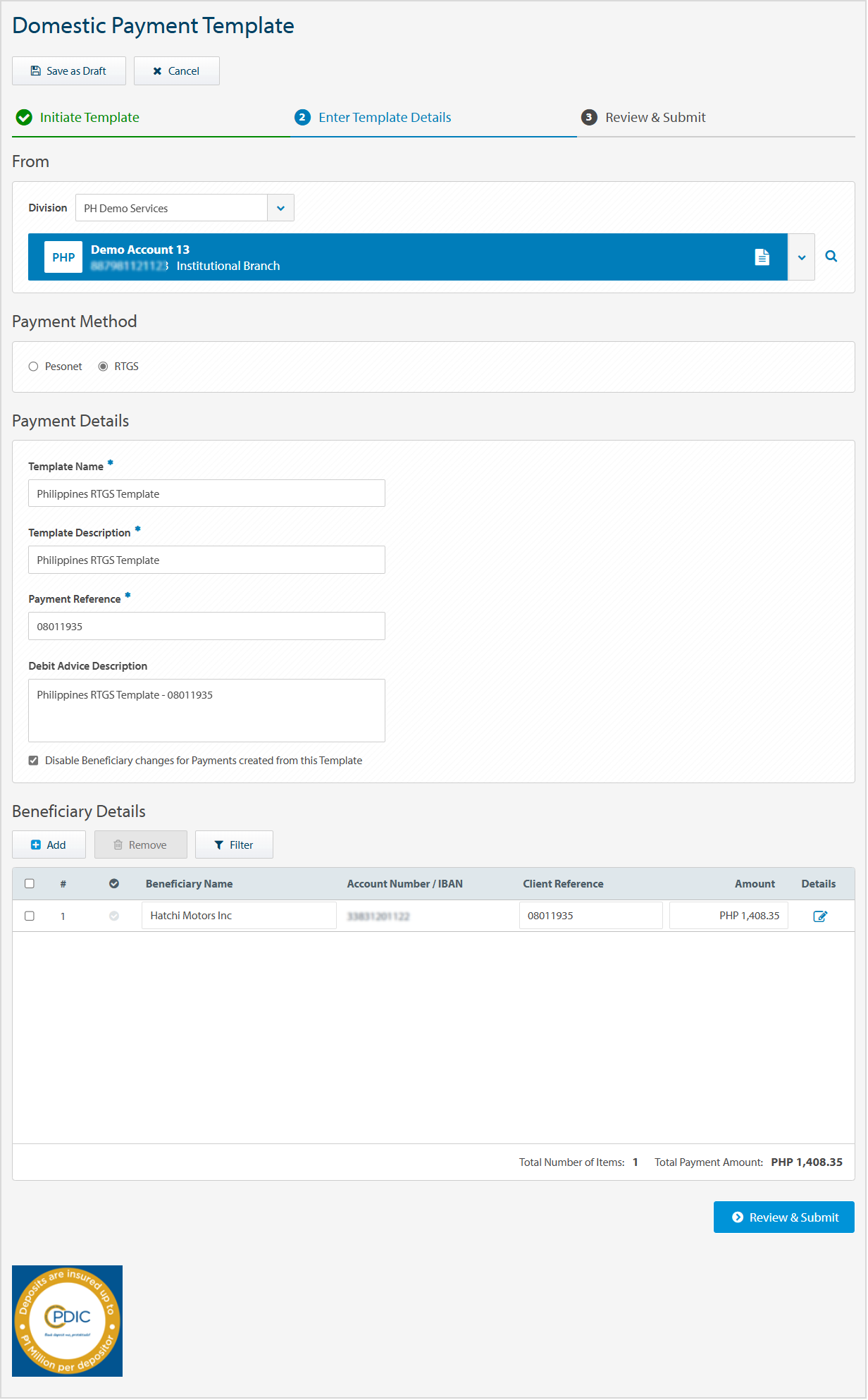
以下の画像は、部門、引落口座、支払い方法、支払い名と参照、引落通知の説明、受取人の詳細などのフィールドを含む国内支払い画面の例です。
受取人支払い詳細画面
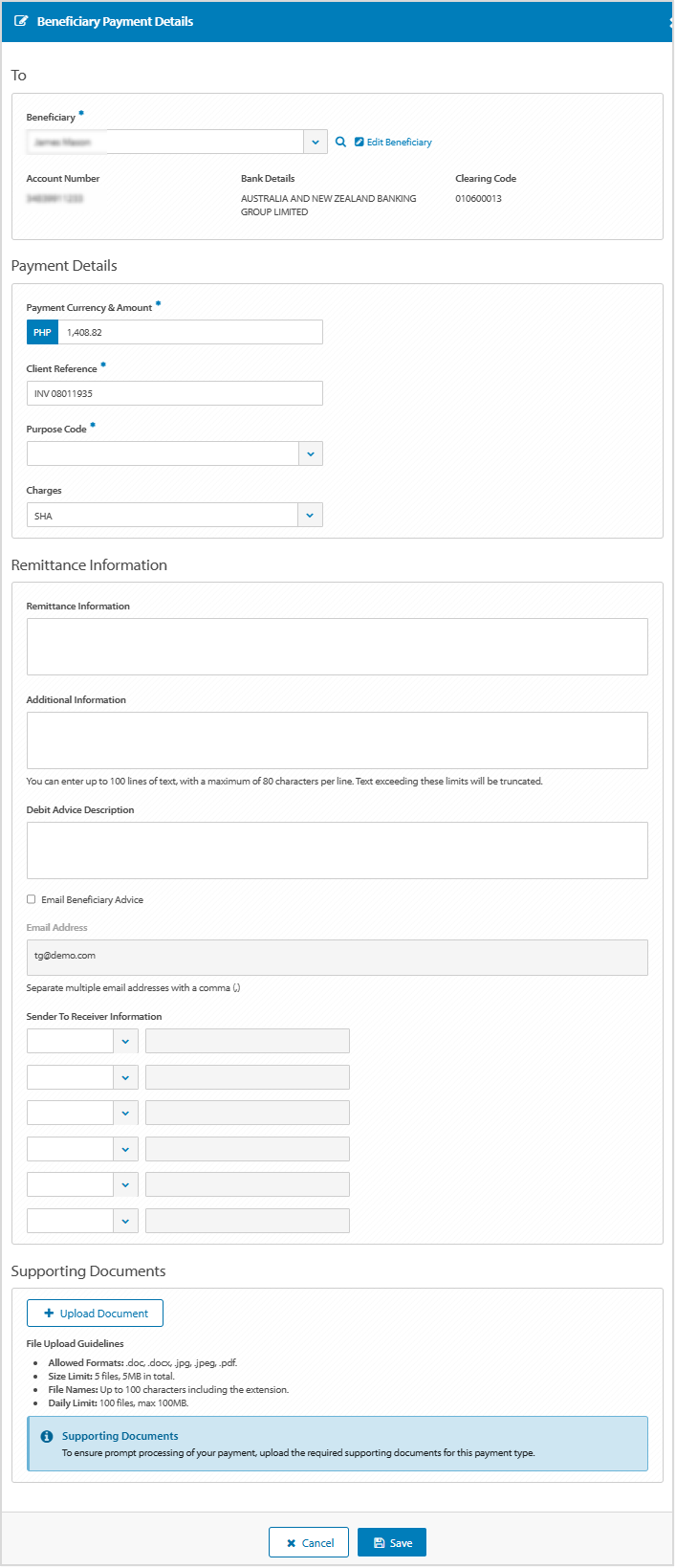
以下の画像は、受取人の氏名、住所、口座詳細、受取人銀行の詳細、目的コード、受取人へのメール通知オプション、追加の送金情報、送信者から受信者への情報などのフィールドを含む受取人支払い詳細画面の例です。
受取人詳細画面
以下の画像は、受取人銀行の詳細、受取人の氏名、住所、口座詳細、受取人銀行の詳細、受取人のメールアドレスなどのフィールドを含む受取人詳細画面の例です。
RTGSテンプレートの作成
国内支払いテンプレートを作成するには、以下の手順に従ってください。
| ステップ |
操作 |
| 1 |
支払い > テンプレートメニューをクリックします。 |
| 2 |
コントロールバーの新規をクリックします。 |
| 3 |
必要に応じて、資金口座が置かれている国または地域を選択します。次のいずれかを選択します。
- オーストラリア、ニュージーランド、または中国
- その他の国または地域(香港、インド、フィリピン、シンガポール、またはベトナム)
|
| 4 |
国内支払いテンプレートをクリックします。
|
| 5 |
必要に応じて、支払い元の部門を選択します。
複数の部門に対する権限がある場合は、今後の支払いのためにデフォルトの部門を設定できます。 |
| 6 |
引落口座を選択します。
|
| 7 |
支払い方法としてRTGSを選択します。 |
| 8 |
最大35文字でテンプレート名を入力します。これは、テンプレートから支払いを作成する際のテンプレート名になります。 |
| 9 |
最大40文字でテンプレートの説明を入力します。 |
| 10 |
資金口座の明細、受取人の取引明細書、および支払いレポートの摘要欄に表示される支払い参照を最大35文字で入力します。 |
| 11 |
必要に応じて、引落口座の取引明細書に表示される引落通知の説明を最大55文字で入力します。 |
| 12 |
不正行為のリスクを軽減するため、ANZでは支払い処理時に常に受取人の詳細を確認することをお勧めしています。
コントロールバー
| コントロールバー項目 |
説明 |
| 追加 |
支払い指示に個々の受取人詳細を追加します。 |
| 削除 |
受取人詳細の横にあるチェックボックスをオンにして、削除をクリックします。
|
| フィルター |
画面上のデータをフィルターします。各列見出しの下にある1つ以上のテキストボックスに条件を入力して、一致するレコードを表示します。 |
追加をクリックして、次のオプションを使用して1つ以上の受取人詳細を追加します。
受取人リストから受取人を追加
「受取人名」フィールドから受取人を検索して選択し、次の手順に進みます。必要に応じて、再度「追加」をクリックして受取人をさらに追加します。
新規受取人の追加
これらの手順を実行するには、ユーザーに新規受取人を作成する権限が必要です。
| ステップ |
操作 |
| 1 |
「受取人名」フィールドから新規受取人の追加をクリックします。 |
| 2 |
デフォルトで「テンプレートの送信時にこの受取人を受取人リストに追加する」が選択されています。 |
| 3 |
受取人銀行の詳細を入力します:
-
手形交換所コード(Clearing Code) - 受取人銀行の手形交換所コードを入力または検索します。
-
口座番号 - 最大34文字で受取人の口座番号を入力します。
-
口座種別を選択します
- 居住者個人
- 非居住者個人
- 居住者法人
- 非居住者法人
|
| 4 |
受取人詳細を入力します:
-
受取人名 - 受取人の正式な氏名または登録法人名を最大140文字で入力します
-
メールアドレス - 必要に応じて、受取人のメールアドレスをコンマ区切りで最大255文字まで入力します
-
マイ受取人ID - 固有の受取人識別子を最大35文字で入力します
-
国または地域 - 受取人の国または地域を選択します
-
住所行1および2 - 必要に応じて、1行あたり最大35文字で受取人の住所を入力します
-
市区町村 - 必要に応じて、最大35文字で受取人の市区町村を入力します
|
| 5 |
保存をクリックします
|
| 6 |
必要に応じて、再度追加をクリックして受取人をさらに追加します。
次の手順に進みます。 |
|
| 13 |
必要に応じて、事前入力された支払い参照と異なる場合は、最大35文字でクライアント参照を入力します。 |
| 14 |
必要に応じて、受取人への支払い金額を入力します。
これは支払い時に追加または更新できます。 |
| 15 |
必要に応じて、受取人支払い詳細アイコンをクリックして、追加の受取人情報を表示または更新します。
受取人支払い詳細の追加または更新
| ステップ |
操作 |
| 1 |
受取人を追加または編集します。
|
| 2 |
支払金額を追加または編集します。
|
| 3 |
クライアント参照を追加または編集します。
|
| 4 |
目的コードを選択します。
目的コードと説明
| 目的コード |
説明 |
| BLSPAY |
政府以外への請求書支払い |
| CORPYB |
企業から企業への支払い |
| CORPYG |
企業から政府への支払い |
| CORPYP |
企業から個人への支払い |
| IBCFTR |
銀行間顧客FT – 送金 |
| IBCPAY |
銀行間顧客支払い |
| IBCPYM |
加盟店への銀行間顧客支払い |
| PAYGOV |
政府へのその他の支払い |
| PAYRLL |
給与支払い |
| OTHERS |
その他 |
|
| 5 |
手数料負担区分を選択します:
-
SHA - 他行(当行のコルレス銀行、その他の中継銀行、受取銀行を含む)によって請求される手数料が、受取人に支払われる前に送金額から差し引かれます。
-
OUR - 「OURチャージ」手数料は当行によって請求されます。この支払いの処理に使用される当行のコルレス銀行によって請求される手数料は当行が負担します。他行(その他の中継銀行や受取銀行を含む)から追加の手数料が請求される場合があります。
|
| 6 |
必要に応じて、送金情報を最大140文字で入力します。これは受取人通知および支払い詳細レポートに表示されます。 |
| 7 |
必要に応じて、追加情報を最大8000文字で入力します。これは受取人通知および支払い詳細レポートに表示され、支払いデータには含まれません。 |
| 8 |
必要に応じて、引落通知の説明を最大55文字で入力します |
| 9 |
必要に応じて、受取人通知のメール送信にチェックを入れ、メールアドレスをコンマ区切りで最大255文字まで入力します。 |
| 10 |
必要に応じて、コードを選択し、SWIFTメッセージのフィールド72に表示される送信者から受信者への情報を最大28文字で入力します。
送信者から受信者への詳細
| タイプコード |
説明 |
| ACC |
口座保有機関向け指示 /ACC/ |
| CCDNDR |
寄付 |
| CCTFDR |
資本 |
| CGODDR |
商品 |
| COCADR |
その他 |
| CSTRDR |
サービス |
| EDU |
UAE 教育支援 /EDU/ |
| FAM |
UAE 家族支援労働者送金 /FAM/ |
| FIS |
UAE 金融サービス /FIS/ |
| FND |
全額控除なし /FND/ |
| GDS |
UAE 売買商品 /GDS/ |
| GRI |
UAE 政府関連 /GRI/ |
| IGT |
UAE グループ内送金 /IGT/ |
| INS |
実行する送信側の指図機関 /INS/ |
| INT |
中継機関向け指示 /INT/ |
| LIP |
UAE ローン利息支払い /LIP/ |
| OTS |
UAE その他の輸送手段 /OTS/ |
| PRIORITY |
優先支払い /PRIORITY/ |
| REC |
メッセージ受信者向け指示 /REC/ |
| SAL |
UAE 給与 /SAL/ |
| TTS |
UAE 技術貿易およびその他のビジネスサービス /TTS/ |
| TRADE |
実行する送信側の指図機関 /TRADE/ |
|
| 11 |
保存をクリックします
|
|
| 16 |
支払いを後で続行しますか?
- はい - 下書きとして保存をクリックし、OKをクリックして、閉じるをクリックして支払いを終了し、現在の支払い画面に戻ります。支払いは下書きステータスになります。
- いいえ - 以下の手順を続行します
|
| 17 |
確認して送信をクリックします。
|
| 18 |
送信をクリックします。
結果: 支払いが送信され、承認待ちになります。
|
エラーとアラート
「フィールド検証」などのエラーおよびアラートメッセージは、影響を受けるフィールドに関する情報を表示し、そのフィールドを赤色で強調表示します。エラーメッセージは、支払い方法のタイプ、利用可能なフィールド、および個別の検証に固有です。影響を受けるフィールド内の情報を更新して、支払いの処理を続行できます。
必須フィールドの検証:
受取人アラート通知:
-
エラーは赤い三角形で示されます。支払い処理を進めるには詳細を修正する必要があります。
-
警告付きアラートは黄色の三角形で示されます。支払い処理を進めるために、詳細を修正するか、そのまま受け入れることができます。
受取人支払い詳細画面内のエラーとアラート:
-
エラーは赤い三角形で示されます。支払い処理を進めるには詳細を修正する必要があります
-
警告付きアラートは黄色の三角形で示されます。支払い処理を進めるために、詳細を修正するか、そのまま受け入れることができます
次のステップ
支払いテンプレートが正常に承認のために送信され、承認待ちステータスになっている場合、次のステップを実行できます。
支払いテンプレートが正常に承認され、承認済みステータスになっている場合、次のステップを実行できます。
こちらもご参照ください
YouTube動画は一部のANZの地域では利用できない場合があります。