対象地域: この記事は、インドで銀行取引を行う ANZ Transactive – Global のお客様に適用されます。
詳細は、
地域別の機能でご確認いただけます。
RTGS テンプレートについて
RTGS テンプレートとは何ですか?
リアルタイムグロス決済(RTGS)テンプレートを使用すると、頻繁に使用する支払指示を設定して、ANZ Transactive – Global に登録されているインド国内の INR 口座から、受取人のインド国内の INR 口座へ資金を転送できます。資金は翌営業日ではなく、当日に受取人口座に入金されます。
テンプレートを正常に作成すると、その事前設定されたテンプレートを使用して支払指示を作成できます。
RTGS 支払における支払テンプレートのルール
-
受取人の変更を無効化すると、テンプレートから支払が作成される際に、ユーザーが受取人を追加または編集できなくなります。組織が部門設定でこの製品設定を有効にしている場合、このインジケーターを削除することはできません。
- テンプレート内でアスタリスク(*)が付いているフィールドは必須項目です。支払実行時に、起算日や追加情報などの情報を追加できます。
-
組織がテンプレートの作成、編集、または削除時にテンプレートの承認を必要とする設定にしている場合、テンプレートの承認が必要になります。承認されると、そのテンプレートを使用して支払を作成できます。
-
テンプレートに追加された新規受取人は、そのテンプレートを使用して支払を作成する前に承認が必要となる場合があります。
-
この支払タイプには、無効な文字のルールが適用されます。
RTGS テンプレートは誰が作成できますか?
- 組織の事前設定されたユーザー権限および支払設定に基づき、支払管理(Payment Management)のロール権限と口座アクセス権を持つ対象ユーザーは、RTGS 支払を作成および管理できます。これらのロール権限には以下が含まれます。
- 支払管理 - 都度指定(アドホックおよび承認済受取人)(Manage Payments - Adhoc (Adhoc & Approved Beneficiaries))
- 支払管理 - 承認済受取人 / テンプレート(Manage Payments - Approved Beneficiary / Templates)
- 支払管理 - 支払インポート(Manage Payments - Import Payments)
1000を超える口座をお持ちのユーザーは、支払作成時に画面上の「前へ」または「次へ」の矢印を使用して、引落口座を検索および選択する必要がある場合があります。
詳細については、
ロール権限および
ユーザー権限を参照してください。
支払テンプレート入力画面
国内支払テンプレート画面
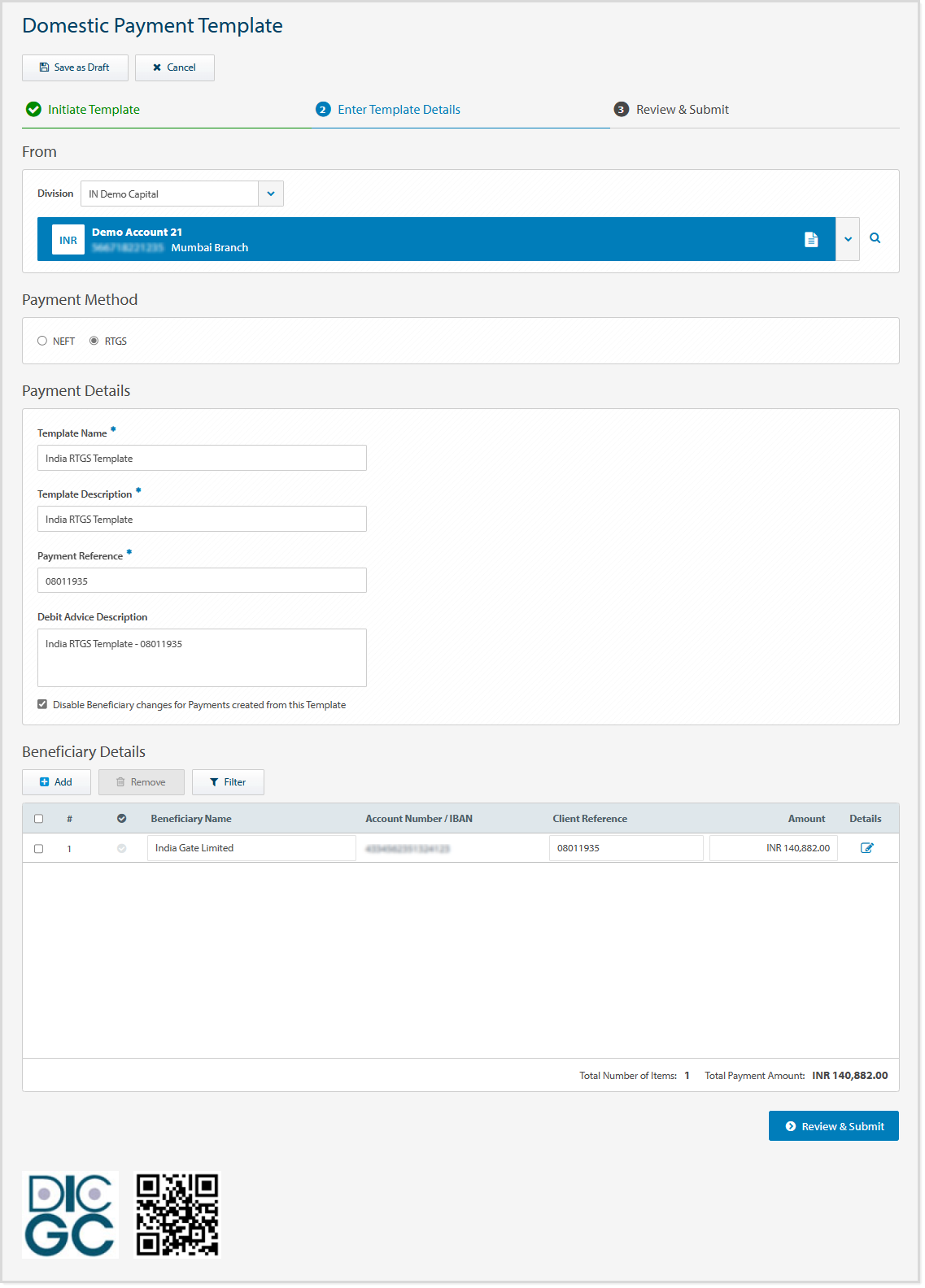
以下の画像は、部門、引落口座、支払方法、テンプレート名と説明、引落通知書の説明、および受取人詳細などのフィールドを含む国内支払テンプレート画面の例です。
受取人支払詳細画面
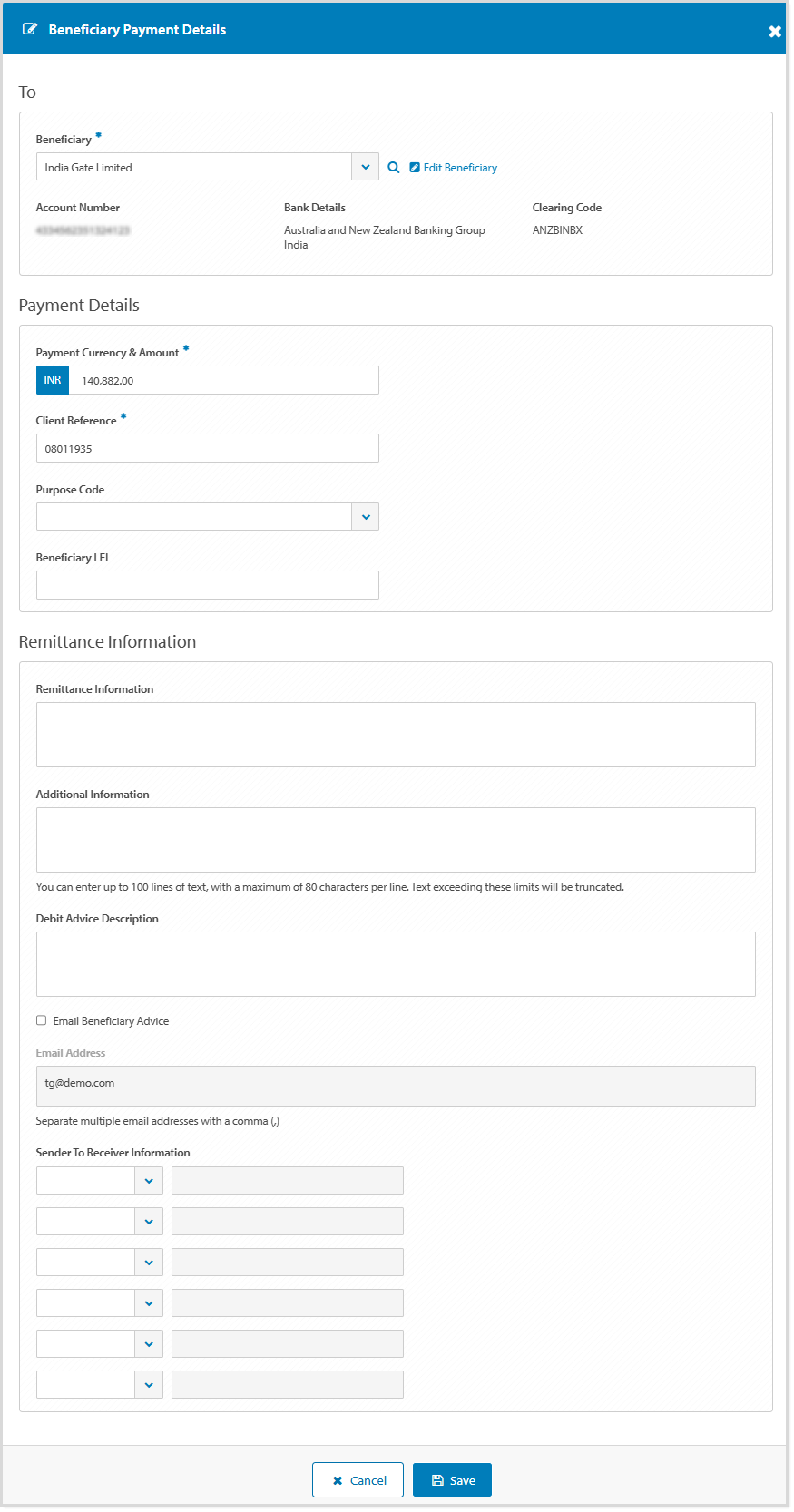
以下の画像は、受取人の氏名、住所、口座詳細、受取人銀行詳細、目的コード、受取人 LEI、受取人メール通知オプション、追加の送金情報、および送信人から受信人への情報などのフィールドを含む受取人支払詳細画面の例です。
受取人詳細画面
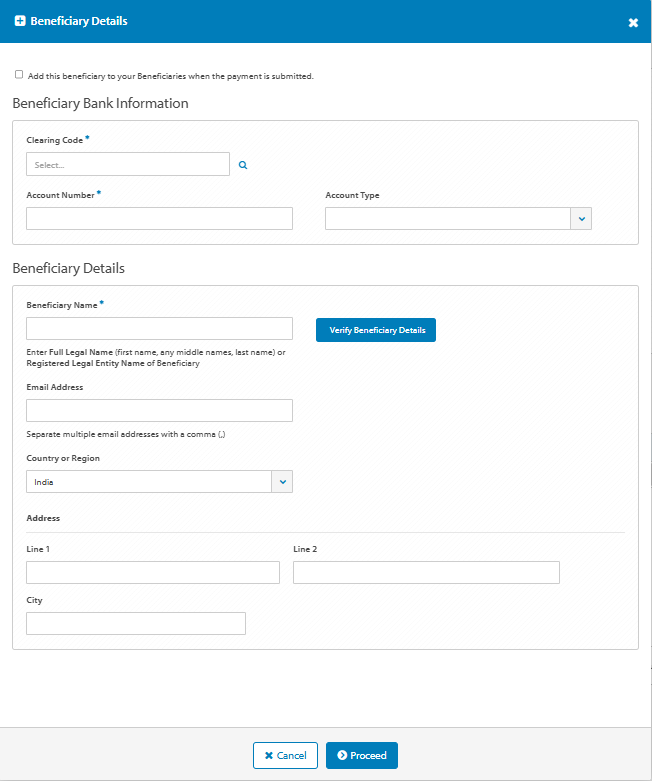
以下の画像は、受取人銀行詳細、受取人の氏名、住所、口座詳細、受取人銀行詳細、および受取人メールアドレスなどのフィールドを含む受取人詳細画面の例です。
RTGS テンプレートの作成
国内支払テンプレートを作成するには、以下の手順に従ってください。
| ステップ |
アクション |
| 1 |
Payments(支払) > Templates(テンプレート)メニューをクリックします。 |
| 2 |
コントロールバーの New(新規作成)をクリックします。 |
| 3 |
必要に応じて、資金調達口座が登録されている国または地域を選択します。以下のいずれかを選択してください。
- Australia, New Zealand or China(オーストラリア、ニュージーランド、または中国)
- Other Countries or Regions(その他の国または地域:香港、インド、フィリピン、シンガポール、またはベトナム)
|
| 4 |
Domestic Payment Template(国内支払テンプレート)をクリックします。 |
| 5 |
必要に応じて、支払元となるDivision(部門)を選択します。
複数の部門に対する権限がある場合は、今後の支払のためにデフォルトの部門を設定できます。 |
| 6 |
Debit Account(引落口座)を選択します。 |
| 7 |
支払方法として RTGS を選択します。 |
| 8 |
Template Name(テンプレート名)を半角35文字(全角17文字相当)以内で入力します。これは、テンプレートから支払を作成する際のテンプレート名になります。 |
| 9 |
Template Description(テンプレートの説明)を半角40文字(全角20文字相当)以内で入力します。 |
| 10 |
資金調達口座、受取人の取引明細書、および支払レポートの摘要欄に表示される Payment Reference(支払リファレンス)を半角35文字(全角17文字相当)以内で入力します。 |
| 11 |
必要に応じて、引落口座の取引明細書に表示される Debit Advice Description(引落通知書の説明)を半角55文字(全角27文字相当)以内で入力します。 |
| 12 |
必要に応じて、受取人の追加や編集を許可するために、Disable Beneficiary changes(受取人の変更を無効化)(このテンプレートから作成された支払用)インジケーターのチェックを外します。 |
| 13 |
不正行為のリスクを軽減するため、ANZは支払処理時に常に受取人の詳細を確認することを推奨します。
コントロールバー
| コントロールバーの項目 |
説明 |
| Add(追加) |
支払指示に個別の受取人詳細を追加します。 |
| Remove(削除) |
受取人詳細の横にあるチェックボックスにチェックを入れ、Remove(削除)をクリックします。 |
| Filter(フィルター) |
画面上のデータをフィルターします。各列の見出しの下にある1つ以上のテキストボックスに条件を入力して、一致するレコードを表示します。 |
Add(追加)をクリックし、以下のオプションを使用して1つ以上の受取人詳細を追加します。
受取人リストから受取人を追加する
「Beneficiary Name(受取人名)」フィールドから受取人を検索して選択し、次のステップに進みます。必要に応じて、再度「Add(追加)」をクリックして受取人を追加します。
新規受取人の追加
これらの手順を完了するには、ユーザーに新規受取人を作成する権限が必要です。
| ステップ |
アクション |
| 1 |
「Beneficiary Name(受取人名)」フィールドから Add New Beneficiary(新規受取人の追加)をクリックします。 |
| 2 |
デフォルトで「'Add this Beneficiary to your Beneficiaries, when the template is submitted.'(テンプレート送信時に、この受取人を受取人リストに追加する)」が選択されています。 |
| 3 |
受取人銀行詳細を入力します。
-
Clearing Code(クリアリングコード)
- 受取人銀行のクリアリングコードを入力または検索します。
-
Account Number(口座番号)
- 受取人の口座番号を半角34文字以内で入力します。
-
Account Type(口座種別)を選択します。
- Saving(普通預金)
- Current(当座預金)
- Overdraft(当座貸越)
- Cash Credit(キャッシュクレジット)
- Loan(ローン)
- NRE(非居住者外部口座)
- FCRA(外国貢献規制法口座)
|
| 4 |
受取人詳細を入力します。
-
Beneficiary Name(受取人名) - 受取人の正式な法的氏名または登録された法人名を半角140文字(全角70文字相当)以内で入力します。
-
Verify Beneficiary Details(受取人詳細の確認)をクリックします。
結果: 「Verify Beneficiary Details(受取人詳細の確認)」ポップアップウィンドウに受取人口座名が表示されます。受取人口座名照会のすべての結果については、 受取人口座名照会(インド)を参照してください。
-
Email Address(メールアドレス) - 必要に応じて、受取人のメールアドレスを半角255文字以内で入力します(複数ある場合はカンマで区切ります)。
-
My Beneficiary ID(マイ受取人ID) - 独自の受取人識別子を半角35文字以内で入力します。
-
Country or Region(国または地域) - 受取人の国または地域を選択します。
-
Address Line 1 & 2(住所1行目・2行目) - 必要に応じて、受取人の住所を各行半角35文字(全角17文字相当)以内で入力します。
-
City(市区町村) - 必要に応じて、受取人の市区町村を半角35文字(全角17文字相当)以内で入力します。
|
| 5 |
Save(保存)をクリックします。 |
| 6 |
必要に応じて、再度 Add(追加)をクリックして受取人を追加します。
次のステップに進みます。 |
|
| 14 |
必要に応じて、自動入力された支払リファレンスと異なる場合は、Client Reference(クライアントリファレンス)を半角35文字(全角17文字相当)以内で入力します。 |
| 15 |
必要に応じて、受取人の支払金額を入力します。
これは支払実行時に入力または更新できます。 |
| 16 |
必要に応じて、Beneficiary Payment Details(受取人支払詳細)アイコンをクリックして、追加の受取人情報を表示または更新します。
受取人支払詳細の追加または更新
| ステップ |
アクション |
| 1 |
Beneficiary(受取人)を追加または編集します。 |
| 2 |
Payment Amount(支払金額)を追加または編集します。 |
| 3 |
Client Reference(クライアントリファレンス)を追加または編集します。 |
| 4 |
必要に応じて、Purpose Code(目的コード)を選択します。
目的コードと説明
| コード |
説明 |
| 01 |
CASH: CashManagementTransfer(資金管理移動) |
| 02 |
CORT: TradeSettlementPayment(貿易決済支払) |
| 03 |
DIVI: Dividend(配当金) |
| 04 |
GOVT: Government Payment(政府支払) |
| 05 |
HEDG: Hedging(ヘッジ取引) |
| 06 |
INTC: IntraCompanyPayment(グループ内支払) |
| 07 |
INTE: Interest(利息) |
| 08 |
LOAN: Loan(融資) |
| 09 |
PENS: PensionPayment(年金支払) |
| 10 |
SALA: Salary Payment(給与支払) |
| 11 |
SECU: Securities(有価証券) |
| 12 |
SSBE: SocialSecurityBenefit(社会保障給付) |
| 13 |
SUPP: Supplier Payment(サプライヤー支払) |
| 14 |
TAXS: TaxPayment(税金支払) |
| 15 |
TRAD: Trade(貿易) |
| 16 |
TREA: TreasuryPayment(財務支払) |
| 17 |
VATX: ValueAddedTaxPayment(付加価値税支払) |
| 18 |
WHLD: Withholding(源泉徴収) |
| OTHERS |
OTHERS(その他) |
|
| 5 |
受取人 LEI が自動入力されていない場合は、20文字の受取人 LEI^ を入力します。 |
| 6 |
必要に応じて、Remittance Information(送金情報)を半角140文字(全角70文字相当)以内で入力します。これは受取人通知書および支払詳細レポートに表示されます。 |
| 7 |
必要に応じて、Additional Information(追加情報)を半角8000文字以内で入力します。これは受取人通知書および支払詳細レポートに表示されますが、実際の支払電文には含まれません。 |
| 8 |
必要に応じて、Debit Advice Description(引落通知書の説明)を半角55文字(全角27文字相当)以内で入力します。 |
| 9 |
必要に応じて、Email Beneficiary Advice(受取人へのメール通知)にチェックを入れ、メールアドレスを半角255文字以内で入力します(複数ある場合はカンマで区切ります)。 |
| 10 |
必要に応じて、コードを選択し、SWIFT メッセージのフィールド 72 に表示される Sender to Receiver Information(送信人から受信人への情報)を半角28文字以内で入力します。
送信人から受信人への詳細
| タイプコード |
説明 |
| ACC |
口座保有金融機関への指示 /ACC/ |
| EDU |
UAE 教育支援 /EDU/ |
| FAM |
UAE 家族支援労働者送金 /FAM/ |
| FIS |
UAE 金融サービス /FIS/ |
| FND |
手数料差引なし(全額送金) /FND/ |
| GDS |
UAE 商品売買 /GDS/ |
| GRI |
UAE 政府関連 /GRI/ |
| IGT |
UAE グループ内資金移動 /IGT/ |
| INS |
送信人の指図金融機関への実行指示 /INS/ |
| INT |
経由金融機関への指示 /INT/ |
| LIP |
UAE ローン利息支払 /LIP/ |
| OTS |
UAE その他の輸送手段 /OTS/ |
| PRIORITY |
優先支払 /PRIORITY/ |
| REC |
メッセージ受信者への指示 /REC/ |
| SAL |
UAE 給与 /SAL/ |
| TTS |
UAE 技術貿易およびその他ビジネスサービス /TTS/ |
| TRADE |
送信人の指図金融機関への実行指示(貿易) /TRADE/ |
|
| 11 |
Save(保存)をクリックします。 |
|
| 17 |
後で支払処理を続行しますか?
- はい - Save as Draft(下書き保存)をクリックし、OK をクリックしてから、Close(閉じる)をクリックして支払画面を終了し、現在の支払(Current Payments)画面に戻ります。支払は「下書き(Draft)」ステータスになります。
- いいえ - 以下の手順を続行します。
|
| 18 |
Review & Submit(確認して送信)をクリックします。 |
| 19 |
Submit(送信)をクリックします。
結果: 支払が送信され、承認待ち(Pending Approval)ステータスになります。
|
^受取人 LEI は、以下の条件に基づいて必要となります。
- 少なくとも1つの受取人銀行が ANZ インド以外であり、かつ支払金額が 500,000,000 INR 以上である場合。
- 対象の事業体に LEI がまだ割り当てられていない場合。
エラーとアラート
「フィールドの検証」などのエラーおよびアラートメッセージは、影響を受けるフィールドに関する情報を表示し、そのフィールドを赤色で強調表示します。エラーメッセージは、支払方法のタイプ、利用可能なフィールド、および特定の検証ルールに固有のものです。影響を受けるフィールド内の情報を更新して、支払処理を続行できます。
必須フィールドの検証:
受取人アラート通知:
-
エラーは赤色の三角で示されます。支払処理を進めるには、詳細を修正する必要があります。
-
警告付きアラートは黄色の三角で示されます。詳細を修正するか、そのまま受け入れて支払処理を進めることができます。
受取人支払詳細画面内のエラーとアラート:
-
エラーは赤色の三角で示されます。支払処理を進めるには、詳細を修正する必要があります。
-
警告付きアラートは黄色の三角で示されます。詳細を修正するか、そのまま受け入れて支払処理を進めることができます。
次のステップ
支払テンプレートが承認のために正常に送信され、承認待ち(Pending Approval)ステータスにある場合、次のステップは以下の通りです。
支払テンプレートが正常に承認され、承認済(Approved)ステータスにある場合、次のステップは以下の通りです。
こちらの情報も役立つ場合があります
YouTube 動画は、一部の ANZ 対象地域ではご利用いただけない場合があります。