地理: この記事は、インドで銀行取引を行うANZ Transactive – Globalのお客様に適用されます。
詳細については、地域別機能をご覧ください。
詳細については、地域別機能をご覧ください。
RTGSテンプレートについて
RTGSテンプレートとは何ですか?
リアルタイムグロス決済(RTGS)テンプレートを使用すると、ANZ Transactive – Globalに登録されているインド居住のINR口座から、受取人のインド居住のINR口座へ資金を送金するための頻繁に使用する支払い指示を設定できます。資金は翌日ではなく、同日中に受取人口座に入金されます。正常に作成されると、事前設定されたテンプレートを使用して支払い指示を作成できます。
RTGS支払いに関する支払いテンプレートルール
- 受取人変更の無効化は、テンプレートから支払いを作成する際に、ユーザーが受取人を追加または編集することを防ぎます。組織が部門設定でこの製品設定を有効にしている場合、このインジケーターは削除できません。
- テンプレート内でアスタリスク(*)が付いているフィールドは必須と見なされます。支払時に、起算日、追加情報などを追加できます。
- テンプレートの承認は、組織がテンプレートの作成、編集、または削除時にテンプレートの承認を必要とする場合に必須です。承認されると、テンプレートを使用して支払いを作成できます。
- テンプレートに追加された新しい受取人は、テンプレートを支払い作成に使用する前に承認が必要となる場合があります。
- 無効な文字のルールがこの支払いタイプに適用されます。
RTGSテンプレートを作成できるのは誰ですか?
- 支払い管理の役割権限と口座アクセス権を持つ適格なユーザーは、組織の事前定義されたユーザー権限と支払い設定に基づいてRTGS支払いを作成および管理できます。これらの役割権限には以下が含まれます。
- 支払い管理 - アドホック(アドホック&承認済み受取人)
- 支払い管理 - 承認済み受取人 / テンプレート
- 支払い管理 - 支払いインポート
支払いテンプレート入力画面
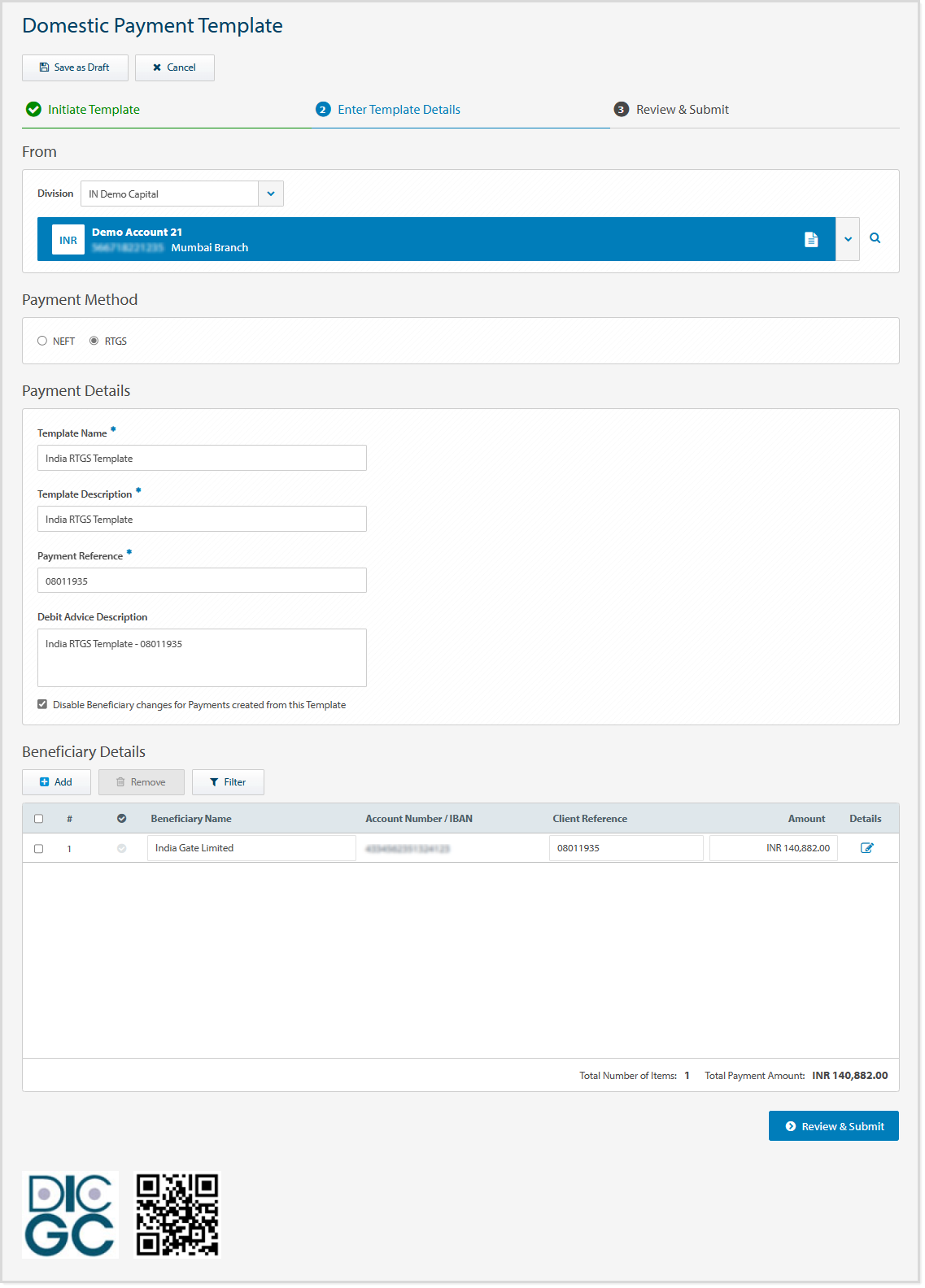
国内支払いテンプレート画面
次の画像は、部門、デビット口座、支払い方法、テンプレート名と説明、デビット通知の説明、受取人詳細などのフィールドを含む国内支払いテンプレート画面の例です。
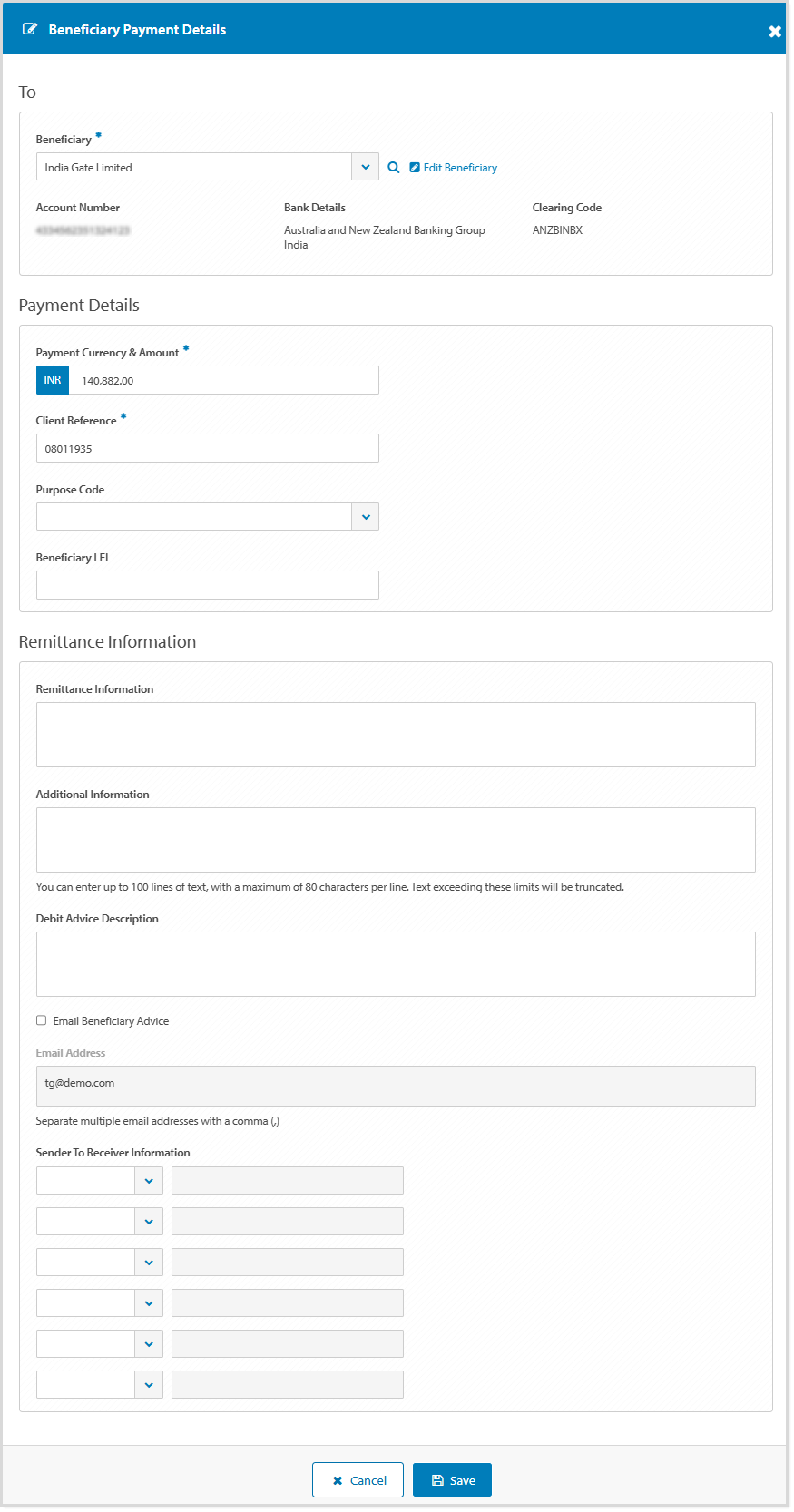
受取人支払い詳細画面
次の画像は、受取人の名前、住所、口座詳細、受取人銀行詳細、目的コード、受取人LEI、受取人メール通知オプション、追加送金情報、および送金者から受取人への情報などのフィールドを含む受取人支払い詳細画面の例です。
受取人詳細画面
次の画像は、受取人銀行詳細、受取人の名前、住所、口座詳細、受取人銀行詳細、および受取人メールアドレスなどのフィールドを含む受取人詳細画面の例です。
RTGSテンプレートを作成する
国内支払いテンプレートを作成するには、以下の手順に従ってください。
| ステップ | アクション | ||||||||||||||||||||||||||||||||||||||||||||||||||||||||||||||||||||||||||||||||||||||||||||||||||||
| 1 | 支払い > テンプレート メニューをクリックします。 | ||||||||||||||||||||||||||||||||||||||||||||||||||||||||||||||||||||||||||||||||||||||||||||||||||||
| 2 | コントロールバーの新規をクリックします。 | ||||||||||||||||||||||||||||||||||||||||||||||||||||||||||||||||||||||||||||||||||||||||||||||||||||
| 3 | 必要に応じて、資金調達口座が居住する国または地域を選択します。以下から選択します。
|
||||||||||||||||||||||||||||||||||||||||||||||||||||||||||||||||||||||||||||||||||||||||||||||||||||
| 4 | 国内支払いテンプレートをクリックします。 | ||||||||||||||||||||||||||||||||||||||||||||||||||||||||||||||||||||||||||||||||||||||||||||||||||||
| 5 | 必要に応じて、支払いが行われる部門を選択します。 複数の部門に権限がある場合、今後の支払いのためにデフォルト部門を設定できます。 |
||||||||||||||||||||||||||||||||||||||||||||||||||||||||||||||||||||||||||||||||||||||||||||||||||||
| 6 | デビット口座を選択します。 | ||||||||||||||||||||||||||||||||||||||||||||||||||||||||||||||||||||||||||||||||||||||||||||||||||||
| 7 | RTGS支払い方法を選択します。 | ||||||||||||||||||||||||||||||||||||||||||||||||||||||||||||||||||||||||||||||||||||||||||||||||||||
| 8 | テンプレート名を35文字まで入力します。これは、テンプレートから支払いを作成する際のテンプレート名になります。 | ||||||||||||||||||||||||||||||||||||||||||||||||||||||||||||||||||||||||||||||||||||||||||||||||||||
| 9 | テンプレートの説明を40文字まで入力します。 | ||||||||||||||||||||||||||||||||||||||||||||||||||||||||||||||||||||||||||||||||||||||||||||||||||||
| 10 | 支払い参照を35文字まで入力します。これは、資金調達口座、受取人の明細書、および支払いレポートの記述に表示されます。 | ||||||||||||||||||||||||||||||||||||||||||||||||||||||||||||||||||||||||||||||||||||||||||||||||||||
| 11 | 必要に応じて、デビット通知の説明を55文字まで入力します。これは、デビット口座明細書に表示されます。 | ||||||||||||||||||||||||||||||||||||||||||||||||||||||||||||||||||||||||||||||||||||||||||||||||||||
| 12 | 必要に応じて、このテンプレートから作成された支払いに対する受取人変更の無効化インジケーターのチェックを外し、受取人の追加または編集を許可します。 | ||||||||||||||||||||||||||||||||||||||||||||||||||||||||||||||||||||||||||||||||||||||||||||||||||||
| 13 |
詐欺のリスクを減らすため、ANZは支払いを処理する際に常に受取人詳細を確認することを推奨します。
コントロールバー
追加をクリックして、以下のオプションを使用して1つ以上の受取人詳細を追加します。 受取人リストから受取人を追加
受取人名フィールドから受取人を検索して選択し、次のステップに進みます。必要に応じて、「追加」を再度クリックして追加の受取人を追加します。
新しい受取人を追加
これらの手順を完了するには、ユーザーは新しい受取人を作成する権限を持っている必要があります。
|
||||||||||||||||||||||||||||||||||||||||||||||||||||||||||||||||||||||||||||||||||||||||||||||||||||
| 14 | 必要に応じて、事前入力された支払い参照と異なる場合は、クライアント参照を35文字まで入力します。 | ||||||||||||||||||||||||||||||||||||||||||||||||||||||||||||||||||||||||||||||||||||||||||||||||||||
| 15 | 必要に応じて、受取人支払い金額を入力します。 これは支払時に追加または更新できます。 |
||||||||||||||||||||||||||||||||||||||||||||||||||||||||||||||||||||||||||||||||||||||||||||||||||||
| 16 | 必要に応じて、受取人支払い詳細アイコンをクリックして、追加の受取人情報を表示または更新します。
受取人支払い詳細の追加または更新
|
||||||||||||||||||||||||||||||||||||||||||||||||||||||||||||||||||||||||||||||||||||||||||||||||||||
| 17 | 後で支払いを続行しますか?
|
||||||||||||||||||||||||||||||||||||||||||||||||||||||||||||||||||||||||||||||||||||||||||||||||||||
| 18 | 確認して提出をクリックします。 | ||||||||||||||||||||||||||||||||||||||||||||||||||||||||||||||||||||||||||||||||||||||||||||||||||||
| 19 |
提出をクリックします。
結果: 支払いが提出され、承認待ちです。
|
^受取人LEIは以下の条件に基づいて必須です。
- 少なくとも1つの受取人銀行がANZインド以外であり、支払い金額がINR 500,000,000以上である場合、および
- LEIがエンティティにまだ割り当てられていない場合
エラーとアラート
「フィールド検証」などのエラーおよびアラートメッセージは、影響を受けるフィールドに関する情報を表示し、そのフィールドを赤色で強調表示します。エラーメッセージは、支払い方法の種類、利用可能なフィールド、および特定の検証に固有のものです。影響を受けるフィールド内の情報を更新し、支払いの処理を続行できます。
必須フィールドの検証:
受取人アラート通知:
- エラーは赤い三角形で示されます。支払処理を続行するには、詳細を修正する必要があります。
- 警告付きアラートは琥珀色の三角形で示されます。支払処理を続行するには、詳細を修正または承認できます。
受取人支払い詳細画面内のエラーとアラート:
- エラーは赤い三角形で示されます。支払処理を続行するには、詳細を修正する必要があります。
- 警告付きアラートは琥珀色の三角形で示されます。支払処理を続行するには、詳細を修正または承認できます。
次のステップ
支払いテンプレートが承認のために正常に提出され、承認待ちステータスにある場合、次のステップは以下のとおりです。
- 支払いテンプレートを承認する、または
- 編集または削除のために開始者に戻す支払いテンプレートを却下する。
支払いテンプレートが正常に承認され、承認済みステータスにある場合、次のステップは以下のとおりです。
- テンプレートから支払いを作成する
- コピー、削除、編集、取り消し、または表示するために支払いテンプレートを管理する。