対象地域: この記事は、台湾で銀行取引を行う ANZ Transactive - Global のお客様に適用されます。
詳細は、地域別の機能でご確認いただけます。
詳細は、地域別の機能でご確認いただけます。
- これらの手順は、振込(Book Transfer)決済を介して管理される定期預金(Term Deposit)専用です。
その他の振込に関する詳細については、振込の作成(台湾)を参照してください。 - ANZ Transactive Cash Asia ファイルフォーマットガイドを使用した決済ファイルのアップロードオプションは、ANZ Fileactive ポータルからご利用いただけます。
定期預金決済について
定期預金決済とは何ですか?
定期預金決済を使用すると、ANZ Transactive - Global に登録されている台湾国内の口座から、台湾国内の事前定義された「ANZ Term Deposit」受取人銀行口座に資金を移動できます。詳細については、アジア・太平洋地域の決済タイプを参照してください。
定期預金決済の決済方法ルール
- 受取人名 は「ANZ Term Deposit」として選択する必要があります。
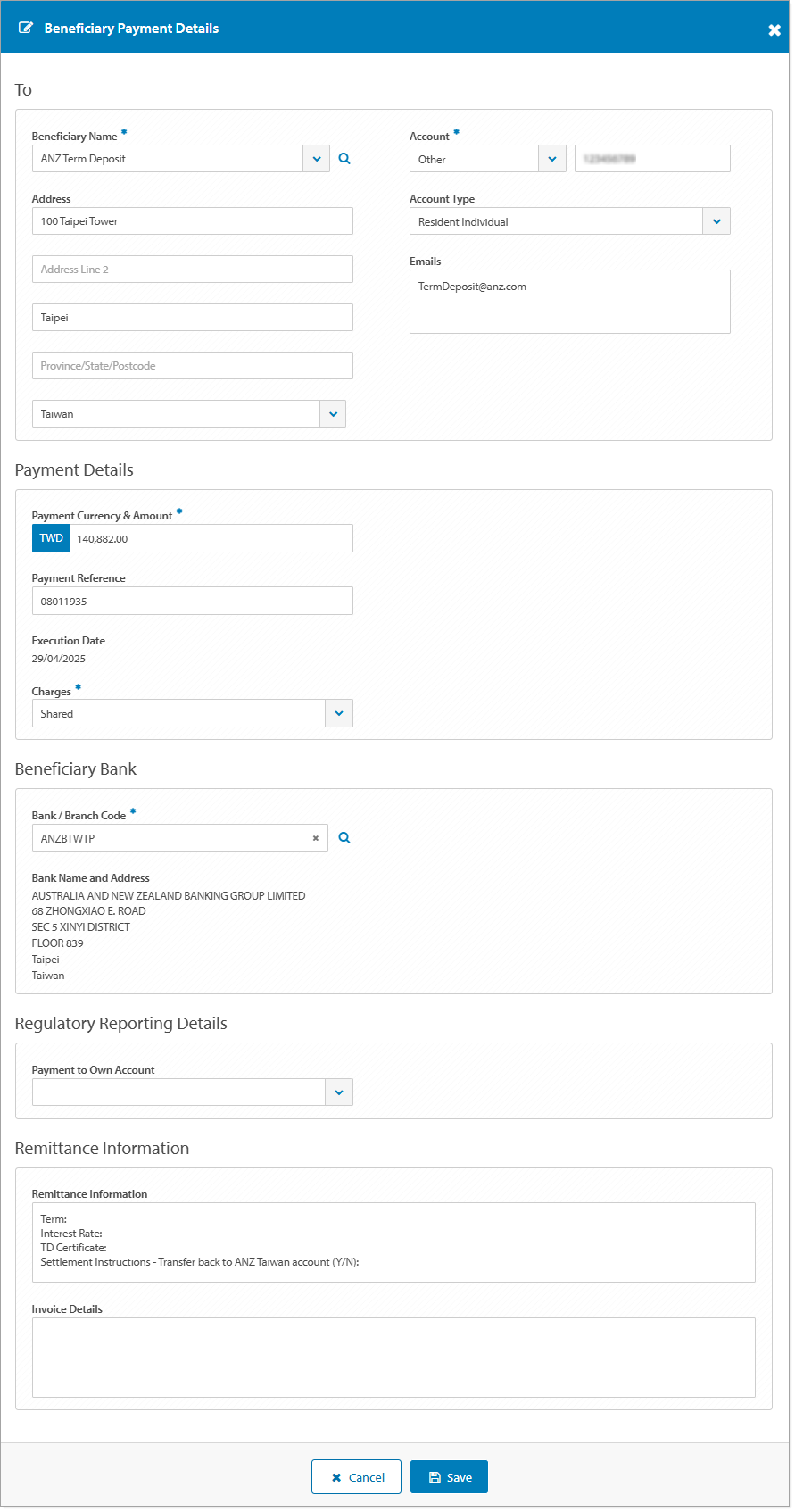
- 送金情報: 特定のフォーマットでの必須情報の入力が必要です。ステップごとの手順を参照してください。
- 定期預金以外の受取人もこの決済に追加できます。
- 定期預金の取引リファレンスは、決済レポートおよび決済グリッドに「BKT」(Book Transfer)のプレフィックス付きで表示されます。
- 起算日は、決済が非営業日に作成された場合、デフォルトで当日または翌営業日になります。当日の決済がカットオフ時刻を過ぎた場合、決済は翌営業日に処理されるまで「処理中」ステータスのままになります。
- 非営業日 - ANZ Transactive – Global では、起算日が非営業日(週末、祝日、銀行休業日など)または通貨の休日にあたる決済を作成することはできません。
- 将来の起算日は最大90日先まで選択できます。
- 定期預金のカットオフ時刻は 16:00 です。
- 決済通貨には、AUD、CNH、EUR、JPY、TWD、USD が含まれます。
- 最大決済金額は $99,999,999,999 です。
定期預金決済を作成できるのは誰ですか?
- 起票者(Initiator)権限および口座アクセス権を持つ対象ユーザーは、組織の事前定義されたユーザー権限および決済設定に基づいて、振込決済を作成および管理できます。これらのロール権限には以下が含まれます:
- 起票者(Initiator)
- 起票/承認(Initiate/Authorise)
- フルアクセス(Full Access)
決済入力画面
国内決済画面
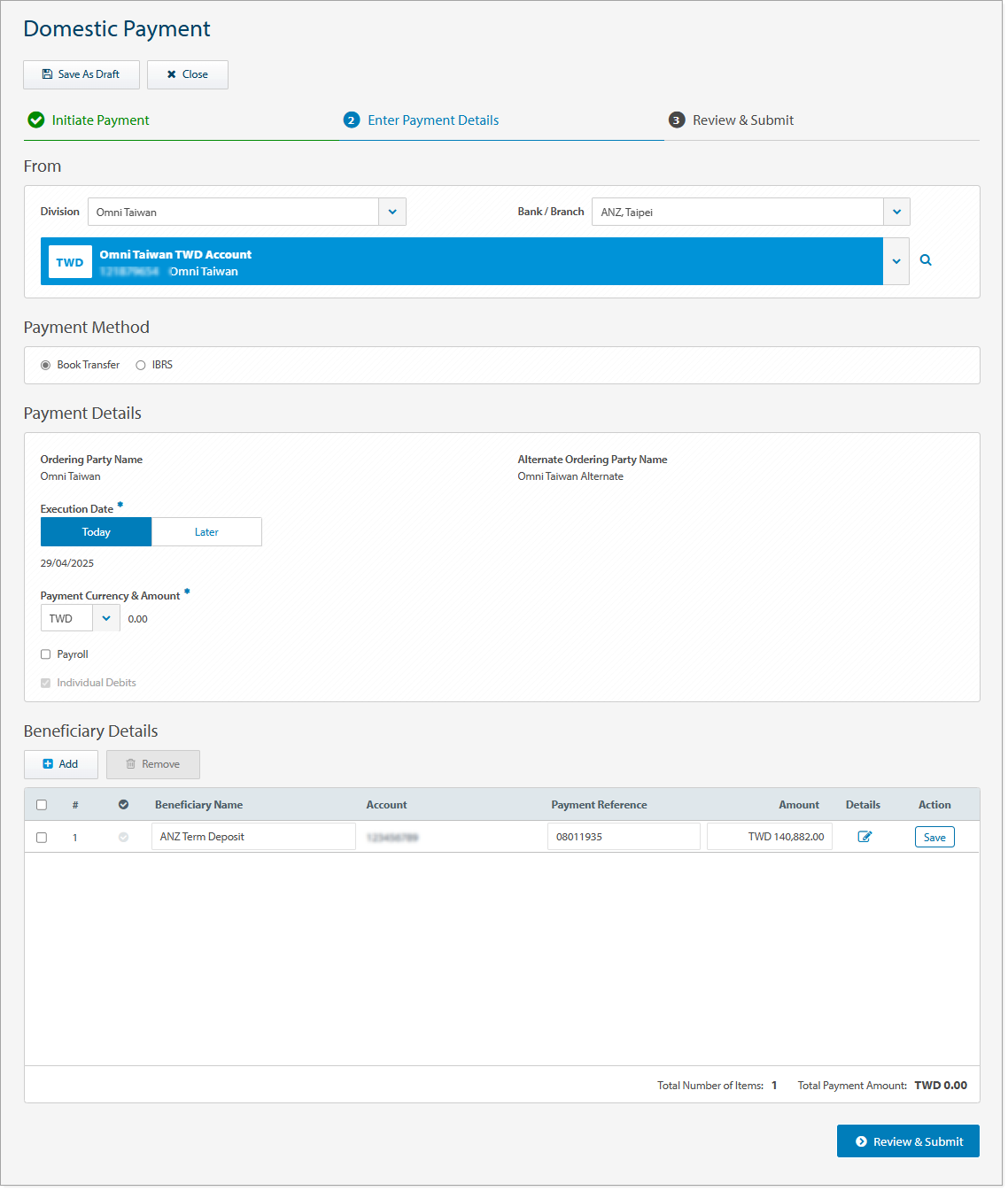
以下の画像は、部門、引落口座、決済方法、実行日、受取人詳細などのフィールドを含む国内決済画面の例です。
受取人決済詳細画面
以下の画像は、受取人の氏名、住所、口座詳細、受取人銀行詳細、決済リファレンス、送金情報、請求書詳細などのフィールドを含む受取人決済詳細画面の例です。
定期預金決済の作成
「アジア・太平洋地域の決済」メニューから振込(Book Transfer)決済方法を使用して定期預金を作成するには、複数の方法があります。以下のオプションから選択してください:
- 「決済の作成」 > 「国内決済」をクリック(以下のステップごとの手順を参照)
- 「決済の作成」 > 決済テンプレートの使用をクリック
- 「決済の作成」 > アジア・太平洋地域ファイルフォーマットガイドを使用した決済ファイルの使用をクリック
- 「決済の作成」 > 既存の決済の使用をクリック
- 「決済の承認」 > 「新規」 > 「国内決済」をクリック(以下のステップごとの手順を参照)
- 「現在の決済」 > 「新規」 > 「国内決済」をクリック(以下のステップごとの手順を参照)
定期預金決済を作成し、決済指示を手動で入力するには、以下の手順に従ってください:
| ステップ | アクション | ||||||||||||||||||||||
|---|---|---|---|---|---|---|---|---|---|---|---|---|---|---|---|---|---|---|---|---|---|---|---|
| 1 |
アジア・太平洋地域の決済 > 決済の作成メニューをクリック、または アジア・太平洋地域の決済 > 現在の決済メニュー > 新規をクリック、または アジア・太平洋地域の決済 > 決済の承認メニュー > 新規をクリックします。 |
||||||||||||||||||||||
| 2 | 国内決済をクリックします。 | ||||||||||||||||||||||
| 3 | 必要に応じて、決済の引き落とし元となる部門を選択します。 複数の部門に対する権限がある場合は、今後の決済のためにデフォルトの部門を設定できます。 「銀行/支店」フィールドは、選択した部門に基づいて自動入力されます。 |
||||||||||||||||||||||
| 4 | 引落口座を選択します。 | ||||||||||||||||||||||
| 5 | 定期預金決済を作成するには、決済方法として振込(Book Transfer)を選択します。 「依頼人名」および「代替依頼人名」は、選択した引落口座に基づいて自動入力されます。 |
||||||||||||||||||||||
| 6 |
実行日はデフォルトで現在の営業日になります。 必要に応じて、後でをクリックして将来の起算日を選択します。 |
||||||||||||||||||||||
| 7 | 必要に応じて、決済通貨を選択します。 利用可能な決済通貨の一覧については、処理およびカットオフ時刻を参照してください。 受取人金額が入力されると、正味の決済金額が自動入力されます。 |
||||||||||||||||||||||
| 8 | 必要に応じて、個々の受取人決済指示ごとにお客様の口座に個別の引落記帳を生成するために、個別引落インジケーターを選択します。 | ||||||||||||||||||||||
| 9 |
不正行為のリスクを軽減するため、ANZは決済を処理する際に常に受取人の詳細を確認することをお勧めします。
追加をクリックして、1つ以上の受取人詳細を追加します。 「受取人名」フィールドから事前定義されたANZ Term Deposit受取人を検索して選択し、次のステップに進みます。必要に応じて、再度「追加」をクリックして受取人を追加します。 |
||||||||||||||||||||||
| 10 | 必要に応じて、最大20文字の決済リファレンスを入力します。 | ||||||||||||||||||||||
| 11 | 受取人決済の金額を入力します。 | ||||||||||||||||||||||
| 12 | 必要に応じて、受取人決済詳細アイコンをクリックして、追加の受取人情報を表示および更新します:
受取人決済詳細の追加または更新
|
||||||||||||||||||||||
| 14 | 必要に応じて、上記の手順を繰り返して各受取人を追加します。 | ||||||||||||||||||||||
| 15 | 必要に応じて、レートタイプを選択します:
|
||||||||||||||||||||||
| 16 | 確認して送信をクリックします。 | ||||||||||||||||||||||
| 17 | 送信をクリックします。 |
エラーとアラート
「フィールド検証」などのエラーおよびアラートメッセージは、影響を受けるフィールドに関する情報を表示し、そのフィールドを赤色で強調表示します。エラーメッセージは、決済方法のタイプ、利用可能なフィールド、および特定の検証ルールに固有のものです。影響を受けるフィールド内の情報を更新して、決済処理を続行できます。
必須フィールドの検証:
外国為替フィールドの検証:
フィールドの検証:
次のステップ
決済が正常に送信され、「承認待ち」ステータスになると、画面上の以下のオプションから選択できます:
- 決済詳細画面からこの決済を確認する
- 決済承認画面から、決済方法タイプが「振込(Book Transfer)」、受取人名が「ANZ Taiwan」の定期預金である承認決済を表示する
- テンプレートメニューに決済をテンプレートとして保存する
- 新規決済を作成する
- OKをクリックして「決済の作成」画面に戻る
決済が承認のために正常に送信された後のステップは以下の通りです: