対象地域: この記事は、インドネシアで銀行取引を行っているANZ Transactive Globalをご利用のお客様が対象です。
詳細については、地域別機能をご覧ください。
詳細については、地域別機能をご覧ください。
ANZ Transactive Cash アジア ファイル形式ガイドを使用した支払いファイルのアップロードオプションは、ANZ Fileactiveポータルからご利用いただけます。
振替(Book Transfer)について
振替(Book Transfer)とは何ですか?
振替(Book Transfer)支払いは、ANZ Transactive Globalに登録されているお客様のインドネシア所在の口座から、インドネシア国内にある受取人のANZ口座に資金を移動できるサービスです。詳細については、アジア・太平洋地域の支払いタイプをご参照ください。
振替(Book Transfer)の支払い方法ルール
- 起息日(Value date)は、支払いが非営業日に作成された場合、当日または翌営業日がデフォルトで設定されます。当日の支払いが締め切り時間に間に合わなかった場合、支払いは処理中のステータスのままとなり、翌営業日に処理されます。
- 非営業日 - ANZ Transactive Globalでは、起息日(Value Date)が非営業日(週末、祝日、銀行休業日など)または通貨の休業日である支払いの作成は許可されません。
- 支払い通貨には、ANZがサポートする取引可能な通貨が含まれます。
- 最大支払い金額は $999,999,999,999 です。
国内支払いは誰が作成できますか?
- 起票者(Initiator)権限および口座アクセス権を持つ対象ユーザーは、組織で事前設定されたユーザー権限および支払い設定に基づいて、振替を作成および管理できます。これらのロール権限には以下が含まれます。
- 起票者(Initiator)
- 起票/承認(Initiate/Authorise)
- フルアクセス(Full Access)
- 「機密(Confidential)」インジケーターが選択されている場合、機密支払いの権限を持つユーザーのみが支払いの表示、編集、承認を行うことができます。
支払い入力画面
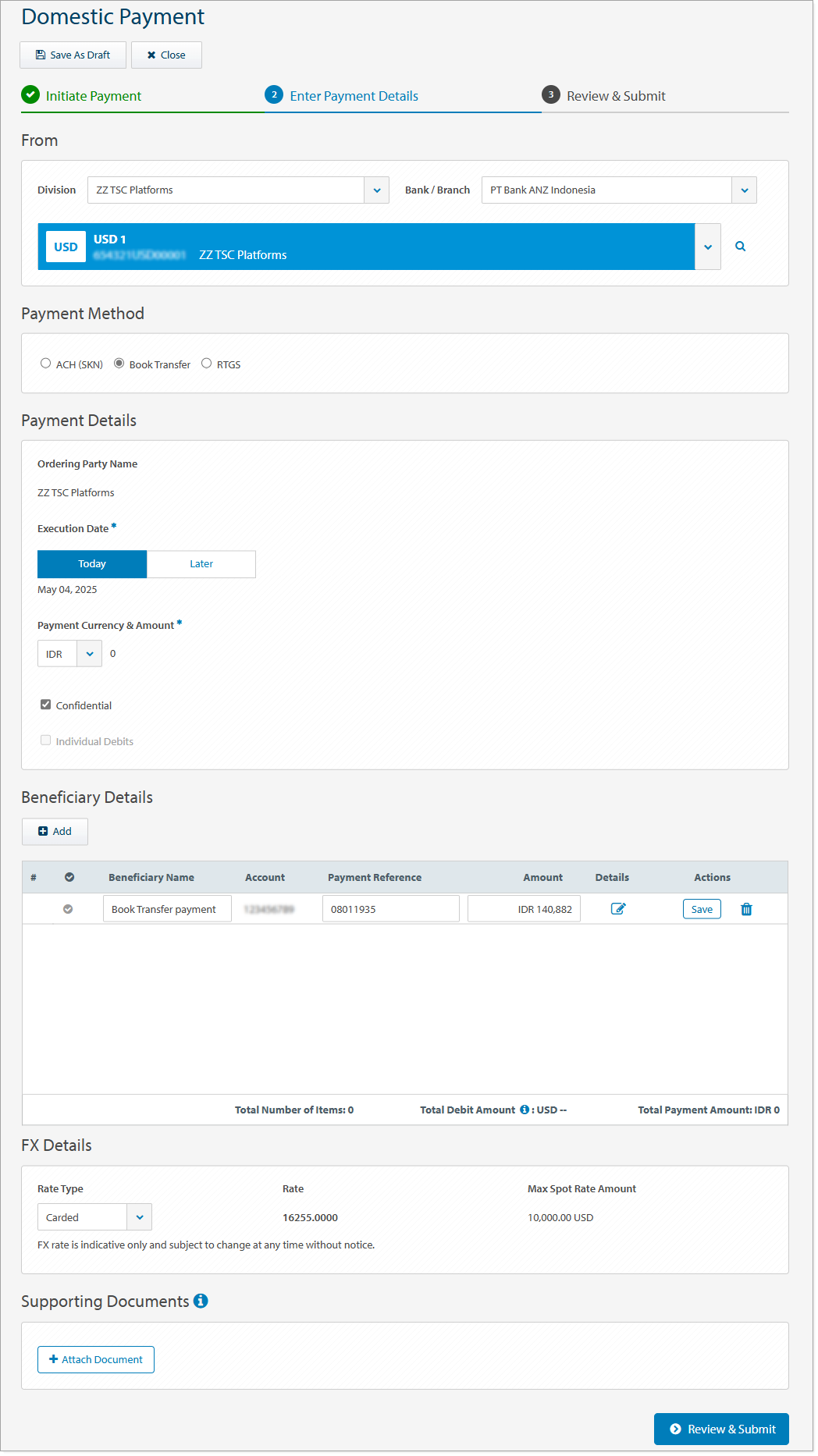
国内支払い画面
以下の画像は、部門(Division)、引落口座、支払い方法、実行日、受取人詳細などのフィールドを含む国内支払い画面の例です。
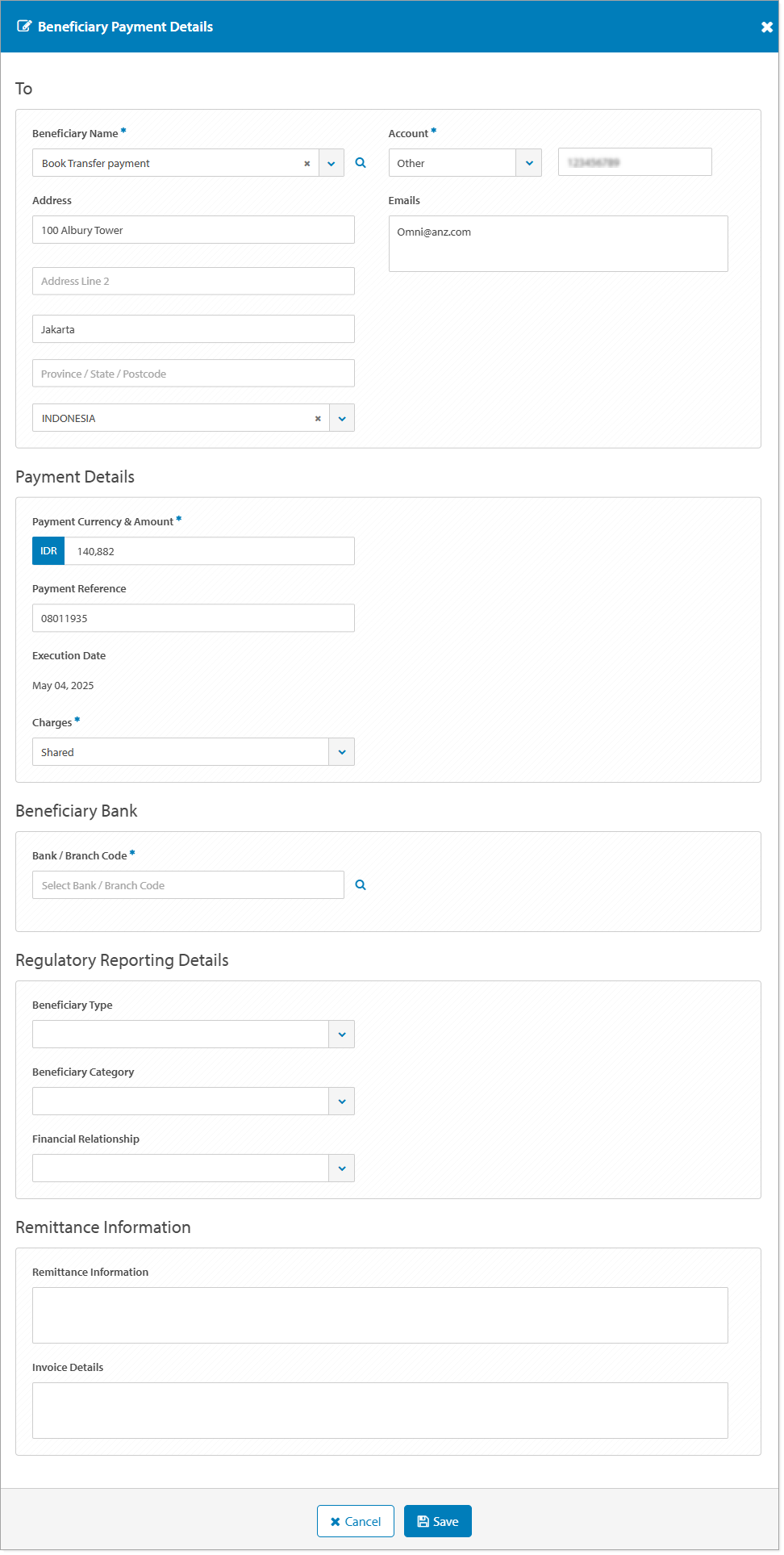
受取人の支払い詳細画面
以下の画像は、受取人名、住所、口座情報、受取銀行詳細、支払い照会番号、送金情報、請求書詳細などのフィールドを含む「受取人の支払い詳細」画面の例です。
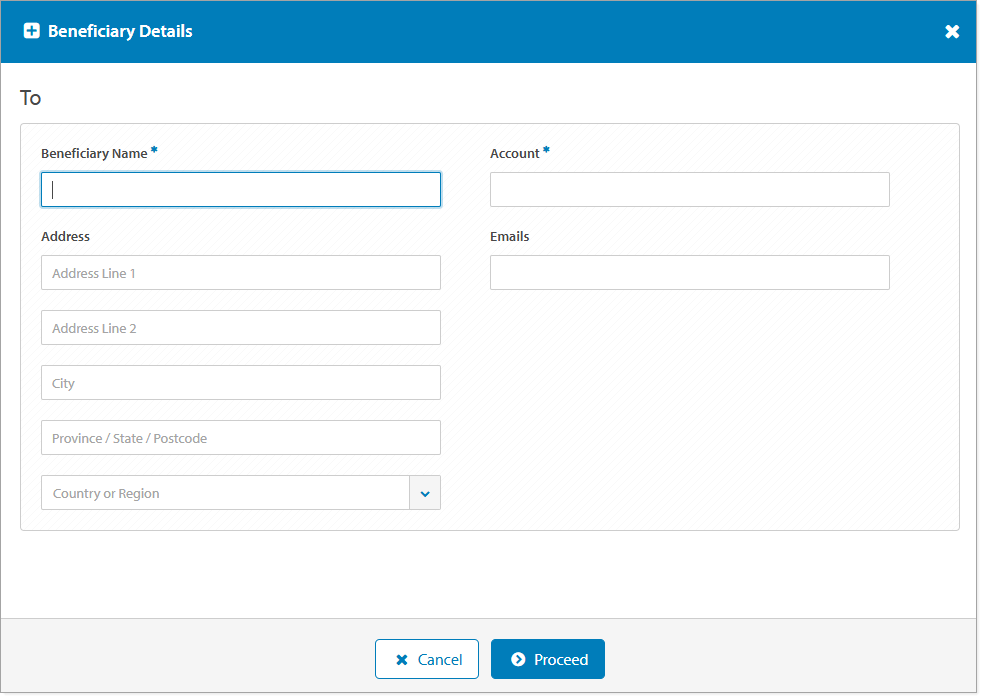
受取人詳細画面
以下の画像は、受取人名、住所、口座、受取人メールアドレスなどのフィールドを含む受取人詳細画面の例です。
振替作成ビデオ
近日公開予定です。
振替(Book Transfer)の作成
「アジア・太平洋地域の支払い(Asia & Pacific Payments)」メニューから振替(Book Transfer)の支払い方法を使用して国内支払いを作成するには、いくつかの方法があります。次のオプションから選択してください。
- 「支払いを作成(Create Payment)」>「国内支払い(Domestic Payment)」をクリック(以下の手順を参照)
- 「支払いを作成(Create Payment)」>「支払テンプレートを使用(Use Payment Template)」をクリック
- 「支払いを作成(Create Payment)」>アジア・太平洋地域ファイル形式ガイドを使用した「支払いファイルを使用(Use Payment File)」をクリック
- 「支払いを作成(Create Payment)」>「既存の支払いを使用(Use Existing Payment)」をクリック
- 「支払いを承認(Approve Payments)」>「新規(New)」>「国内支払い(Domestic Payment)」をクリック(以下の手順を参照)
- 「現在の支払い(Current Payments)」>「新規(New)」>「国内支払い(Domestic Payment)」をクリック(以下の手順を参照)
振替支払いを作成し、支払い指示を手動で入力するには、以下の手順に従ってください。
| ステップ | 操作 | ||||||||||||||||||||||||||||||
|---|---|---|---|---|---|---|---|---|---|---|---|---|---|---|---|---|---|---|---|---|---|---|---|---|---|---|---|---|---|---|---|
| 1 | 「アジア・太平洋地域の支払い(Asia & Pacific Payments)」>「支払いを作成(Create Payment)」メニューをクリックするか、 「アジア・太平洋地域の支払い(Asia & Pacific Payments)」>「現在の支払い(Current Payments)」メニュー >「新規(New)」をクリックするか、 「アジア・太平洋地域の支払い(Asia & Pacific Payments)」>「支払いを承認(Approve Payments)」メニュー >「新規(New)」をクリックします。 |
||||||||||||||||||||||||||||||
| 2 | 「国内支払い(Domestic Payment)」をクリックします。 | ||||||||||||||||||||||||||||||
| 3 | 必要に応じて、支払い元となる部門(Division)を選択します。 複数の部門に対する権限をお持ちの場合は、今後の支払いのためにデフォルトの部門を設定できます。 「銀行/支店」フィールドには、選択した部門から自動的に入力されます。 |
||||||||||||||||||||||||||||||
| 4 | 引落口座(Debit Account)を選択します。 | ||||||||||||||||||||||||||||||
| 5 | 支払い方法として「振替(Book Transfer)」を選択します。 依頼人名は、選択した引落口座に基づいて自動入力されます。 |
||||||||||||||||||||||||||||||
| 6 |
実行日(Execution Date)は、当日の営業日がデフォルトで設定されます。 必要に応じて、「後日(Later)」をクリックして将来の起息日を選択します。 |
||||||||||||||||||||||||||||||
| 7 | 必要に応じて、支払い通貨(Payment Currency)を選択します。 利用可能な支払い通貨の一覧については、処理および締め切り時間をご参照ください。 正味の支払金額は、受取人金額が入力されると自動入力されます。 |
||||||||||||||||||||||||||||||
| 8 | 機密支払いの対象とし、支払いの表示、編集、承認へのアクセスを制限する場合は、必要に応じて「機密(Confidential)」を選択します。 | ||||||||||||||||||||||||||||||
| 9 | 各受取人の支払い指図に対して口座に個別の引落記帳を生成する場合は、必要に応じて「個別引落(Individual Debits)」インジケーターを選択します。 | ||||||||||||||||||||||||||||||
| 10 |
不正行為のリスクを軽減するため、ANZでは支払いを処理する際に受取人の詳細を常に確認することをお勧めします。
「追加(Add)」をクリックして、以下のオプションを使用して1人以上の受取人詳細を追加します。
受取人リストから受取人を追加
「受取人名(Beneficiary Name)」フィールドから受取人を検索して選択し、次の手順に進みます。必要に応じて、「追加(Add)」を再度クリックして追加の受取人を追加します。
新規受取人を追加
これらの手順を完了するには、ユーザーに新規受取人を作成する権限が付与されている必要があります。
現在、新しい受取人を「受取人(Beneficiaries)」メニューに保存することはできません。
|
||||||||||||||||||||||||||||||
| 11 | 必要に応じて、支払い照会番号(Payment Reference)を最大20文字で入力します。 | ||||||||||||||||||||||||||||||
| 12 | 受取人の支払い金額(Amount)を入力します。 | ||||||||||||||||||||||||||||||
| 13 | 必要に応じて、「受取人の支払い詳細(Beneficiary Payment Details)」アイコンをクリックして、追加の受取人情報を表示および更新します。
受取人の支払い詳細の追加または更新
|
||||||||||||||||||||||||||||||
| 14 | 必要に応じて、上記の手順を繰り返して各受取人を追加します。 | ||||||||||||||||||||||||||||||
| 15 | 必要に応じて、レートタイプ(Rate Type)を選択します。
|
||||||||||||||||||||||||||||||
| 16 | 必要に応じて、「ドキュメントを添付(Attach Document)」をクリックして添付書類を追加します。
|
||||||||||||||||||||||||||||||
| 17 | 「確認して提出(Review & Submit)」をクリックします。 | ||||||||||||||||||||||||||||||
| 18 | 「提出(Submit)」をクリックします。 |
エラーとアラート
「フィールド検証」などのエラーおよびアラートメッセージは、該当するフィールドに関する情報を表示し、フィールドを赤色で強調表示します。エラーメッセージは、支払い方法の種類、利用可能なフィールド、および特定の検証ルールに固有のものです。該当フィールド内の情報を更新して、支払いの処理を続行できます。
必須フィールドの検証:
添付書類アップロードの検証:
次のステップ
支払いが正常に提出され、「承認待ち(Pending Approval)」ステータスになると、画面上の以下のオプションから選択できます。
- 「支払い詳細」画面から「この支払いを確認(Review this Payment)」
- 「支払いを承認」画面から「支払いの承認を表示(View Approve Payments)」
- 「テンプレート」画面に「支払いをテンプレートとして保存(Save Payment as Template)」
- 新しい支払いを作成(Create a New Payment)
- 「OK」をクリックして「支払いを作成」画面に戻る
支払いが承認のために正常に送信された後のステップは以下の通りです。
動画の文字起こし
近日公開予定です。