対象地域: この記事は、インドネシアで銀行取引を行う ANZ Transactive - Global のお客様に適用されます。
詳細は、Features by Geography(地域別の機能)でご確認いただけます。
詳細は、Features by Geography(地域別の機能)でご確認いただけます。
ANZ Transactive Cash Asia ファイルフォーマットガイドを使用した支払ファイルのアップロードオプションは、ANZ Fileactive Portalからご利用いただけます。
BI Fast 決済について
BI Fast 決済とは何ですか?
BI Fast(Bank Indonesia Fast Payment)は、ANZ Transactive – Global に登録されているインドネシア国内の IDR(インドネシア・ルピア)口座から、インドネシア国内の受取人の IDR 口座へ、ほぼリアルタイムで資金を転送できる国内決済です。この支払タイプでは、給与(Salary)の支払いを作成することもできます。詳細については、Asia & Pacific Payment Types(アジア太平洋地域の支払タイプ)を参照してください。
BI Fast 決済の支払方法ルール
- 起算日(Value date)は、支払が非営業日に作成された場合、デフォルトで当日または翌営業日になります。当日の支払がカットオフ時刻を過ぎた場合、支払は翌営業日に処理されるまで「処理中」のステータスのままになります。
- カットオフ時刻(Cut-off time):BI Fast 決済は 23:00 です。
- 決済通貨(Payment currency):IDR のみ
- 最大支払額(Maximum payment value):1取引あたり 250M IDR
- BI Fast 決済テンプレート:近日公開予定
国内決済を作成できるのは誰ですか?
- 起算権限(Initiator)および口座アクセス権を持つ対象ユーザーは、組織の事前設定されたユーザー権限および支払設定に基づいて、BI Fast 決済を作成および管理できます。これらのロール権限には以下が含まれます。
- Initiator(起算者)
- Initiate/Authorise(起算/承認者)
- Full Access(フルアクセス)
- 給与支払(Payroll Payments)の権限を持つユーザーのみが、給与インジケーターが選択されている場合に支払の表示、編集、および承認を行うことができます。
支払入力画面
国内決済(Domestic Payment)画面
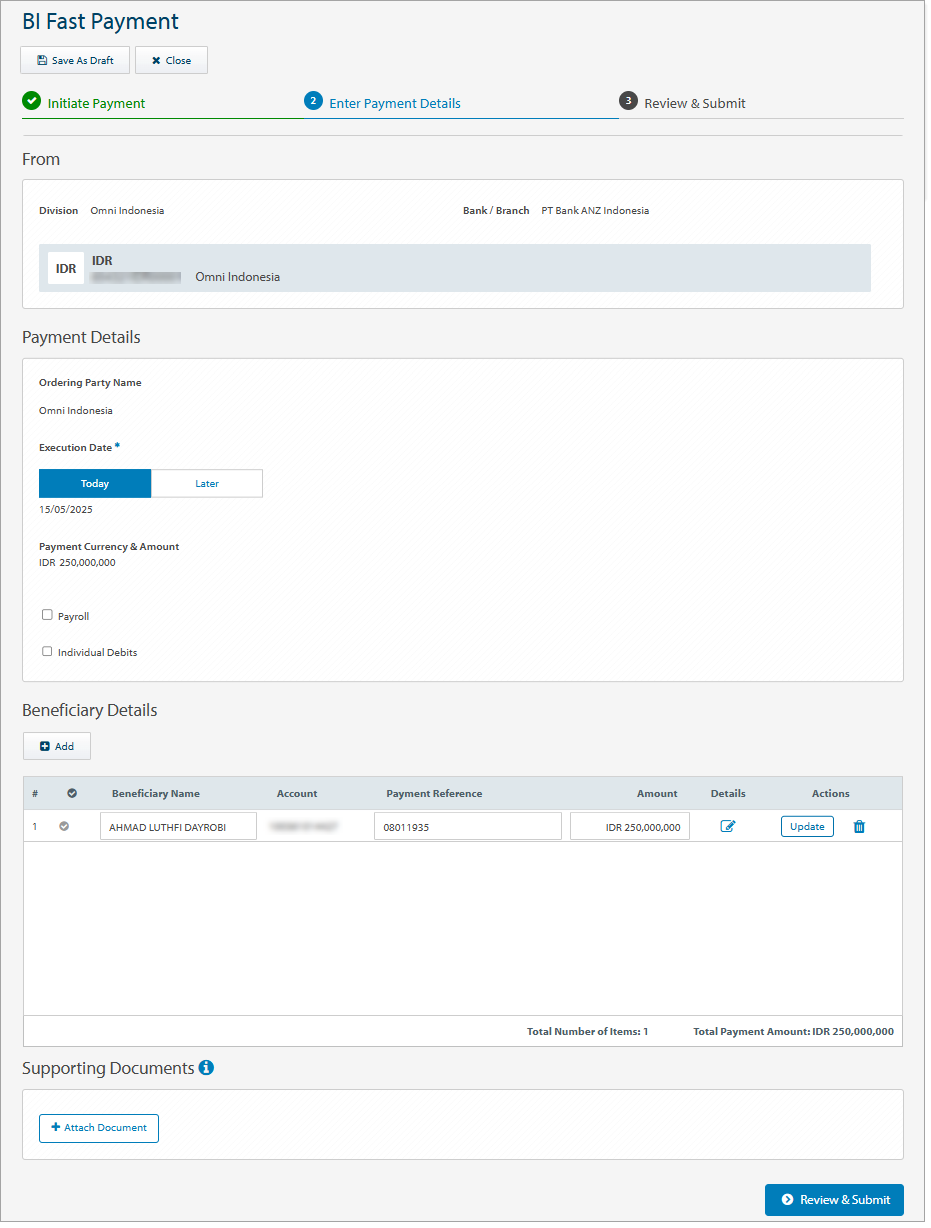
以下の画像は、部門、デビット口座、支払方法、実行日、および受取人の詳細などのフィールドを含む国内決済画面の例です。
受取人支払詳細(Beneficiary Payment Details)画面
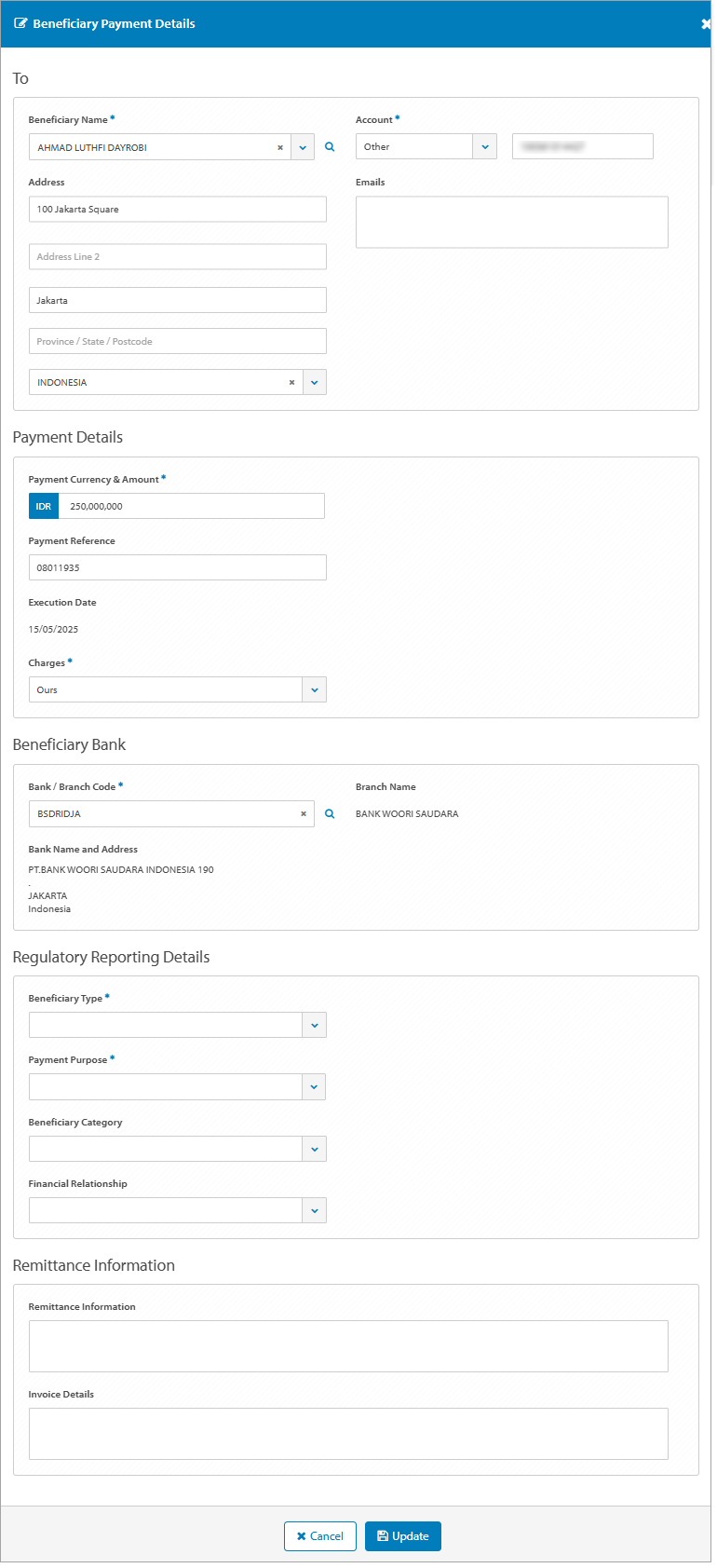
以下の画像は、受取人の氏名、住所、口座詳細、受取人銀行詳細、支払リファレンス、送金情報、およびインボイス詳細などのフィールドを含む受取人支払詳細画面の例です。
受取人詳細(Beneficiary Details)画面
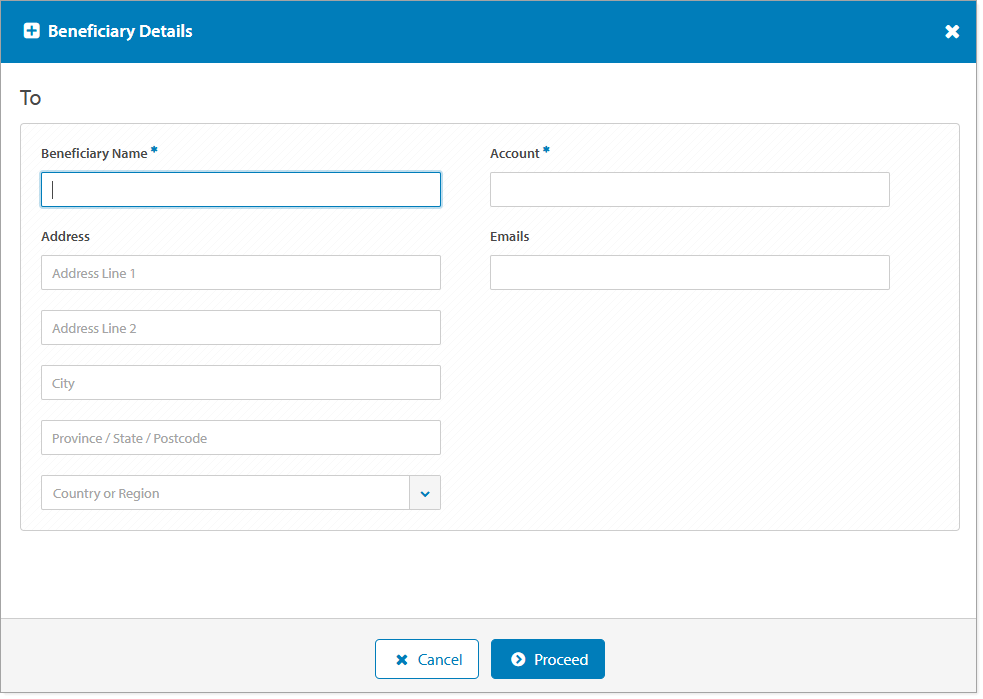
以下の画像は、受取人の氏名、住所、口座、および受取人のメールアドレスなどのフィールドを含む受取人詳細画面の例です。
BI Fast 決済作成ビデオ
近日公開予定。
BI Fast 決済を作成する
「Asia & Pacific Payments(アジア太平洋地域決済)」メニューから BI Fast 決済を作成する方法は複数あります。以下のオプションから選択してください。
- 「Create Payment(支払作成)」>「BI Fast Payment」をクリックします(以下のステップバイステップの手順を参照)。
- 「Create Payment(支払作成)」> Use Payment Template(支払テンプレートを使用)をクリックします。
- 「Create Payment(支払作成)」> Asia & Pacific File Format Guides(アジア太平洋地域ファイルフォーマットガイド)を使用した Use Payment File(支払ファイルを使用)をクリックします。
- 「Create Payment(支払作成)」> Use Existing Payment(既存の支払を使用)をクリックします。
- 「Approve Payments(支払承認)」>「New(新規)」>「BI Fast Payment」をクリックします(以下のステップバイステップの手順を参照)。
- 「Current Payments(現在の支払)」>「New(新規)」>「BI Fast Payment」をクリックします(以下のステップバイステップの手順を参照)。
BI Fast 決済を作成し、支払指示を手動で入力するには、以下の手順に従ってください。
| ステップ | アクション | ||||||||||||||||||||||||||||||||||||||||||
|---|---|---|---|---|---|---|---|---|---|---|---|---|---|---|---|---|---|---|---|---|---|---|---|---|---|---|---|---|---|---|---|---|---|---|---|---|---|---|---|---|---|---|---|
| 1 |
Asia & Pacific Payments > Create Payment メニューをクリックします。 または、Asia & Pacific Payments > Current Payments メニュー > New をクリックします。 または、Asia & Pacific Payments > Approve Payments メニュー > New をクリックします。 |
||||||||||||||||||||||||||||||||||||||||||
| 2 | BI Fast Payment をクリックします。 | ||||||||||||||||||||||||||||||||||||||||||
| 3 | 必要に応じて、支払元となる部門(Division)を選択します。 複数の部門に対する権限をお持ちの場合は、今後の支払のためにデフォルトの部門を設定できます。 「銀行/支店(Bank/Branch)」フィールドは、選択した部門から自動的に入力されます。 |
||||||||||||||||||||||||||||||||||||||||||
| 4 | デビット口座(Debit Account)を選択します。 | ||||||||||||||||||||||||||||||||||||||||||
| 5 |
実行日(Execution Date)は、デフォルトで当日の営業日になります。 必要に応じて、Later をクリックして将来の起算日を選択します。 |
||||||||||||||||||||||||||||||||||||||||||
| 6 | 機密性の高い給与支払を行い、支払の表示、編集、承認へのアクセスを制限するには、必要に応じて Payroll を選択します。 | ||||||||||||||||||||||||||||||||||||||||||
| 7 | 個々の受取人支払指示ごとに口座に個別のデビットエントリを生成するには、必要に応じて Individual Debits インジケーターを選択します。 | ||||||||||||||||||||||||||||||||||||||||||
| 8 | Save & Continue をクリックしてインストルメント番号を生成してから、受取人の詳細を追加します。 | ||||||||||||||||||||||||||||||||||||||||||
| 9 |
不正行為のリスクを軽減するため、ANZ は支払を処理する際に常に受取人の詳細を確認することをお勧めします。
Add をクリックし、以下のオプションを使用して1つ以上の受取人詳細(beneficiary details)を追加します。
受取人リストから受取人を追加する
「Beneficiary Name(受取人名)」フィールドから受取人を検索して選択し、次のステップに進みます。必要に応じて、再度「Add」をクリックして受取人を追加します。
新規受取人を追加する
これらのステップを完了するには、ユーザーに新規受取人を作成する権限が必要です。
現在、新規受取人を「Beneficiaries(受取人)」メニューに保存することはできません。
|
||||||||||||||||||||||||||||||||||||||||||
| 10 | 必要に応じて、支払リファレンス(Payment Reference)を20文字以内で入力します。 | ||||||||||||||||||||||||||||||||||||||||||
| 11 | 250M IDR を超えない範囲で受取人支払金額(Amount)を入力します。 | ||||||||||||||||||||||||||||||||||||||||||
| 12 |
Beneficiary Payment Details アイコンをクリックして、追加の受取人情報を表示および更新します。
受取人支払詳細の追加または更新
|
||||||||||||||||||||||||||||||||||||||||||
| 13 | 必要に応じて、上記のステップを繰り返して各受取人を追加します。 | ||||||||||||||||||||||||||||||||||||||||||
| 14 | 必要に応じて、Attach Document をクリックして裏付書類を追加します。
|
||||||||||||||||||||||||||||||||||||||||||
| 15 | Review & Submit をクリックします。 | ||||||||||||||||||||||||||||||||||||||||||
| 16 | Submit をクリックします。 |
エラーとアラート
「フィールドの検証」などのエラーおよびアラートメッセージは、影響を受けるフィールドに関する情報を表示し、そのフィールドを赤色で強調表示します。エラーメッセージは、支払方法のタイプ、利用可能なフィールド、および特定の検証に固有のものです。影響を受けるフィールド内の情報を更新して、支払処理を続行できます。

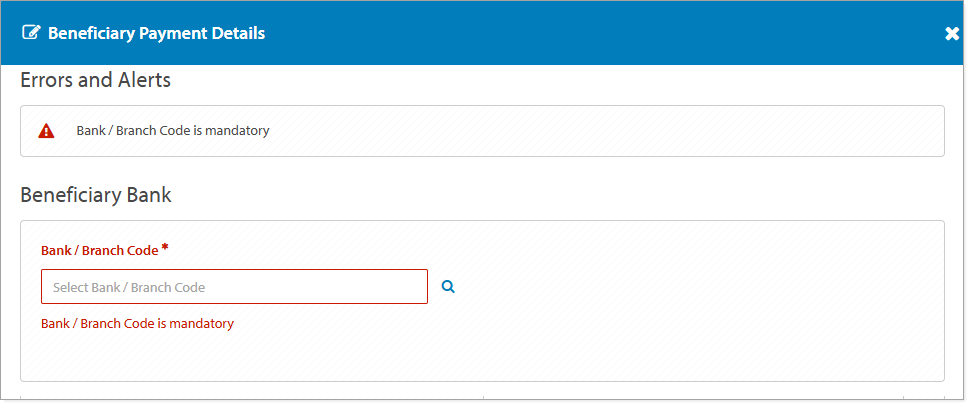



必須フィールドの検証:
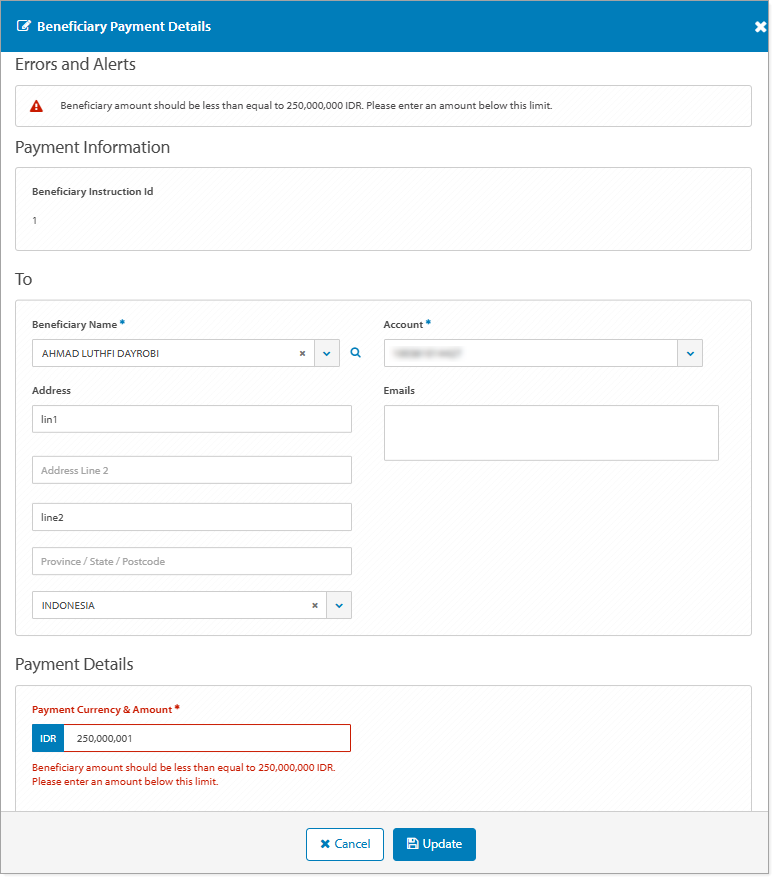
受取人金額の検証:
受取人金額は 250,000,000 IDR 以下である必要があります。この制限を下回る金額を入力してください。
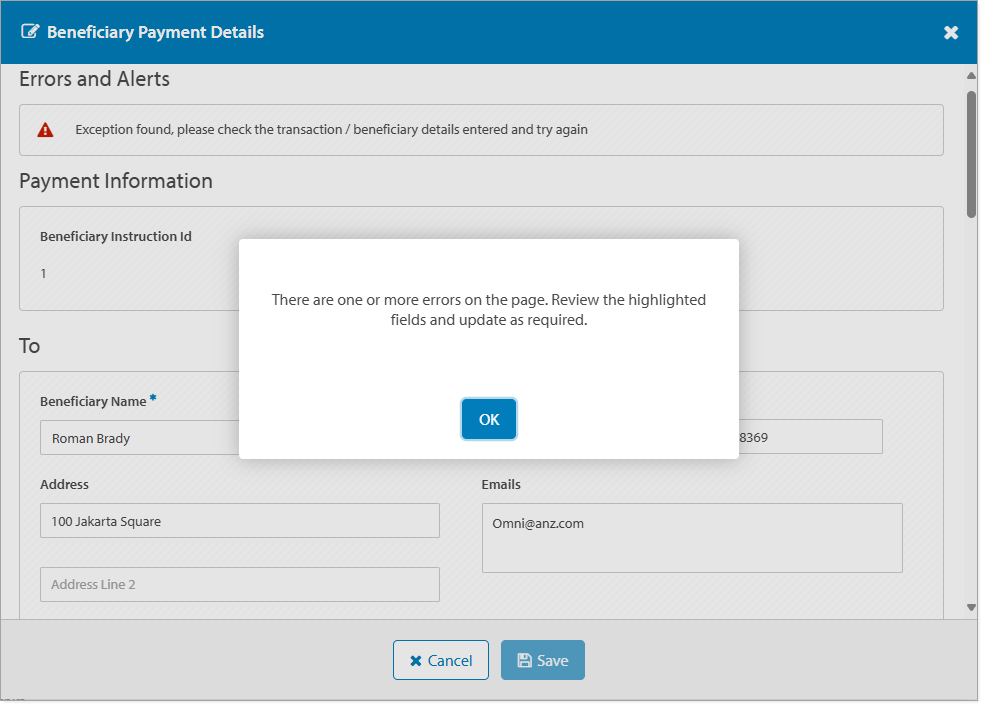
例外エラー:
例外が発生しました。入力された取引/受取人の詳細を確認して、もう一度お試しください。「受取人支払詳細」画面を保存する際、200項目以上の技術的およびビジネス的な検証が行われます。トラブルシューティングのサポートについては、弊社のカスタマーサービスチームにお問い合わせください。裏付書類アップロードの検証:
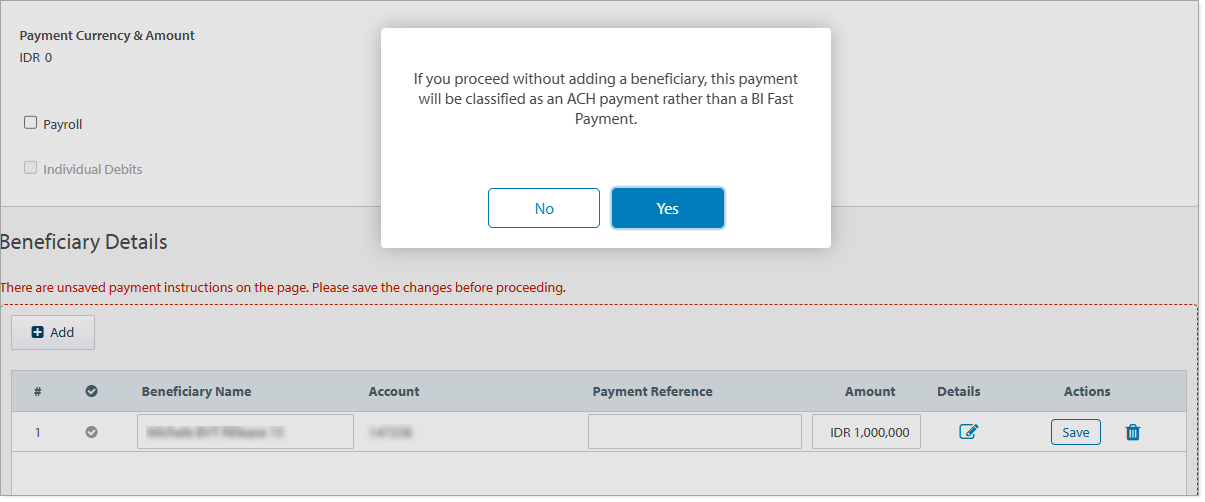
未保存の受取人に関する警告
BI Fast 決済画面で受取人が正常に保存されていない状態で画面を閉じようとすると、次のメッセージが表示されます。「受取人を追加せずに続行した場合、この支払は BI Fast 決済ではなく ACH (SKN) 決済として分類されます。」
「現在の支払」画面から、支払 ID を ACH (SKN) 決済として確認できます。これを BI Fast 決済に戻すことはできません。
次のステップ
支払が正常に送信され、ステータスが「承認待ち(Pending Approval)」になると、画面上の以下のオプションから選択できます。
- 「Payment Details(支払詳細)」画面からこの支払を確認する(Review this Payment)
- 「Approve Payments(支払承認)」画面から承認する支払を表示する(View Approve Payments)
- 新規支払を作成する(Create a New Payment)
- OK をクリックして「Create Payment(支払作成)」画面に戻る
支払が承認のために正常に送信された後のステップは、以下のようになります。
- 処理のために支払を承認する(Approve Payment)、または
- コピー、編集、修正、削除のために支払を管理する(Manage Payment)
ビデオの文字起こし
近日公開予定。